100% 安全驗證 | 無需訂閱 | 無惡意軟體

 ChatGPT
 Perplexity
 Gemini
 Claude
 Grok
Grok
如果您擔任社群媒體管理員,您經常需要為不同平台編輯內容。每天,您必須上傳並創建內容,尤其是影片,因為它們能產生更多互動。然而,這並非易事,需要進階的剪輯技能。為了讓您輕鬆完成,本文將討論如何合併 MP4 和 MP3檔案而不損失品質。
本文內容
值得注意的是,該工具能精確地從您的 MP4 片段中移除原始音訊,並允許從其豐富的收藏庫中加入免版稅音樂。此外,您還可以透過該工具的 AI 生成器根據情緒生成音樂。
第一部分:使用 Wondershare Filmora 合併 MP4 和 MP3
有許多工具可用於合併 MP4 和 MP3 檔案,但並非所有工具都能讓您有效地調整聲音。使用者可以完全分離音訊,並透過從桌面匯入來新增獨立的音軌,搭配\u00a0Wondershare Filmora.
透過 Filmora 桌面版合併 MP4 和 MP3 的詳細指南
以下是使用 Filmora 桌面版合併 MP4 和 MP3的詳細指南:
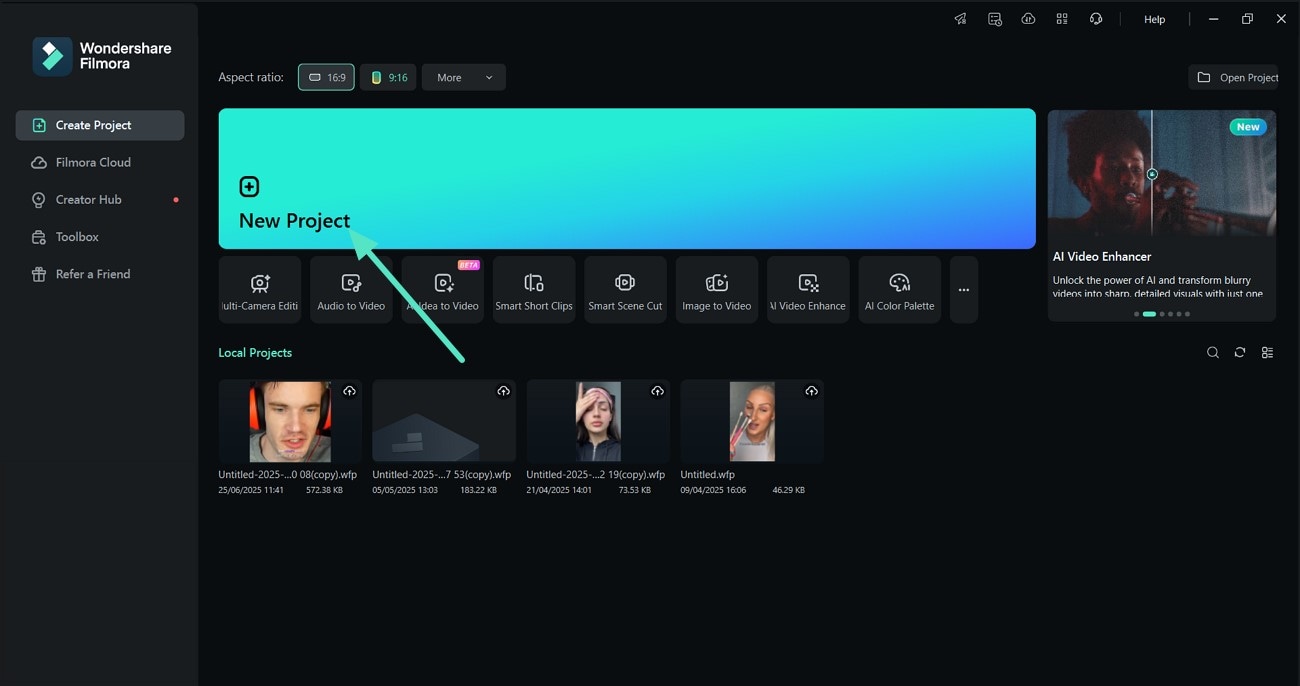
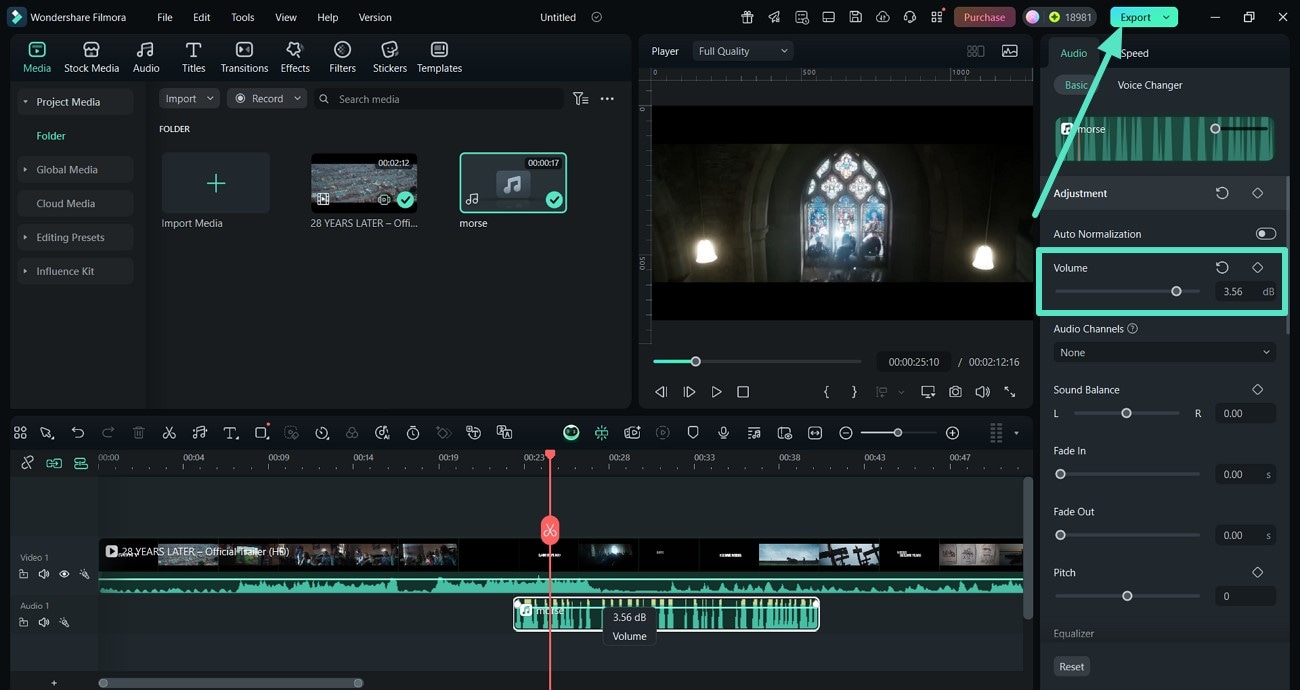
- 步驟 1:建立新專案並匯入您的 MP4。首先,從 Filmora 首頁選擇「新專案」選項。然後,匯入您的 MP4 檔案並將其拖曳至剪輯時間軸上。
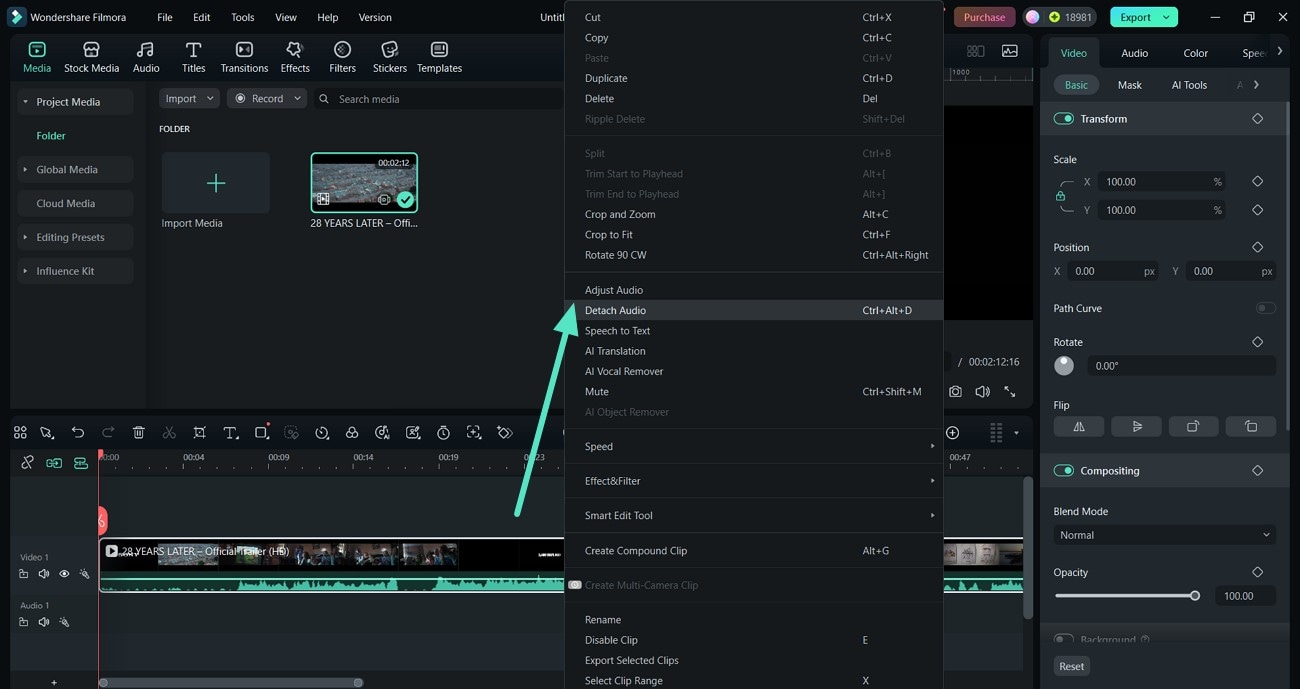
- 步驟 2:右鍵點擊以從檔案中分離音訊。接下來,在 Filmora 剪輯時間軸上右鍵點擊您的 MP4。之後,選擇「分離音訊」選項以從片段中移除聲音.
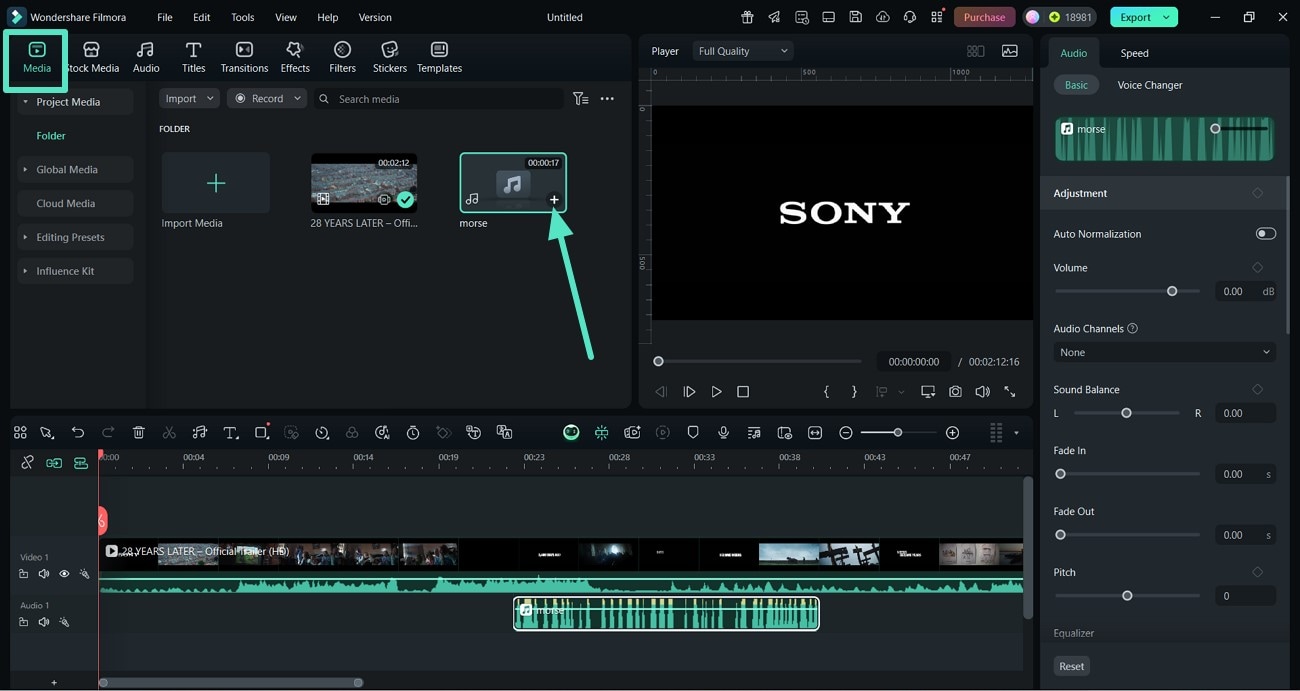
- 步驟 3:匯入 MP3 檔案並拖曳至剪輯時間軸。使用「媒體」選項來匯入 MP3 檔案並點擊其上的「+」按鈕。完成後,將其拖曳至剪輯時間軸以調整影片。
- 步驟 4:調整音量並匯出最終檔案。透過右側的「音量」滑桿平衡聲音。最後,點擊右上角的按鈕「匯出」您合併後的片段。



使用 Filmora App 合併 MP4 和 MP3 的逐步指南
以下是使用 Filmora App 的逐步指南,說明如何合併 MP3 和 MP4(使用 Filmora App [Android/iOS]:
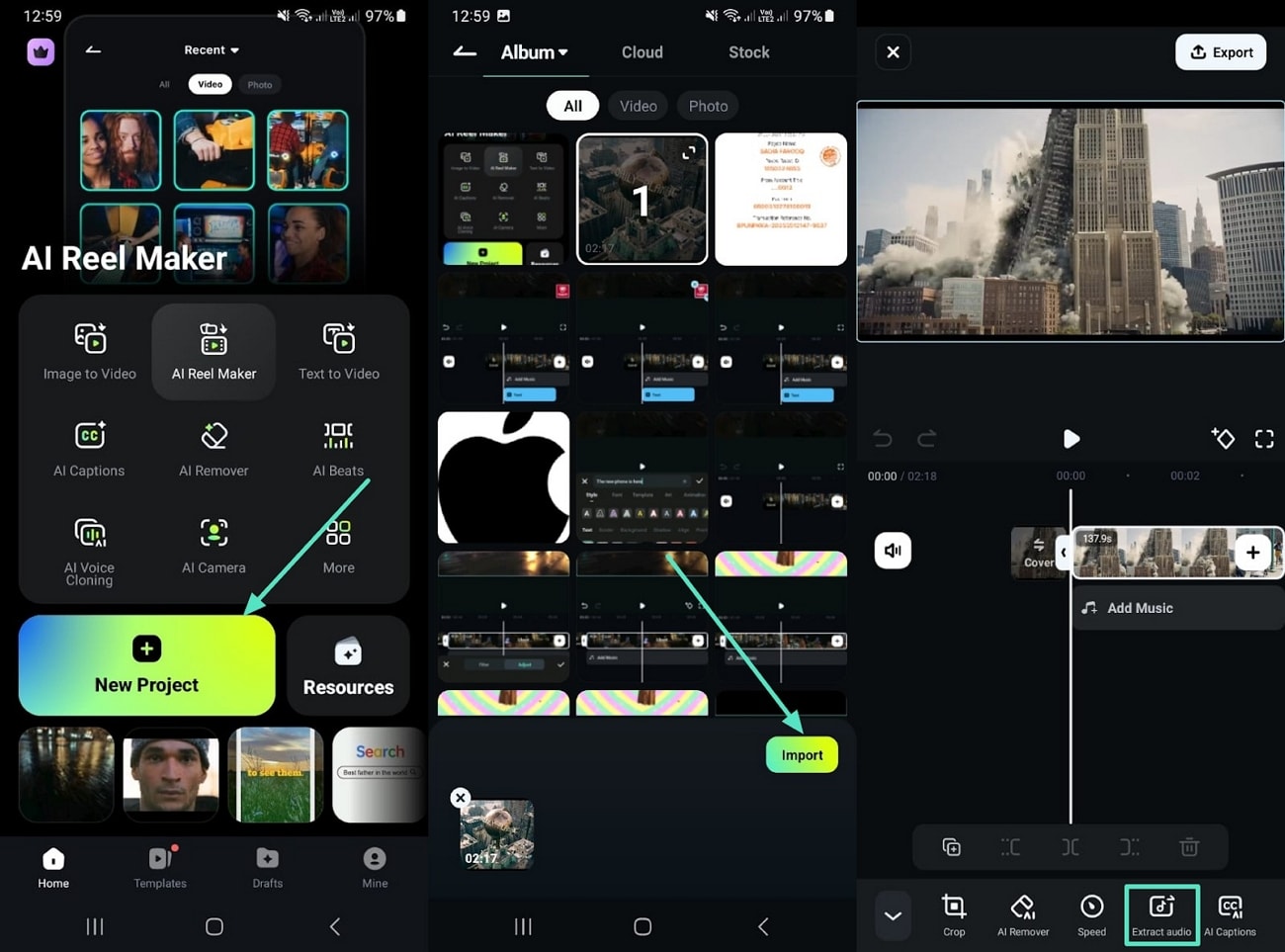
- 步驟 1:點擊新專案以先匯入 MP4。首先點擊「新專案」,並從相簿中選擇一個 MP4 檔案。匯入檔案後,進入「修剪」選項,並使用「提取音訊」按鈕從影片中移除聲音。\u00a0
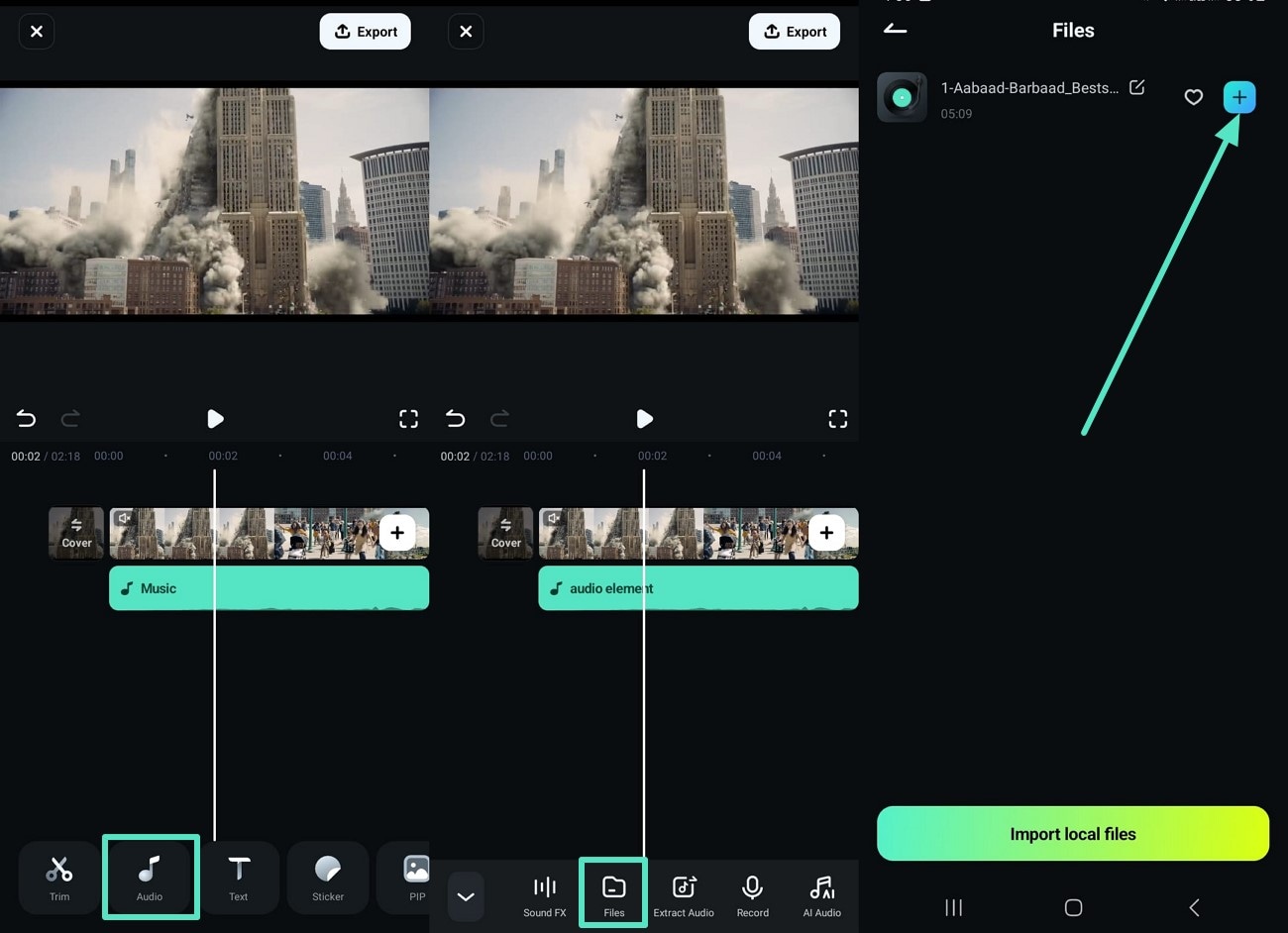
- 步驟 2:透過檔案從裝置匯入音訊。從底部選擇「音訊」選項以進入「檔案」。現在,點擊音樂檔案上的「+」按鈕,將其新增至您的 MP4。
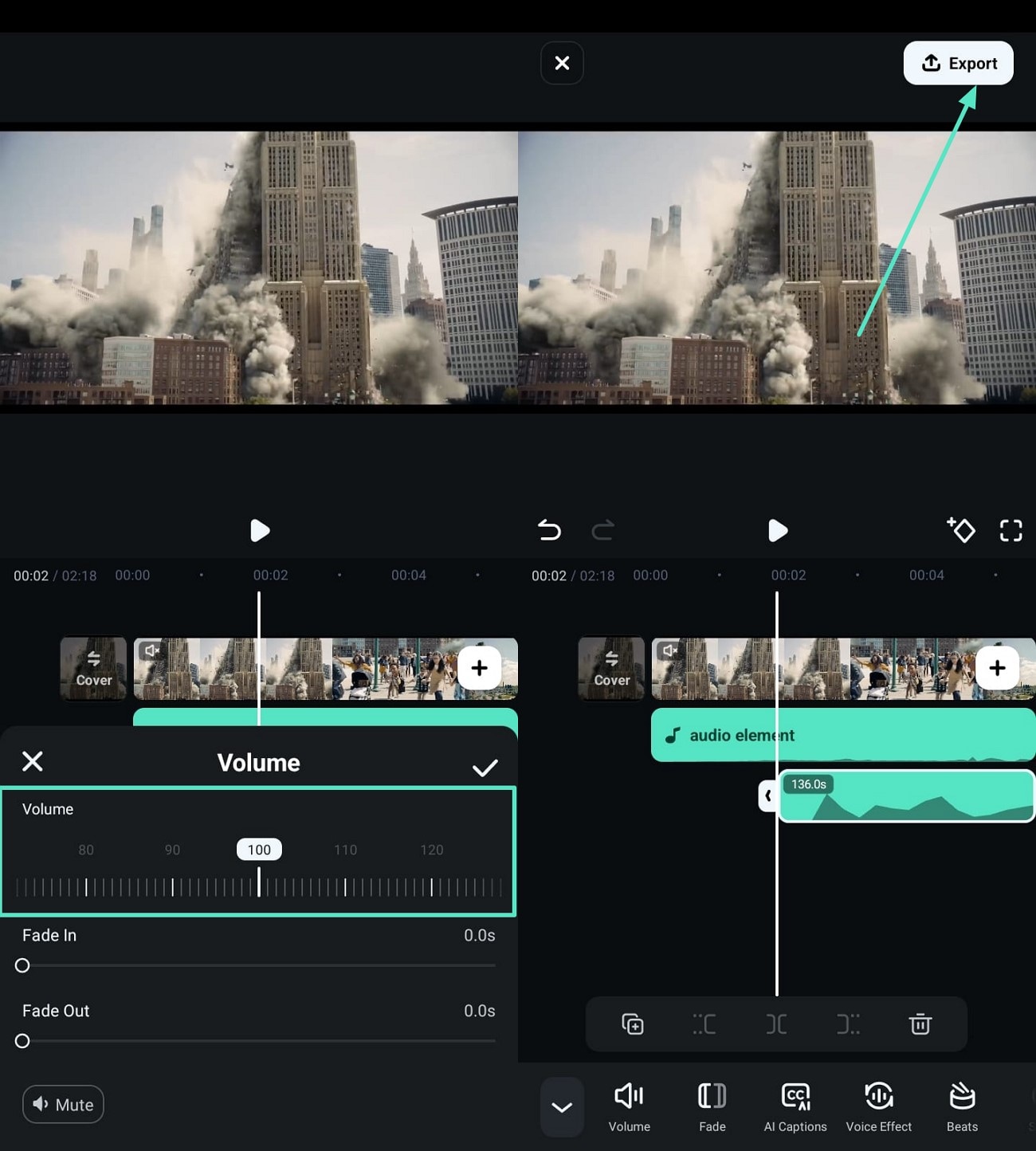
- 步驟 3:調整音量並匯出最終檔案。使用下方的「音量」選項按需求進行調整。最後,點擊「匯出」按鈕儲存您的 MP4 檔案。
第二部分:使用 VLC Media Player 合併 MP4 和 MP3
VLC Media Player是一款免費的媒體播放器軟體,可用於播放您的多媒體檔案。該平台深受大多數使用者喜愛,因為它支援大多數影片和音訊檔案格式。另一個原因是它可在 Mac、Linux 和 Windows 等不同裝置上使用。以下是您可以遵循的步驟,以便使用 VLC Media Player合併 MP3 和 MP4檔案:
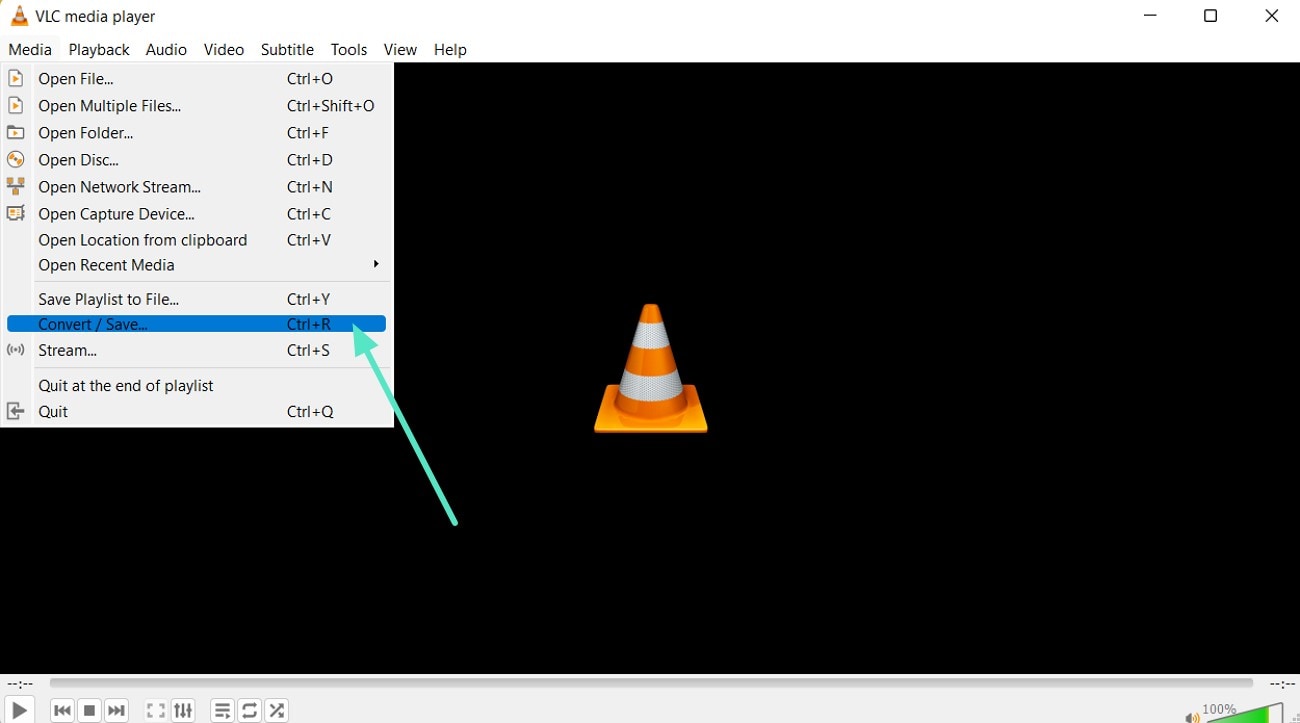
步驟 1。啟動 VLC Media Player 後,從其主介面進入「媒體」選項,並使用下拉選單進入「轉換/儲存」按鈕。
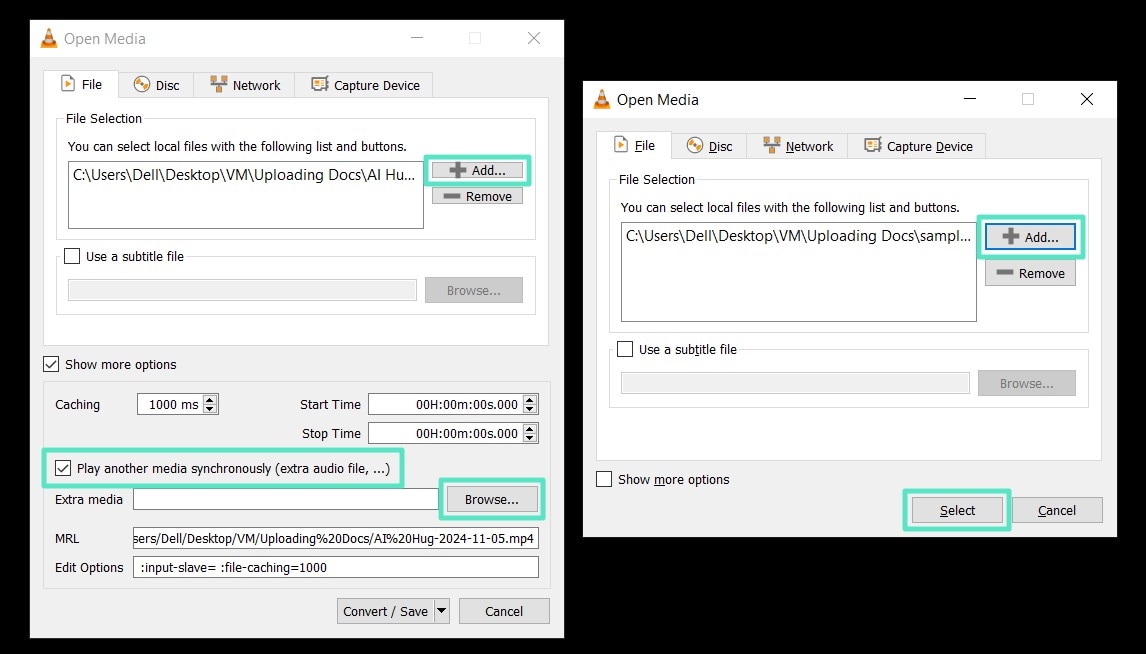
步驟 2。使用可用選項右側的「新增」按鈕插入您的影片檔案。然後勾選「同步播放另一個媒體」的核取方塊,並從下方選擇「瀏覽」按鈕。在接下來彈出的「開啟媒體」對話框中,點擊「+新增」按鈕上傳音訊檔案,然後點擊「選擇」進入下一步。
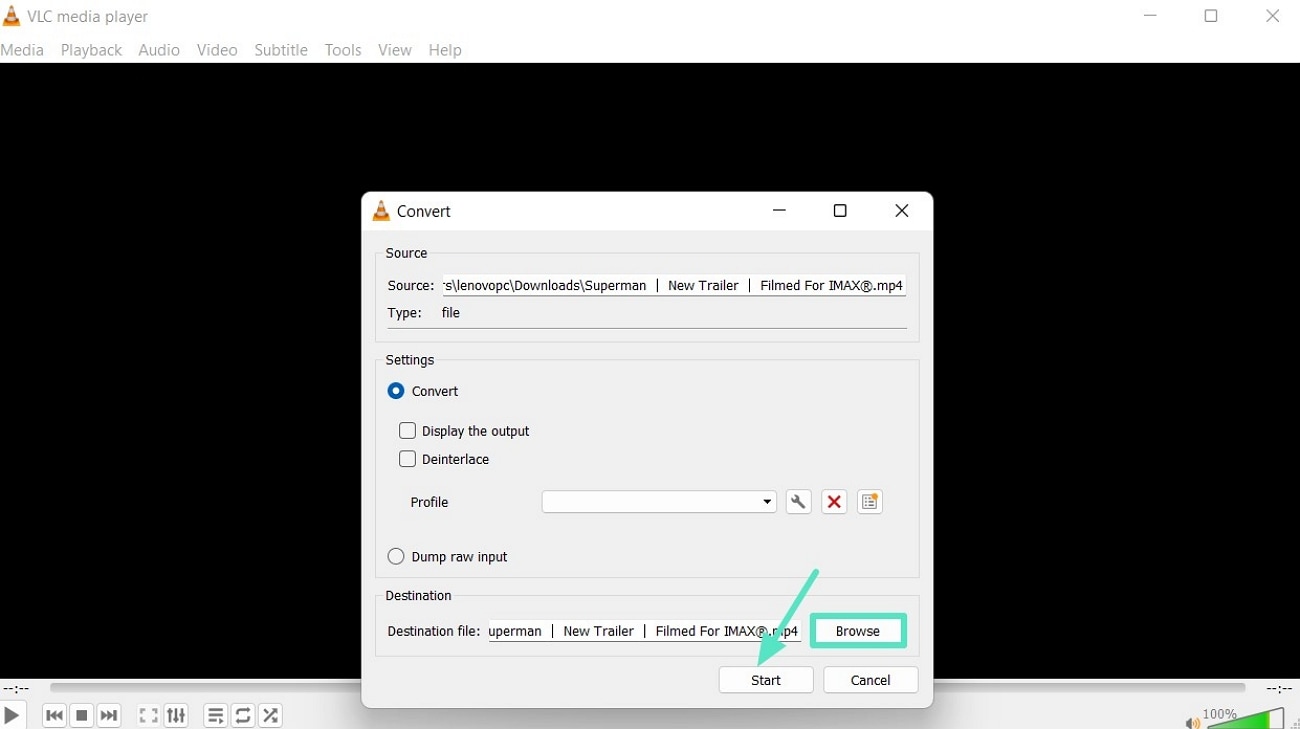
步驟 3。最後,使用「瀏覽」選項選擇您的目標檔案並決定名稱,然後從下方選擇「開始」選項以開始合併。
VLC Media Player 的限制
- VLC Media Player 的介面非常過時,缺乏進階的 AI 功能。
- 它通常在處理某些格式時會遇到困難,可能不支援播放這些檔案。
第三部分:使用線上工具合併 MP3 和 MP4VEED.io
這是一個線上平台,提供將 MP3 音訊與 MP4 影片檔案合併的功能,以及多種其他影片剪輯選項。您可以調整影片和音訊的長度、同步它們,甚至疊加多個音軌。以下是使用 VEED.io合併 MP4 和 MP3的方法:
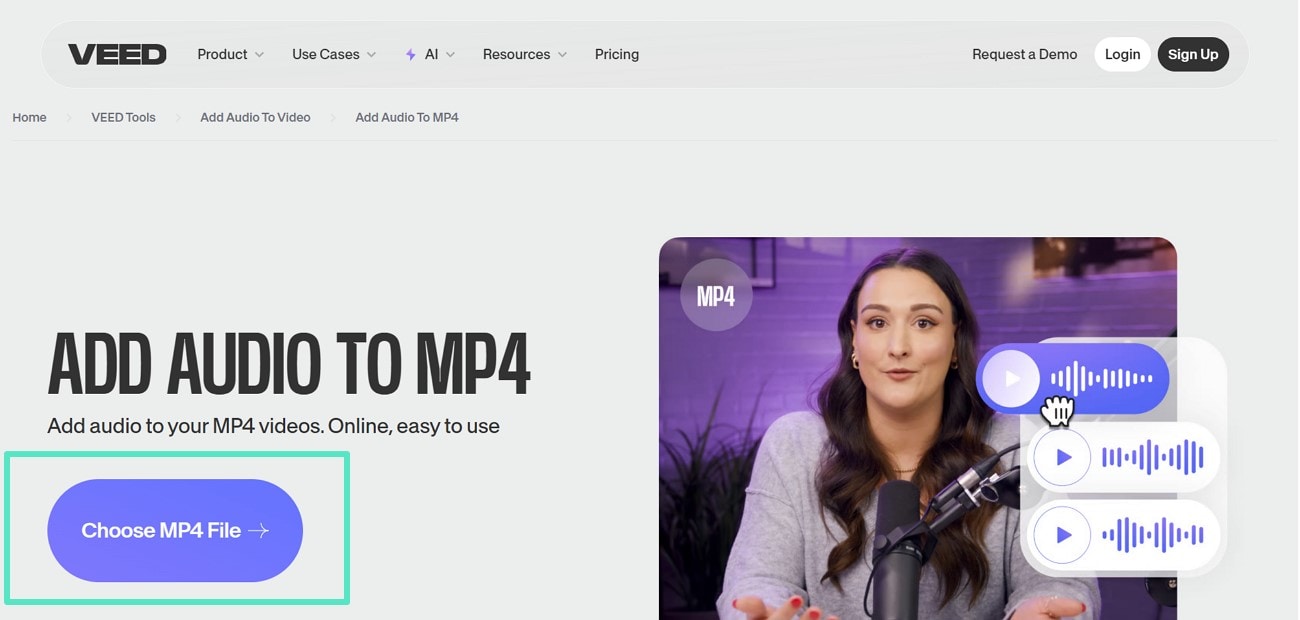
步驟 1。開啟 VEED.io 並點擊「選擇 MP4 檔案」選項以匯入您的檔案。
步驟 2。顯示後,使用「上傳」選項新增您的音訊檔案。
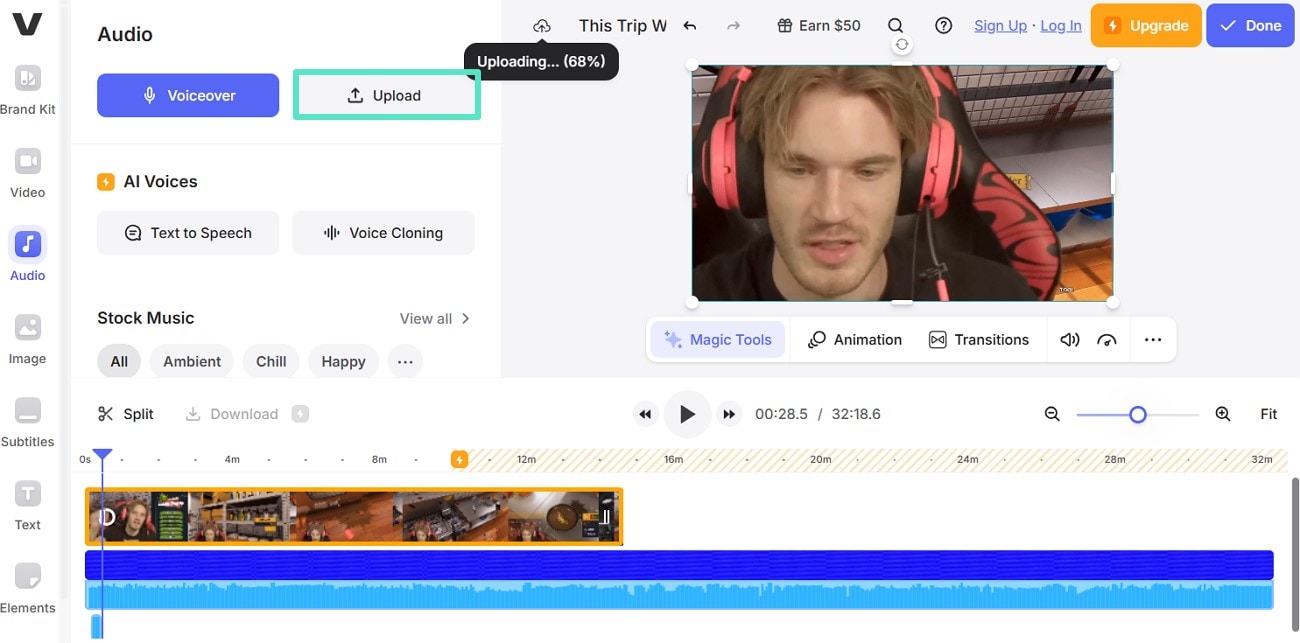
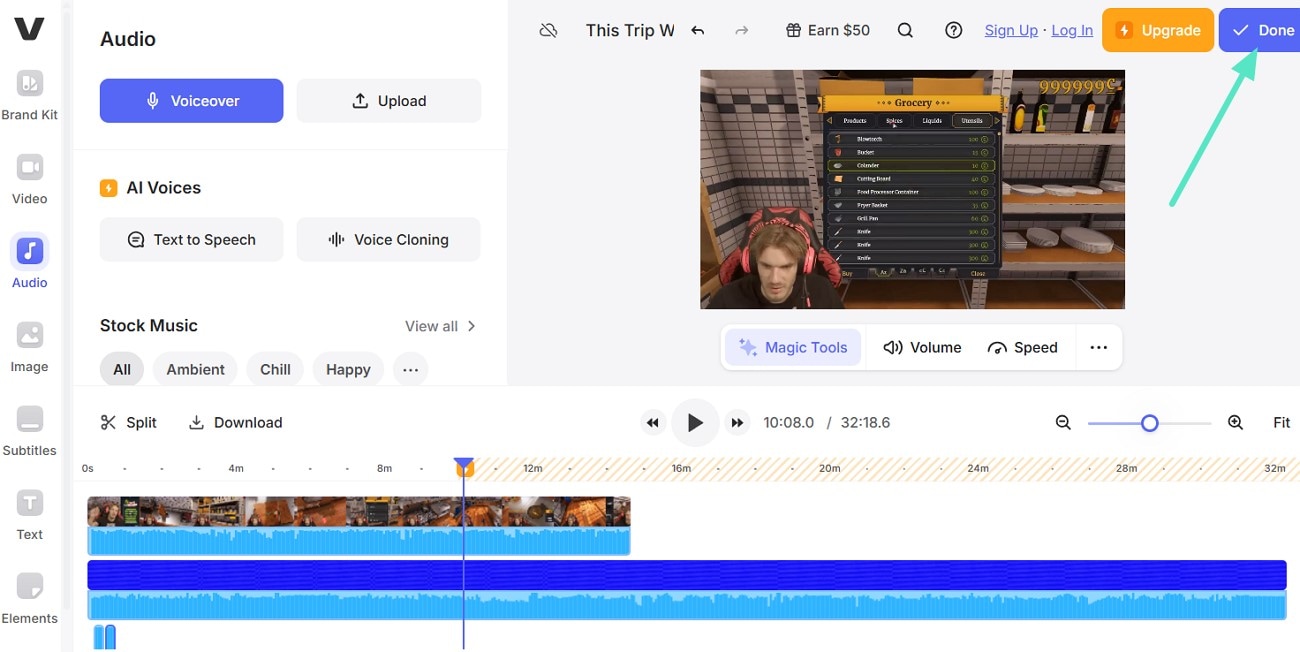
步驟 3。使用剪輯時間軸調整您的 MP3,完成後選擇「完成」選項以儲存變更。
VEED.io 的限制
- 在免費方案中,使用者無法匯出不含浮水印的合併檔案。
- 該工具僅提供 480p 的影片解析度,對於高品質專案來說並不足夠。
結論
總結而言,本文討論了如何合併 MP4 和 MP3像專業人士一樣操作。文中還提到了一款工具 Wondershare Filmora,您可以用它來合併影片和音訊檔案。因此,您無需學習進階剪輯技巧即可使用此工具。使用 Filmora,使用者可以先分離音訊,然後匯入音訊檔案並將其新增至影片中。
搜索