

 AI 摘要
AI 摘要
在 After Effects 中建立流暢自然的動態模糊取決於素材類型:純圖層動畫適合使用原生的圖層開關,而實拍影片或預先編排合成則需依賴 CC Force Motion Blur、Pixel Motion Blur 或專屬外掛程式。
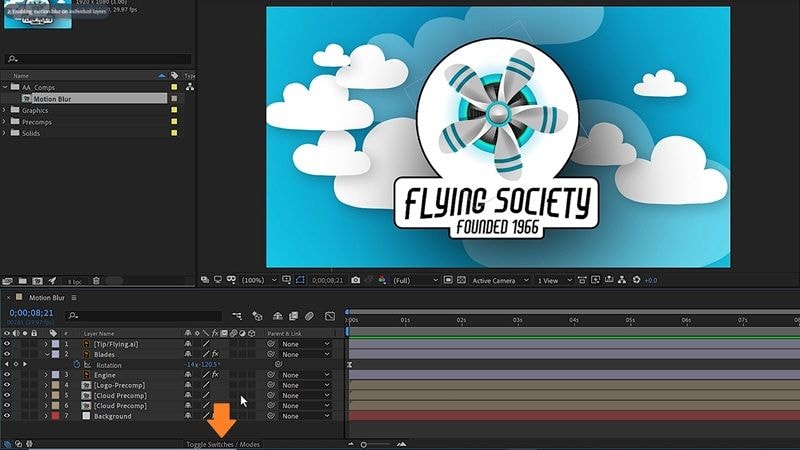
● 若要讓基礎的圖層動態模糊生效,必須同時開啟單一圖層的「動態模糊」開關與時間軸頂部的「主啟用動態模糊」按鈕,這是初學者最常遺漏的前提條件。
● 在原生進階工具的差異上,CC Force Motion Blur 適合用於預編排合成與強烈的風格化模糊,而 Pixel Motion Blur 則透過分析像素移動,專門處理缺乏模糊的實拍影片與速度變化。
● 針對複雜的實拍片段,ReelSmart Motion Blur 等付費外掛程式通常比原生效果更流暢,但在面對繁忙背景或重疊主體時,任何基於像素的模糊工具皆可能拖慢運算速度並產生殘影與邊緣瑕疵。
向 AI 詢問摘要
 ChatGPT
 Perplexity
 Gemini
 Claude
 Grok
Grok
Adobe After Effects 是最受歡迎的動態圖形、視覺特效、標題動畫和精緻影片製作工具之一。在其廣泛的工具範圍中,有一個小小的效果可以帶來巨大的視覺差異,那就是 After Effects 中的動態模糊.
正確的 After Effects 中的動態模糊效果 工作流程有助於讓動作感覺更流暢、更快速且更自然。問題在於許多初學者不知道該使用哪個工具,因為 After Effects 具有內建選項、原生效果(如 CC Force Motion Blur 和 Pixel Motion Blur),以及像 BorisFX BCC Motion Blur 這樣的外掛程式。所以,讓我們以一種真正實用的方式來分解這一切。
第 1 部分. 什麼是 After Effects 中的動態模糊?
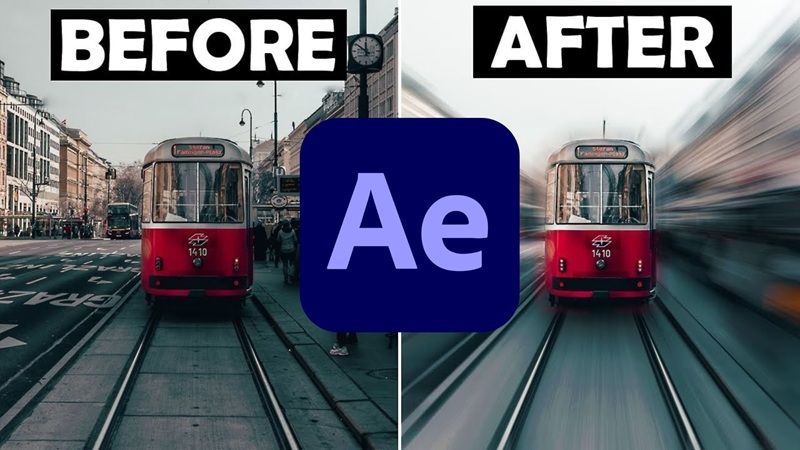
基本上,動態模糊是當某物在攝影機前快速移動時,您看到的柔和條紋或拖曳效果。在現實生活中,這是因為在主體移動時,攝影機快門會保持開啟一小段時間。
因此,After Effects 中的動態模糊效果 有助於讓動畫物件感覺不那麼機械化。沒有它,快速移動的標題、形狀、標誌或攝影機移動看起來可能像是從一幀跳到另一幀。有了它,相同的動作感覺更流暢且更可信。
為什麼動態模糊很重要
想像一下快速的下三分之一動畫。如果文字滑入時沒有模糊效果,看起來可能很廉價或過於數位化。加入一點模糊,突然之間就感覺更接近真實的攝影機移動。
此外,After Effects 中的動態模糊 很有用,因為它可以:
| 優點 | 為什麼有幫助 |
| 讓動作感覺更流暢 | 快速動畫看起來不那麼生硬 |
| 增加真實感 | 動作感覺更接近真實攝影機畫面 |
| 隱藏微小的動畫跳動 | 小幅度的幀對幀跳動變得不那麼明顯 |
| 改善快速轉場 | 快速平移、縮放和滑動感覺更乾淨 |
| 讓圖形感覺更精緻 | 文字、標誌和形狀看起來不那麼平面 |
After Effects 中的動態模糊是免費的嗎?
就您的荷包而言,基本的動態模糊工具已包含在 After Effects 內。您不需要購買單獨的外掛程式來使用原生的 After Effects 動態模糊 圖層開關、CC Force Motion Blur 或 Pixel Motion Blur.

較高的成本是 After Effects 本身。Adobe 透過 Creative Cloud 訂閱方案銷售 After Effects,目前年度方案按月計費約為 每月 $22.99,不過定價可能因國家、計費類型和促銷活動而異。
第 2 部分. After Effects 動態模糊實際上能做什麼?
After Effects 中的動態模糊 不只是一個按鈕。它更像是一個小工具家族。有些非常適合乾淨的動畫。有些更適合影片素材。有些則更適合當您想要更強、更風格化的模糊效果時。
這就是為什麼選擇正確的方法很重要。如果您使用錯誤的方法,可能會得到奇怪的殘影、緩慢的預覽或幾乎看不出來的模糊效果。
| 工具 | 最適合 | 易用性 | 主要缺點 |
| 圖層動態模糊開關 | 文字、形狀、標誌、攝影機移動 | 非常簡單 | 主要適用於圖層移動 |
| CC Force Motion Blur | 預合成和更強的模糊效果 | 中等 | 可能會降低預覽速度 |
| Pixel Motion Blur | 影片素材和速度變化 | 中等 | 可能會產生瑕疵 |
| 動態模糊外掛程式 | 影片素材、編輯、速度變化、專業工作流程 | 中等 | 通常需付費 |
誰最能從中受益?
After Effects 動態模糊 對以下人員特別有幫助:
- 動態設計師: 非常適合標題、標誌展示、動態排版和快速圖形轉場。
- YouTuber: 適用於開場動畫、縮放、快速轉場和遊戲風格編輯。
- VFX 合成師: 對於將 3D 模型渲染匹配到實景攝影機畫面、將數位資產無縫融合到實體影片顆粒中至關重要。
- 角色動畫師: 增強快速肢體伸展、運動跳躍和風格化的漫畫動作,同時節省數小時的手動單格繪製時間。
- 剪輯師: 快速的影片素材可能看起來過於銳利或跳動。基於畫素的模糊或外掛程式可以幫助平滑它。
- 初學者: 動態模糊是讓簡單動畫感覺更完整的最簡單方法之一。
第 3 部分. 如何使用內建工具在 After Effects 中加入動態模糊
有兩種主要方法可以 在 After Effects 中加入動態模糊:使用內建工具或安裝 After Effects 中的動態模糊外掛程式。讓我們先從內建方法開始。
方法 1. 使用原生 After Effects 設定
如果您要在 After Effects 內製作文字、形狀、標誌、圖像或圖層的動畫,這是最好的起點。請按照以下步驟學習如何操作:
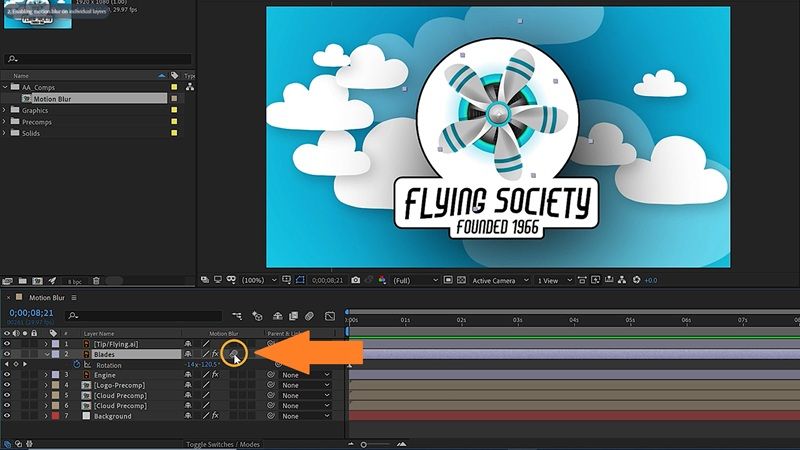
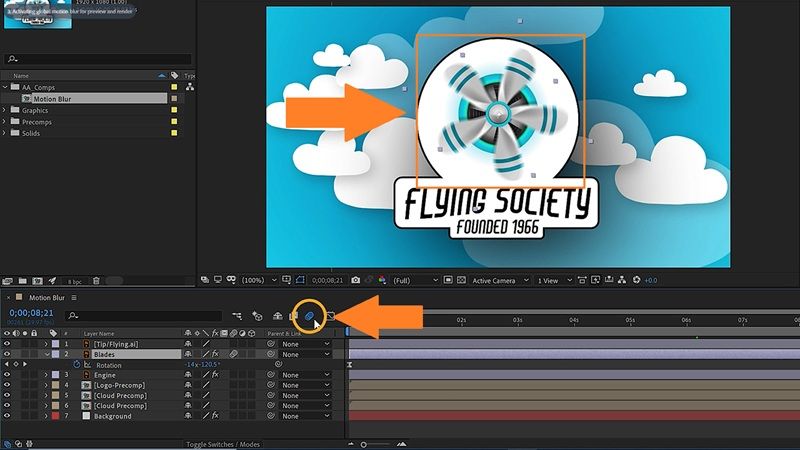
方法 2. 使用 CC Force Motion Blur
CC Force Motion Blur 也內建於 After Effects 中。當一般的動態模糊開關無法提供足夠的控制,或是當您處理預合成和大量效果動畫時,這個功能非常實用。
依照 Creative Society 在 YouTube 上的影片指導,請參閱以下步驟來學習如何使用 CC Force Motion Blur:
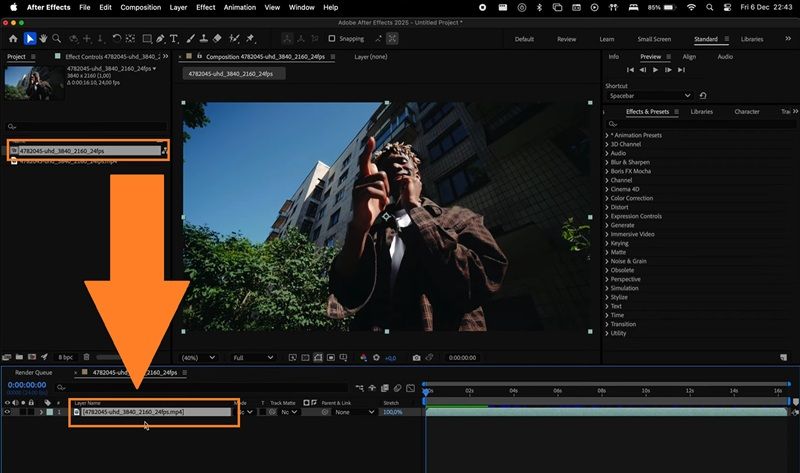
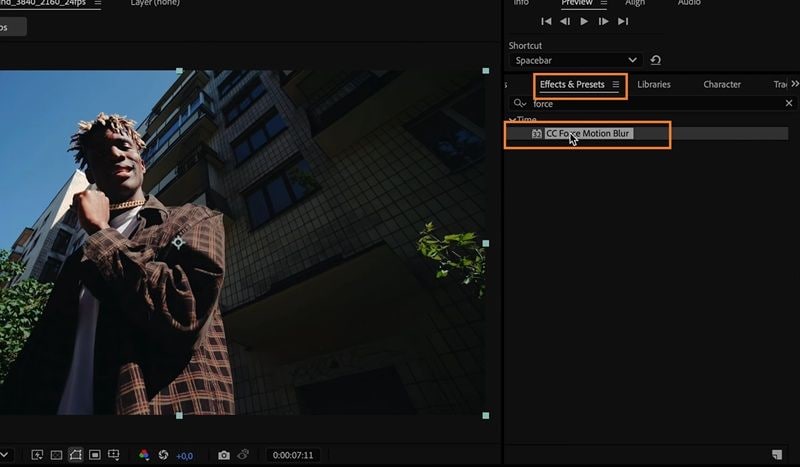
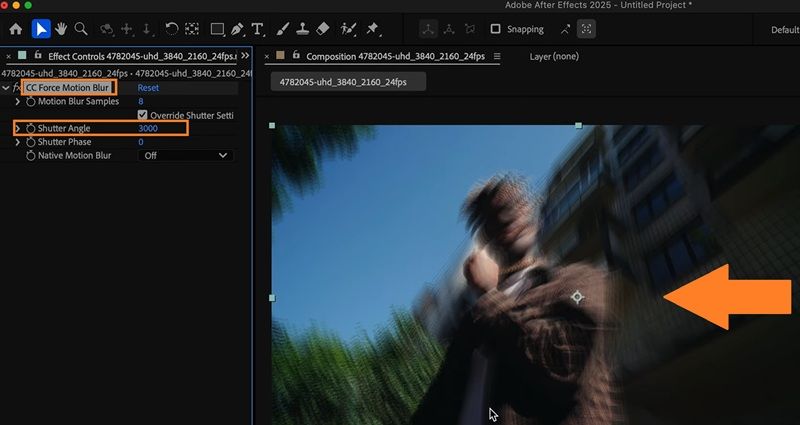
最適合
- 預合成動畫。
- 更強的風格化模糊。
- 快速圖形移動。
- 對一般動態模糊開關反應不佳的效果。
注意事項: 較高的取樣可以改善外觀,但也可能使預覽變慢。只使用您需要的量即可。
方法 3. 使用 Pixel Motion Blur After Effects
Pixel Motion Blur After Effects 與基本圖層開關不同。它不僅查看圖層的移動,而是分析影像內部的畫素移動。
這次,讓我們看看 Adobe Basics' 在 YouTube 上的教學來學習如何使用這個方法:
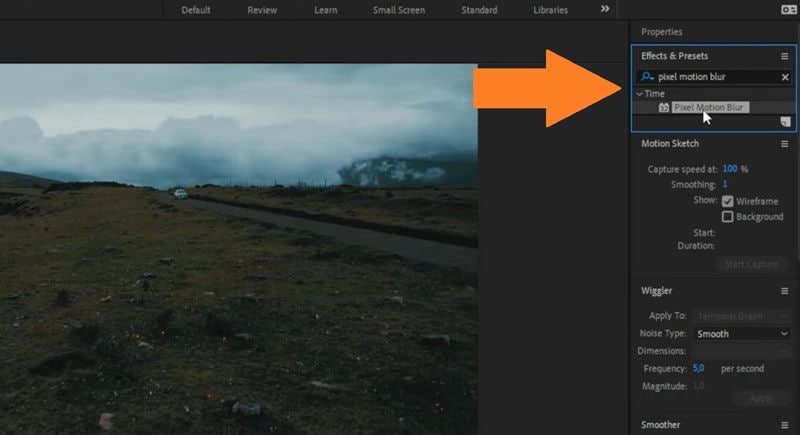
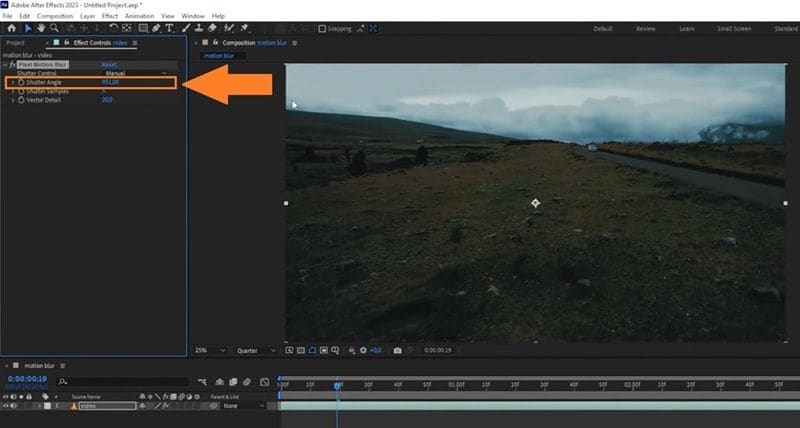
最適合:
- 速度斜坡。
- 預先算圖的動畫。
- 缺少模糊的素材。
- CGI 風格的動態。
- 快速影片片段。
注意事項: Pixel Motion Blur 可能會對您的電腦造成負擔,特別是在高設定下。如果播放變慢或片段看起來扭曲,請降低快門角度。
第 4 部分. 如何使用外掛程式在 After Effects 中加入動態模糊
原生工具很好,但當移動是在素材本身內部時,外掛程式通常更好。這就是為什麼處理遊戲剪輯、運動編輯、AMV、音樂影片和速度斜坡的編輯人員經常使用專用的 motion blur plugin After Effects 工作流程。
外掛程式選項 1. ReelSmart Motion Blur After Effects
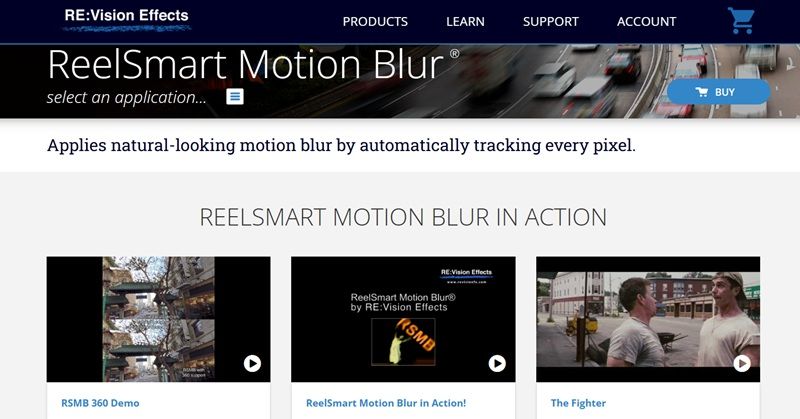
ReelSmart Motion Blur,通常稱為 RSMB,是 After Effects 最受歡迎的動態模糊外掛程式之一。它之所以受歡迎,是因為它能很好地處理素材,而不僅僅是圖層動畫。如果您的片段有快速移動, ReelSmart Motion Blur After Effects 外掛程式通常可以使其感覺更流暢,而無需在 After Effects 內重建動畫。
- 遊戲編輯。
- AMV。
- 運動片段。
- 音樂影片。
- 速度斜坡。
- 快速轉場。
- 看起來太銳利或不流暢的素材。
沒有免費試用版。ReelSmart Motion Blur v6 GUI 一次性購買價格為 $109.95 美元,ReelSmart Motion Blur Pro v6 GUI 為 $169.95 美元。
RSMB 很強大,但它不是魔法。當動態混亂、背景繁忙或主體與其他移動物體重疊時,它仍然可能產生偽影。儘管如此,對於許多編輯人員來說,它是在素材上獲得流暢動態模糊的最快方法之一。
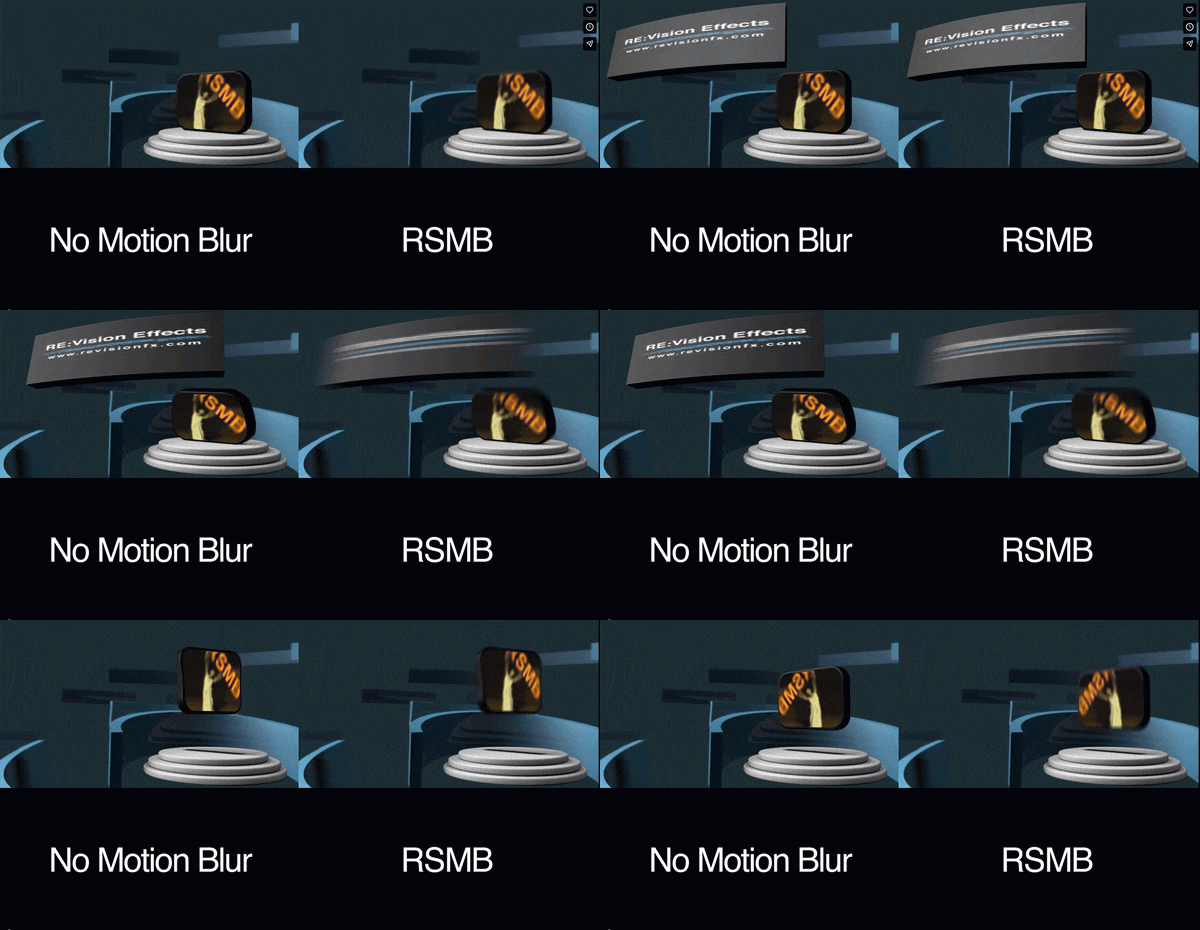
外掛程式選項 2. Boris FX Continuum Motion Blur

Boris FX 也透過其 Continuum 效果提供動態模糊工具。稱為 BCC Motion Blur,它根據影像中的動態產生模糊,旨在模擬用相機拍攝移動物體時會得到的模糊效果。
- 專業的 VFX 工作。
- 已經使用 Boris FX 的編輯人員。
- 更進階的模糊控制。
- 風格化動態模糊。
- 商業影片工作。
有免費試用版。訂閱方案從每月 $27.08 美元起。
如果您需要更大的效果工具包,而不僅僅是動態模糊,Boris FX 更有意義。如果您只想要一個快速的模糊外掛程式,RSMB 可能感覺更直接。如果您已經使用 Continuum,Boris FX 可以很好地融入您的工作流程。
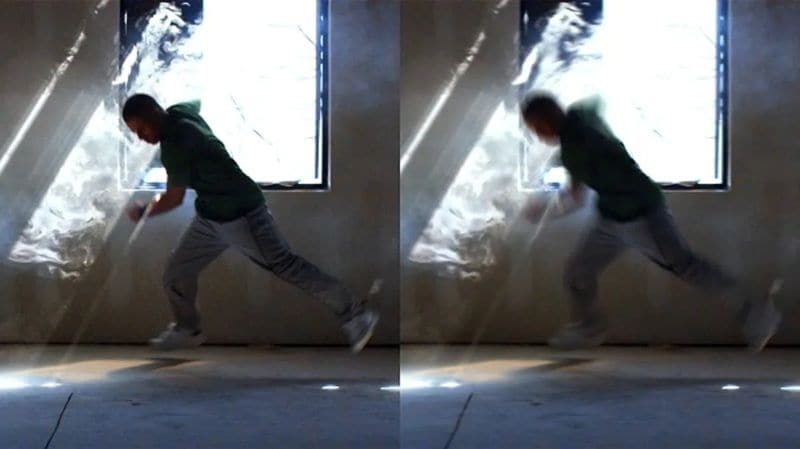
第 5 部分. 誠實分析:After Effects 動態模糊的優缺點
每個工具都有其優點和缺點,包括 Motion Blur in After Effects。因此,準確了解該工具的優勢以及在緊迫的截止日期內可能讓您抓狂的地方會有所幫助。以下是誠實的分析。
- 多種原生選擇: 您不會被限制在一個選項中。根據專案的不同,您可以使用圖層開關、合成設定、CC Force Motion Blur 或 Pixel Motion Blur After Effects。
- 外掛程式支援強大: After Effects 擁有成熟的外掛程式生態系統。像 ReelSmart Motion Blur After Effects 這樣的工具被廣泛使用,因為它們能比基本圖層模糊更好地處理基於素材的動態。
- 對模糊強度的良好控制: 像快門角度和取樣這樣的設定讓您可以控制模糊的柔和度、強度或流暢度。
- 與預合成配合良好: 如果您的動畫藏在預合成內,當一般動態模糊開關無法提供您預期的結果時,CC Force Motion Blur 可以提供幫助。
- 兩個開關可能讓初學者困惑: 僅開啟圖層開關是不夠的。您還需要主合成動態模糊開關。許多初學者會忽略這一點,並認為該功能壞了。
- Pixel Motion Blur 可能產生奇怪的邊緣: 基於畫素的模糊可能看起來很棒,但它可能會在快速移動的主體周圍產生重影、扭曲或奇怪的輪廓。
- 預覽可能變慢: CC Force Motion Blur、Pixel Motion Blur 和外掛程式可能會增加算圖時間,特別是在較長的片段或高解析度專案上。
- 結果取決於素材: 動態模糊並非對每個片段都是一鍵完美。繁忙的背景、重疊的主體、煙霧、水和頭髮仍然可能破壞效果。
第 6 部分. After Effects 動態模糊的更友善替代方案
After Effects 動態模糊 運作良好,特別是對於動態圖形。儘管如此,缺點仍然難以忽視。介面可能感覺很技術性,設定需要時間理解,而外掛程式可能會增加工作流程的成本。
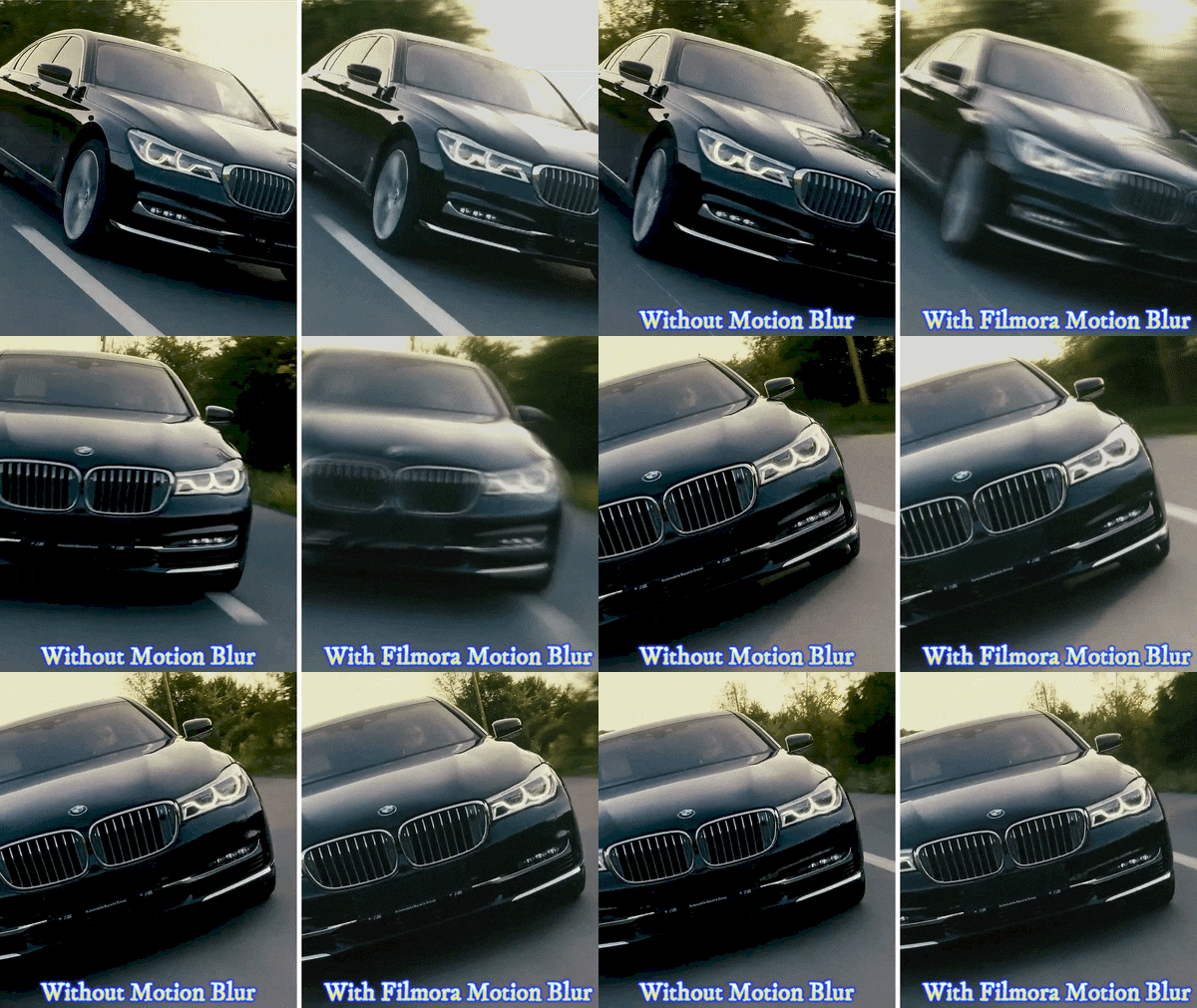
如果您完全受夠了 After Effects、它的選單以及它拖慢電腦的方式,您隨時可以使用 Wondershare Filmora。特別是對於動態模糊,Filmora 一直在推廣更簡單的模糊工作流程,包括一個 動態模糊風格的方法在其最近的更新中。

 安全下載
安全下載Filmora 動態模糊的優勢
- 一鍵套用: Filmora 讓您能夠更直接地套用動態模糊效果,只需切換單一版面配置即可立即分析您的影片。
- 控制範圍和強度: Filmora 不需要處理較技術性的動態模糊設定,而是讓您透過簡單的滑桿控制模糊強度。這使得測試細微模糊、較強的速度效果或介於兩者之間的效果變得更加容易。
- 控制方向: 方向控制很有用,因為動態模糊不一定總是需要以相同方式拖曳。您有 3 個選項:向前、向後和置中。
- 即時預覽: 當您調整滑桿時,預覽會更新,因此您可以在匯出之前看到發生了什麼。這很重要,因為動態模糊是非常視覺化的。
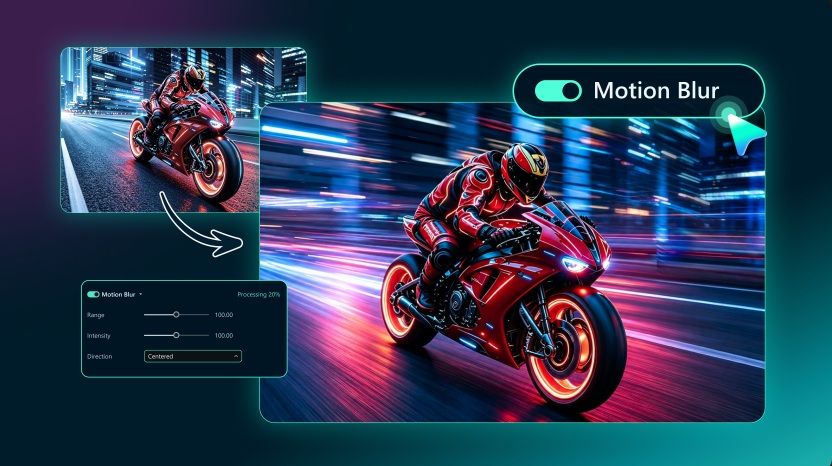
如何在 Filmora 中新增動態模糊
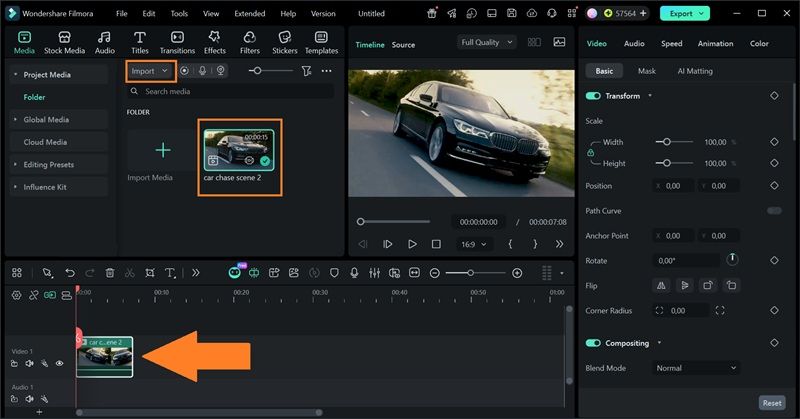
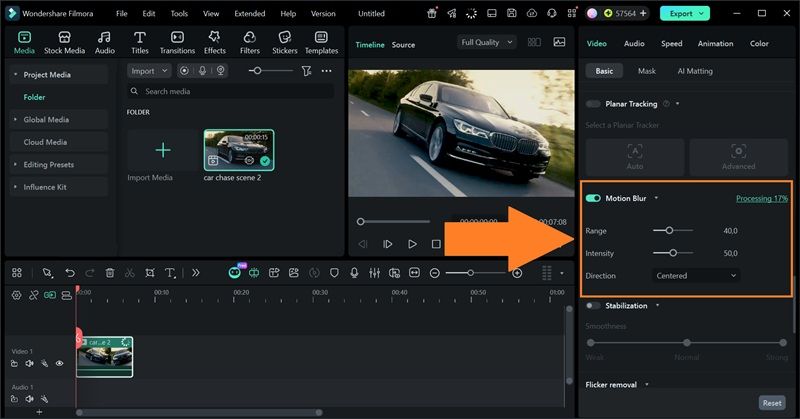
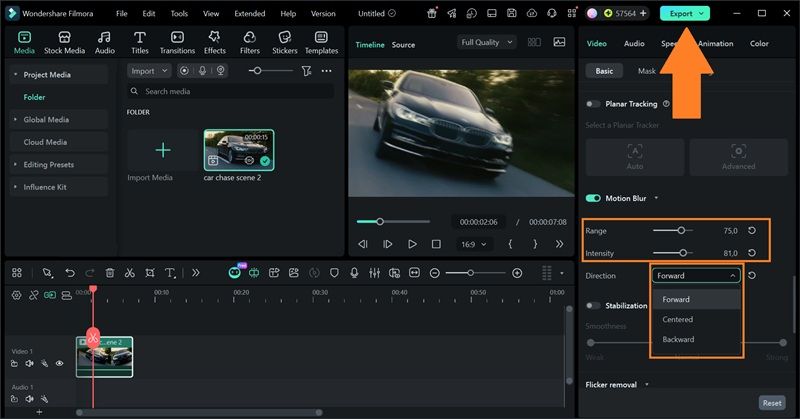
結論
After Effects 中的動態模糊 是那些一開始看起來很小,但卻能完全改變您的動畫看起來有多精緻的效果之一。內建選項例如CC Force Motion Blur 為您提供更多預合成的控制,而Pixel Motion Blur After Effects 則更適合用於素材和速度變化。對於較繁重的編輯,ReelSmart Motion Blur After Effects 仍然是最強大的外掛選擇之一。
話雖如此,After Effects 並不總是最快的途徑。如果您想要一種更流暢、更簡單的方式來新增動態模糊,而無需深入研究技術設定,Filmora 是一個實用的替代方案。它在一個地方為您提供基於滑桿的控制、方向選項、即時預覽和完整的編輯時間軸。
常見問題
-
為什麼動態模糊在 After Effects 中沒有顯示?
大多數時候,兩個動態模糊開關之一是關閉的。您需要為圖層啟用動態模糊,同時也要開啟時間軸面板中的主要動態模糊開關。 -
CC Force Motion Blur 比 Pixel Motion Blur 更好嗎?
它們解決不同的問題。CC Force Motion Blur 對於圖層和預合成的較強模糊很有用。Pixel Motion Blur 當動作在素材或預先算繪的片段內時效果更好。 -
ReelSmart Motion Blur 比原生 After Effects 動態模糊效果更好嗎?
對於素材和速度漸變,通常是的。RSMB 追蹤畫素移動,因此它可以比基本圖層動態模糊開關更好地處理片段內的動作。對於簡單的文字或形狀動畫,原生動態模糊通常就足夠了。 -
動態模糊會讓影片看起來更糟嗎?
是的。過多的動態模糊會讓素材看起來模糊、隱藏細節,並使文字難以閱讀。首先輕微使用,然後只有在移動仍然感覺太銳利時才增加強度。
