


 ChatGPT
 Perplexity
 Gemini
 Claude
 Grok
Grok
VLC 自動字幕 對於許多人來說,當觀看沒有字幕的影片感到困擾時,這往往是他們第一個想找的解決方案。也許音訊不清晰、語言不熟悉,或者背景噪音太多而難以跟上內容。
作為最受歡迎的媒體播放器之一,VLC 媒體播放器是使用者希望字幕自動載入或希望 VLC 能為他們生成字幕時的自然選擇。這也是為什麼像VLC AI 字幕 和自動字幕生成等話題持續受到關注的原因。
好消息是,你不需要是技術高手就能開始使用。無論你是想讓 VLC 自動載入字幕,還是正在探索更智慧的 AI 驅動字幕選項,設定過程都比聽起來簡單得多。
在本指南中,我們將向你展示如何啟用VLC 媒體播放器自動字幕 只需幾分鐘即可完成。如果 VLC 的內建功能不夠用,我們還將介紹更進階的工具,這些工具能夠自動生成、翻譯並增強字幕,超越 VLC 本身的能力。
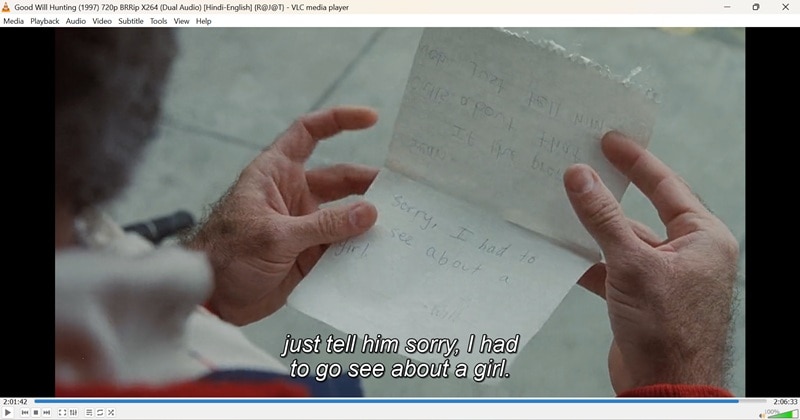
第一部分:如何讓 VLC 為任何影片自動生成字幕
2025 年 1 月 9 日,在 Eureka Park 舉辦的消費性電子展上,VLC 媒體播放器搶先展示了其新的 AI 工具,可以自動為你觀看的任何影片添加字幕。更酷的是,這個VLC 自動字幕生成器 功能可以離線運作,甚至可以即時翻譯字幕。
所以如果你曾經為難以聽清的對話或外語感到苦惱,VLC 播放器的自動字幕工具或許會成為你的新好幫手。不再需要到處尋找字幕檔案,也不用猜測對話內容了。
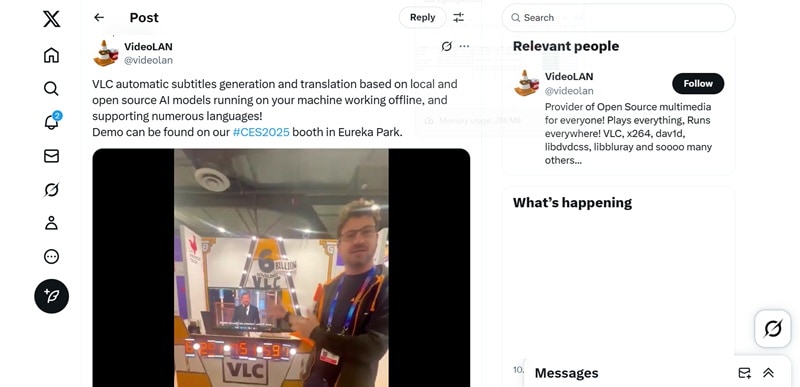
但問題來了⋯⋯ 在撰寫本文時,VLC 承諾的自動字幕產生器尚未發布。目前,唯一的選擇是使用 VLsub 擴充功能作為臨時替代方案。
但如果你之前從未嘗試過,別擔心。我們在下方提供了一份簡單的指南,向你展示如何使用 VLsub 擴充功能在 VLC 中自動上傳字幕。
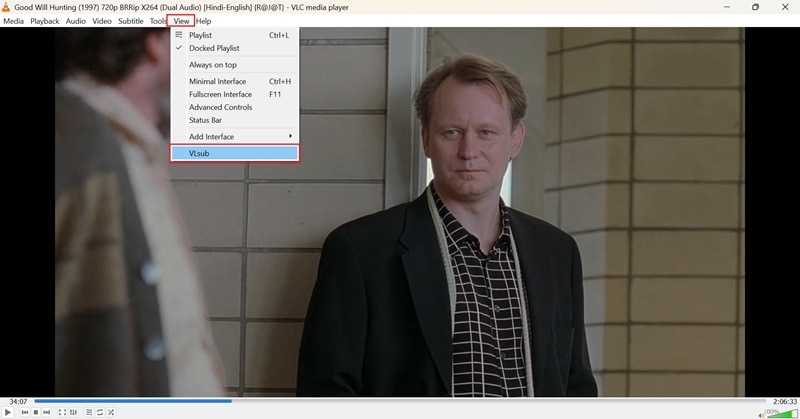
步驟一:開啟 VLsub 擴充功能
如果你已安裝最新版本的 VLC,VLsub 擴充功能應該已經包含在內。因此,請前往VLC 官方網站,下載最新版本並安裝。設定完成後,開啟 VLC,點擊「檢視」,然後從選單中選擇「VLsub」選項。
步驟二:尋找並新增字幕
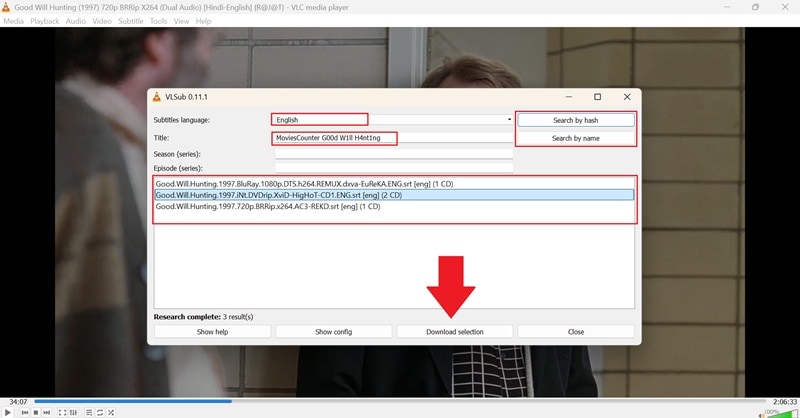
接下來,選擇你偏好的語言並輸入電影標題。你可以按名稱搜尋,或使用影片的雜湊值。搜尋結果出現後,瀏覽清單,選擇最合適的字幕,然後點擊「下載所選項目」按鈕以上傳字幕。
步驟三:預覽字幕
VLC 通常會在下載完成後立即將字幕新增至你的影片。按下播放鍵,查看是否一切同步。如果顯示有誤或未出現,只需前往字幕 選單並手動載入字幕檔案即可。
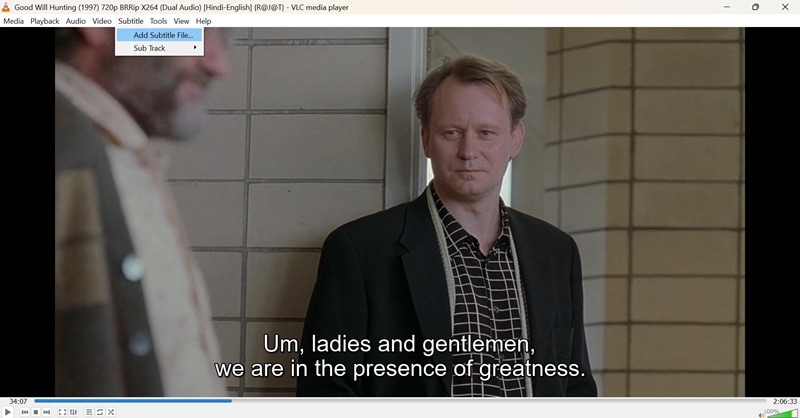
雖然內建 VLC 自動字幕產生器的想法聽起來很棒,但實際上你目前甚至無法使用這項功能。更不用說,VLC 中的 VLsub 擴充功能仍然時好時壞。有時能用,有時不行,當你只是想要真正同步的字幕時,這確實令人沮喪。
為了幫助你判斷是否適合使用VLC 媒體播放器自動字幕 功能,以下是該功能優缺點的快速概覽。
第二部分:當 VLC 不夠用時:一種更智慧的影片自動字幕方式
如上所述,VLC 確實有一些實用功能,例如 VLsub,但它目前還不算是一個完整的自動字幕工具。因此,如果你想要更可靠的方式來新增字幕,最好使用其他解決方案。
值得慶幸的是,有Wondershare Filmora 來解決這個問題!與不能在 VLC 播放器中實際生成字幕的 VLsub 不同,Filmora 實際上具有快速且準確地為影片自動生成字幕的功能。這是解決你煩惱的完美方案。
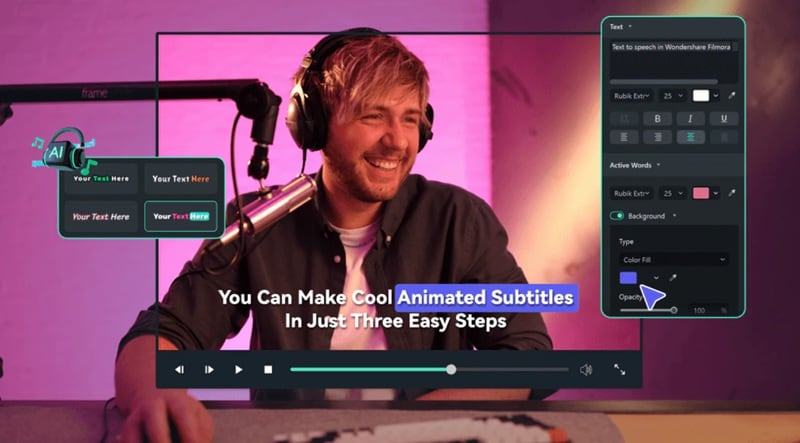


以下是 Filmora 讓字幕生成比 VLC 更流暢、更可靠的原因:
- 多種字幕生成方式: Filmora 提供多種選項。你可以使用自動字幕, 語音轉文字,甚至AI 翻譯 來快速完成字幕製作。
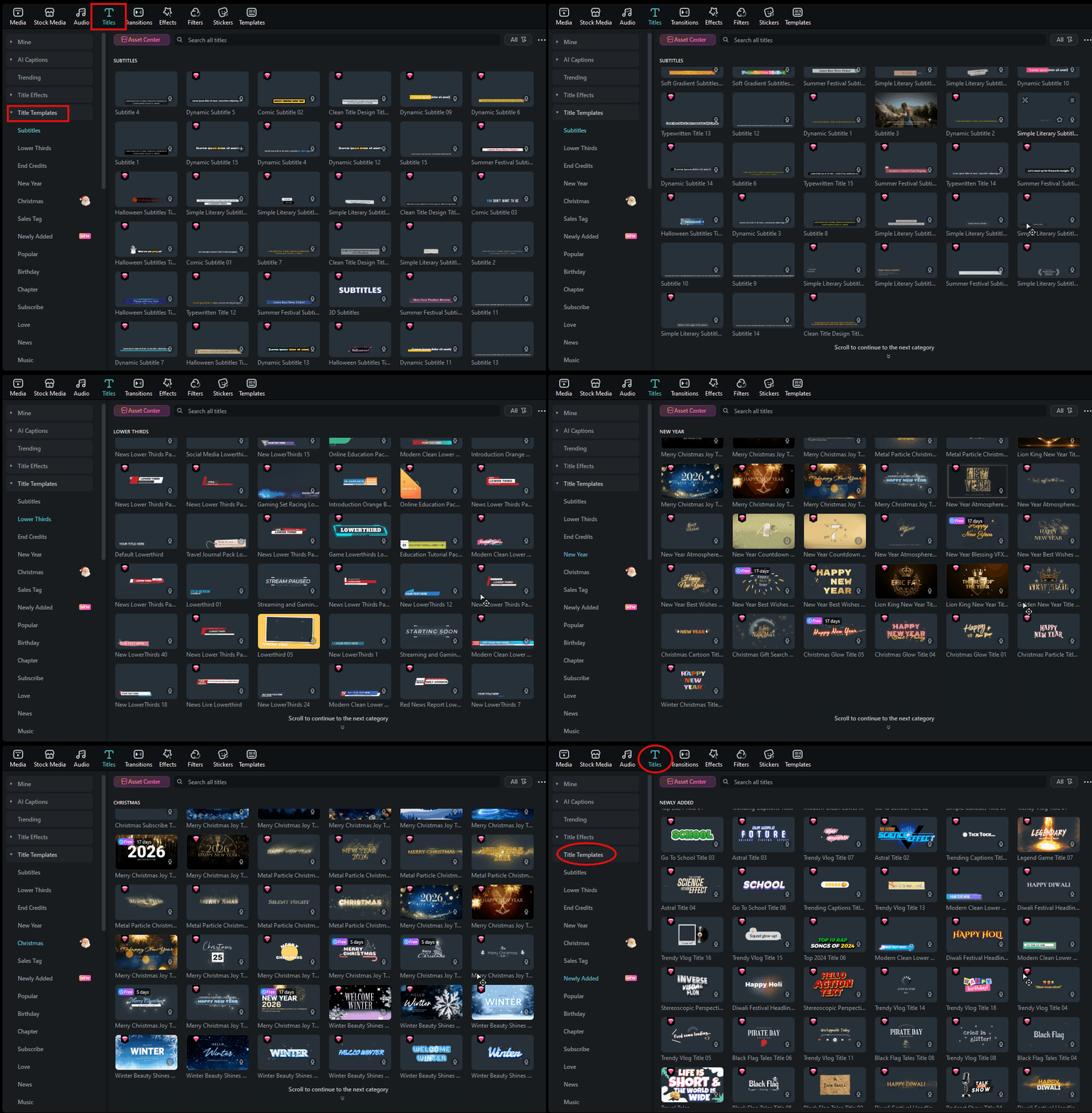
- 多種預設範本: Filmora 的自動字幕提供多種字幕動畫預設範本,讓製作過程既簡單又精彩。
- 完整的字幕控制: 字幕生成後,你可以調整動畫、修正時間軸並修改文字,讓一切恰到好處。
- 完整的編輯工具組: 新增字幕後,你可以繼續使用專業級工具編輯影片,使其更加精緻且吸引人。
- 快速分享: 完成後,你可以將影片儲存至裝置,或直接在應用程式內將影片發佈至 TikTok、YouTube、Instagram 等平台。
更不用說,Filmora 可在 Windows、macOS、Android 和 iPhone 上使用,無論使用何種裝置都能輕鬆生成字幕。此外,儘管擁有這些出色的優點,Filmora 的價格仍然相當實惠。它提供靈活的定價方案,甚至有免費版本,讓你可以在正式訂閱或購買前先行試用。
所以,真的沒有理由不試試 Filmora。它是解決 VLC 自動字幕產生器不夠用問題的完美方案。現在,讓我們逐步介紹如何使用 Filmora 的自動字幕功能 並透過以下逐步指南以簡單的方式開始製作字幕:
01共 05 步啟動 Filmora 並開始新專案
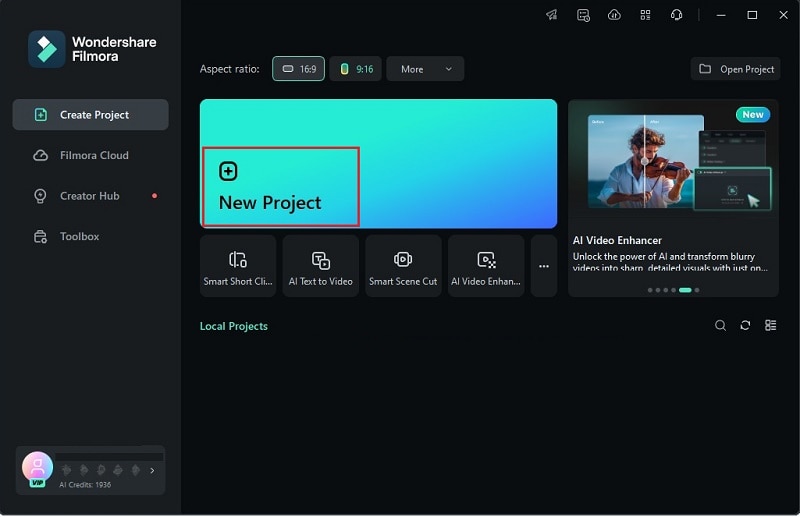
首先,確認你的電腦已安裝最新版本的 Filmora。如果尚未安裝,請前往其網站下載並安裝至你的裝置。完成後,啟動應用程式並點擊「新專案」開始。
02共 05 步上傳你的影片片段
現在,假設你有一部 Podcast 影片並想新增字幕以便更容易跟上內容。只需前往 Filmora 中的「媒體」標籤,然後點擊「匯入」以上傳你的影片。上傳完成後,將片段拖曳至下方的時間軸。
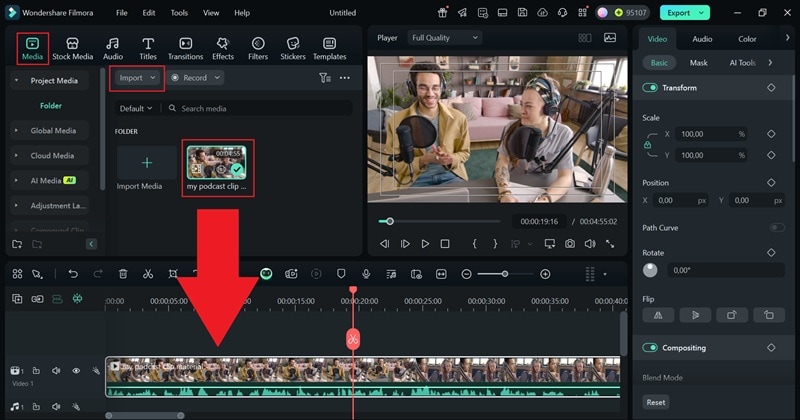
03共 05 步開啟自動字幕功能並生成字幕
現在,前往「標題」選單,然後點擊「AI 字幕」。選擇「動態字幕" 選項。
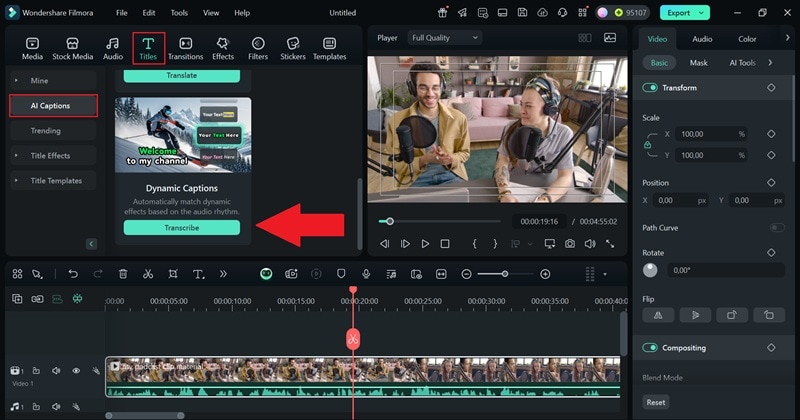
在彈出的視窗中,選擇與您影片音訊相符的語言,然後點擊「產生」。稍等幾秒鐘,讓 Filmora 施展它的魔法。
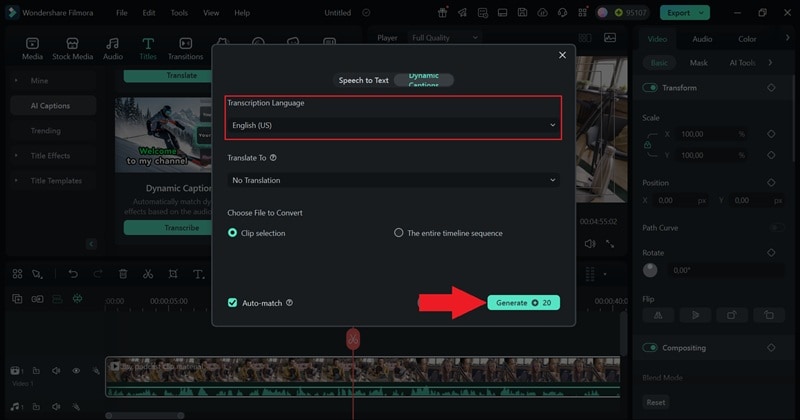
04共 05 步變更字幕範本並視需要編輯影片
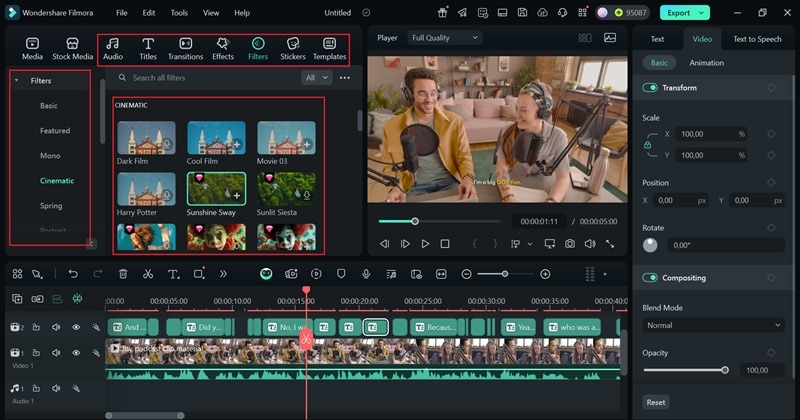
完成後,字幕將自動顯示在您的影片和時間軸上。點擊字幕軌道,前往「文字」標籤,並查看「範本」區段以瀏覽不同的字幕樣式。選擇您喜歡的樣式,然後點擊「套用至全部」以將其套用於整段影片。
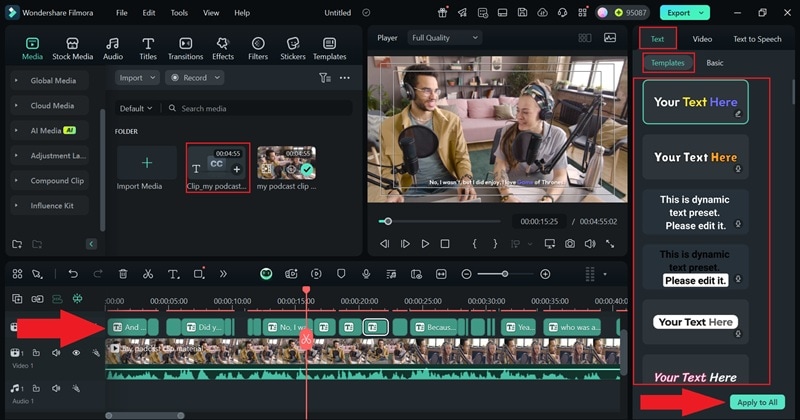
如果您想讓影片更上一層樓,歡迎探索 Filmora 的功能與媒體庫。您可以新增音樂, 文字, 濾鏡, 貼圖、炫酷的視訊效果,以及更多精彩內容。盡情發揮創意,享受其中的樂趣!
05共 05 步儲存並分享您的影片
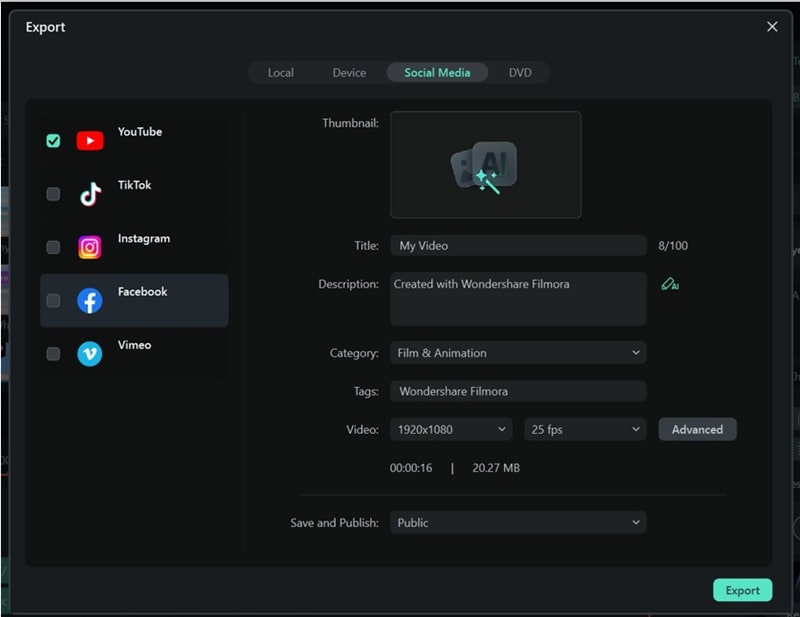
編輯完成後,點擊右上角的「匯出」。選擇「本機」將影片儲存至您的裝置,或選擇「社群媒體」直接上傳至您選擇的平台。匯出前,請確認標題、格式和畫質,確保一切都準備就緒。
第三部分:如何在手機上輕鬆自動產生字幕
如您所見,Filmora 的自動字幕功能確實有效,這與 VLC 的自動字幕產生器不同。它能聆聽影片中的對話並建立真實的字幕,而不像 VLsub 那樣只是附加一個 SRT 檔案。
更棒的是,同樣的功能在行動裝置上也同樣順暢,因此您也可以直接從手機輕鬆為影片加上字幕。雖然 VLC 也有行動版本,但面臨相同的問題:VLC 自動字幕功能尚未推出。另一方面,使用Filmora 行動應用程式,您可以獲得更簡便、更可靠的字幕產生方式,完全無壓力。


那麼,讓我們來學習如何使用 Filmora Mobile 為影片產生字幕吧!只需按照這份簡易指南即可開始:
01共 05 步開啟 Filmora 並匯入您的影片
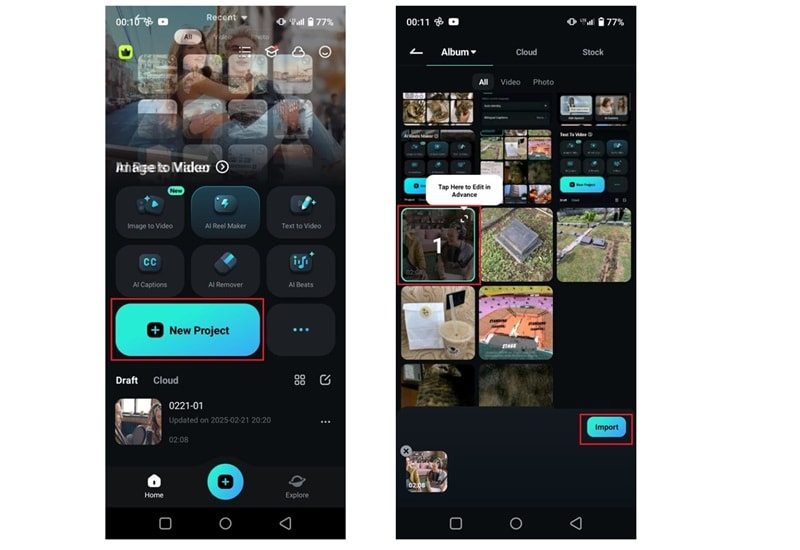
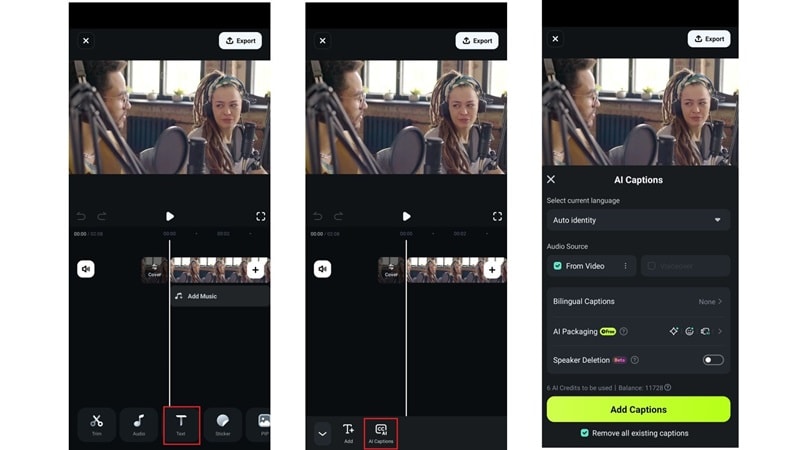
如果您尚未安裝 Filmora Mobile,請從Google Play 商店 or Apple App Store下載。安裝完成後,開啟應用程式並點擊「新專案」開始使用。從您的手機中選擇要使用的影片,然後點擊「匯入」。這會將您的片段匯入主要編輯時間軸,您可以在此開始處理影片。
02共 05 步使用 AI 字幕功能
若要自動新增字幕,請點擊「文字」選單,然後選擇「AI 字幕」。這將開啟 AI 字幕面板,您可在其中找到各種工具,協助您自訂並優化字幕的外觀與感覺。
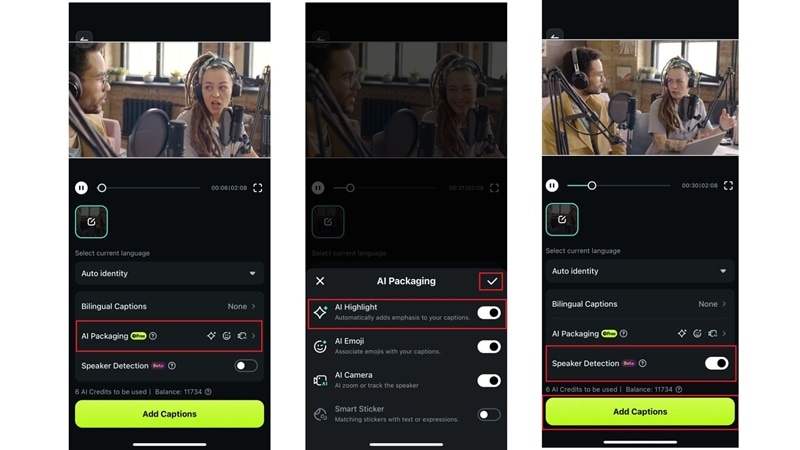
03共 05 步開啟 AI 精華、說話者偵測與字幕功能
在下一個畫面中,點擊「AI 封裝」以查看所有可用工具。開啟您想使用的選項,例如「AI 精華」。然後點擊勾選符號以儲存設定。別忘了也要啟用「說話者偵測」。完成後,點擊「新增字幕」,讓 Filmora 的 AI 為您的影片自動產生字幕。
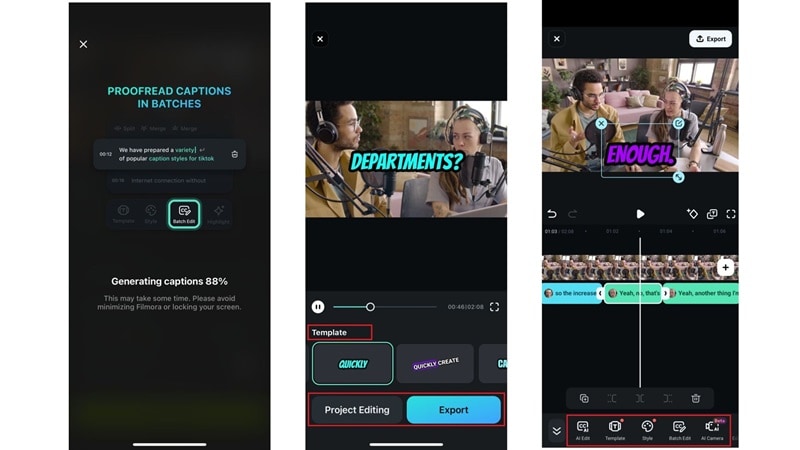
04共 05 步選擇樣式並調整字幕
Filmora 產生字幕後,從可用範本中選擇您喜歡的樣式。您可以立即匯出影片,或點擊「專案編輯」進行進一步微調。
在時間軸中,您會看到字幕已自動加入影片。您可以移動字幕位置、變更大小、切換字型或樣式,甚至視需要編輯文字內容。只需在選單中滑動,即可探索所有可用的編輯工具。
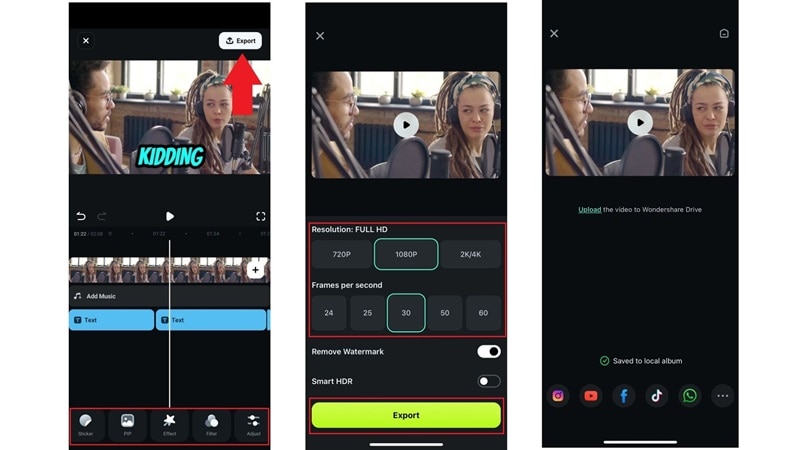
05共 05 步進行最後潤飾並儲存影片
現在是時候為您的影片增添一點額外的亮點了。您可以新增濾鏡、炫酷的效果、背景音樂, 貼圖,以及任何其他能讓影片脫穎而出的元素。對效果感到滿意後,點擊右上角的「匯出」。選擇您想要的解析度,再次點擊「匯出」,您的影片即會儲存完成,可分享至 Instagram、TikTok 或任何您喜歡的平台。
結論
在 VLC 的官方 Twitter 上,曾有人討論過一項新的VLC 自動字幕生成器,可以離線且即時運作。不幸的是,VLC 自動字幕功能至今仍未發布。目前,使用者只能使用 VLsub,它只允許將 SRT 檔案上傳至影片,並無法在 VLC 播放器中真正自動產生字幕。
值得慶幸的是,Wondershare Filmora 提供了完美的解決方案。與至今仍缺席的 VLC 自動字幕功能不同,Filmora 的自動字幕工具真實可用且效果出色。它能透過 AI 直接從影片產生字幕,並可在 Windows、macOS 上使用,甚至支援 Android 和 iPhone 的行動裝置。在等待 VLC 媒體播放器自動字幕功能正式推出之際,這是一個相當可靠的選擇。

