

 AI 摘要
AI 摘要
ClipFinder 是一款採隨用隨付計費(依影片時長每小時 1 至 6 美元)的線上 AI 工具,能自動將長達 10 小時的影片轉換為帶有字幕與語音增強的 9:16 短片段,最適合需要快速產出社群素材且不要求精細編輯的直播主與 Podcast 主持人。
● ClipFinder 的系統限制包含最高僅支援 1080p 畫質匯出、自動重新構圖為無法動態跟隨主體的固定視角,且內建編輯器功能極少,不適合需要精確修改與高解析度輸出的工作流程。
● 平台定價與 AI 分析深度直接相關,每小時 1 美元的輕量版已能準確擷取基礎精華,但若需產出主題分類更明確且語意連貫的長片段,則需選擇每小時 2 美元以上的標準版或專業版。
● 若工作流程需要深度客製化,Wondershare Filmora 是更完整的替代方案,它補足了前者的限制,提供高達 4K 解析度匯出、動態跟隨主體構圖、23 種語言 AI 翻譯以及完整的專業影片編輯器。
向 AI 詢問摘要
 ChatGPT
 Perplexity
 Gemini
 Claude
 Grok
Grok
Ampere Analysis 報告指出,全球 63% 的線上人口現在每天都會觀看 TikTok、Shorts 和 Reels 等短影音內容。這就是為什麼許多創作者會將長影片重新製作成社群媒體的短片段。
好消息是,您不再需要花費數小時手動尋找最佳片段。AI 工具現在可以處理這個過程。其中一個熱門工具是 ClipFinder。它可以分析長達 10 小時的影片,並自動識別最吸引人的精彩片段。
但它是如何運作的呢?請在本文中查看 ClipFinder 的功能、如何剪輯長影片、定價方案,以及其優缺點。
第 1 部分:什麼是 ClipFinder 以及您可以用它做什麼?
ClipFinder 是一個使用 AI 將長影片轉換成簡短、可立即分享片段的平台。使用者喜愛它的易用性。您只需上傳影片或貼上支援的連結,平台就會分析內容以找出最吸引人的時刻。
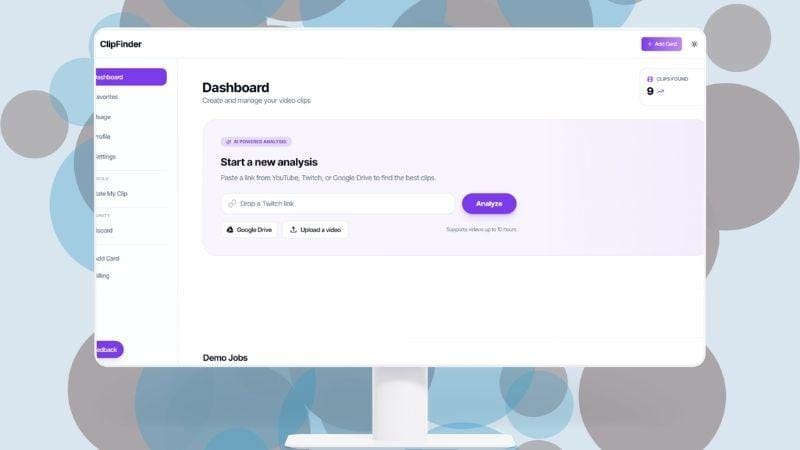
對於想要重新利用 Podcast、訪談、直播或其他長影片內容的創作者來說,它特別實用。您可以將產生的片段上傳到 TikTok、YouTube Shorts 和 Instagram Reels。這些短片段可以幫助吸引觀眾觀看完整版本。
讓我們更仔細地了解 ClipFinder 可以做什麼。
ClipFinder 主要功能
1. 偵測吸引人的精彩片段並保持主體在畫面內
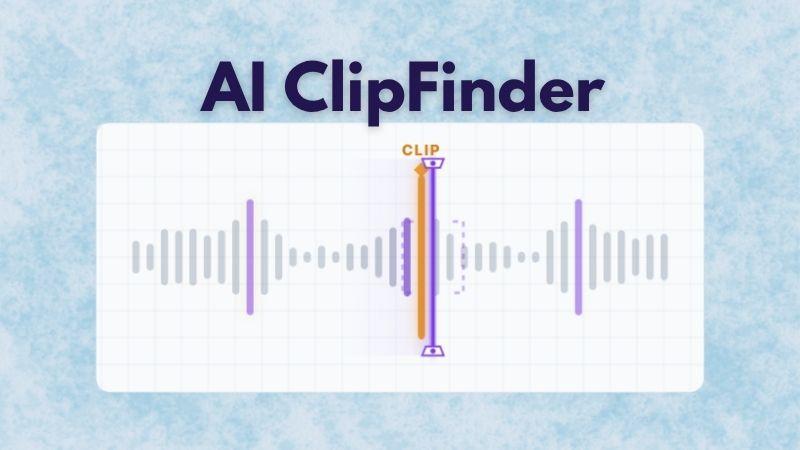
AI ClipFinder 會自動掃描您的影片並識別最有趣的時刻。這讓您不必花費數小時逐一檢視影片內容。它還可以自動將長影片轉換成多個短片段。
自動重新構圖功能會將畫面從 16:9 格式調整為 9:16 輸出。它會將臉部、物體或主要主體保持在焦點上並清晰可見。
2. 為您的片段即時產生字幕
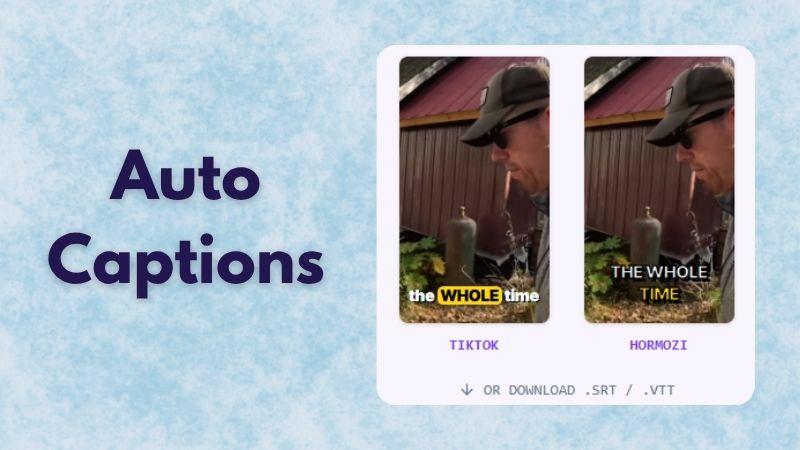
字幕可以提高無障礙性並幫助保持觀眾參與度,而您無需擔心手動輸入字幕。ClipFinder 內建字幕功能,可讓 AI 自動為選定的片段產生字幕。它提供類似 TikTok 文字高亮字幕或粗體輪廓創作者風格字幕的樣式,使文字在螢幕上更易於閱讀。
3. 增強語音品質並消除雜訊
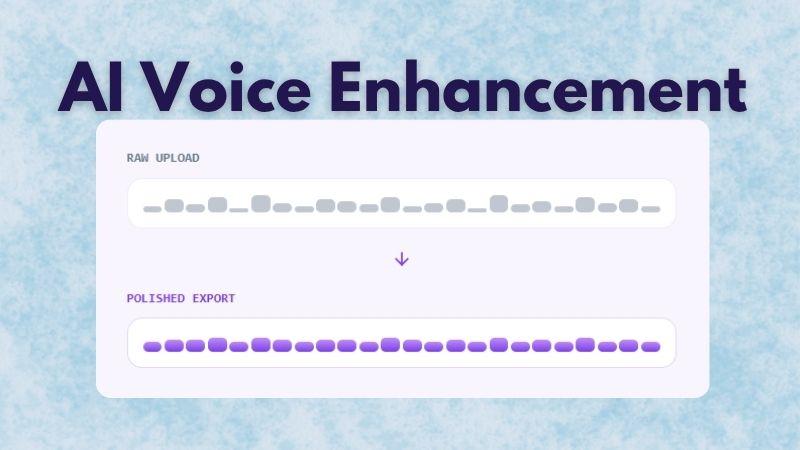
ClipFinder 還配備 AI 語音增強功能。此功能有助於提高音訊清晰度並減少片段中不必要的干擾。當您匯出片段時,工具會透過降低雜訊、平衡音量以及讓語音更易於聽清來自動改善音訊。即使是網路攝影機或手機錄音也能聽起來更流暢。
4. 使用文字指令快速編輯
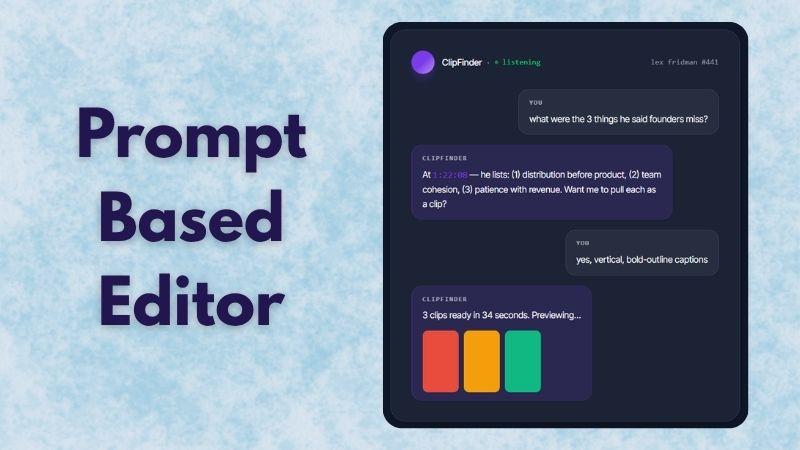
ClipFinder 內部還有一個內建編輯器,但它的運作方式與一般編輯器略有不同。您可以使用提示詞編輯精彩影片的特定部分。例如,您可以輸入「他解釋定價的部分」,ClipFinder 就會識別該場景並準備進行編輯。您甚至可以詢問有關影片內容的問題並直接獲得答案。
5. 直接將片段分享到社群平台
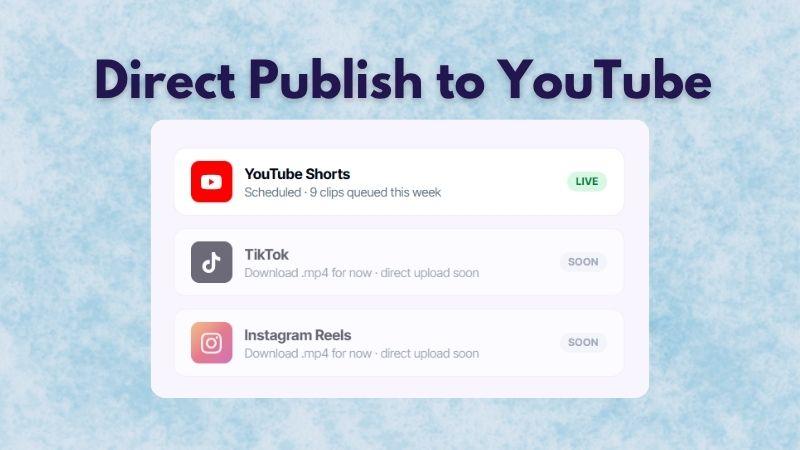
ClipFinder 現已連結到 YouTube。當您的片段準備好後,您可以直接將它們上傳到 YouTube Shorts,無需離開平台。同時,TikTok 和 Instagram Reels 的整合功能已規劃在未來更新中。
在哪裡存取 ClipFinder?
此時,您可能想知道如何存取 ClipFinder。嗯,該平台可在線上使用,因此您可以直接從瀏覽器使用它,無需下載任何桌面軟體。
步驟 1:前往 ClipFinder 網站
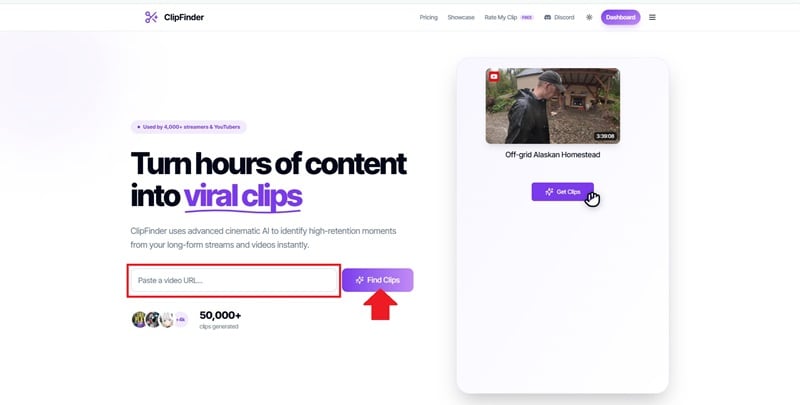
造訪 https://clipfinder.org/。貼上您的影片連結並點擊 尋找片段.
步驟 2:註冊或登入
如果您還沒有帳號,可以使用 Google 或電子郵件註冊。如果您已有帳號,只需登入即可。
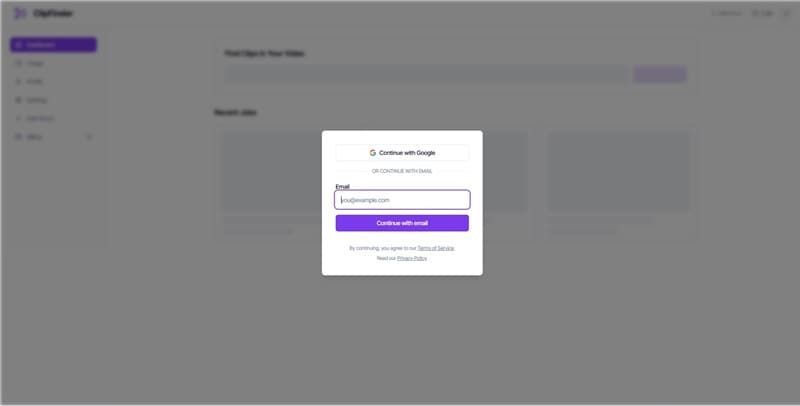
登入後,您將被導向 ClipFinder 儀表板,在那裡您可以開始探索功能並分析您的影片。
第 2 部分:ClipFinder 費用是多少?
我們已經探索了 ClipFinder 的功能以及平台可以做什麼。下一個問題是:ClipFinder 免費嗎?嚴格來說,不是。但是,新使用者可以透過 1 小時免費試用來了解它的運作方式。
免費時數用完後,您需要付費才能繼續使用。ClipFinder 採用隨用隨付系統,定價基於您上傳的影片長度。
以下是 ClipFinder 定價方案.
| 項目 | 輕量版 | 標準版 | 專業版 |
| 價格 | 每小時 $1 | 每小時 $2 | 每小時 $6 |
| AI 分析 | 僅分析字幕稿 | 觀看並分析完整影片 | 更進階的 AI,可偵測細微時刻 |
| 擷取片段數 | 無限制 | 無限制 | 無限制 |
| 語言支援 | 20+ | 20+ | 20+ |
| 影片品質 | 1080p | 1080p | 1080p |
|
顯示更多
顯示較少
|
|||
如您所見,方案之間最大的差異在於 AI 分析的深度。方案越貴,AI 在理解內容和識別細微時刻方面就越出色。
如果您仍在想「每小時」是什麼意思,它指的是您的影片時長。例如,如果您選擇每小時 $2 的標準版方案並上傳 3 小時的影片,總費用將為 $6,無論產生多少個短片段。
第 3 部分:如何使用 ClipFinder 將長影片轉換成短影片
為了繼續我們的評測,讓我們看看 ClipFinder 的表現如何。在此範例中,我們將在同一部影片上測試輕量版和標準版分析。
我們將使用 Call Her Daddy YouTube 頻道的一集 Podcast,由 Alex Cooper 主持,嘉賓是 Demi Lovato。影片長度約 47 分鐘。
步驟 1:貼上影片連結或上傳檔案
登入 ClipFinder。從主儀表板貼上您的影片連結或上傳檔案。然後,點擊 分析.
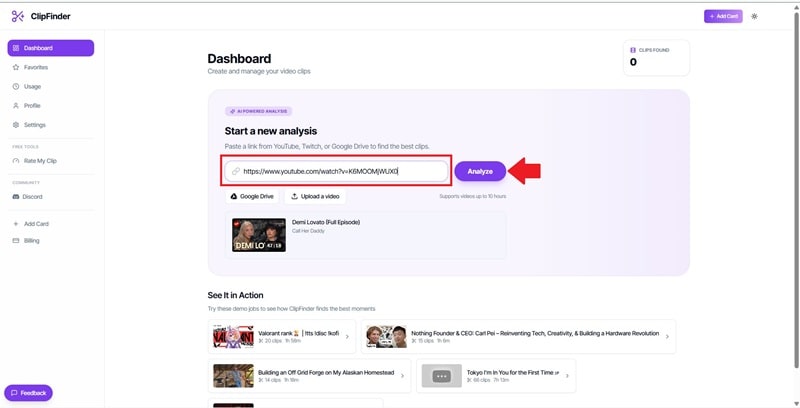
步驟 2:設定分析選項
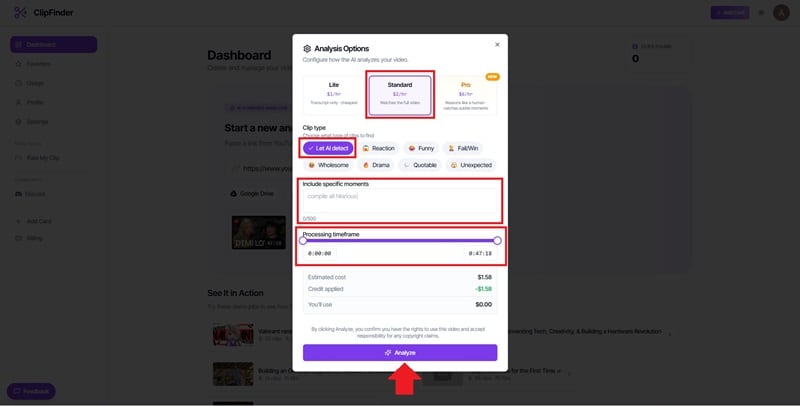
選擇您的分析選項。您可以調整多項設定,例如片段風格、新增提示詞以突顯特定時刻,以及設定影片的處理範圍。
接下來,點擊 分析 以開始剪輯過程。
步驟 3:預覽和編輯片段
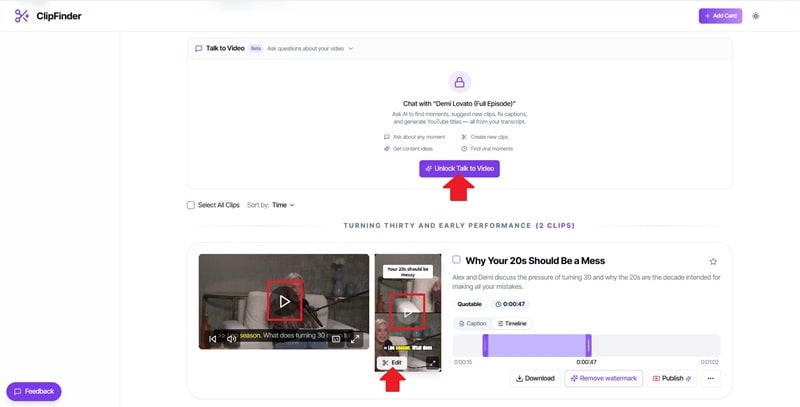
檢視產生的片段並選擇一個。要預覽,請點擊影片上的 播放按鈕。
要編輯,如果您想使用提示詞進行編輯,請點擊 解鎖影片對話功能,或在直向版本上選擇 編輯。在此範例中,我們將繼續編輯直向片段。
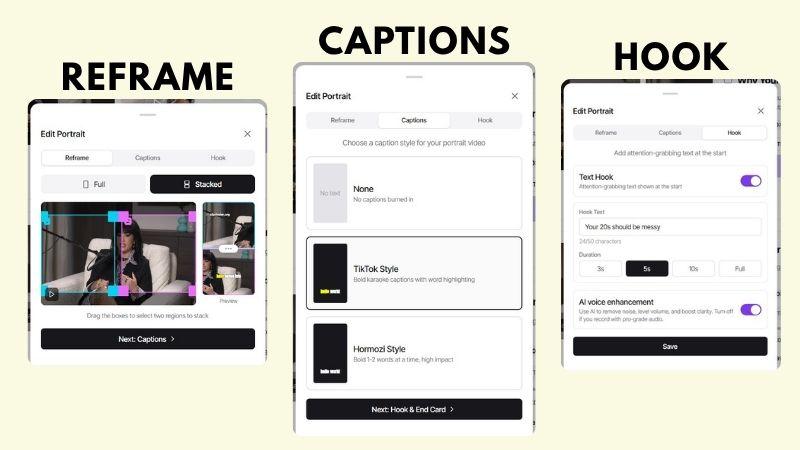
步驟 4:編輯直向影片
選擇影片版面配置,全螢幕或堆疊。然後,選擇字幕樣式。
您也可以透過編輯標題和片段時長來調整開場。開啟 AI 語音增強 以提高音訊清晰度。
步驟 5:下載或發布您的影片
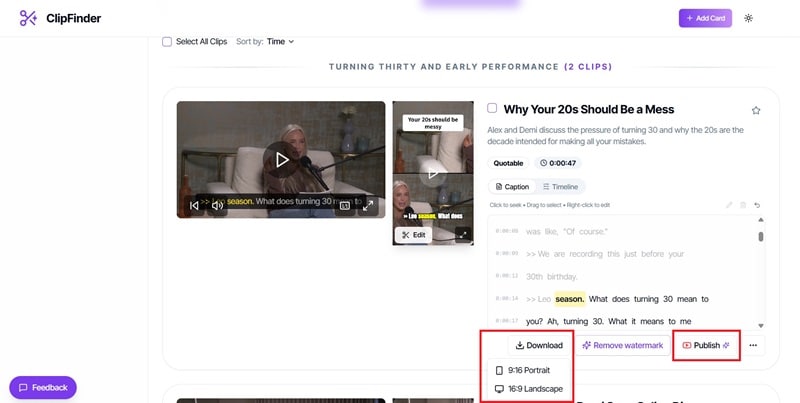
一切準備就緒後,點擊 下載 以儲存橫向或直向版本。選擇 發布 以直接上傳到 YouTube。
ClipFinder 輕量版 vs 標準版:有什麼差異?
為了了解是否有任何實質差異,我們在同一部影片上測試了輕量版和標準版。結果顯示,兩者都產生了 9 個片段,但在處理時間和內容分類數量上有所不同。
| 類別 | 輕量版 | 標準版 |
| 總費用 | $0.79 | $1.58 |
| 處理時間 | 6 分鐘 40 秒 | 9 分鐘 8 秒 |
| 片段分類 | 5 個分類 | 6 個分類 |
| 擷取片段總數 | 9 | 9 |
|
顯示更多
顯示較少
|
||
從 47 分鐘的 Alex Cooper 和 Demi Lovato 的 Podcast 中,ClipFinder Lite 和 Standard 都將影片分成幾個關鍵主題,如下所示。
| 關鍵主題 | 輕量版 | 標準版 |
| 邁入 30 歲和成長的壓力 | - | 1 個短片段 |
| Demi Lovato 的過往回憶 | 1 個短片段 | 1 個短片段 |
| 心理健康掙扎與康復歷程 | 2 個短片段 | 1 個長片段 |
| 個人挑戰與生活經驗 | 2 個短片段 | 3 個長片段 |
| 給年輕女性的訊息 | 1 個短片段 | 1 個短片段 |
| Demi Lovato 的現況 | 3 個短片段 | 2 個短片段 |
|
顯示更多
顯示較少
|
||
雖然兩個選項產生的片段數量相同,但 ClipFinder Standard 傾向於更清楚地分組內容並擷取更長的片段,使片段感覺更完整且更容易理解。
第四部分. ClipFinder 評測:優缺點
在探索 ClipFinder 的功能並在實際工作流程中測試後,更容易看出它表現良好的地方以及仍需改進的地方。讓我們一起來了解。
- 平台易於理解和操作。一切都很直觀,因此您可以立即開始使用,無需學習曲線。
- 即使是 ClipFinder Lite 方案,AI 仍然可以挑選出重要時刻,這使得較低階選項出乎意料地實用。
- 字幕自動生成,對於大多數使用情況來說足夠準確。
- 重新構圖並不總是準確。如果畫面放在一側,它會從頭到尾停留在那裡,而不是跟隨主體,這可能會使影片的某些部分看起來尷尬或空洞。
- 影片匯出僅限於 HD,沒有 2K 或 4K 等更高解析度的選項。
- ClipFinder 的編輯功能極少,不適合詳細或精確的編輯。
第五部分. 更完整的替代方案:Wondershare Filmora
ClipFinder 在尋找重點並快速將長影片轉換為短片段方面表現良好。然而,它也有一些限制,例如僅能匯出 1080p、沒有翻譯工具,以及沒有完整的影片編輯器進行深度調整。
如果您正在尋找一個能做的比自動剪輯更多的工具,Wondershare Filmora 值得考慮。它配備完整的影片編輯器,並具有廣泛的 AI 功能來幫助您製作精美的影片。讓我們來探索 Filmora 的功能。
即刻將長影片轉換為短片段
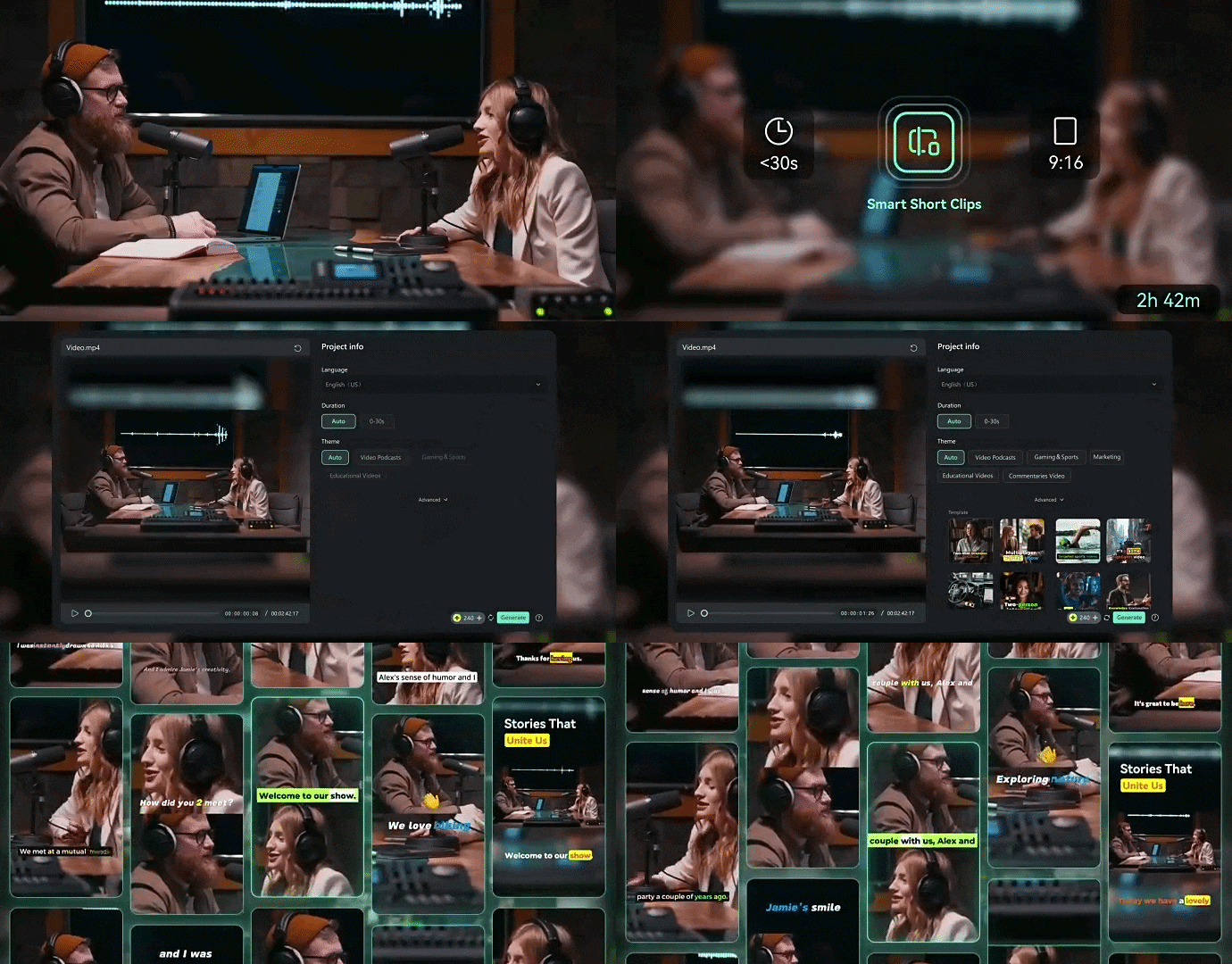
如果您正在尋找類似 ClipFinder 的工具,Filmora 提供智慧短片 來自動將長影片轉換為較短的內容。它提供超過 50 種範本和版面配置,從適用於 TikTok 的直式影片到分割畫面和拼貼風格。您可以輕鬆調整顏色、字體和版面配置,以符合您自己的風格或品牌。
翻譯您的影片以觸及更廣泛的觀眾
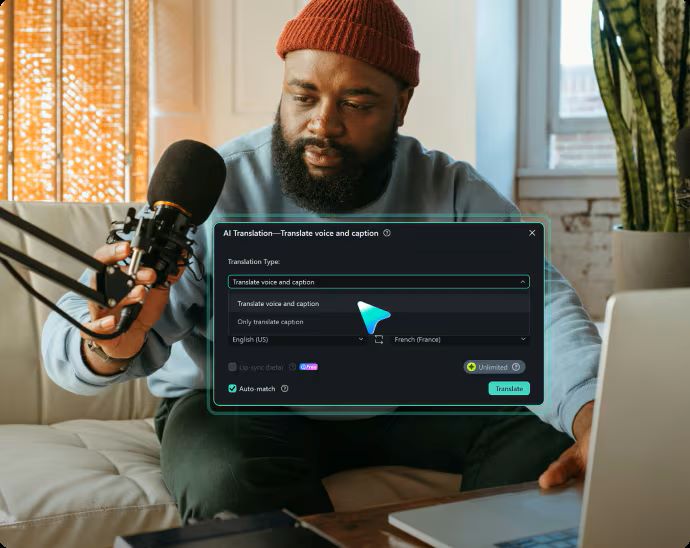
Filmora 還包含AI 翻譯 工具,支援多達 23 種語言,準確度高。它配備語音複製和唇形同步功能,因此您的翻譯影片仍然感覺自然,就像說話者實際上正在說該語言一樣。
AI 音訊工具以改善音質
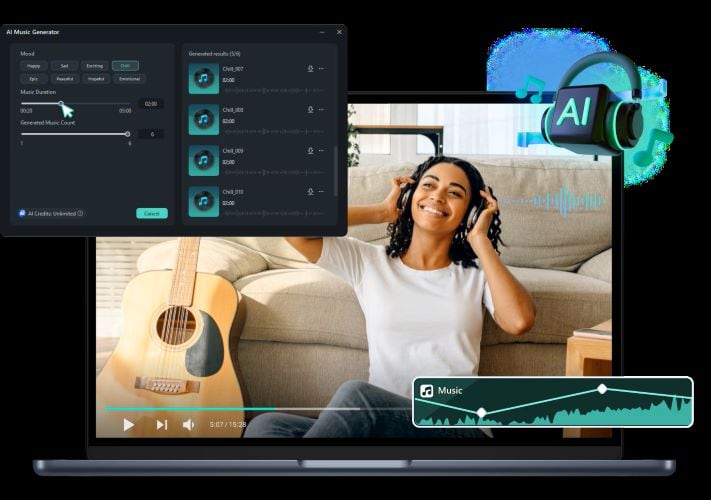
Filmora 包含 AI 工具來清理音訊並改善語音清晰度。使用AI 語音增強器,您可以減少背景噪音並使您的聲音聽起來更清晰。如果您需要額外的音訊,可以嘗試AI 音樂 和 音效產生器 來創建適合您影片的音樂或音效。
素材庫提供輔助視覺效果
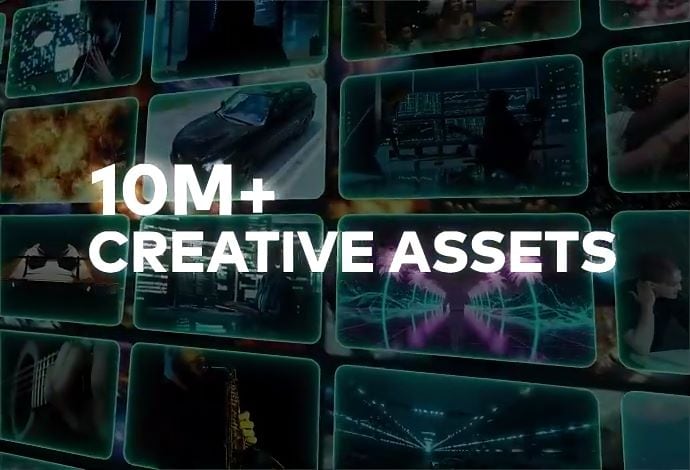
Filmora 還讓您存取充滿影片和圖像的素材庫。您可以將這些用作 B-roll 來支援您片段中所說的內容,這樣視覺效果就不會感覺空洞,訊息也更容易理解。
以更高品質匯出影片
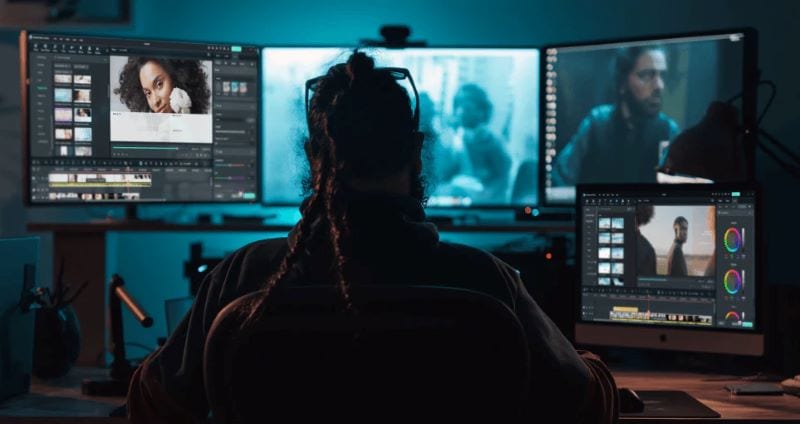
Filmora 在匯出影片時為您提供更多靈活性。您可以匯出高達 4K 的解析度,以及根據您的需求選擇不同的格式和設定。

 安全下載
安全下載ClipFinder vs Filmora:快速比較
現在我們已經探索了 ClipFinder 和 Filmora 可以做什麼,更容易並排比較它們。這樣,您可以清楚地看到差異並決定哪一個更適合您的工作流程。
| 項目 | ClipFinder | Filmora |
| 定價模式 | 按需付費(每小時影片) | 訂閱制(月繳/年繳) |
| 主要功能 | 從長影片自動剪輯 | 具有 AI 工具的完整影片編輯器,包括自動剪輯工具 |
| 支援格式 | 16:9, 9:16 | 1:1、9:16、4:3 等 |
| 自動字幕 | 是 | 是 |
| 字幕樣式 | 2 種樣式 | 100+ 種樣式 |
| 自動重新構圖 | 固定構圖(單一角度) | 動態,跟隨主體 |
| AI 翻譯 | 不提供 | 支援多達 23 種語言 |
| 語音增強 | 是 | 是 |
| 匯出品質 | 最高 1080p | 最高 4K |
|
顯示更多
顯示較少
|
||
最終,ClipFinder 或 Filmora 是否值得取決於您的需求。
如果您的主要目標只是快速將長影片剪成短片段,ClipFinder 已經做得很好。但如果您想要更多控制、更好的品質、翻譯或更智慧的構圖,Filmora 是更好的選擇。
結論
很容易看出為什麼許多創作者使用 ClipFinder。這些工具透過自動處理工作來加快剪輯過程。單次分析可以生成多個短片段,包含字幕和更乾淨的音訊。這使創作者可以更專注於製作內容,而不是花費太多時間編輯。
然而,如果您想要更進階的工具,Filmora 值得一試。它配備智慧短片功能,可自動將長影片轉換為短片。除此之外,Filmora 還包含完整的影片編輯器以進行精確編輯。此外,還有許多工具可幫助為社群媒體創建精美的影片。
常見問題
-
1. 我可以上傳影片而不是將連結貼到 ClipFinder 嗎?
可以。登入後,ClipFinder 可讓您貼上來自 YouTube、Twitch 或 Google Drive 的連結。您也可以直接從您的裝置上傳影片。 -
2. ClipFinder 分析我的影片需要多長時間?
ClipFinder 通常需要約 10 到 15 分鐘來處理 1 小時的影片,以及約 20 到 30 分鐘來處理 3 小時的直播。處理時間可能會因當前佇列而異。完成後您將收到電子郵件。 -
3. ClipFinder 可以分析有多位講者的影片嗎?
可以。ClipFinder 可以分析有多位講者的影片,例如訪談、Podcast、座談會、網路研討會或脫口秀。 -
4. 我可以在 ClipFinder 內編輯擷取的片段嗎?
可以。您可以透過文字指令或提示使用 ClipFinder 的內建編輯器編輯片段,儘管編輯工具主要用於基本變更。 -
5. ClipFinder 會加上浮水印嗎?
否。ClipFinder 匯出片段時不會添加任何浮水印。 -
6. ClipFinder 最適合哪些人使用?
ClipFinder 最適合直播主、Podcast 主持人、YouTuber 以及需要從長影片中快速找出精彩片段並製作短片的社群媒體團隊。
