

 AI 摘要
AI 摘要
使用 Wondershare Filmora 結合 Sora 2 模型的文字轉影片功能,您可以透過輸入提示詞直接重繪原始片段的視覺層,在保留主體動作與原有運鏡的前提下完成 AI 影片風格轉換。
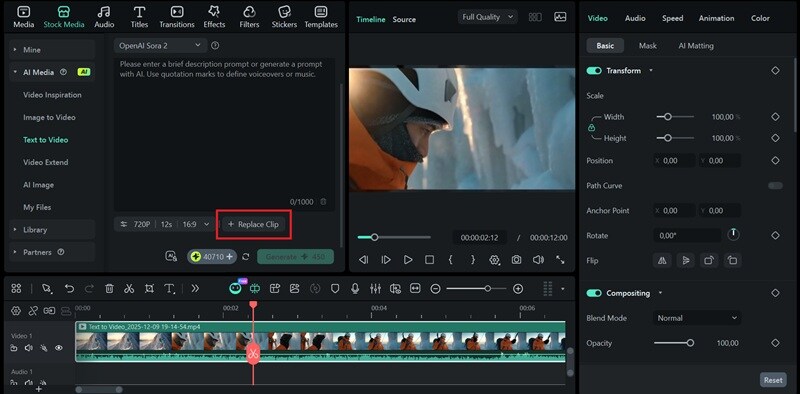
● 操作時需在時間軸選取影片,透過「文字轉影片」功能點擊「替換片段」執行轉換,生成後可不受限地使用該軟體接續進行片段混剪、調色與疊加特效。
● 撰寫提示詞時必須具體描述光影與材質細節、重新陳述場景動作,並明確指定需保留的關鍵人物特徵或構圖,避免因指令過長或使用籠統詞彙而導致生成結果失真。
向 AI 詢問摘要
 ChatGPT
 Perplexity
 Gemini
 Claude
 Grok
Grok
使用AI 影片風格轉換讓舊影片煥然一新現在變得輕而易舉。您不需要花費大量時間從頭開始或製作新場景來讓影片煥然一新。只需上傳片段,描述您想要的風格,然後等待 AI 工具轉換您的影片。
如果您一直對嘗試AI 影片風格轉換感到好奇,我們將引導您了解它是什麼、如何運作,以及如何在短短幾分鐘內重新設計您的片段。
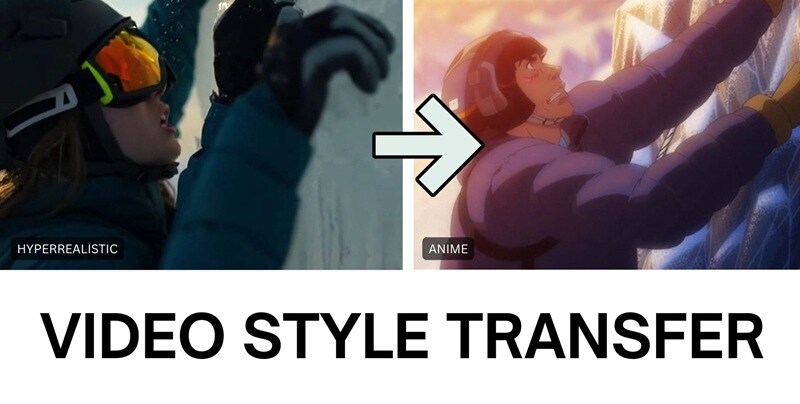
第 1 部分:什麼是影片風格轉換?
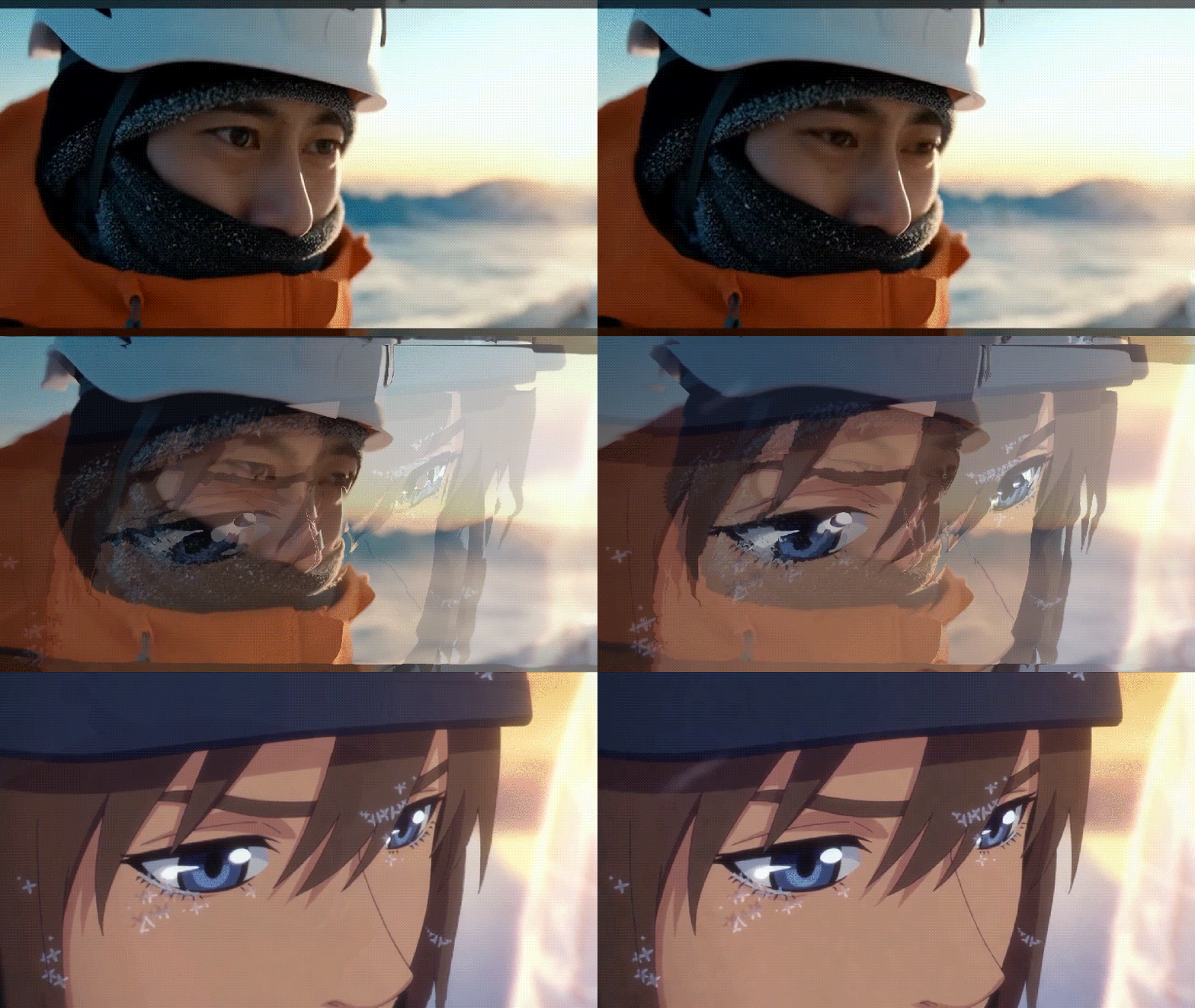
影片風格轉換是一種改變影片外觀而不改變其實際內容的方法。場景、動作和鏡頭運作保持不變,但視覺風格會完全轉變。
通常,您必須堆疊大量效果、濾鏡或進行逐幀編輯才能獲得這樣的結果。AI 風格轉換影片採用不同的方法,實際上是重建影片的視覺層,而不僅僅是在上面放置效果。
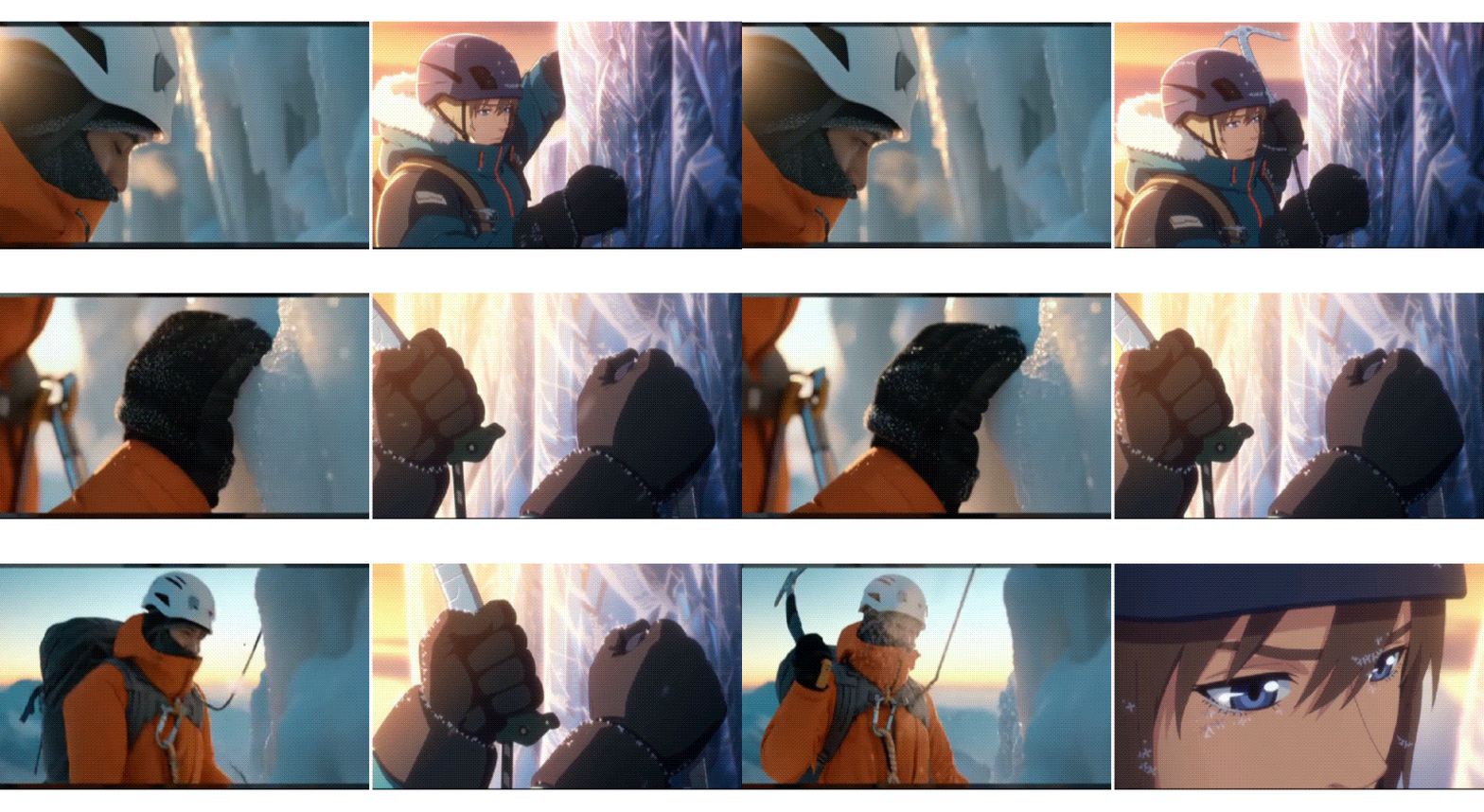
使用 AI 風格轉換,系統可以重新生成:
- 光線和陰影,以匹配新的氛圍
- 材質和紋理,例如皮膚、織物或表面
- 角色外觀
- 背景藝術風格(例如,從寫實到插畫)
- 攝影細節,包括動態模糊和景深
在某種程度上,它的運作方式類似於AI 影片轉影片生成器,您可以從現有片段創建影片的新版本,以產生視覺上不同的輸出。
第 2 部分:最佳 AI 影片轉影片風格轉換產生器
如果您正在尋找靈活的方式進行 AI 影片風格轉換,Wondershare Filmora 是目前最實用的選擇之一。
Filmora 讓您透過其文字轉影片工作流程使用 AI 重新設計影片風格,該功能由 Sora 2 等模型提供支援。這個概念類似於Sora 2 的 Remix功能,您可以透過改變風格、氛圍或視覺方向來「重新想像」影片,同時保持原始動作。

 安全下載
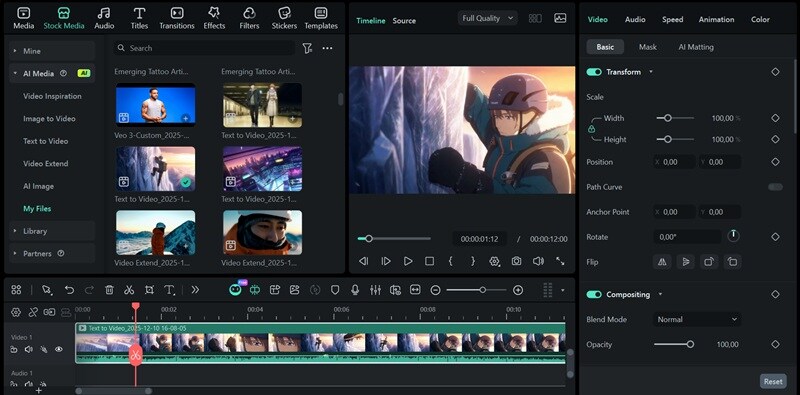
安全下載差異在於 AI 生成之後發生的事情。因為 Filmora 是一個完整的影片編輯器,您不受限於生成的結果。在 AI 完成生成您的片段後,您可以進行一些調整,例如:
這個工作流程讓您有更多實驗空間。您可以測試不同的風格、改變節奏,或將多個 AI 輸出組合成一個完整的影片。Filmora 讓您像正常編輯專案一樣精煉和塑造最終結果。
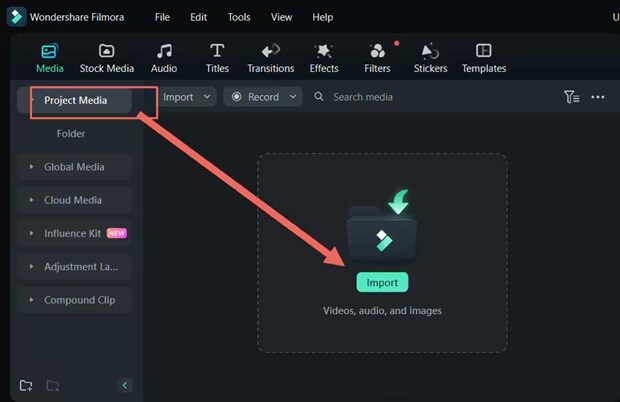
如何使用 Filmora 進行 AI 影片風格轉換
第 3 部分:改善重新設計影片品質的最佳做法
使用 Filmora 進行影片風格轉換時,您組織提示詞的方式會影響最終結果。因此,如果結果看起來不對或不完全符合您的預期,您可以從修正提示詞中描述風格和場景的方式開始。
如果您想確保獲得更好的結果,注意這些細節很重要。
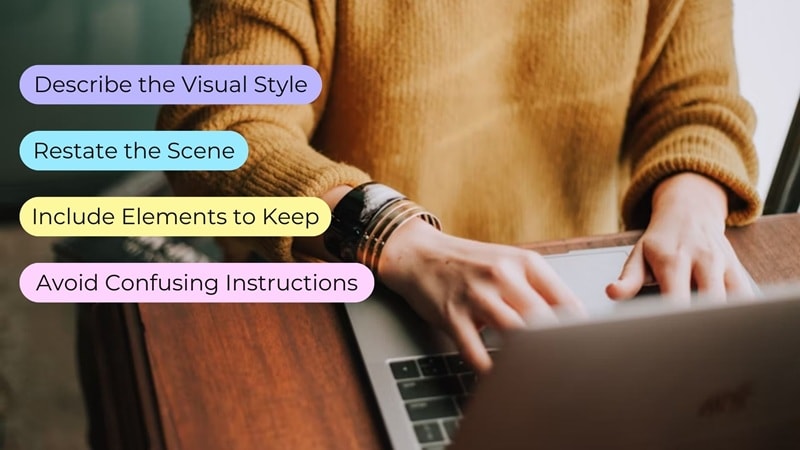
1. 清楚描述視覺風格
具體說明您想要的外觀。說「讓它有電影感」是大多數人常犯的錯誤。這太模糊且留有太多詮釋空間。您可以嘗試更詳細的描述,例如:
- 「情緒化、低光電影風格,帶有微妙的高光和柔和的對比。」
- 「復古電影風格,色彩柔和、對比柔和,帶有微妙的顆粒感。」
- 「動漫風格,帶有粗輪廓和鮮豔色彩。」
清晰的風格描述能給 AI 更強的視覺方向。
2. 重新陳述場景
即使使用影片風格轉換,描述片段中發生的事情仍然很重要。簡要提及場景中出現的人物、他們正在做什麼以及場景設定。這有助於 AI 在應用新視覺風格的同時保留原始動作和場景流程。
3. 包含您希望 AI 保留的關鍵元素
如果某些細節很重要,請將它們包含在提示詞中。您可以指定元素,例如相同的角色、臉部特徵、鏡頭運動或構圖。這有助於保持可識別性並減少不必要變化的機會。
4. 避免過長或混亂的指令
更多文字不一定會帶來更好的結果。像Sora 2這樣的進階模型已經很好地理解場景結構和情境。保持提示詞簡潔,避免在單一指令中組合太多風格或想法。
您可以嘗試參考此提示詞範本:
"將影片轉換為 [視覺風格]。場景顯示 [簡短場景描述]。保留 [您想要保留的關鍵元素],同時應用 [特定光線、色彩或氛圍]。"
第 4 部分:風格轉換影片的應用
您剛剛學到的風格轉換影片技術可以在許多不同情況下發揮作用。僅舉幾例,您可以探索以下方式將它們應用於自己的專案中。
1. 讓舊影片煥然一新
硬碟裡有一些感覺無聊的舊片段嗎?先別急著刪除它們。AI 影片風格轉換可以透過賦予這些片段全新的外觀來為它們注入新生命。您可以將氛圍從平淡乏味改變為更具藝術感或風格化。
2. 視覺化專案的替代版本
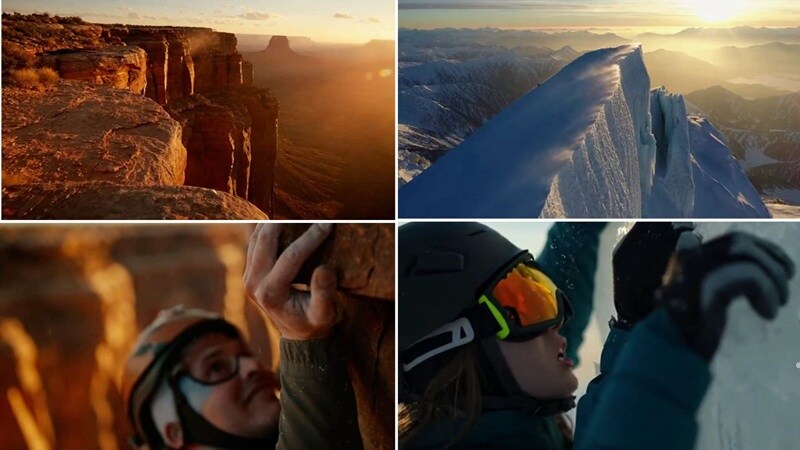
風格轉換還能讓您創建同一影片的「如果」版本。您可以看到場景在不同設定或風格下的外觀,這對於敘事或概念開發很有用。
3. 測試多種風格以了解哪種效果最佳
對於行銷或社群媒體內容,您可以從同一影片生成多種風格變化並比較它們的表現。由於概念保持不變,因此更容易辨別哪種視覺風格效果更好並與您的受眾產生更多連結。
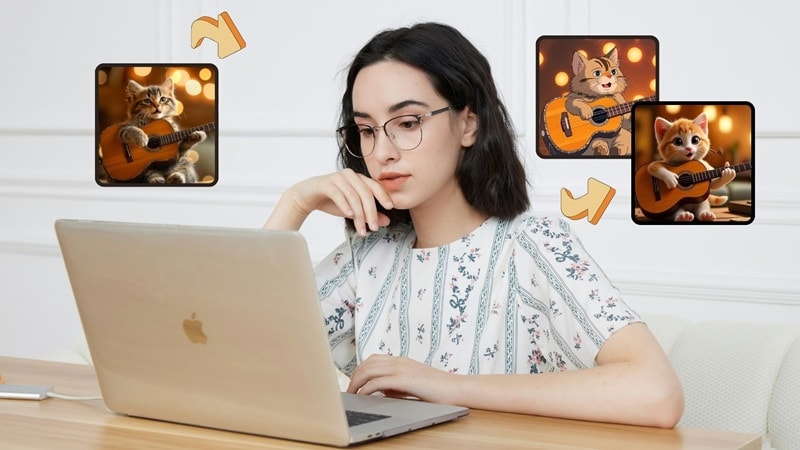
結論
AI 影片風格轉換讓更新您的影片變得更加簡單。您可以利用現有的素材,只需一個提示就能賦予它全新的外觀。
能夠幫助您的工具是 Filmora。在 Sora 2 的支援下,您可以用它來替換影片的原始外觀,創造出完全不同的效果。之後,您可以在時間軸上調整顏色或添加文字、音樂和特效來優化結果,然後再匯出。
