


 AI 摘要
AI 摘要
iMovie 能讓 Mac 與 iPhone 用戶透過內建標題快速套用基礎文字動畫,但對於需要精細控制動畫速度、路徑或進出場效果的創作者,建議使用 Filmora 替代。
● iMovie 適合初學者進行快速剪輯,文字動畫會隨選定的標題樣式自動套用,使用者無法手動調整緩動效果與速度,僅能透過改變片段長度或在 Mac 版搭配 Ken Burns 效果來增強動態。
● Filmora 適合需要專業動畫控制的創作者,提供「進場」、「出場」與「循環」三大動畫類別,支援自訂動畫方向、時間與文字軌跡,並具備將最愛效果同步至雲端跨設備使用的功能。
向 AI 詢問摘要
 ChatGPT
 Perplexity
 Gemini
 Claude
 Grok
Grok
您是否曾經想過如何在 iMovie 中移動文字,以使您的影片更具動感?這份完整的逐步指南將為您詳細說明如何在 iPhone 版 iMovie 中移動文字, iPad以及 Mac 版,讓您更好地掌控文字的位置與時間。雖然 iMovie 提供簡單的標題與基本動態效果,但我們的技巧將幫助您打造引人入勝、具有專業感的文字流動效果。準備好讓您的文字隨影片自然流動了嗎?讓我們開始吧。
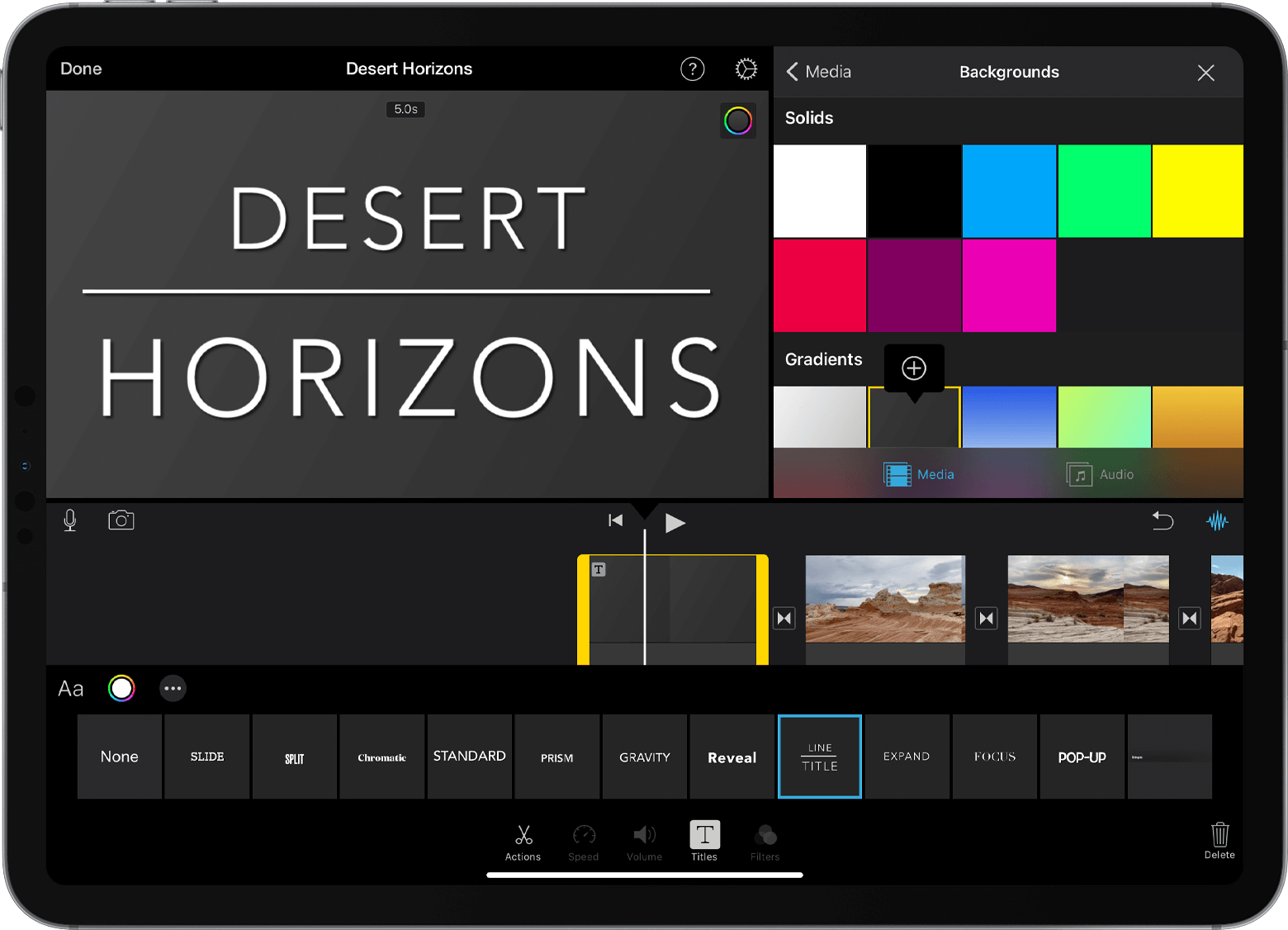
第一部分:如何在 iMovie 中新增移動文字
新增動態文字能立即讓您的影片更具吸引力與專業感。如果您想知道如何在 iMovie 中移動文字,Mac 版和 iPhone 版均內建了用於建立簡單動態效果的工具。雖然 iMovie 的選項相較於專業剪輯軟體較為有限,但您仍可透過其標題和效果功能實現簡潔、動感的成果。
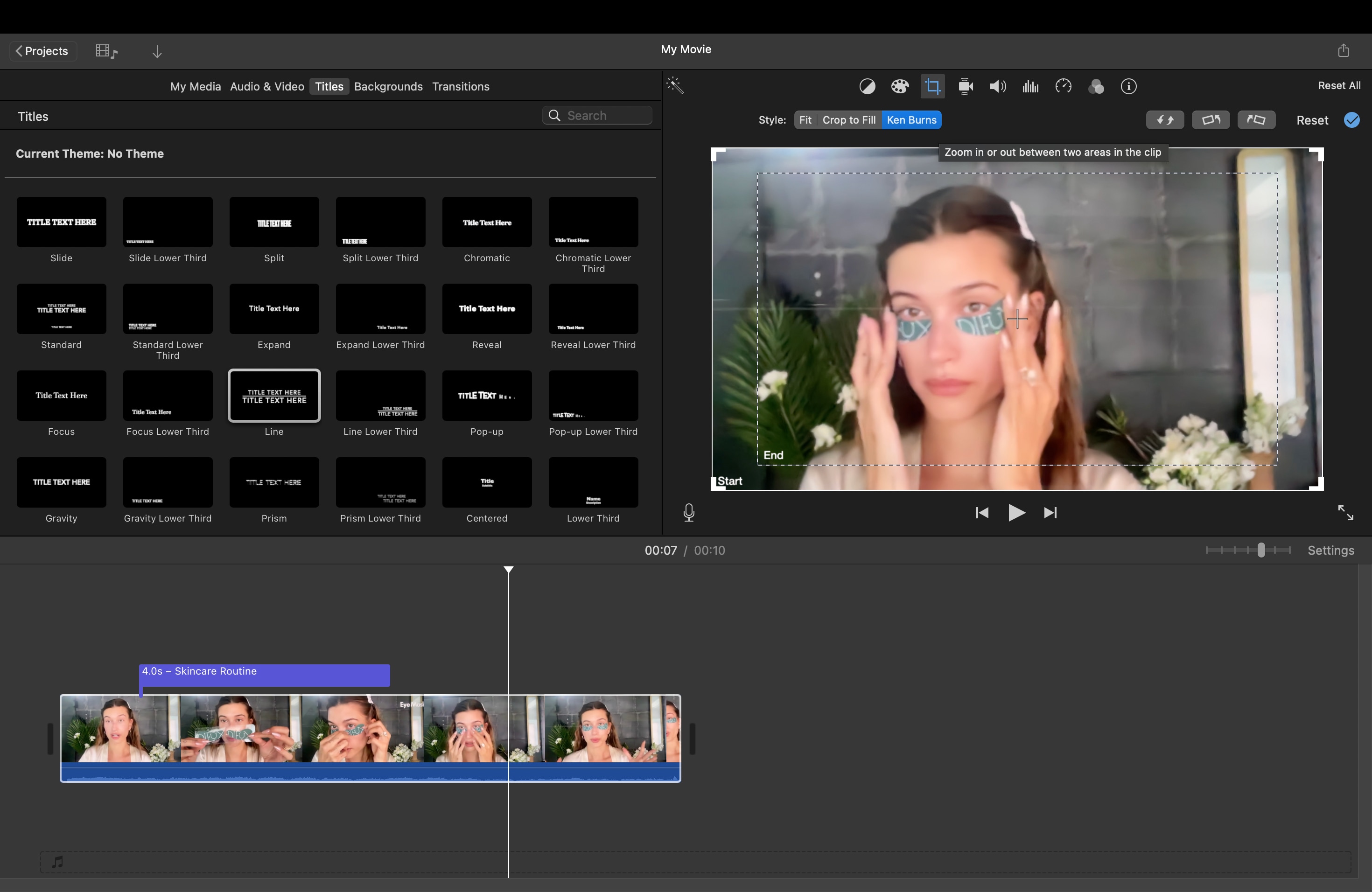
如何在 Mac 版 iMovie 中移動文字
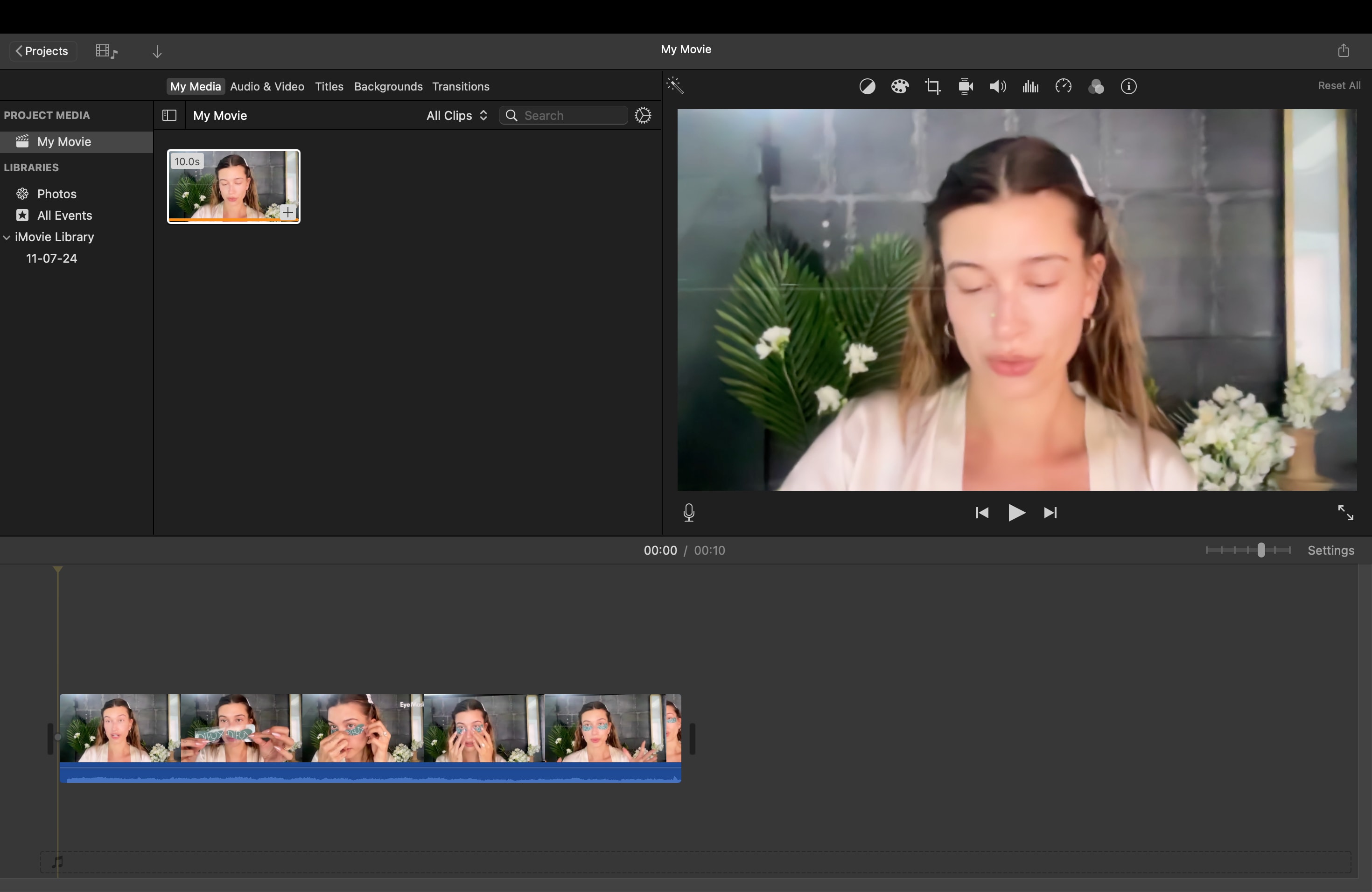
- 前往畫面頂部的標題標籤。
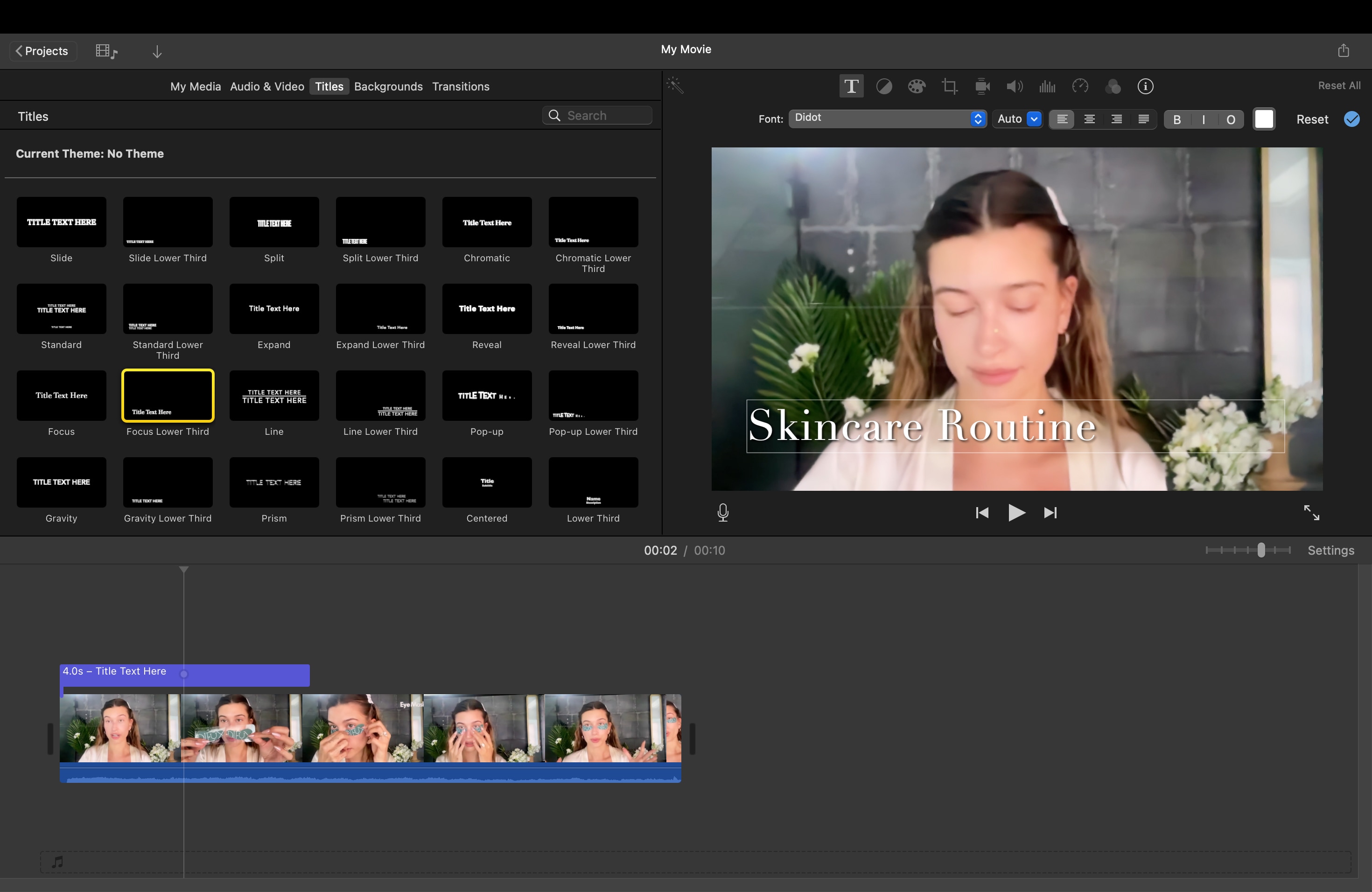
- 瀏覽各種動態標題樣式,例如標準下方三分之一, 顯示或焦點.
- 將您偏好的標題拖曳至時間軸上影片片段的上方。
- 在預覽視窗中雙擊文字進行編輯,並依需求調整字型、顏色和大小。
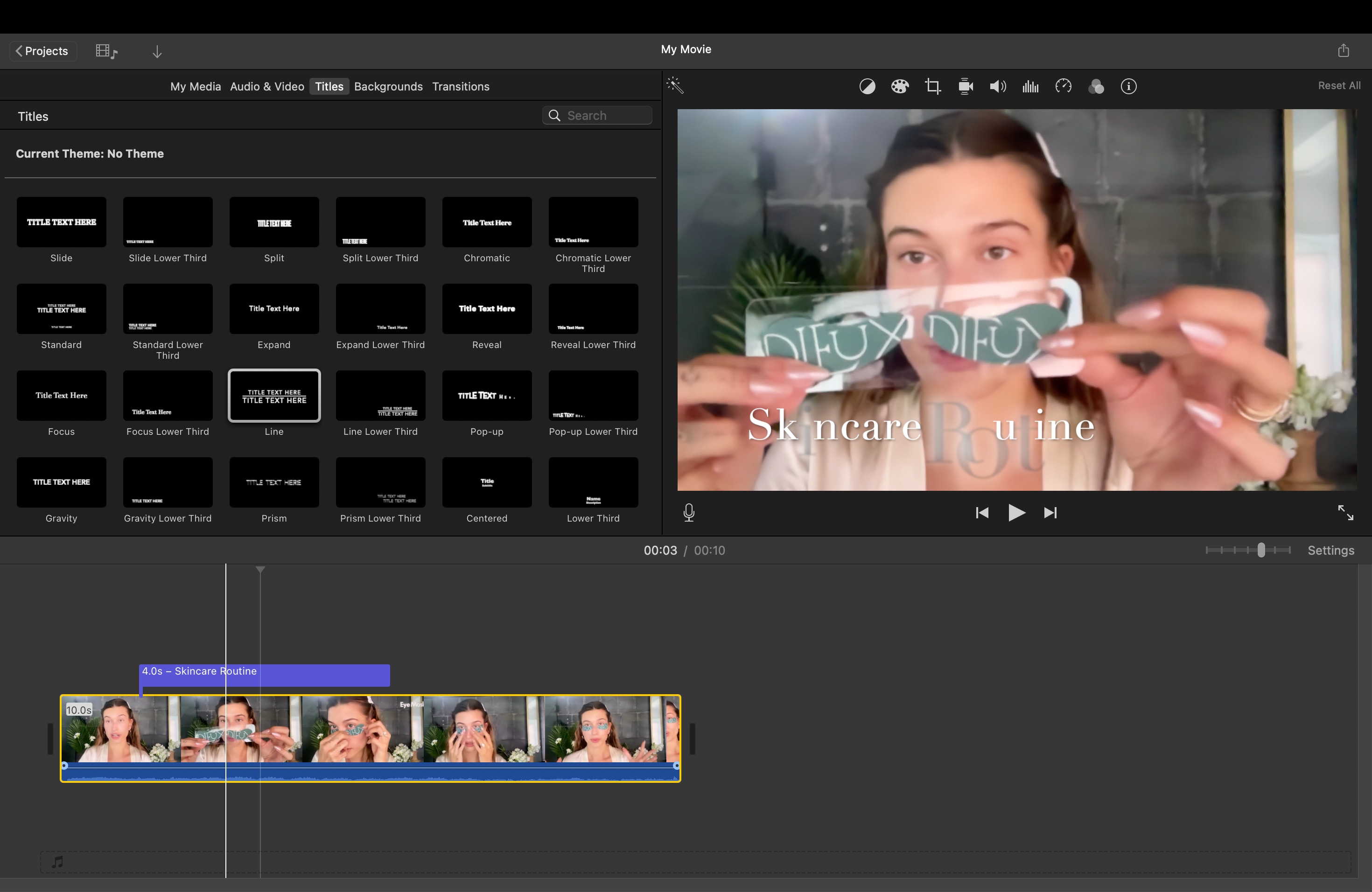
如何在 iPhone 和 iPad 版 iMovie 中移動文字
iPhone 和 iPad 上的行動版 iMovie 允許您新增具有基本動態效果的文字,非常適合隨時隨地快速剪輯。以下是使用應用程式簡單標題工具,在 iPhone 和 iPad 版 iMovie 中移動文字的逐步指南。
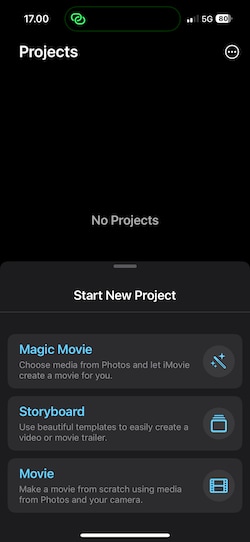
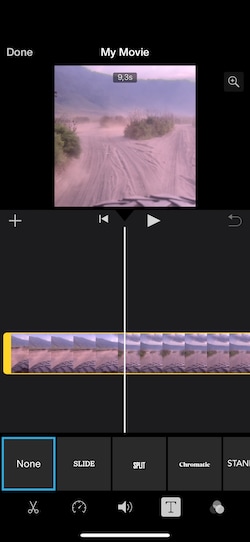
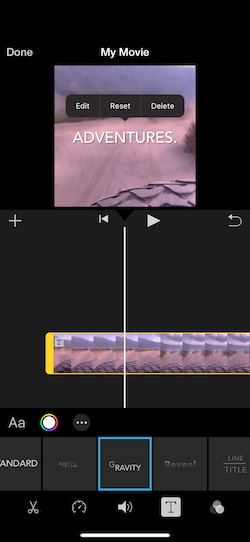
iPhone 版 iMovie 提供了一種快速簡便的方式,可在影片中新增移動文字,但最適合用於基本標題。
第二部分:如何新增比 iMovie 更靈活的移動文字
在了解如何在 Mac 和 iPhone 版 iMovie 中移動文字之後,您可能已經發現其動態功能相當有限。iMovie 可以處理基本的淡入淡出和滑動效果,但無法提供完整的動畫控制。如果您想要更流暢的移動效果、精確的時間控制或更多創意動態選項,您將需要一款提供更大彈性的影片剪輯軟體。
一個強力的選擇是Wondershare Filmora,它引入了現代化的文字動畫系統,旨在讓使用者無需複雜工具即可實現專業效果。透過有條理的分類、輕鬆的預覽功能以及動態自訂選項,Filmora 賦予您 iMovie 所缺乏的創作自由。

 安全下載
安全下載主要亮點
- 有條理的動畫目錄:Filmora 將所有文字效果分為「進入」、「退出」和「循環」三大類,讓您輕鬆找到適合標題、片頭或轉場的動畫效果。
- 我的最愛與最近使用:您可以將最常使用的效果儲存至「我的最愛」以便快速存取,或瀏覽「最近使用」清單,以在各專案中保持一致的視覺風格。
- 擴充的預設資料庫: Filmora V15 新增了十多種全新的文字動畫,涵蓋滑動、彈跳、縮放、淡入淡出及連續循環效果,並定期新增更多預設效果。
- 動態自訂:直接在動畫面板中微調動畫方向、持續時間和緩動效果。您可以讓文字從任意方向滑入,或調整其進入和退出的速度。
- 雲端同步:所有已儲存的我的最愛均儲存於雲端,確保您在其他裝置上登入時,偏好的動畫效果隨時可用。
這套有條理的系統節省了剪輯時間,並提供對文字動態的完整控制。您無需像在 iMovie 中那樣依賴固定的轉場效果,而是可以建立獨特的動畫,提升影片的流暢度與節奏感。
如何在 Filmora 中新增或移動文字
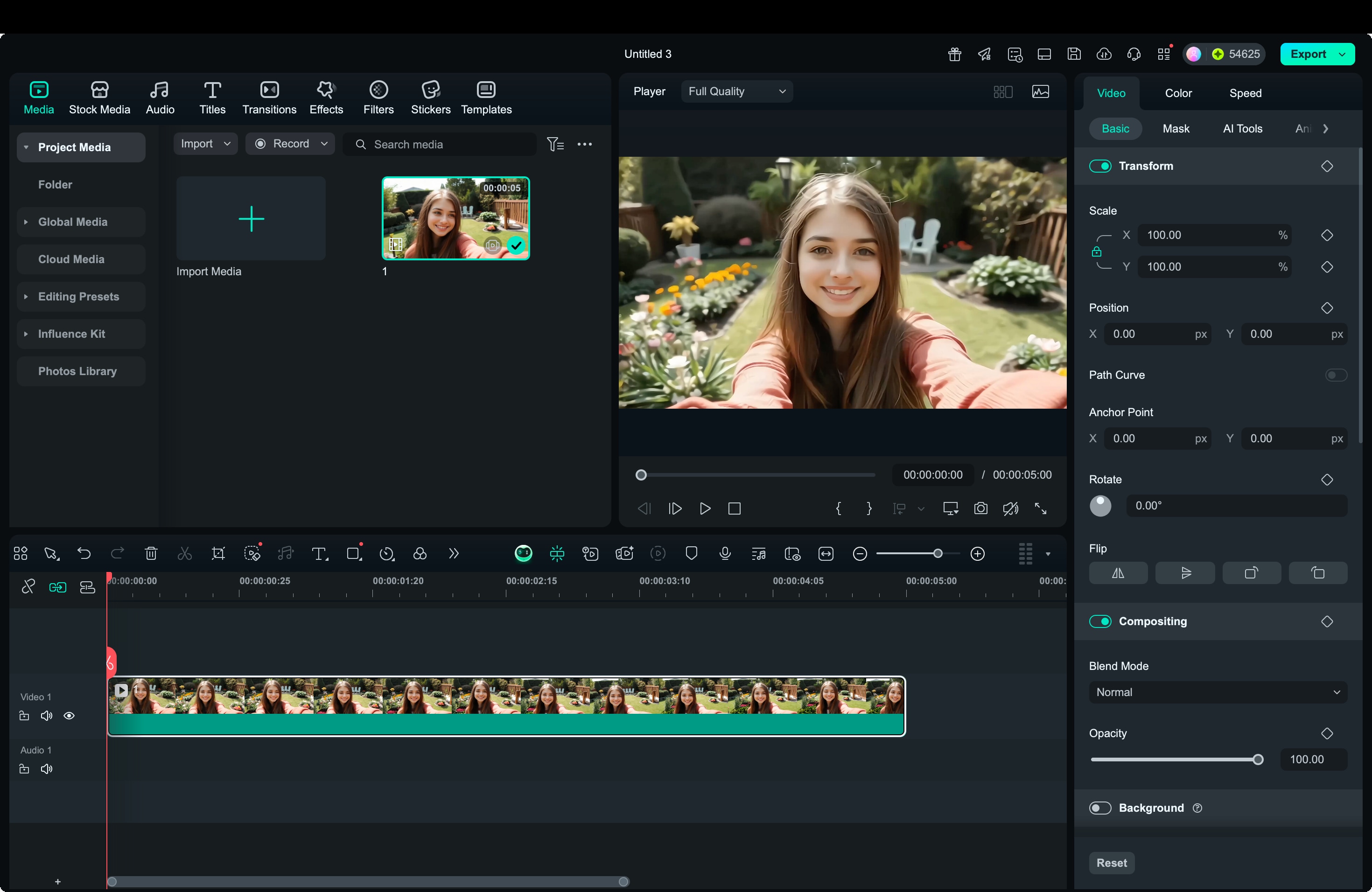
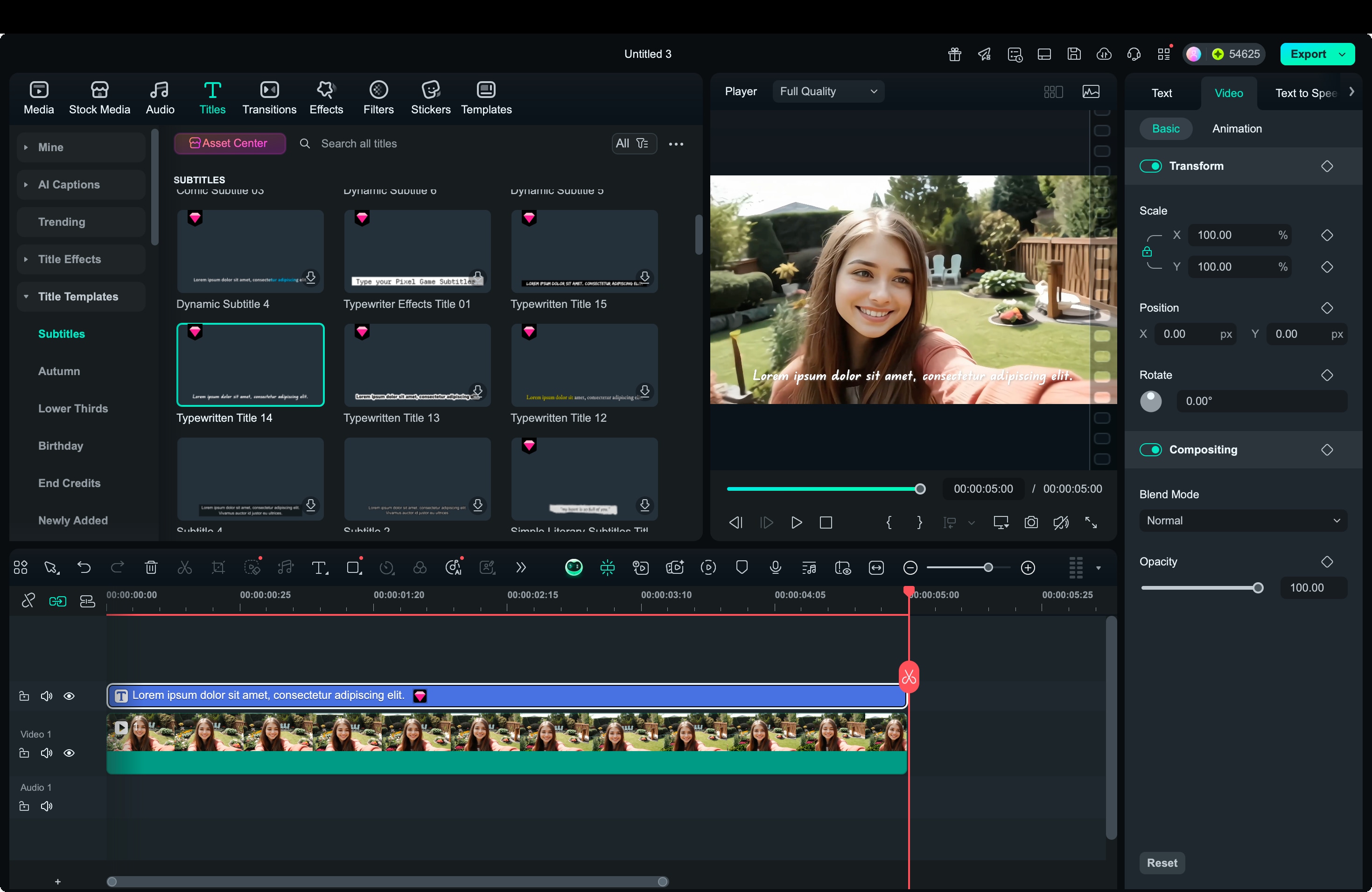
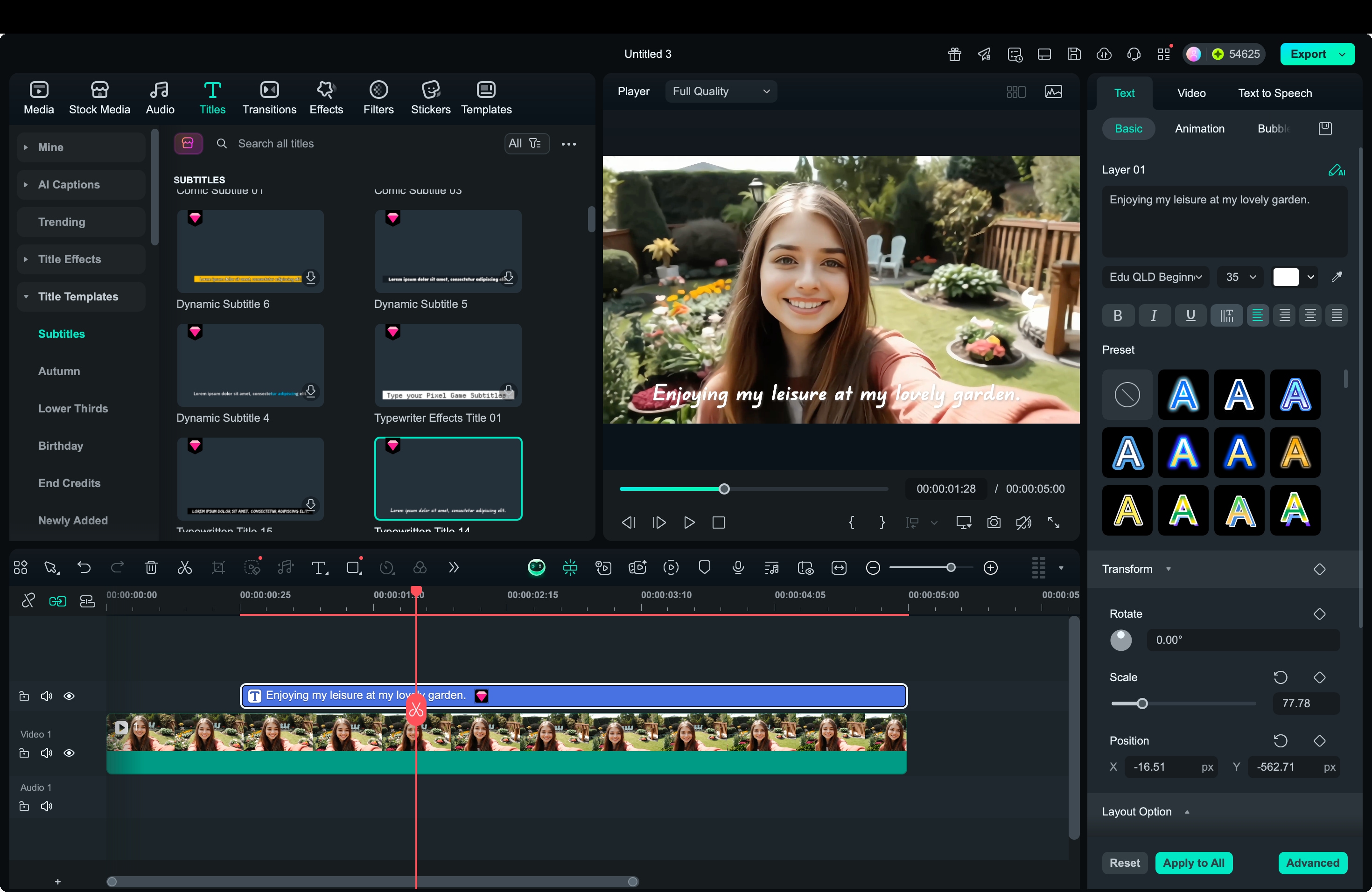
- 雙擊文字軌道以開啟編輯面板。在此,您可以修改字型、顏色、大小、間距和對齊方式。
- 您也可以直接在預覽視窗中旋轉或重新定位文字,以確保其完美符合畫面構圖。
- 調整時間軸上片段的長度,以控制文字顯示的持續時間。
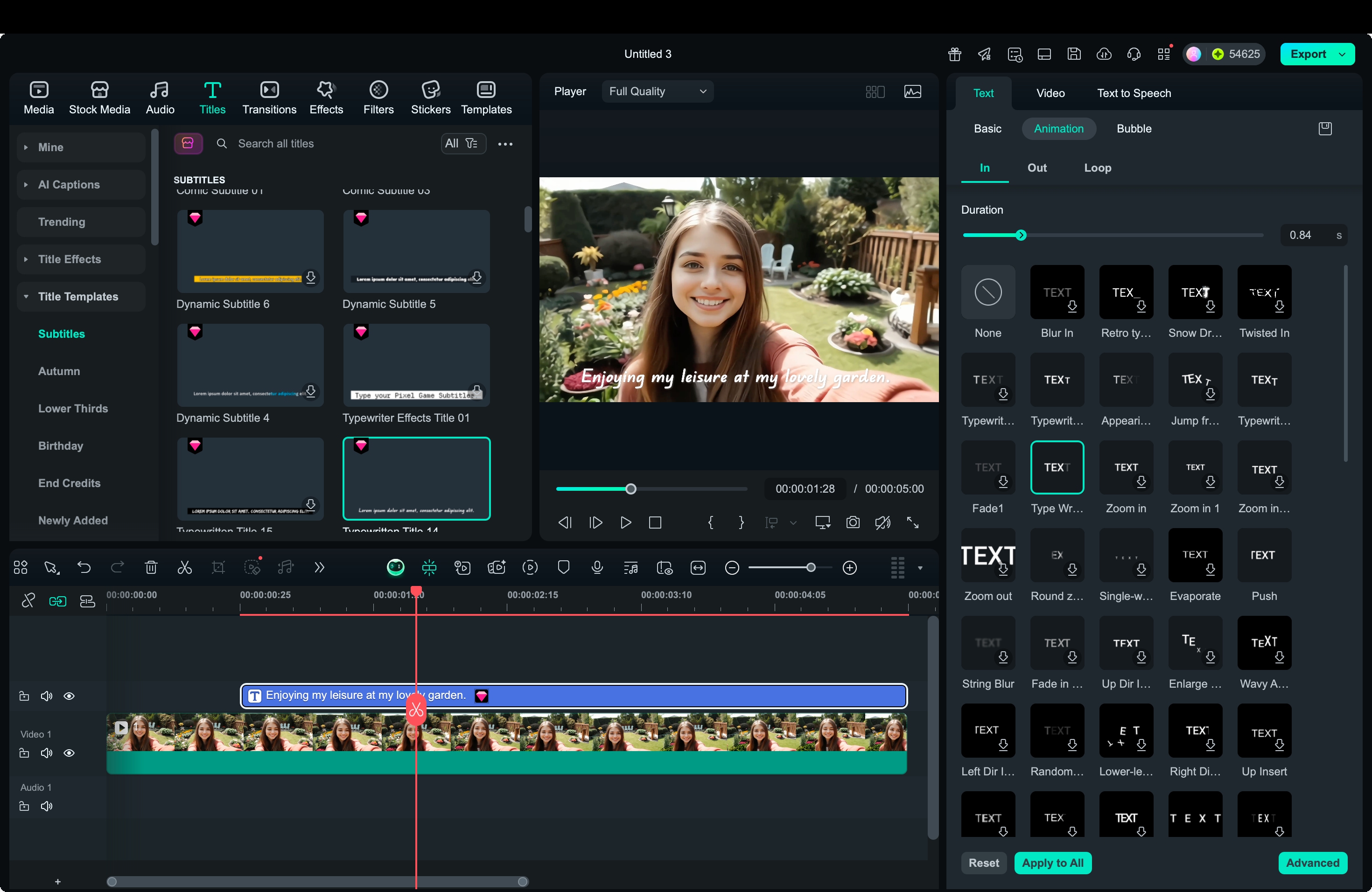
- In控制文字進入的方式,例如滑入或淡入。
- 退出定義文字退出的方式,例如縮小或淡出。
- 循環 添加連續動態效果,例如漂浮或脈衝。
第三部分:文字動畫比較:iMovie 與 Filmora
如果您曾嘗試如何在 iMovie 中移動文字,您已經知道它適合簡單的標題,但在進階動畫方面缺乏靈活性。另一方面,Filmora 專注於讓使用者完全掌控文字在螢幕上的移動、出現和循環方式。
兩款編輯器都能處理基本的標題製作,但在速度、創意範圍和動畫自訂方面差異很大。下表重點說明 iMovie 與 Filmora 之間的主要差異,幫助您決定哪款工具最適合您的影片剪輯需求。
| 功能 | iMovie | Filmora |
| 內建文字動畫 | 僅限基本淡入淡出和滑動效果 | 分類為「進入」、「退出」和「循環」動畫,提供靈活的動態控制 |
| 動畫素材庫 | 標題範本選擇較少 | 提供十多種新預設樣式,並定期更新 |
| 我的最愛與最近使用 | 無此功能 | 快速重新套用之前或收藏的動畫,加快剪輯效率 |
| 雲端同步 | 標題無法使用雲端存取 | 我的最愛可跨裝置儲存與同步 |
| 自訂速度與緩動 | 無法調整 | 可完整調整以精確掌控動態時間 |
| 工作流程 | 手動設定,可選擇整合 Keynote | 一鍵套用,支援即時預覽 |
| 適合對象 | 想要快速編輯標題的初學者 | 需要輕鬆實現專業級文字動畫的創作者 |
作者總結:
雖然 iMovie 適合簡單專案和快速剪輯,但 Filmora 提供了更進階且有條理的文字動畫方式。其分類預設效果、可調整的動態控制以及雲端我的最愛功能,使其成為任何想要製作專業外觀文字動畫而無需應對複雜工具的使用者的更佳選擇。
結語
學習如何在 iMovie 中移動文字,或如何在 iMovie 中為影片添加動態文字,對於想要簡單標題和動態效果的初學者來說是很好的起點。然而,iMovie 的工具在靈活性和動畫深度方面有所限制。
如果您想要更流暢的轉場、可自訂的速度以及進階的創意選項,Filmora 提供了更完整的解決方案。其有條理的文字動畫系統讓您精確控制每個動作,同時保持工作流程簡單。您可以自由為文字添加動畫,並使用 Filmora 製作出更具動感、更具專業外觀的影片。
