

 AI 摘要
AI 摘要
針對照片紅眼修復,Lightroom 適用於需要精準自然校正的專業人像編輯,而 Filmora 則適合需要為影片或社群媒體內容添加視覺特效與創意重塑的創作者。
● Lightroom 桌面版具備專屬的紅眼與寵物眼睛修正模式,支援一鍵自動校正,並允許透過瞳孔大小與變暗滑桿來精確控制自然色調。
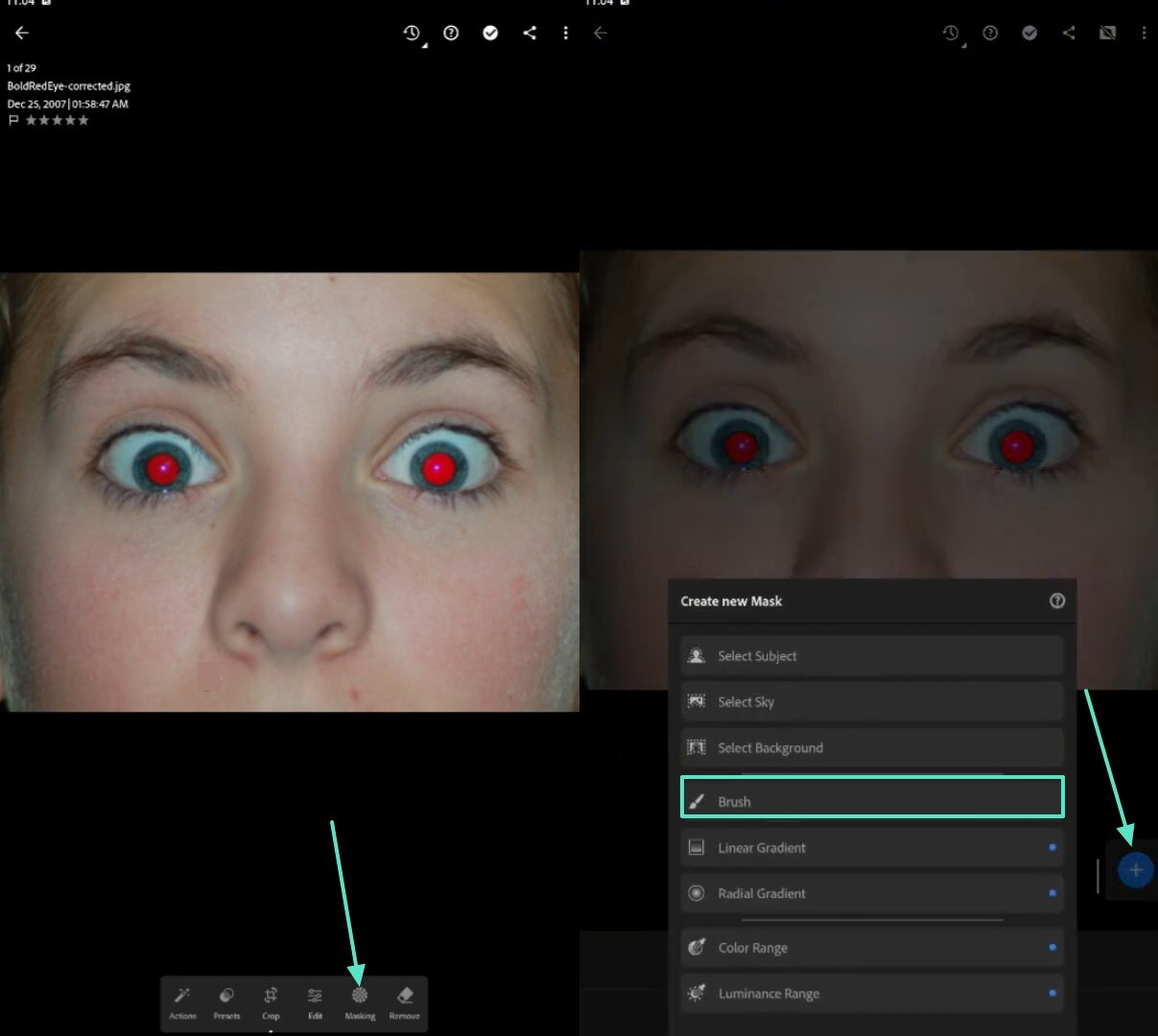
● Lightroom 行動版無一鍵自動工具,使用者必須建立筆刷遮罩手動塗抹瞳孔範圍並調整顏色,或仰賴修復與仿製工具來覆蓋瑕疵區域。
● Filmora 提供適合初學者的創意編輯工作流程,除可透過繪製圓形遮罩並啟用反轉遮罩來隱藏紅色外,更能直接套用雷射眼或太陽眼鏡等圖形特效來完全改變眼睛外觀。
向 AI 詢問摘要
 ChatGPT
 Perplexity
 Gemini
 Claude
 Grok
Grok
紅眼會立即破壞原本完美的人像照片,這是因為閃光燈反射視網膜所致。Adobe Lightroom 的紅眼移除工具為您提供快速而精確的方式來修復這個問題,讓照片中的眼睛恢復自然外觀。不過,Lightroom 並非總能完美處理每種情況——強烈的光線或強反射可能會讓您想要更多控制權。
本指南將確切地向您展示如何使用Lightroom 紅眼移除,分享處理棘手案例的進階編輯技巧,並將 Lightroom 與其他創意替代方案進行比較,例如Filmora,它讓您能夠使用遮罩、色調調整和美化效果來精修眼睛。透過這些方法,您將了解如何快速修正紅眼,甚至將您的人像提升到更精緻、更具藝術感的水平。
第 1 部分:在 Lightroom 中修復紅眼:自動與手動解決方案
正在尋找從照片中移除紅眼的方法嗎?Adobe Lightroom 的紅眼移除工具讓這個過程變得簡單而準確。無論您是在修復朋友的人像照還是編輯寵物照片,此功能都能快速恢復自然外觀。在智慧偵測的支援下,Lightroom 會標示眼睛中的紅色區域,只需點擊幾下即可將其移除。
若要更多控制,Lightroom 紅眼工具讓您能夠調整瞳孔大小並使用變暗滑桿來微調眼睛顏色。Lightroom 實際上提供兩種官方方法來修正紅眼,在下一節中,我們將逐步介紹每種方法,並提供進階技巧以達到最佳效果。
官方方法(建議)
Lightroom 桌面版提供兩種眼睛修正模式:
- 紅眼工具專為修復人像照片而設計
- 寵物眼睛修正專門用於寵物
請依照以下步驟學習如何在 Lightroom 中移除紅眼:
方法 1. 桌面版紅眼工具
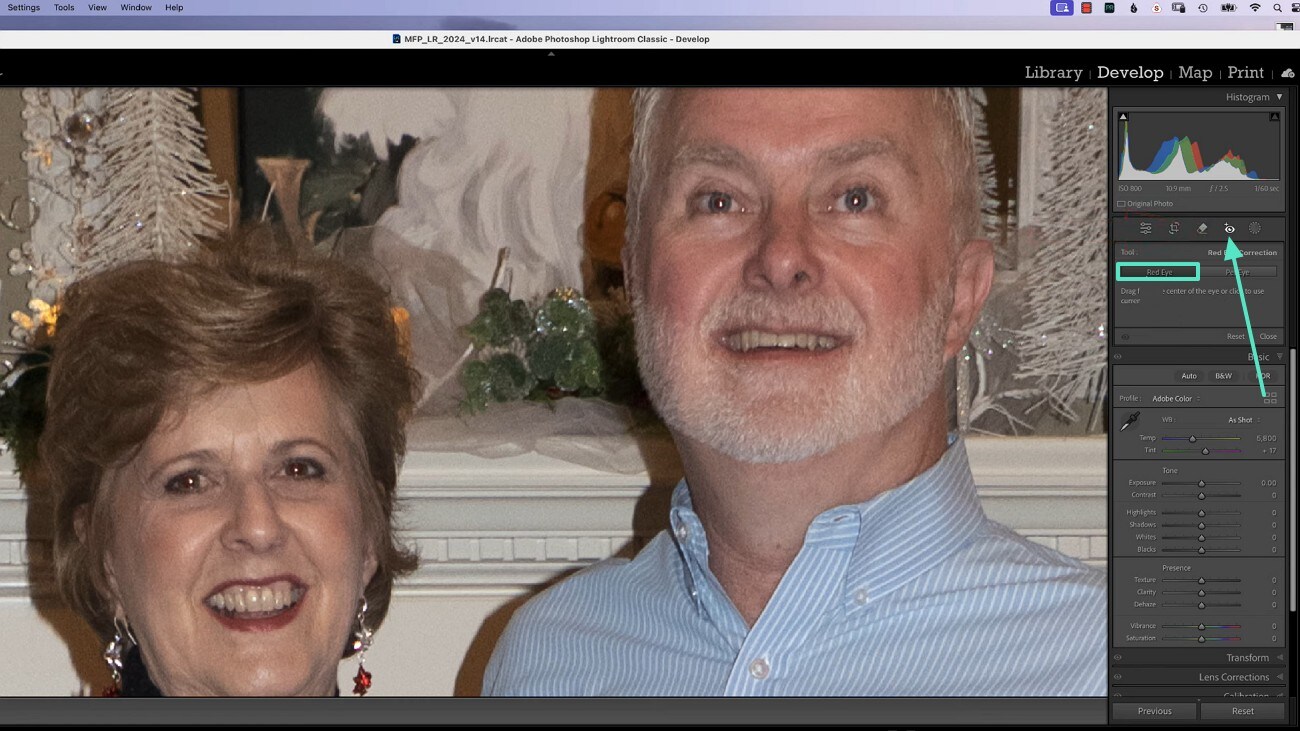
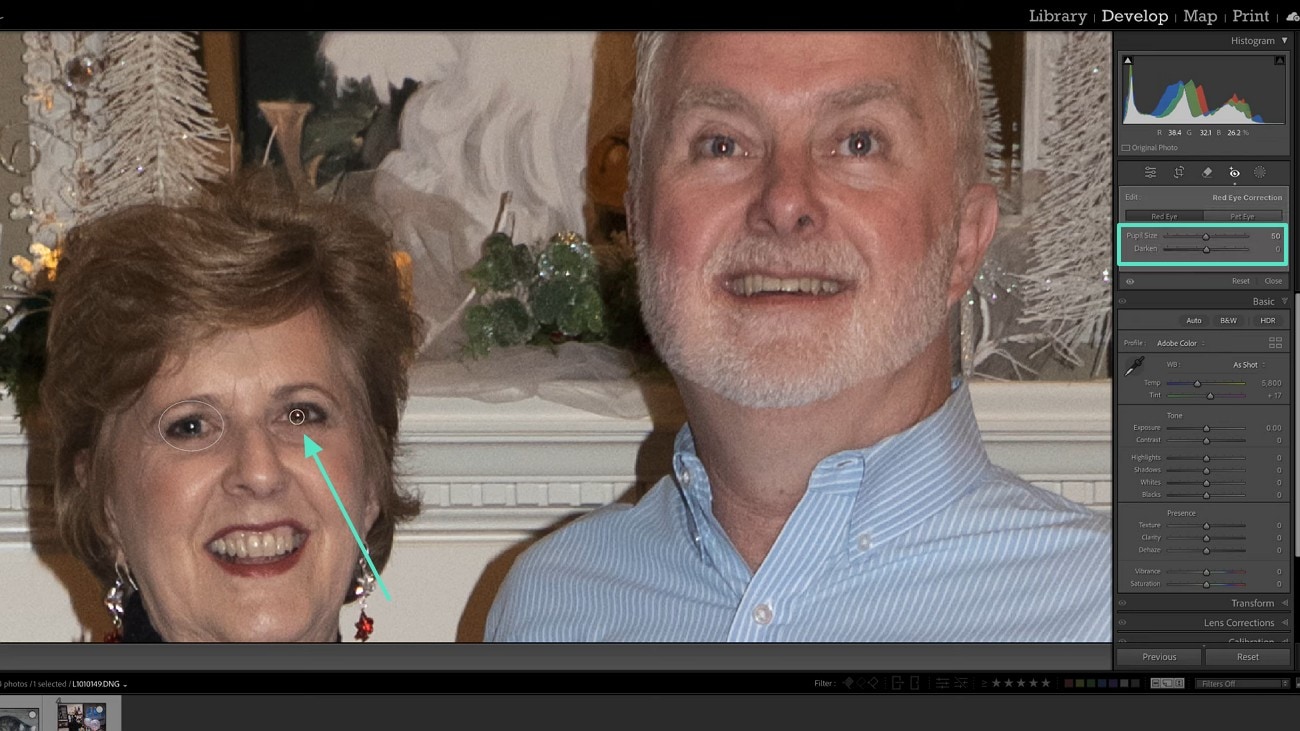
- 使用瞳孔大小滑桿來調整眼睛大小。
- 使用變暗滑桿來控制瞳孔顏色並達到自然色調。
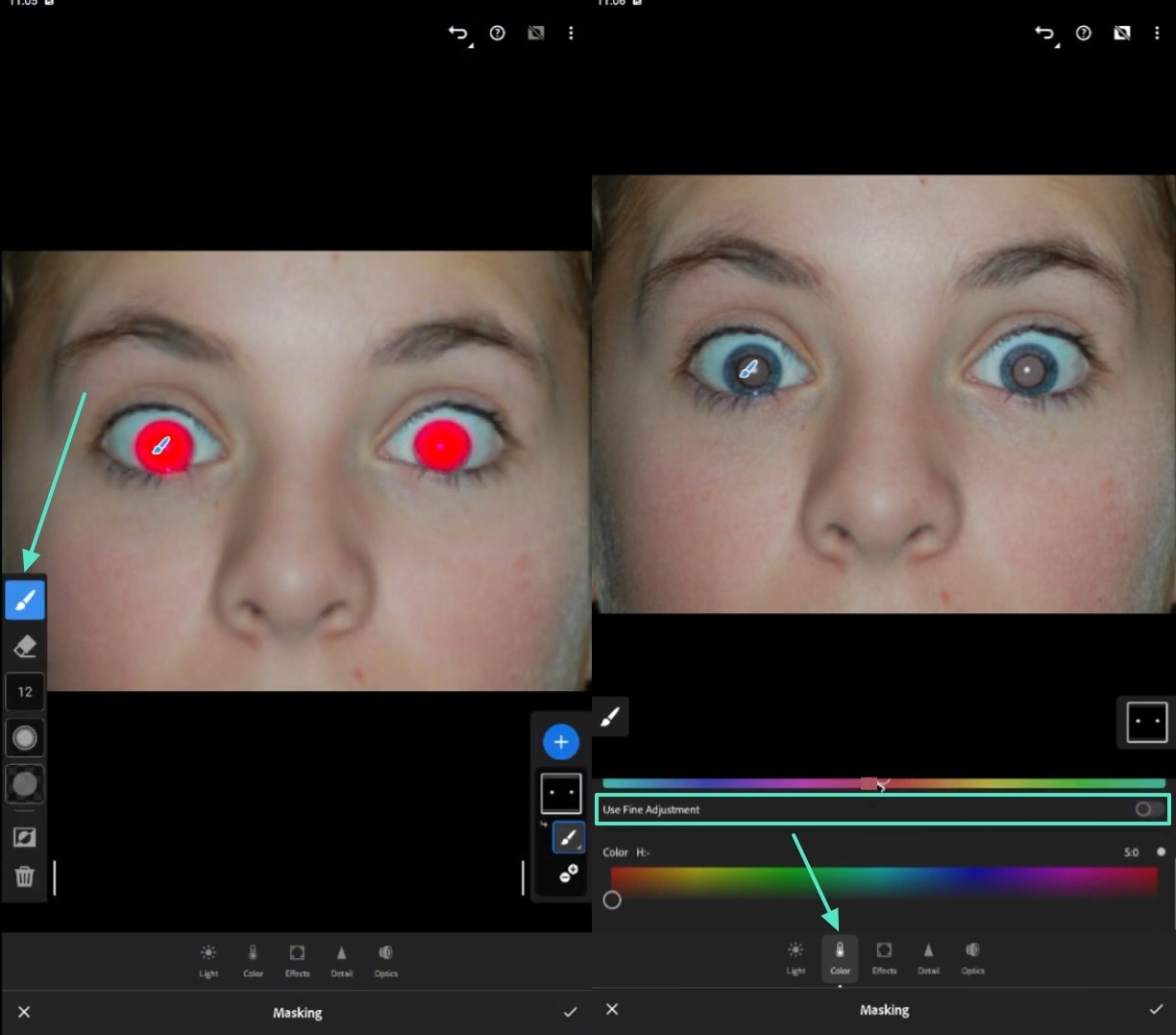
方法 2. Lightroom 行動版的選擇性編輯
想要在行動中移除紅眼的使用者可以使用 Lightroom 提供的行動應用程式。使用此平台,您可以利用遮罩技術來消除眼睛中的紅色。以下部分是如何在 Lightroom 行動版移除紅眼:
Lightroom 中的補充方法
我們知道還有各種其他技巧可用於消除紅眼。以下部分涵蓋補充選項以及如何在 Lightroom 中修復紅眼:
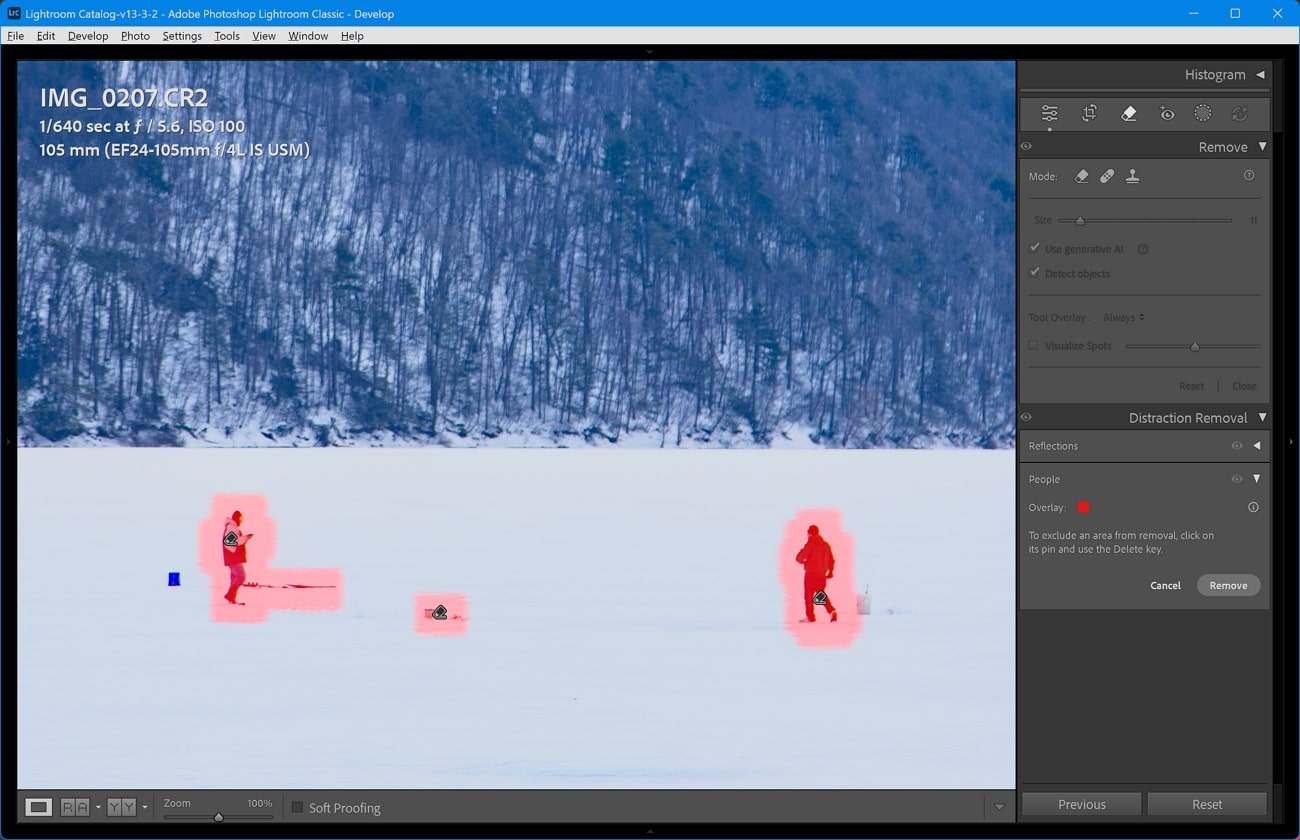
Lightroom PC 版的自動偵測
在較新的雲端桌面版本中,紅眼移除具有「自動修正」選項。使用者現在無需手動標記每隻眼睛並修復顏色,只需點擊一下即可偵測並修復紅色。自動修正後,您仍然可以微調瞳孔大小和暗度等設定,以獲得最逼真的效果。
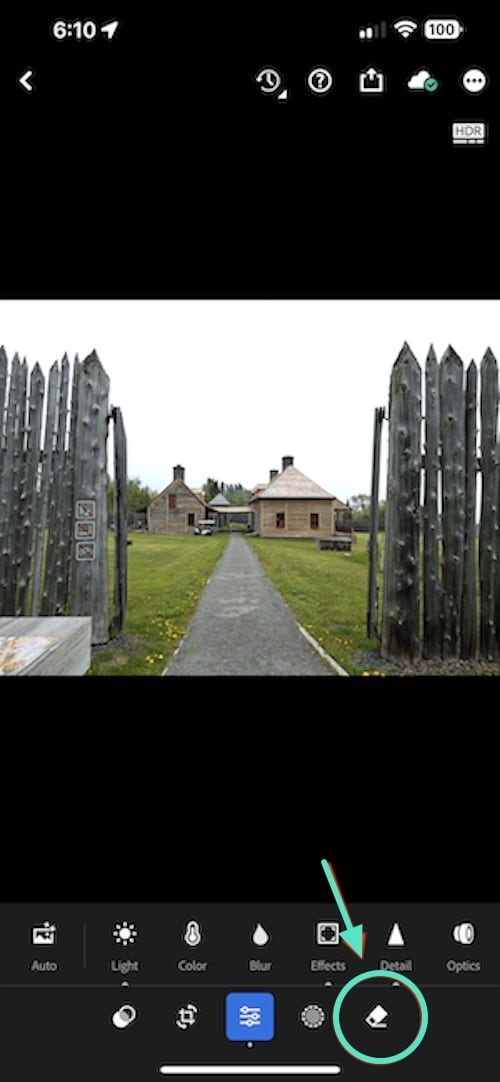
行動應用程式中的修復方法
當您希望紅眼部分與周圍環境無縫融合時,此方法是更智慧的修復方式。您只需選擇修復工具並在眼睛的正確部分上塗抹。該工具會複製標記區域的大小和色調,並嘗試將其融入周圍環境。
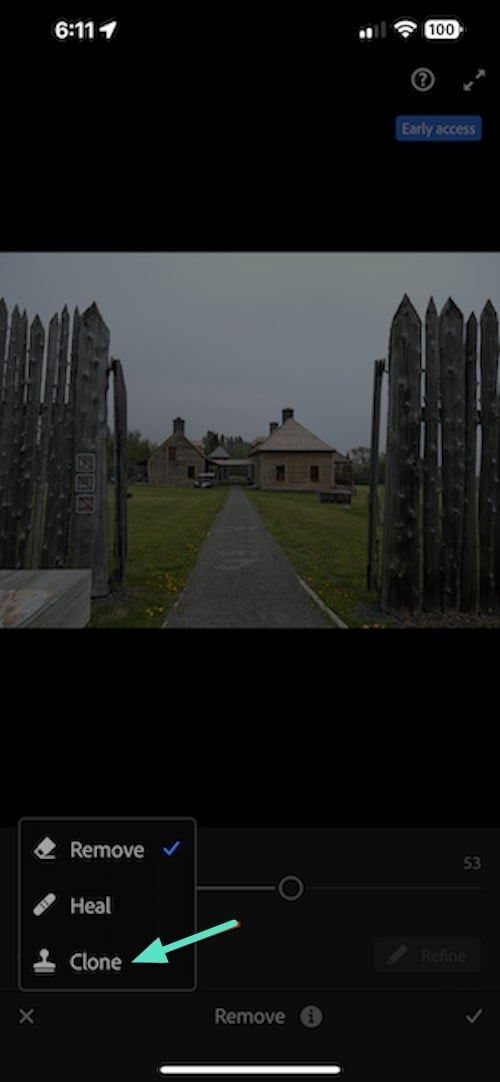
行動應用程式中的仿製方法
仿製是更直接的Lightroom 紅眼移除方式;然而,它需要大量調整才能達到逼真的效果。您只需使用顏色選擇器在所需的瞳孔顏色中建立一個圓圈。建立仿製後,您可以將其放置在眼睛內部以適合瞳孔並模仿真實眼睛。
第 2 部分:從瑕疵到創意:進階紅眼樣式工具
移除紅色只是眼睛編輯的第一步。雖然 Lightroom 專注於快速修正,Wondershare Filmora提供更具創意的方法,適合完整的影片和內容工作流程。Filmora 不僅修復瑕疵,還讓您將眼睛轉變為專案的風格元素。

作為強大的Lightroom 紅眼移除替代方案,Filmora 提供多種處理眼睛修正的方式:
專為影片優先編輯而設計,Filmora 不僅移除紅眼——它讓創作者有自由重新設計和重新構想眼睛細節,作為更大創意願景的一部分。

 安全下載
安全下載方法 1. 遮蔽紅眼以移除瑕疵
遮罩是隱藏紅眼最有效的方法之一Filmora。透過僅隔離受影響的區域,您可以在不干擾照片其餘部分的情況下套用調整,確保自然的完成效果。請依照以下步驟使用遮罩工具執行Filmora 紅眼移除:
- 若要移除紅眼,請開始「新專案」並前往下一個介面。

- 「匯入」一張圖片,並在將其拖曳到時間軸後選擇圖片軌道。
- 現在,進入右側的「遮罩」面板並探索它。
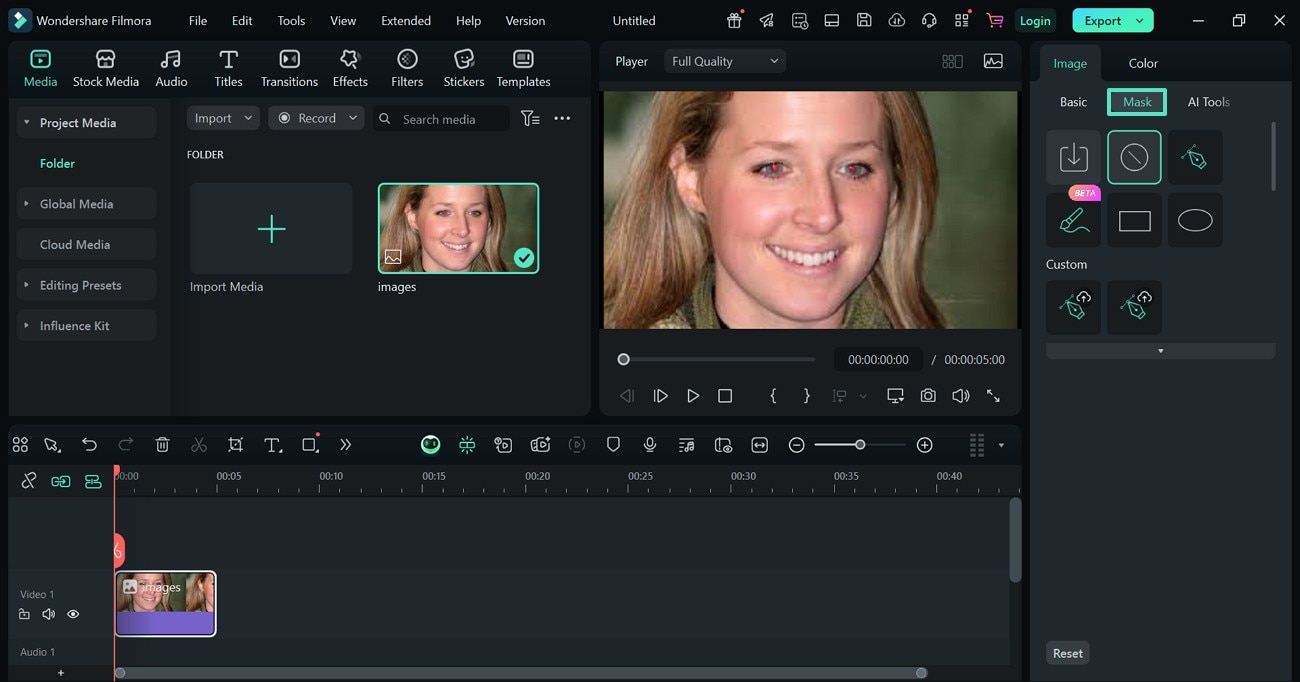
- 接下來,選擇「圓形」選項,並在紅眼周圍繪製圓形遮罩。
- 向下捲動並開啟「反轉遮罩」選項以隱藏紅色。
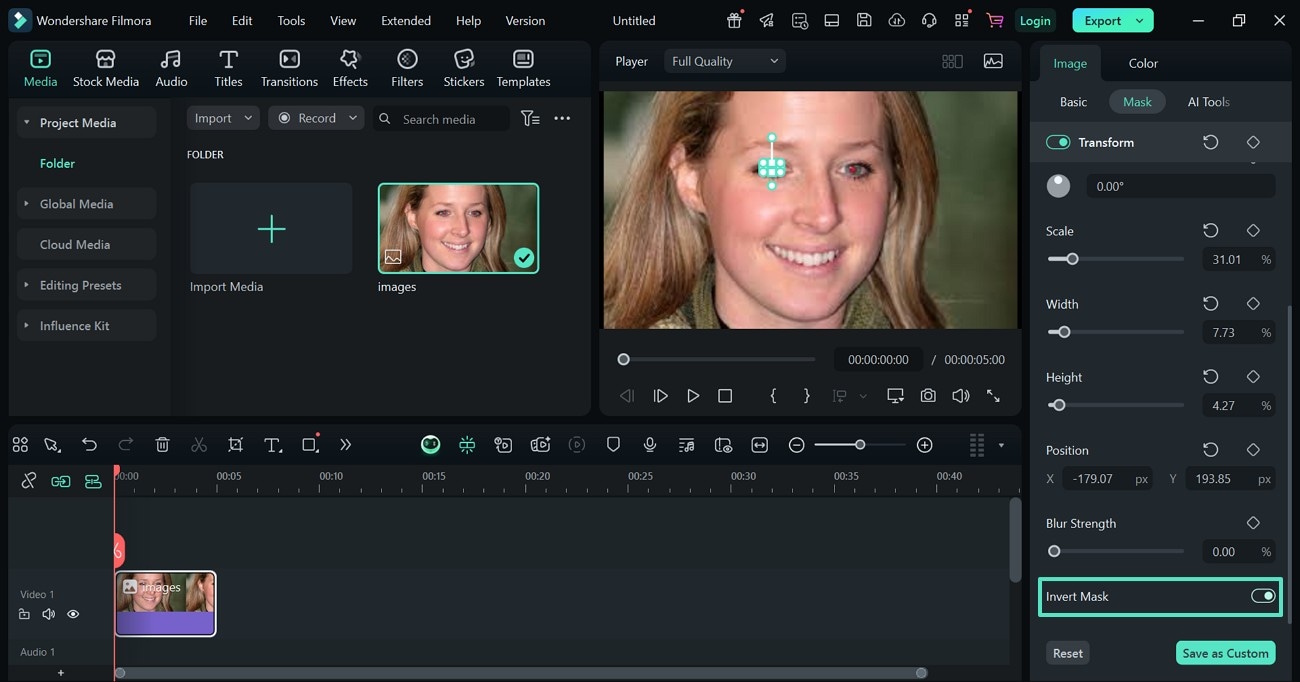
- 一旦紅色瞳孔被隱藏,在另一隻眼睛上重複此過程。
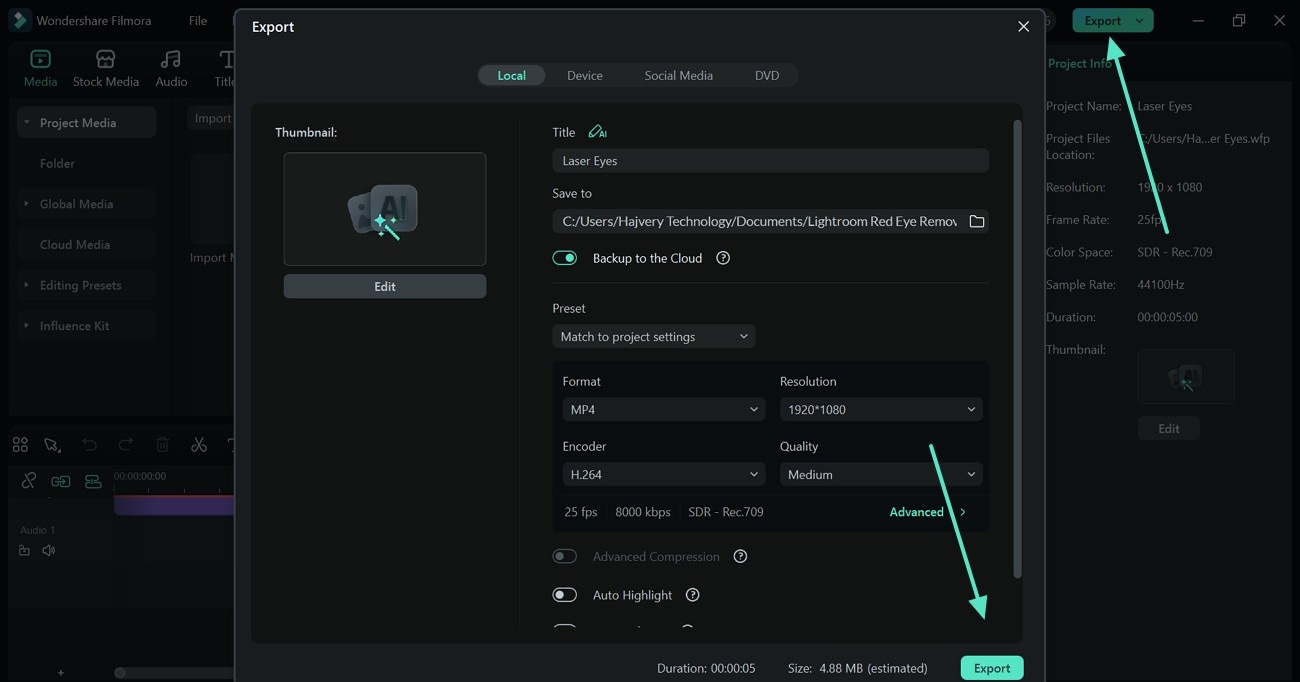
- 影像準備好後,選擇右上方的「匯出」按鈕將圖片儲存到您的裝置。
方法 2. 將紅眼轉變為創意效果
另一種隱藏眼睛紅色的方法是將它們轉變為圖形元素。Filmora 提供一系列令人興奮的眼睛效果可用於取代瑕疵。從雷射眼到時髦眼鏡,您可以在眼睛上使用任何元素。請按照以下步驟了解如何執行此方法:
- 新增影像後,進入「效果」標籤,使用搜尋列探索「眼睛」。
- 套用合適的素材並使用右側面板進行自訂。

- 影像準備好後,使用右上方的「匯出」按鈕將其儲存到您的裝置。
第 3 部分. Lightroom 與 Filmora:精準度與創意性
在詳細概述這兩種工具的運作方式後,選擇上的困惑是很自然的。為了幫助您選擇兩者中的最佳選項,以下比較表將有所幫助:
| 功能 | Wondershare Filmora | Lightroom |
| 主要紅眼修復方式 | 多種創意方法:貼紙、遮罩、效果 | 單一官方紅眼移除工具 |
| 貼紙 | 提供圓形貼紙來覆蓋或取代紅色瞳孔 | 無貼紙或疊加層可用 |
| 遮罩工具 | 可遮罩眼睛以調整色彩或改變整個眼睛外觀 | 僅在行動應用程式中有遮罩作為替代方法 |
| 創意眼睛效果 | 新增時髦效果,如太陽眼鏡、風格化眼睛或色彩交換 | 無創意眼睛效果 |
| 可調整性 | 在形狀、色彩和效果方面具有創意自由度的靈活控制 | 瞳孔大小和加深的滑桿有限 |
| 自動校正 | 無需此功能,因為創意修復可省略手動作業 | 自動校正僅存在於雲端版本 |
| 使用者體驗 | 適合初學者 | 僅針對專業校正 |
| 使用情境 | 最適合用於社群媒體的視覺趣味編輯 | 適用於專業人像的自然校正 |
| 整體優勢 | 在修復或重新設計眼睛的創意性和多樣性方面表現優異 | 在精準度和工作流程效率方面表現強勁,但較不靈活 |
結論
總而言之,Lightroom 紅眼移除是有效消除瑕疵的有效方法。它為此目的提供多種方法,包括桌面版和行動版。由於功能限制,我們探索了 Filmora 作為更好的替代方案。此替代方案允許您修復紅色並將眼睛轉變為視覺上吸引人的圖形。
