


 AI 摘要
AI 摘要
若想製作音速小子(Sonic the Hedgehog)的 AI 配音迷因或影片,建議依據用途選擇工具:FakeYou 適合免費生成經典迷因語音,Jammable 專精於逼真的音樂翻唱,而 Wondershare Filmora 則是需要一站式處理 AI 語音與影像剪輯的創作者首選。
● FakeYou 提供多版本音速小子聲音且支援免費預覽與下載,但生成時常需排隊等候;Jammable 擁有極高的唱歌逼真度與 7 種文字轉語音表達方式,但必須註冊帳號且採點數或訂閱制付費,較不適合一般口語台詞。
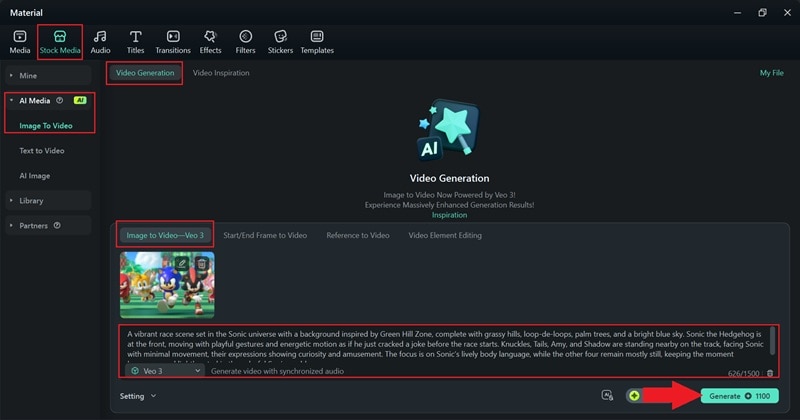
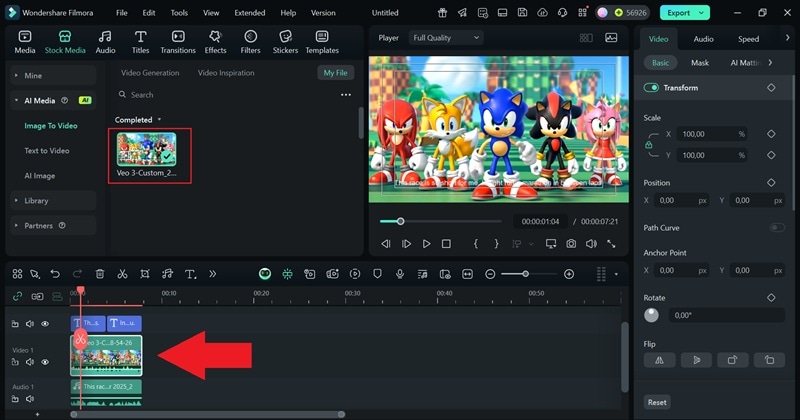
● Wondershare Filmora 支援跨平台(Windows、Mac、iOS、Android),可透過內建 48 種聲音選項(如 TikTok Voice)自訂音高與語速來模擬音速小子風格,並能直接在時間軸上結合 Veo3 圖像轉影片與 AI 語音增強功能進行編輯。
● 雖然使用這些 AI 生成的音速小子聲音非常適合用於趣味短片或個人專案,但因該角色受版權保護,所有生成的配音與影片均存在版權風險,應避免應用於任何商業用途。
向 AI 詢問摘要
 ChatGPT
 Perplexity
 Gemini
 Claude
 Grok
Grok
最近,音速小子在社群媒體上強勢回歸,各種爆紅的表情包、短劇和搞笑片段層出不窮,人們使用音速小子的 AI 聲音讓他說出各種天馬行空的台詞。如果你看過那些音速小子吐槽其他角色或朗讀搞笑文字的影片,你可能會想:「等等,他們是怎麼做到的?」
答案很簡單:音速小子變聲器讓這一切成為可能。所以這次,我們將深入探討為什麼音速小子再次在網路上爆紅,以及粉絲們如何透過 AI 賦予他全新的聲音。只要往下滑,你就能看到製作自己專屬音速小子風格配音的最酷方式。
第一部分:音速小子為何持續爆紅
音速小子已經是流行文化的一部分長達數十年。從世嘉經典的 90 年代遊戲、動畫影集,到有金·凱瑞等巨星主演的賣座電影,音速小子從未真正淡出大眾視野。但最近,他以一種全新的方式製造話題,而且這一切都發生在網路上。
在 TikTok、YouTube 和 Instagram 上,粉絲們用音速小子的表情包和快速剪輯填滿了他們的動態消息。其中大多數使用音速小子 AI 聲音為他加入新台詞,讓他成為笑點,甚至讓他親自來一段吐槽。看看下面的表情包,你就知道我們在說什麼了。
而這只是目前網路上爆紅的音速小子表情包的冰山一角。有了音速小子文字轉語音工具,粉絲幾乎可以讓他說任何話,讓他在網路話題中永遠保有一席之地。
第二部分:生成音速小子 AI 聲音的兩種絕佳方式
那些爆紅的剪輯之所以能成功,是因為粉絲現在擁有了製作音速小子 AI 聲音的便利工具。透過音速小子文字轉語音工具,你只需輸入任何台詞,就能聽到那個藍色閃電本人的聲音將其唸出來。網路上有很多選擇,但以下兩款是最簡單也最好玩的。
選項一:FakeYou
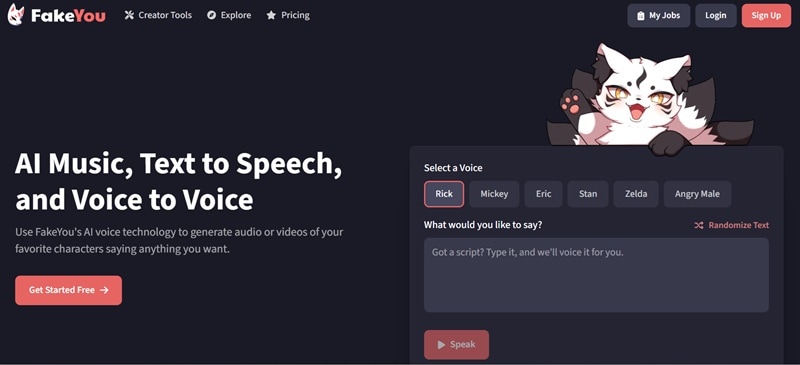
第一個值得一試的音速小子 AI 聲音生成器是 FakeYou。這是一個由社群驅動的平台,使用者可以提交自己的聲音模型,這意味著你可以在這裡找到各式各樣的角色,包括不同版本的音速小子。這種多樣性使其成為目前最佳的音速小子變聲器之一,尤其是當你想要那種貼近遊戲和動畫原聲的選項時。
- 文字轉語音的效果非常接近音速小子,但你可能需要調整音調。
- 你可以免費預覽和下載 AI 聲音結果。
- 由於通常需要排隊等候,生成速度可能較慢。
- 變聲器的準確度不如文字轉語音功能。
- 文字轉語音工具,可根據你輸入的任何內容生成音速小子 AI 聲音。
- 音速小子變聲器,能將你自己的音訊轉換為音速小子的音色。
- 基於不同時代和配音演員的多種音速小子聲音。
如何使用 FakeYou:
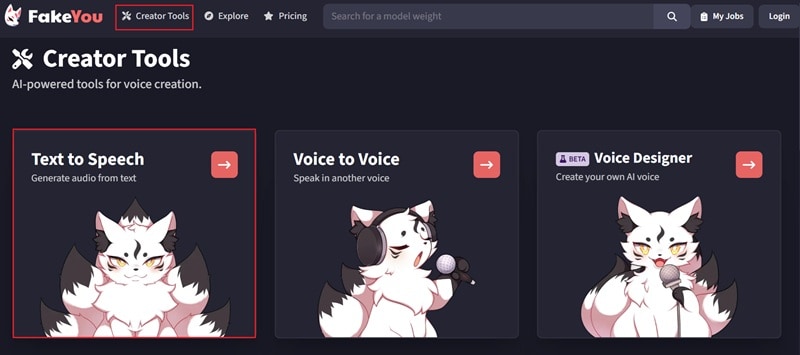
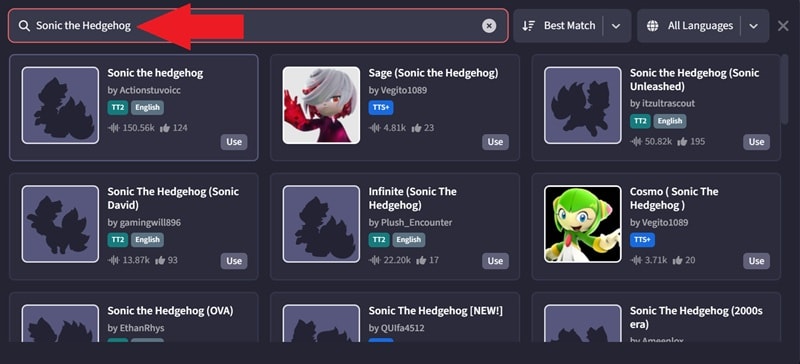
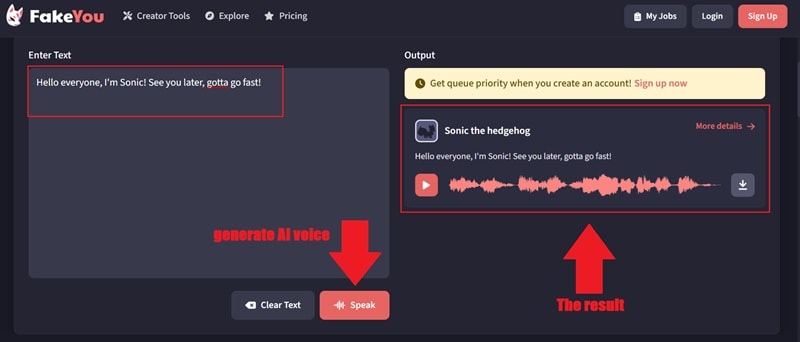
選項二:Jammable
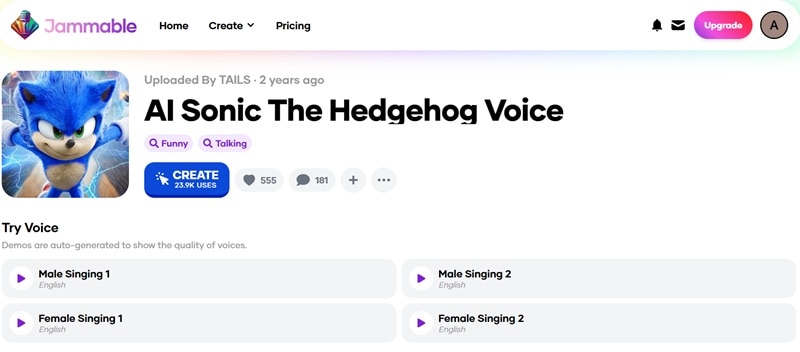
另一個出色的音速小子 AI 聲音生成器是 Jammable。這個平台專注於音樂和翻唱,讓你可以將音速小子帶入完整的歌曲中,而不僅僅是短片段音訊。你可以選擇上傳音訊、錄製自己的聲音,或使用 Jammable 的音樂庫來製作音速小子聲音的翻唱。
- 演唱品質令人印象深刻,與音速小子的聲音高度契合。
- 在文字轉語音中提供七種不同的表情,以獲得更精確的效果。
- 設有留言區,供粉絲分享想法和成果。
- 需要帳號才能使用。
- 最適合用於音樂翻唱,對其他用途的適用性較低。
- 採用點數和訂閱制,並非免費。
- 一個演唱聲音示範,展示音速小子 AI 聲音的品質。
- 來自音速小子宇宙其他角色的 AI 聲音。
- 內建歌曲庫,可與你的音速小子 AI 聲音翻唱搭配使用。
如何使用 Jammable:
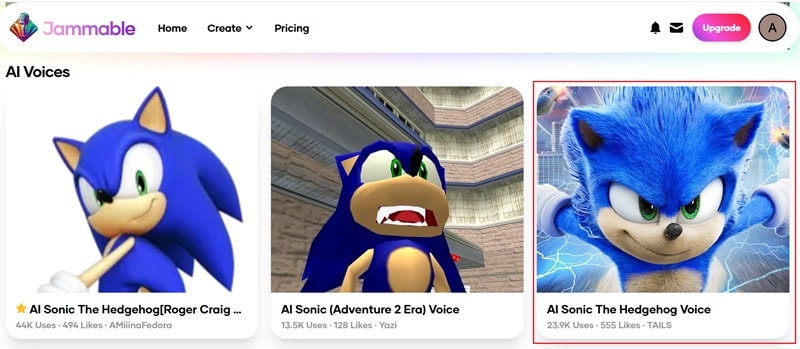
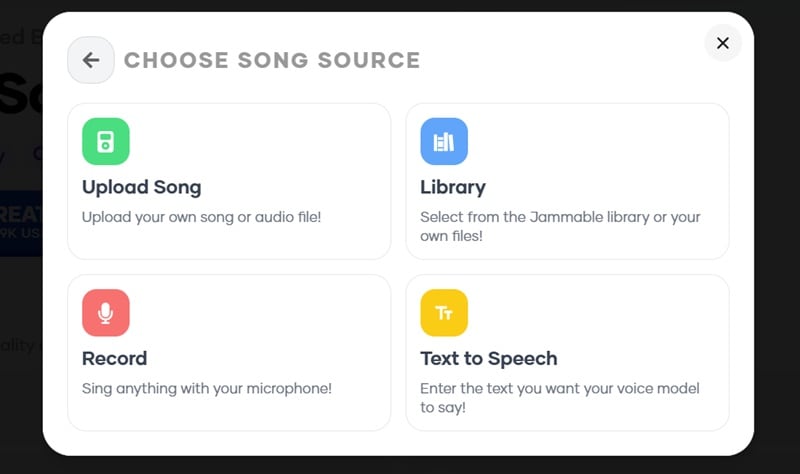
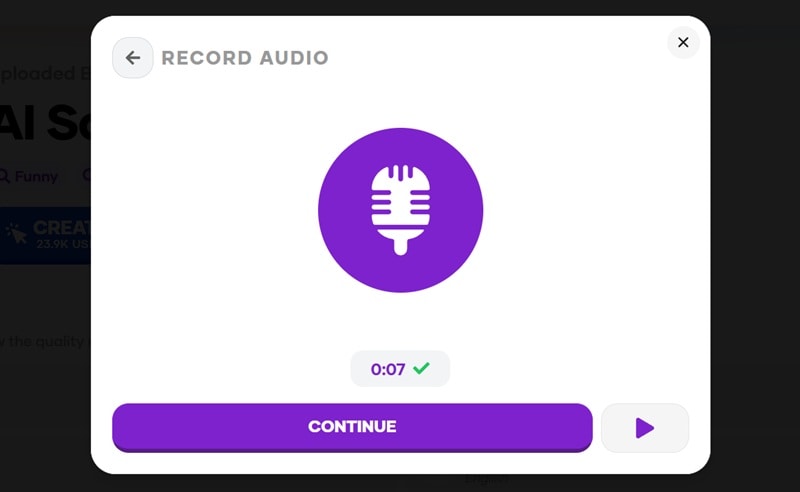
第三部分:使用 Filmora 讓音速小子在你的影片中開口說話
在試用過這兩款音速小子 AI 聲音生成器後,很明顯它們都很好玩,但各自都有無法忽視的缺點。FakeYou 的效果雖然接近音速小子,但通常需要大量的微調;而 Jammable 雖然很適合演唱翻唱,但對於預算有限的人來說並不理想。而當你需要剪輯實際影片時,你可能會想要一個更流暢、更靈活的工具。
幸好,有 Wondershare Filmora 作為完美的解決方案。它不只是一款影片編輯器,還內建了 AI 文字轉語音 功能和聲音特效,可以直接在你的時間軸中重現角色聲音,包括音速小子 AI 聲音風格。

 安全下載
安全下載以下是 Filmora 優於單獨使用音速小子 AI 聲音生成器的原因:
- 多種聲音風格任你搭配: Filmora 的文字轉語音功能提供數十種選項,讓你塑造專屬的音速小子 AI 聲音。共有 48 種不同聲音可供選擇,你可以挑選最符合你專案風格的音色。
- 隨心所欲地微調: Filmora 讓你輕鬆調整音調、速度和表達方式,使你的音速小子 AI 聲音符合粉絲所期待的那種快速且充滿活力的風格。
- 即時影片創作:你可以超越純音訊,結合文字、圖片,甚至你自己的錄音,製作完整的音速小子 AI 影片。搭配音速小子變聲器效果,你的內容隨時可以發布。
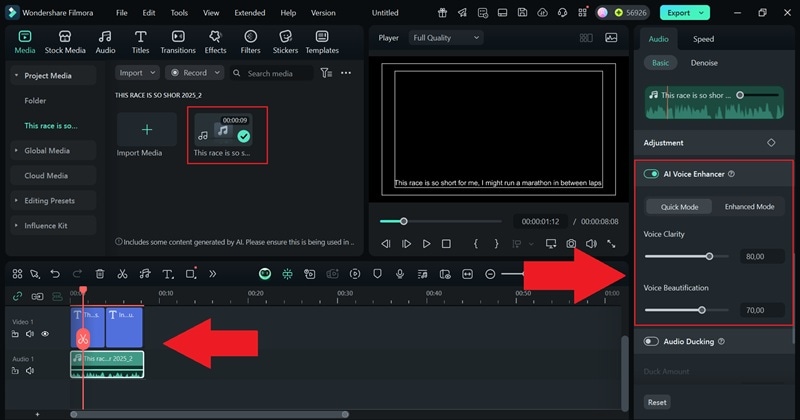
- 剪輯與配音一站搞定: 不必在不同應用程式之間來回切換,Filmora 讓你在同一個編輯器中處理所有事情。你可以生成音速小子 AI 聲音,並在剪輯影片的同時直接將其拖曳到時間軸上。
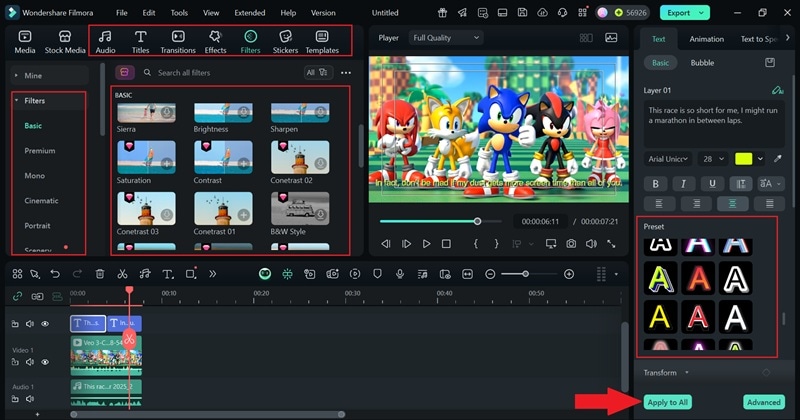
- 額外的 AI 工具打造精緻成品: 內建字幕、音效和智慧音訊清理功能,讓你的音速小子 AI 聲音台詞更清晰,影片看起來更專業,無需額外費力。
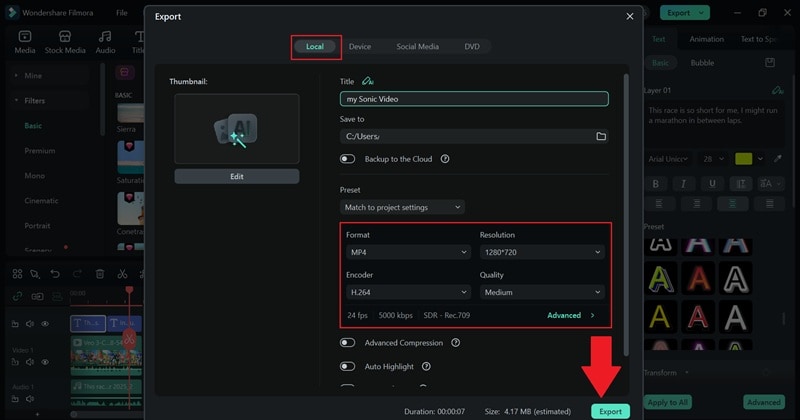
- 隨時準備好分享: Filmora 讓你自由匯出適合 TikTok、YouTube、Instagram 或任何音速小子表情包和剪輯正在爆紅的平台所需的格式。
有了這些功能,製作音速小子 AI 聲音和整合音速小子內容變得簡單又有趣。更別說 Filmora 支援 Windows、Mac、iOS 和 Android,無論你使用什麼裝置都能輕鬆上手。
它很容易上手,以下的簡易指南將向你展示如何開始。
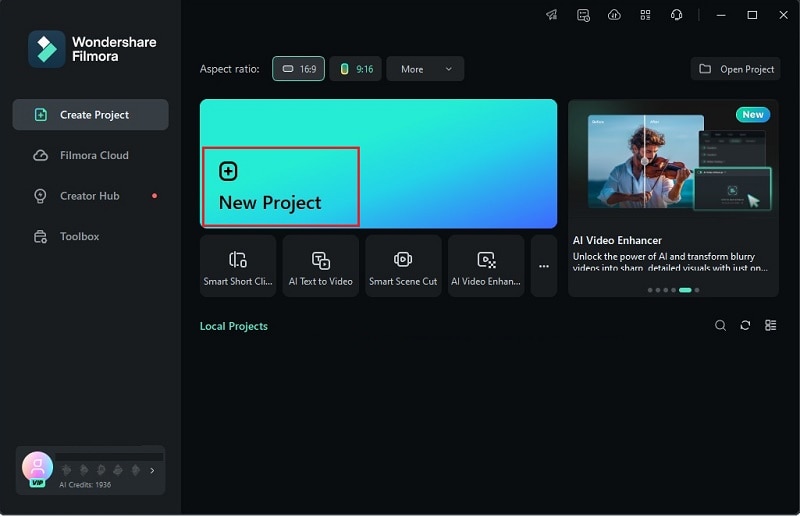
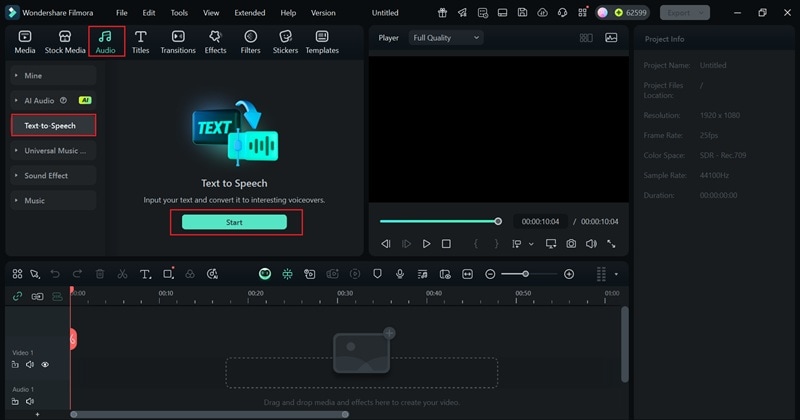
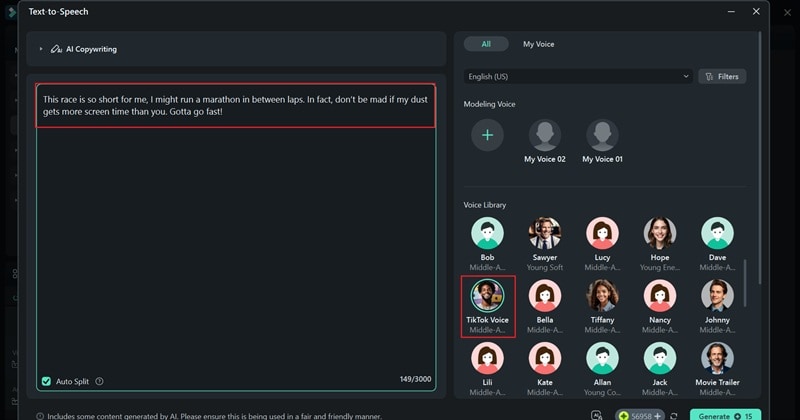
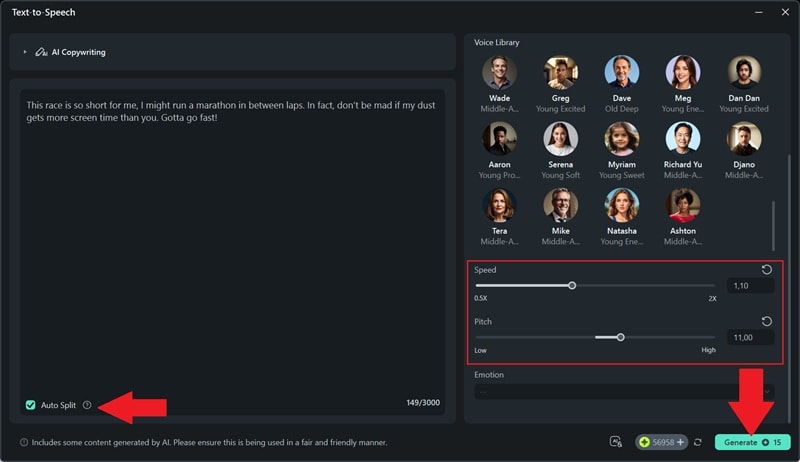
Sonic AI 語音生成器比較
親身嘗試之後,您可以看到使用 Filmora 的文字轉語音功能製作 Sonic AI 語音有多簡單。而 Filmora 的功能遠不止於此,絕非僅限於生成語音。若要將其與我們先前介紹的其他 Sonic AI 語音生成器進行並排比較,請參閱以下指南。
| 功能 | FakeYou | Jammable | Filmora |
| 語音品質 | 角色聲音趣味十足,準確度取決於所使用的模型。 | 擅長歌唱聲音,口語台詞表現尚可。 | AI 語音清晰自然,對話流暢度高。 |
| 自訂性 | 控制選項有限,主要為音色模型的選擇。 | 表情設定豐富,主要用於音樂翻唱。 | 可直接調整音調、速度與語氣。 |
| 影片製作 | 不支援影片製作,僅限音訊。 | 不支援影片製作,主要以音樂為主。 | 是,可在同一編輯器中結合 AI 語音與 AI 影片製作工具。 |
| 其他工具 | 專注於文字轉語音,無額外編輯功能。 | 提供歌曲庫與社群上傳功能,編輯工具較少。 | 完整影片編輯器,具備字幕、特效與音訊清理功能。 |
| 最適合 | 快速製作迷因語音及角色風格的 TTS。 | Sonic 歌唱翻唱及創意音樂專案。 | 想要同時擁有 Sonic AI 語音與完整影片編輯功能的創作者。 |
結語
Sonic 變聲工具的各項功能讓 Sonic 重新躍上迷因舞台,為網路上帶來了無數有趣又荒誕的內容。因此,我們重點介紹了幾款優秀的 Sonic AI 語音生成器,例如 FakeYou 和 Jammable,並深入探討了它們的優缺點,以及如何運用這些工具製作 Sonic AI 語音。
儘管如此,這兩款工具主要都是 Sonic 文字轉語音平台,功能不超出音訊範疇,且在重現 Sonic 聲音方面各有其限制。這正是 Wondershare Filmora 顯得更為明智的原因。它不僅能讓您生成 Sonic 風格的語音,還能使用 AI 製作完整影片,甚至可以在同一個平台上加入字幕、特效及 AI 附加功能進行編輯。
常見問題
-
在 YouTube 影片中使用音速小子 AI 語音是否合法?
將 Sonic AI 語音用於趣味剪輯、迷因或個人專案通常沒有問題,但請記住 Sonic 是受版權保護的角色。若您計畫對影片進行營利,請務必查閱平台規則及您所使用工具的服務條款。 -
Sonic 文字轉語音工具與 Sonic 變聲器有何不同?
Sonic 文字轉語音工具會將您輸入的文字轉換為聽起來像 Sonic 的音訊;而 Sonic 變聲器則處理錄音,將您自己的聲音調整為符合 Sonic 風格的音色。Filmora 實際上在同一個編輯器中同時提供這兩項功能,讓您輕鬆選擇最適合專案需求的選項。 -
Filmora 能模仿音速小子的原聲嗎?
Filmora 無法完美複製 Sonic 的官方配音員聲音,但其 AI 文字轉語音與語音特效能創造出 Sonic 風格的音訊,對於迷因、短劇或創意剪輯而言,效果有趣且足夠接近。 -
使用 Sonic AI 語音生成器有哪些有趣的迷因創意?
將 Sonic AI 語音轉化為有趣內容的方式多種多樣。您可以讓 Sonic 朗讀戲劇性的電影台詞、嘲諷其他遊戲角色、演唱熱門 TikTok 歌曲、以他那快速的風格為隨機推文配音,或是抱怨日常瑣事,例如排隊等候。每個創意一旦以 Sonic 的聲音呈現,都會令人耳目一新。
