



 ChatGPT
 Perplexity
 Gemini
 Claude
 Grok
Grok
萬聖節的夜晚,「好不容易享受了變裝樂趣,卻無法好好記錄照片或影片⋯⋯」你是否也有過這樣的經驗?與朋友們盡情歡樂的場景,卻因昏暗的畫面或雜訊而無法完整呈現魅力,是不是很可惜呢?這時候能派上用場的,就是搭載 AI 功能的最新影片編輯軟體。最近有許多容易上手的工具,有些甚至能進行萬聖節風格的編輯。
因此這次要介紹的,是連初學者都能直覺操作的人氣影片編輯軟體「Filmora」。想將萬聖節變裝的回憶製作成有趣的影片的朋友,請務必參考本文。
用 Filmora 製作的 AI 萬聖節變裝影片!|立即體驗看看!


Part1.最適合萬聖節影片編輯!Filmora 最新 AI 功能完整解析
在學習影片製作方法之前,先來了解 Filmora 的特色吧。
1-1.Filmora 是什麼:特色、推薦對象、AI 功能介紹
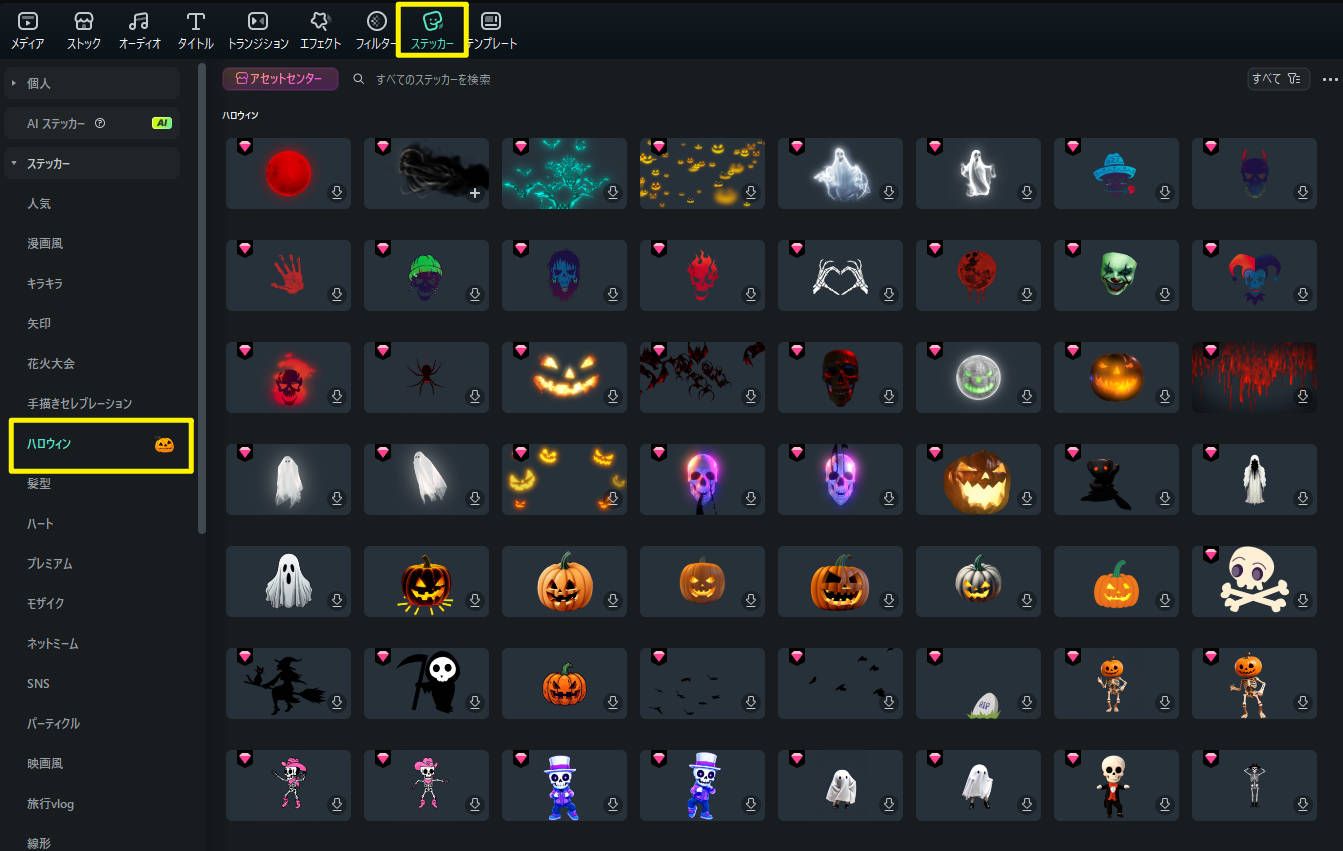
🎃萬聖節貼圖滿載!立即下載 Filmora 查看!
Filmora是一款從初學者到進階使用者都廣受支援的影片編輯軟體。由於可以直覺操作,無需記憶複雜的操作即可開始編輯。
搭載 AI 的最新版本具備「文字生成影片」和「圖片生成影片」等功能,大幅節省編輯時間。推薦給想在短時間內製作高品質影片的人,或是想在社群媒體發布原創影片的創作者。
1-2.最適合萬聖節影片編輯的最新 AI 功能
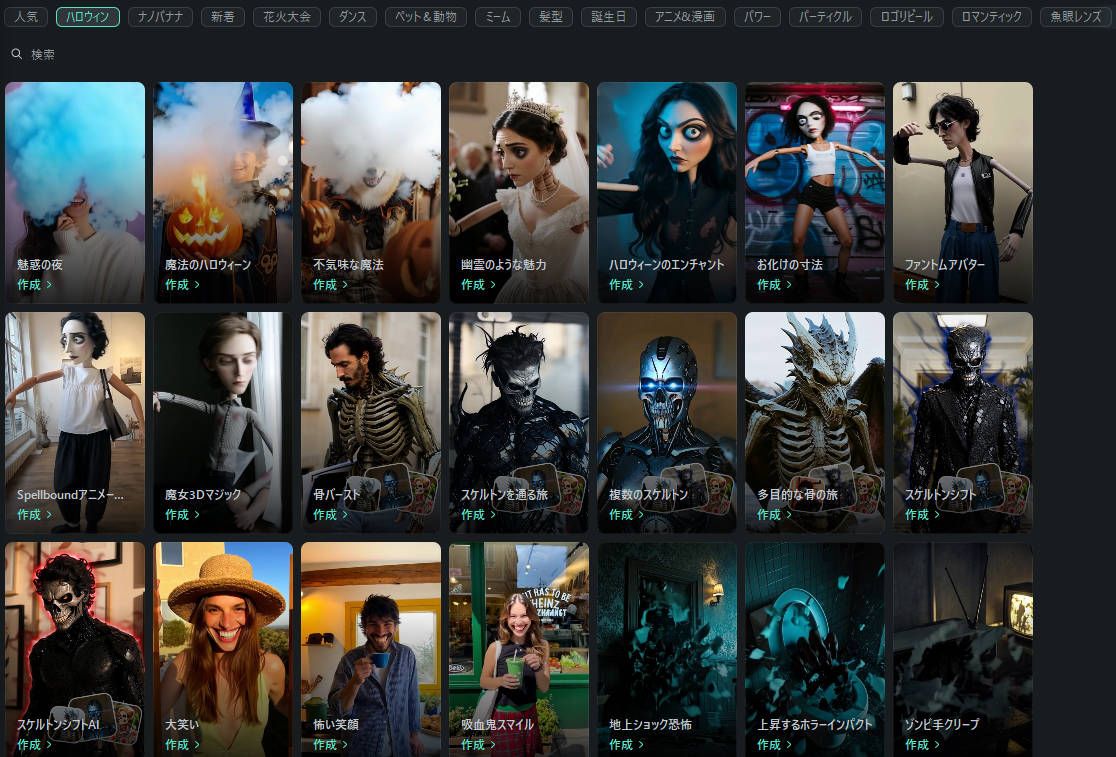
使用 Filmora AI 功能一鍵生成萬聖節變裝影片
Filmora 最新版本搭載的 AI 功能,在「將創意轉化為成品的速度」與「編輯的便利性」上都有顯著進化。其中,以下AI 功能特別推薦用於萬聖節變裝:
| 功能名稱 | 特色 | 使用範例 |
| AI 圖片生成 | 只需輸入文字即可生成女巫、吸血鬼等插圖與背景。支援多樣風格(動漫風、3D、素描風等)。 | 為萬聖節拍攝的照片製作背景圖片變裝照片製作 |
| 文字生成影片 | 輸入腳本或場景說明,自動生成數秒的影片。 | 短片故事影片社群媒體宣傳影片 |
| 圖片生成影片 | 上傳照片後,轉換成數秒的動態影片。人物或背景會變成動畫效果。 | 將萬聖節拍攝的變裝照片轉換為影片。 |
| 影片生成影片 | 將基礎影片與其他影片(也可使用圖片)結合,創作新內容。 | 在萬聖節拍攝的影片中合成逼真的鬼怪等。 |
其中「影片生成影片」特別適合製作有趣的萬聖節影片,是全球使用者喜愛的功能。使用方法將在後文說明,請務必試試看。
延伸閱讀:影片編輯軟體 Filmora 的萬聖節特效,秒享受變裝樂趣!
Part2.萬聖節變裝影片製作方法(活用 Filmora)
接下來,讓我們一起看看萬聖節變裝影片的實際製作方法。Filmora 可以免費下載,歡迎藉此機會體驗 AI 功能。
2-1.用 AI 圖片生成輕鬆製作萬聖節變裝圖片的方法
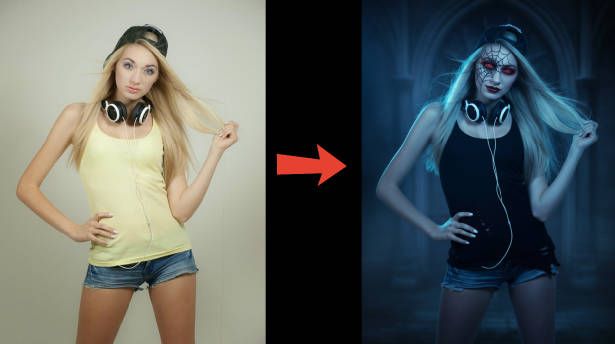
👻用 AI 魔法般地生成萬聖節圖片✨立即下載 Filmora!
使用 Filmora 的 AI 圖片生成功能,即使沒有拍攝也能輕鬆製作變裝風格的素材。這裡我們來製作萬聖節風格的變裝圖片吧。
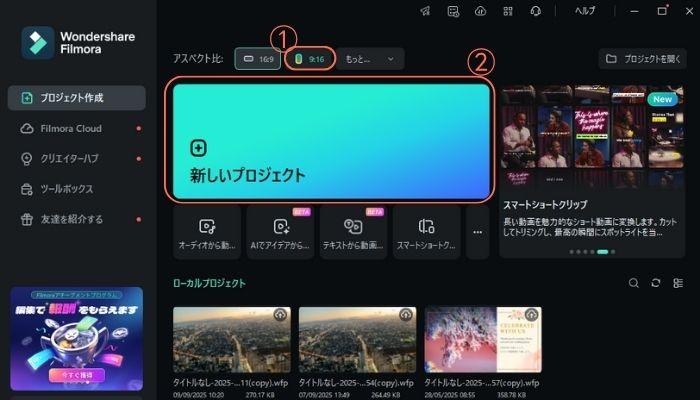
首先免費下載 Filmora,指定長寬比後選擇「新專案」。這次以社群媒體用途為例,使用 9:16 進行編輯。
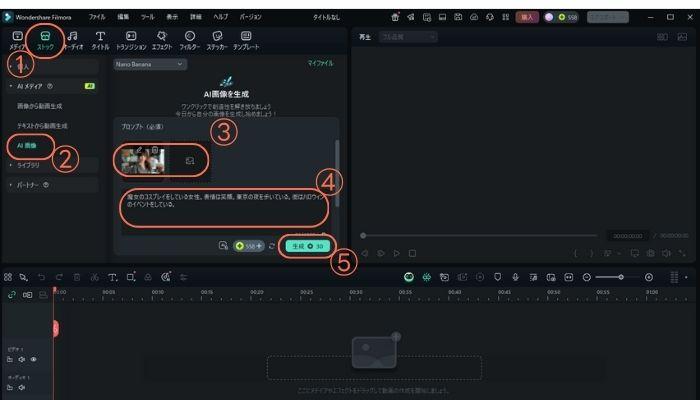
編輯畫面顯示後,按照以下步驟生成圖片。
- 選擇編輯選單的「素材庫」
- 開啟「AI 圖片」
- 新增參考圖片
- 輸入提示詞
- 點擊「生成」
2-2.從文字、圖片一鍵生成萬聖節變裝影片的步驟
接下來,讓我們看看製作萬聖節變裝影片的方法。
從圖片自動生成 AI 萬聖節變裝影片!用 Filmora 立即體驗看看!
▶從文字生成萬聖節變裝影片的方法
首先,按照以下步驟建立提示詞。
- 選擇編輯選單的「素材庫」
- 開啟「文字生成影片」
- 輸入簡單的提示詞
- 點擊「AI 生成」
- 選擇「AI 生成」後,系統會將你想製作的內容轉換為適當的提示詞。
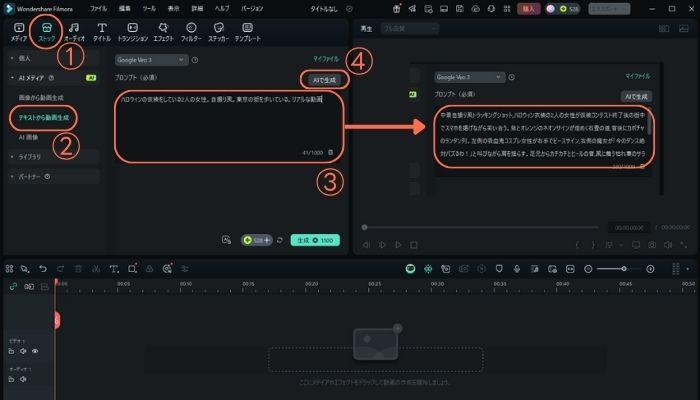
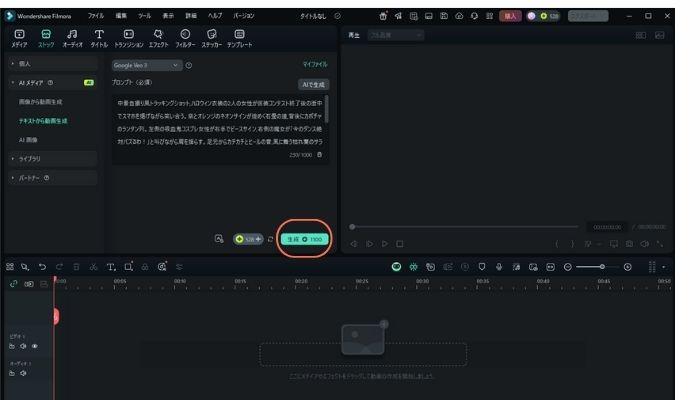
- 提示詞完成後點擊「生成」,即可生成影片。
▶從圖片生成萬聖節變裝影片的方法
如果你有萬聖節變裝的照片,可以試著從圖片製作影片。
- 選擇編輯選單的「素材庫」
- 開啟「圖片生成影片」
- 新增參考圖片
- 輸入提示詞
- 點擊「生成」
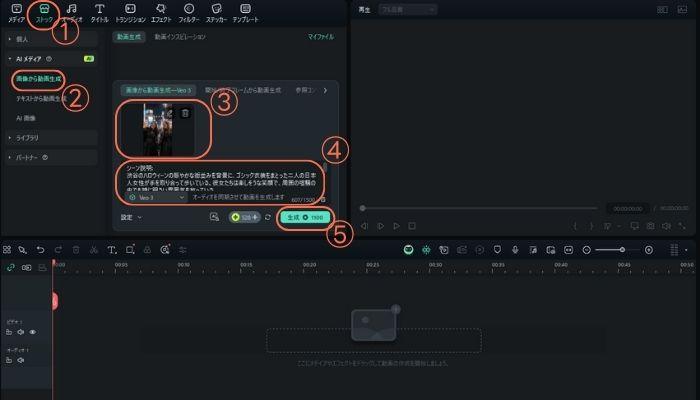
從圖片製作影片時,具體指示「場景」、「對話內容」、「鏡頭角度」等,就能做出高品質的影像。
延伸閱讀:AI 變裝角色製作方法|用 AI 變裝輕鬆轉換自己的角色
2-3.影片生成影片|將既有影片升級為萬聖節風格的方法
🎃 影片生成影片:隨心所欲編輯影片!立即體驗 Filmora!
已經拍攝好的影片,也能使用 Filmora 的 AI 功能輕鬆變身為萬聖節風格。想將與朋友拍攝的影片轉換為萬聖節變裝風格的人,請試試影片生成影片功能。
- 選擇編輯選單的「素材庫」
- 開啟「圖片生成影片」
- 選擇「影片元素編輯」
- 指定任意的編輯模式
- 新增編輯影片和元素圖片
- 輸入提示詞
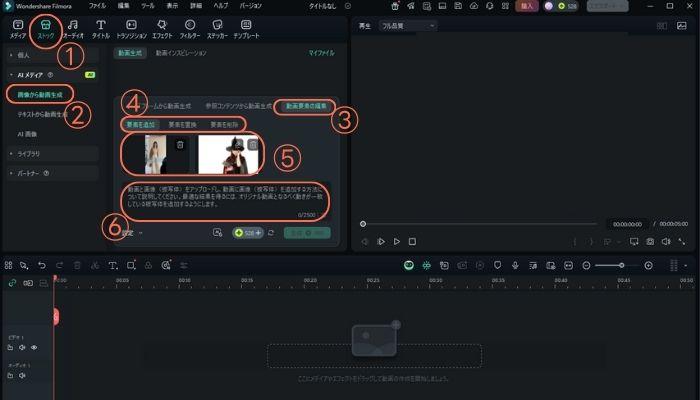
影片生成影片提供以下編輯模式。
| 名稱 | 內容 |
| 新增元素 | 在基礎影片中新增元素 |
| 替換元素 | 替換基礎影片的主體或物件 |
| 刪除元素 | 刪除基礎影片中不需要的物件 |
不需要複雜的操作,請務必試試看。
Part3.打造專業質感!萬聖節風格音訊、濾鏡與標題文字使用教學
能一口氣提升影片氛圍的,就是 BGM、音效,以及濾鏡和文字設計。Filmora 提供豐富的恐怖風音樂和環境音,只要配合場景插入,就能提升臨場感。
3-1.音訊插入方法
試聽 Filmora 生成的萬聖節音效 【提示詞:幽靈音效】
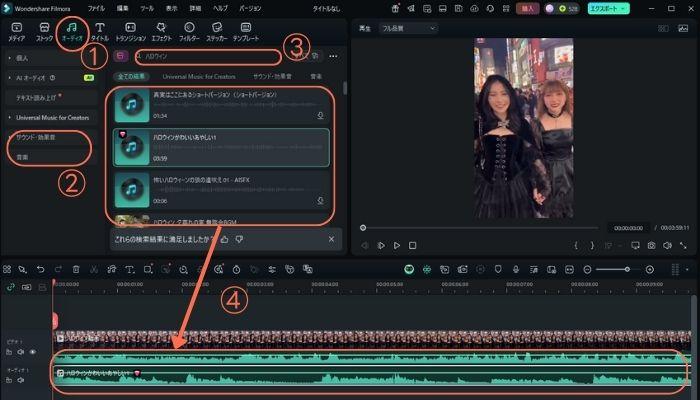
將剛才製作的萬聖節影片加入時間軸,按照以下步驟新增音樂。
- 選擇編輯選單的「音訊」
- 開啟「音樂」或「音效」
- 在搜尋欄輸入「萬聖節」
- 將音樂素材加入時間軸
- 在搜尋欄輸入「萬聖節」,就會顯示符合主題的音樂,請多加利用。
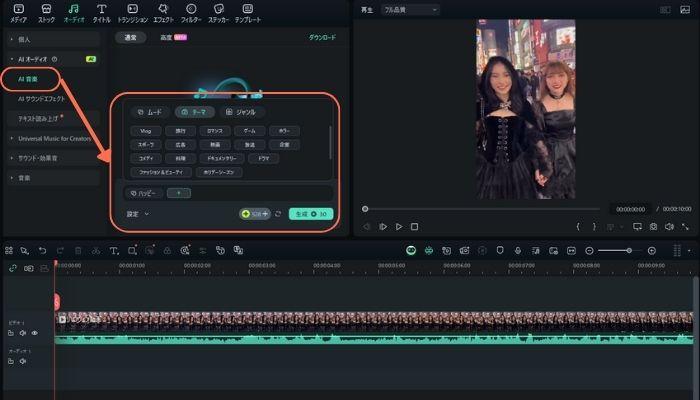
- 此外 Filmora 也搭載AI 音樂生成功能。只要指定主題或風格就能製作音樂,想製作原創音源的人,也可以試試這個功能。
3-2.濾鏡使用方法
🎃萬聖節濾鏡滿載!立即下載 Filmora 查看!
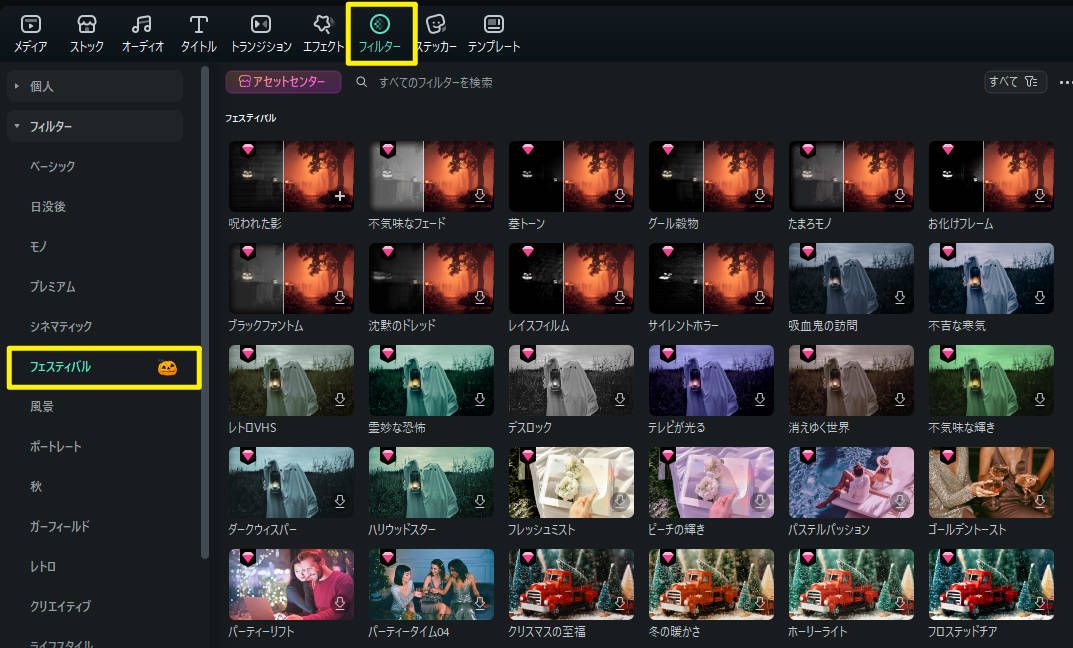
接下來,讓我們使用最適合萬聖節影片的濾鏡。
- 選擇編輯選單的「濾鏡」
- 在搜尋欄輸入「萬聖節」
- 將濾鏡素材加入時間軸
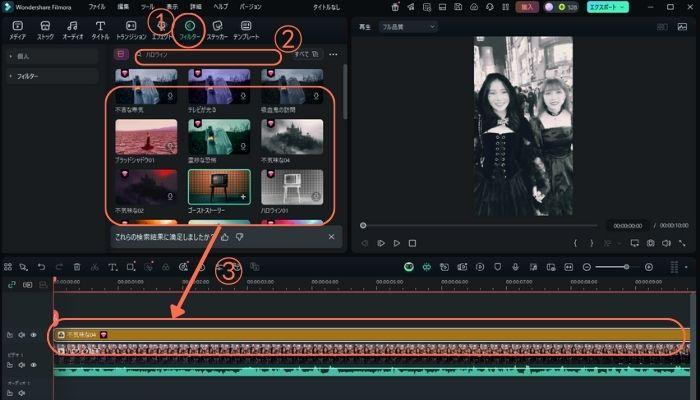
- 濾鏡的色調可以在編輯畫面中調整。
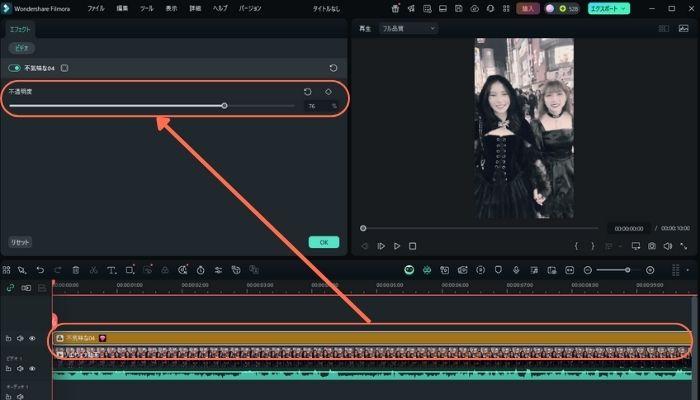
也可以疊加多個濾鏡來呈現色彩,請盡情享受編輯樂趣。
延伸閱讀:萬聖節插圖貼圖讓影片更出色
3-3.新增標題文字的方法
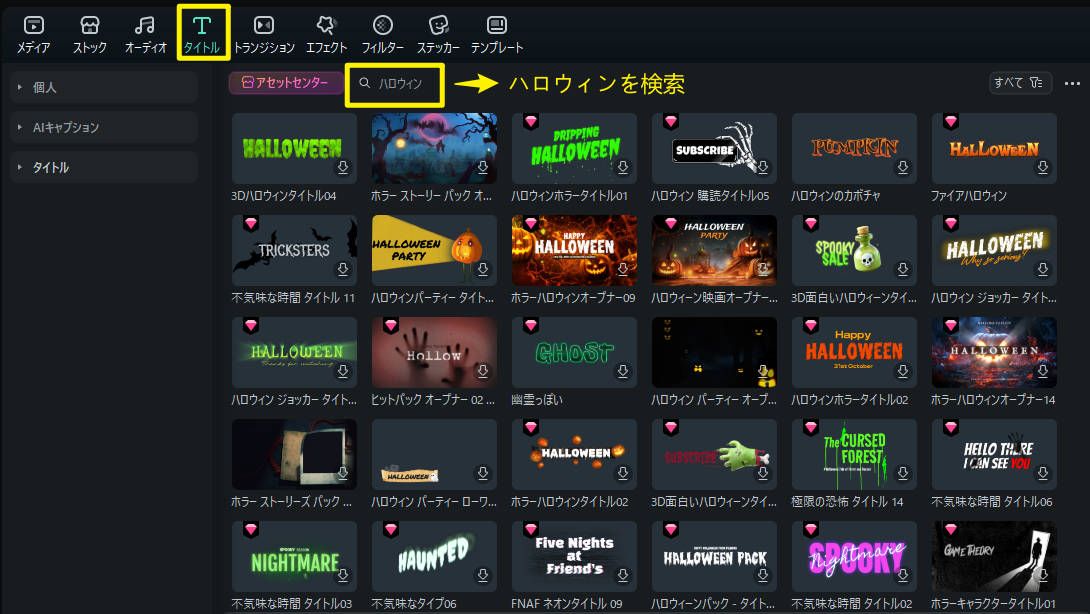
🎃用萬聖節氛圍標題升級你的影片!
最後介紹在影片中新增標題的方法。具體步驟如下。
- 選擇編輯選單的「標題」
- 在搜尋欄輸入「萬聖節」
- 將文字素材加入時間軸
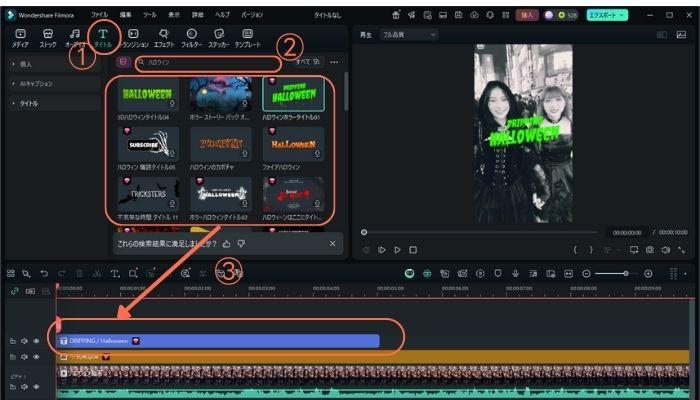
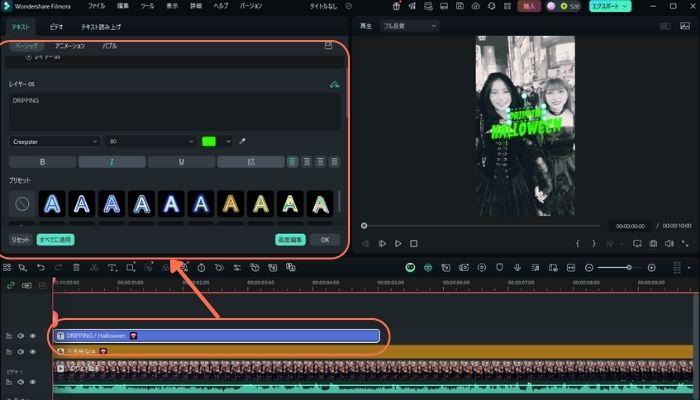
- 雙擊文字片段即可顯示編輯面板。可以更改為任意文字、加入動畫效果,製作時尚的標題。
Part4.萬聖節變裝影片編輯推薦軟體 3 選
這裡介紹除了 Filmora 之外推薦的影片編輯軟體。
4-1.Adobe Premiere Pro(可運用進階編輯與特殊效果的專業軟體)
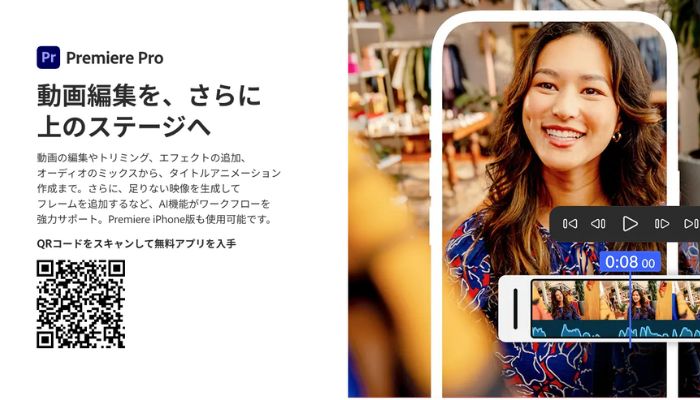
Premiere Pro 是電影和電視產業也使用的專業級影片編輯軟體。可自由運用多機位編輯、進階調色、特殊效果等,最適合想挑戰正式影像製作的人。與 After Effects、Photoshop 的整合流暢,適合大量使用動態圖形和合成編輯的情況。
不過由於功能豐富,要正式使用需要一定的學習。因此 Premiere Pro 推薦給認真以影片編輯為目標的人,或是 Adobe 使用者。
4-2.CapCut(用手機輕鬆編輯萬聖節影片的免費軟體)
CapCut 是可從手機或電腦免費使用的人氣影片編輯工具。操作直覺,範本和濾鏡豐富,即使是初學者也能輕鬆製作萬聖節風格影片。擅長社群媒體短影片,只需一鍵即可加入恐怖風特效或流行 BGM。
免費版就能充分活用,但若想移除浮水印或使用額外功能,可以考慮付費方案。此外免費版無法商業使用,因此在製作內容或投稿到營利頻道時請特別注意。
4-3.Final Cut Pro(Mac 專用,高效能且富創意的編輯軟體)
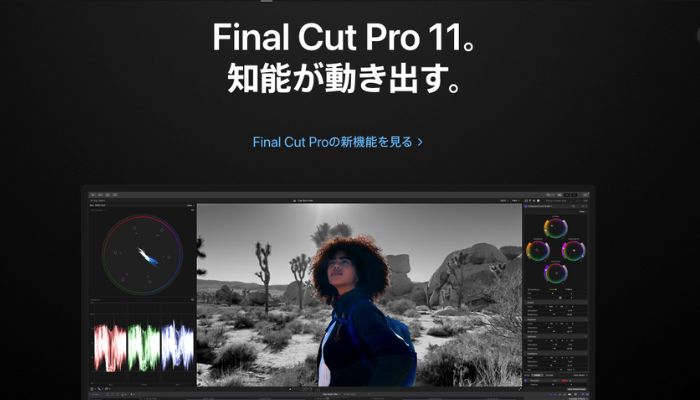
Final Cut Pro 是 Apple 提供的 Mac 專用影片編輯軟體。直覺的操作性與穩定的效能是其魅力所在,並支援高速渲染。也支援電影製作等級的進階調色和 360 度影片編輯等功能,可以製作具臨場感的影片。
採買斷制不會產生持續費用是優點,但售價約 50,000 元台幣較為昂貴。因此 Final Cut Pro 推薦給以專業影像編輯為目標的 Mac 使用者。
Part5.萬聖節變裝影片常見問題(FAQ)
最後介紹萬聖節變裝影片的常見問題。
Q1.初學者也能用 Filmora 製作萬聖節變裝影片嗎?
Filmora 的操作介面清晰易懂,透過拖放即可完成基本編輯,因此初學者也能在短時間內完成影片。
即使拍攝素材較少,只要結合 AI 圖片生成或文字生成影片功能,就能輕鬆製作萬聖節風格的影像。
Q2.人氣、有趣的變裝影片推薦哪些特效或編輯方法?
要讓萬聖節影片更精彩,除了經典的女巫、吸血鬼等變裝外,也推薦加入影像獨有的演出效果。
此外,套用恐怖風濾鏡或故障效果來強調詭異感,或是讓文字浮現的演出也很不錯。
Q3.將製作好的萬聖節變裝影片分享到社群媒體時的注意事項?
將萬聖節影片投稿到社群媒體時,首先要注意著作權。使用的音樂或圖片素材請選擇免費或自製的內容。
此外,使用 AI 功能時,若未經同意使用他人照片,或製作類似名人的圖片,可能會引發意外糾紛,請特別注意。
Part6.結語
萬聖節變裝影片不只是拍攝,編輯方式也會大幅改變整體印象。也可以用 AI 製作變裝影片,請盡情享受影片製作的樂趣吧。
使用 Filmora 的 AI 功能,可以輕鬆從圖片或文字生成影像,也能一鍵將既有影片升級為萬聖節風格。初學者也能在短時間內實現「專業質感」是其魅力所在。操作方法非常簡單,歡迎藉此機會免費下載試用。

