


 ChatGPT
 Perplexity
 Gemini
 Claude
 Grok
Grok
作為圖像設計工具擁有獨特定位的「Canva」。
實際上許多人都在使用它製作 YouTube 縮圖、設計網站等各種場景中使用。
然而「活用 Canva 影片編輯功能」的人似乎意外地不多。
因此,本文將解說透過熟練運用能更有效率地製作出精美影片的Canva 影片編輯功能!
我們也會介紹實際使用方法以及推薦搭配使用的影片編輯工具,請務必看到最後!


Part1.Canva 可以編輯影片嗎?
結論是,Canva 的功能可以進行影片編輯。
本章節將從「Canva 是什麼?」這個基本問題開始,解說使用 Canva 編輯影片的優缺點。
在解說完這些基礎內容後,下一章將介紹具體的影片編輯功能使用方法,請先瀏覽本章以掌握整體架構!
1-1.Canva 是什麼?
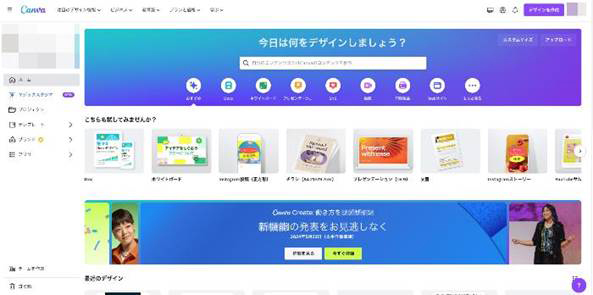
「Canva」是一款即使是設計初學者也能在線上輕鬆製作圖像設計的熱門工具。
其受歡迎的原因主要有以下幾點:
・豐富的模板資源:準備的高品質模板竟高達 61 萬個
・豐富的可用素材:超過 1 億個照片、插圖素材可供使用
・跨裝置連動便利:不僅可在瀏覽器上使用,也提供電腦軟體和手機 App
自 2013 年在澳洲誕生以來,持續吸引眾多使用者,至今仍保持極高的月活躍使用者數。
1-2.使用 Canva 編輯影片的優缺點
Canva 也搭載了影片編輯功能。
讓我們先了解使用 Canva 編輯影片的優點與缺點。
相關文章:解說 Canva 影片編輯的優點以及與其他軟體的比較
Canva 影片編輯的優點
使用 Canva 編輯影片的主要優點有以下 4 點:
優點①簡單易上手的影片編輯
與傳統影片編輯不同,Canva 最大的優點是能夠透過直覺操作來編輯影片。
不需要學習剪輯、裁切等細緻的影片編輯術語和技巧,只需簡單的滑鼠操作就能完成影片製作。
優點②豐富的模板資源
提供豐富的高品質模板,善用這些模板能更輕鬆地完成影片。
模板已針對不同使用目的(社群媒體或影片平台)準備好,因此不需要編輯尺寸或長寬比。
優點③充實的免費素材
如前所述,Canva 內建豐富的素材,不需要四處搜尋素材也是一大魅力。
優點④可設計縮圖、頻道橫幅、圖示等
使用 Canva 的圖像設計功能,還能製作縮圖、頻道橫幅、圖示等。
因此,使用工具不會分散,只需 Canva 就能統一管理,這也是一大優點。
此外,使用魔法文案功能(專業版功能)還能製作影片說明和頻道名稱等。
相關文章:Canva AI 是什麼?詳細解說使用方法與實際生成方法
Canva 影片編輯的缺點
使用 Canva 編輯影片的主要缺點有以下 3 點:
缺點①不適合細緻編輯
雖然是簡單直覺的影片編輯功能,但對於關鍵影格或細緻的時間調整等需要原創性和講究的高品質影片製作來說並不適合。
應該將其定位為「粗略」的影片編輯功能較為正確。
缺點②相關資訊較少
截至 2024 年 5 月,網路上關於 Canva 影片編輯功能的資訊並不算豐富。
這可能是因為它是相對較新的功能,且並非專業影片編輯者會使用的工具。
因此,當功能使用遇到瓶頸時,可能會發生搜尋不到解決方案的情況。
缺點③素材商用需注意
最後,商用素材或模板時需要注意。
基本上 Canva 的素材和模板允許商業使用。
但是,對於銷售、再分發、取得授權、商標註冊等行為有所限制,請務必注意。
另外,免費方案使用付費模板或素材時會加上浮水印,且人物、商標、標誌等部分內容需要個別取得使用許可,請記住這一點。
Part2.【Canva】影片編輯方法
使用 Canva 編輯、製作影片的方法如下。
如前所述,Canva 為各社群媒體和平台準備了專屬模板。
本次以製作 YouTube 影片為例進行說明,但如果您已經確定要製作的影片類型或使用平台,請自行做相應調整!
Step1開啟 Canva 影片編輯
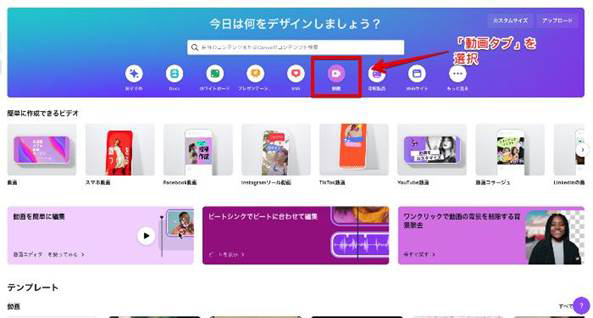
首先從瀏覽器進入 Canva 並登入。如果還沒有帳號,請先依照步驟建立帳號後再登入。
點擊藍色方框中的圖示,選擇[影片]分頁。由於本次要製作 YouTube 影片,請點擊[YouTube 影片]。
Step2選擇模板
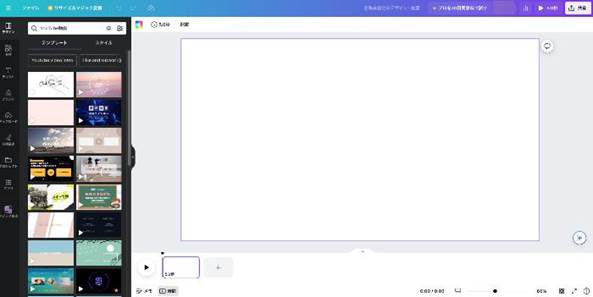
影片編輯畫面已經啟動了!
本次將使用模板來製作。
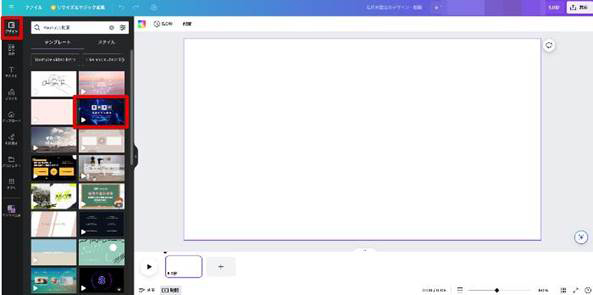
點擊畫面左側的[設計],選擇喜歡的模板。
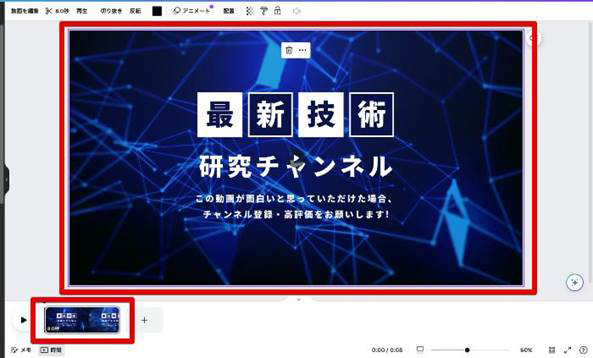
如此一來,選擇的模板就會被加入時間軸!
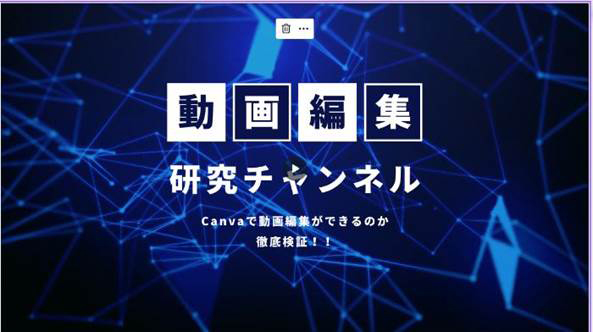
加入的只是模板,請分別點擊文字進行修改。
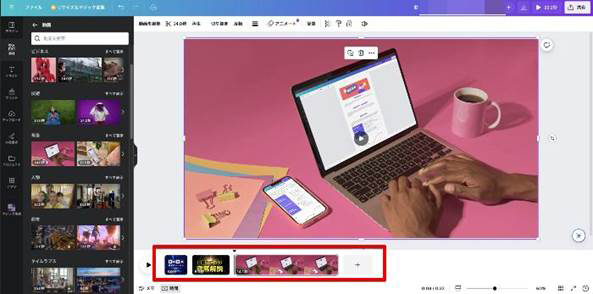
投影片的長度和新增投影片可從畫面下方的時間軸進行編輯。
從左側選單選擇[設計][素材]等來新增投影片。
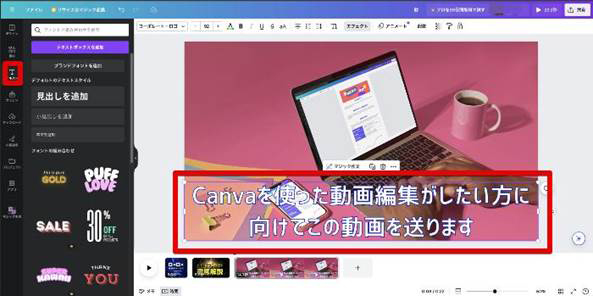
此外,從[文字]分頁可以自由添加各種字型的文字。如果想在影片中加入字幕,也可以活用這個功能。
如果要使用已拍攝的影片或已取得的影片,請從[上傳檔案]上傳影片檔案。
像這樣組合 Canva 豐富的素材和模板,就能輕鬆製作出影片。
Step3下載影片
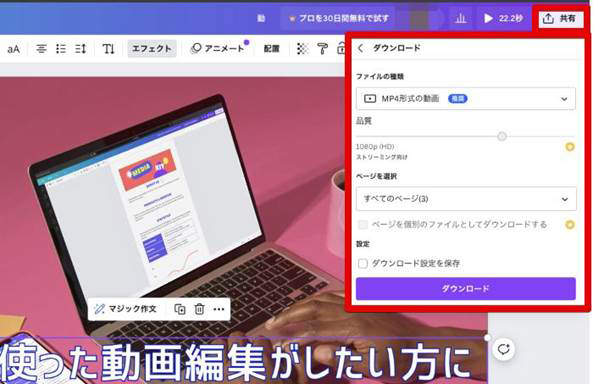
影片完成後,點擊畫面右上角的[分享],選擇[下載]。
選擇[MP4 格式影片],設定品質和頁面選擇後,點擊[下載]!
如此一來,製作的影片就儲存到電腦了!
Part3.想要更高品質的影片編輯
Canva 的影片編輯功能能夠輕鬆編輯影片,使用模板和豐富素材,任何人都能製作影片。
但是,也有人想講究影片品質、製作有原創性的影片,或想在更高層次創作影片。
針對這些需求,我們推薦「Filmora」這款工具。結合 Canva 與 Filmora 使用,能更有效率地製作出高品質且原創性高的影片!
本章將詳細介紹其概要和推薦理由,下一章則會詳細說明實際使用方法。
3-1.Filmora 是什麼?
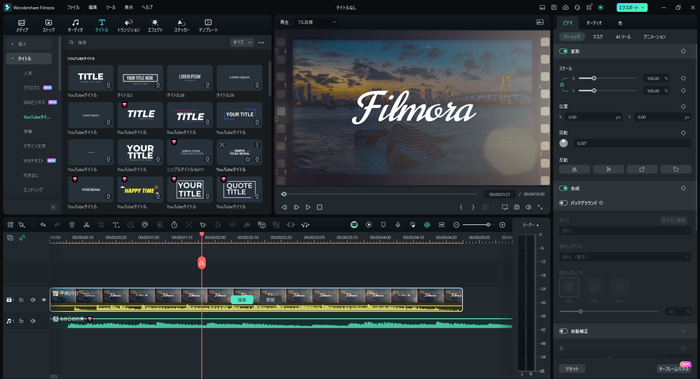
「Filmora」是國際軟體開發商「Wondershare」開發並發布的業界領先影片編輯軟體。
已在全球 150 多個國家推出,擁有超過 1 億使用者,是廣受歡迎的影片編輯工具。
這款軟體有許多魅力和特色,可歸納為以下兩點的完美結合:
・簡單易用的軟體
・頂尖的進階功能/AI 功能
這兩個看似矛盾的元素完美融合,即使是第一次挑戰影片編輯的人,或不擅長電腦操作的人,也能「輕鬆」「簡單」「愉快」地使用進階功能製作高品質影片,Filmora 就是這樣一款夢幻軟體。
3-2.推薦 Filmora 的理由
讓我們深入探討除了 Canva 影片編輯功能外,推薦 Filmora 的理由。
推薦 Filmora 的理由如下:
推薦理由 2. 豐富的 AI 功能與 AI 生成功能
推薦理由 3. 支援多平台,可從電腦/手機/平板/瀏覽器使用
推薦理由 4. 超過 1,000 萬個豐富的素材/特效/模板
推薦理由 5. 以上功能都能直覺且簡單操作
也就是說,Filmora 可以想像成是將 Canva 的便利性和直覺操作,更專注於影片編輯的工具。
Canva 搭載了許多圖像設計功能,影片編輯只是「附加」功能,是「也能」編輯影片的概念;而 Filmora 則是專為影片編輯而生的工具。
理所當然地,可實現的功能和完成影片的品質都能大幅提升。



3-3.Filmora 的豐富功能
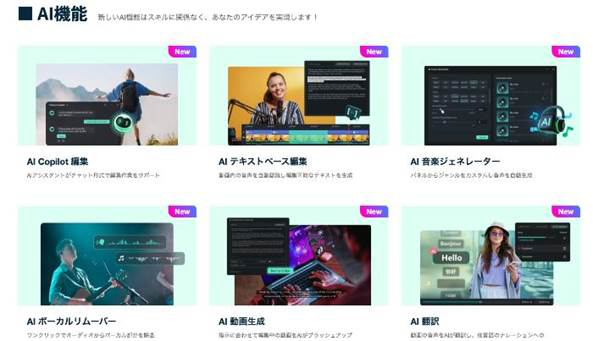
這裡也介紹一些 Filmora 的豐富功能。
雖然只是一部分,但足以理解 Filmora 的可能性和便利性。
AI 影片生成
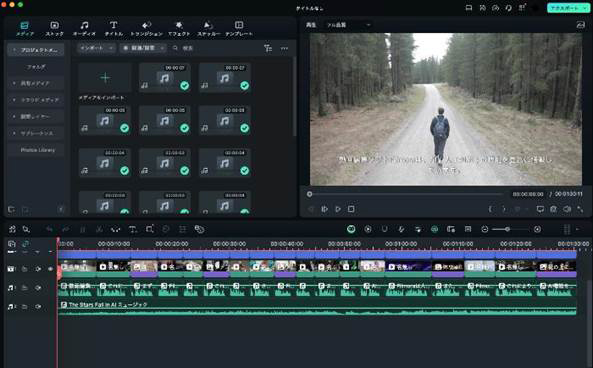
AI 影片生成是能從簡單指示或腳本瞬間生成原創影片的功能。
生成的影片可以像一般影片一樣,使用 Filmora 的豐富功能進行編輯,因此先用影片生成功能建立影片基礎,就能大幅節省時間。
此外,也推薦將 AI 影片生成製作的影片匯入 Canva 進行編輯的組合方式。
AI 圖像生成
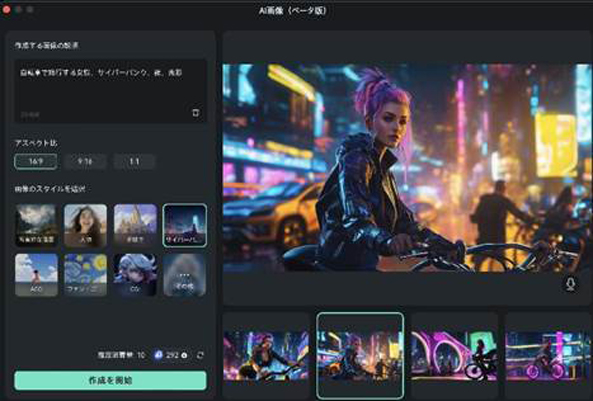
也搭載了 2023 年引起熱議的「AI 圖像生成」功能。
這是能從提示詞生成完全原創插圖、圖像的功能。
因為可以在影片編輯軟體內生成,不需要開啟或註冊其他生成服務,「此時此刻」想要的插圖素材就能瞬間生成。
AI 翻譯
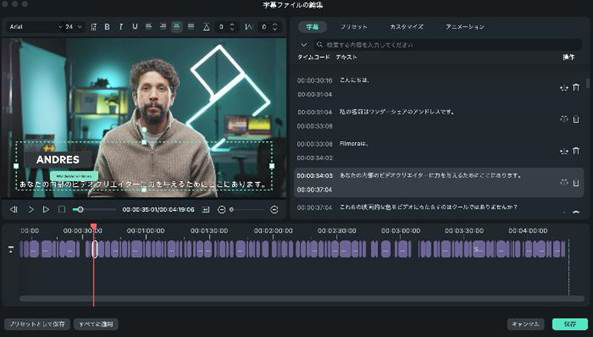
「AI 翻譯」是 AI 自動辨識影片中的語音,並翻譯成指定語言的功能。
不只是翻譯,還會自動在影片中生成翻譯後的旁白和字幕,瞬間就能製作出翻譯影片。
可在語言學習、海外發布等眾多場景中活用。
其他功能
此外還搭載了例如以下 AI 功能:
| 功能名稱 | 功能概要 |
| AI 人聲分離器 | 分離樂曲的人聲與背景音 |
| AI 音樂產生器 | 自動生成原創音樂(可商用) |
| AI 文字編輯 | 將影片內語音轉換為文字 |
| AI Copilot | 您的專屬影片編輯 AI 助手 |
| AI 降噪 | 自動去除影片內的音訊雜訊 |
| AI 文案撰寫 | 將影片資訊準確轉換為文案 |
原本耗時的處理、演出、編輯,透過運用最先進的 AI,多數都能一鍵完成,真是令人驚艷!
關於具體的影片製作方法,以下文章有詳細介紹。
想要深入了解,或已經安裝 Filmora 準備開始編輯影片的朋友,請務必參考!
相關文章:
Filmora 使用者指南>>
Part4.Canva 影片編輯常見問題
整理了許多人在使用 Canva 影片編輯時常見的 3 個疑問與解答。
即使現在沒有特別疑問,在實際編輯過程中也可能會遇到。
請務必先瀏覽一遍!
問題 1用 Canva 製作的影片著作權歸誰?
用 Canva 製作的影片著作權基本上屬於製作者本人。
而且「基本上」Canva 包括素材和模板在內都允許商業使用,可以放心上傳影片。
但是使用 Canva 的「Text to Image」等圖像生成 AI 功能時的著作權,Canva 官方表示難以判斷。
詳情請參閱 Canva 的「Text to Image(圖像生成 AI)」功能的著作權說明。
問題 2Canva 的影片編輯最長可以幾分鐘?
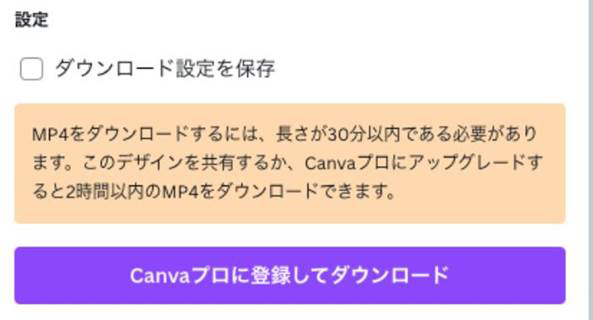
Canva 可編輯(嚴格來說是可下載)的影片最長時間,MP4 格式為
・免費版:30 分鐘
・Canva Pro:2 小時
。
考慮到使用 Canva 編輯超過 30 分鐘的影片極為罕見,這個時長已經足夠。
問題 3Canva 影片編輯可以讓影片銜接更流暢嗎?
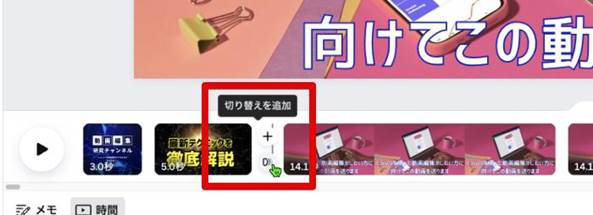
在時間軸上將滑鼠拖曳到影片與影片的銜接處,會顯示
・新增頁面
・新增轉場
的選擇圖示。
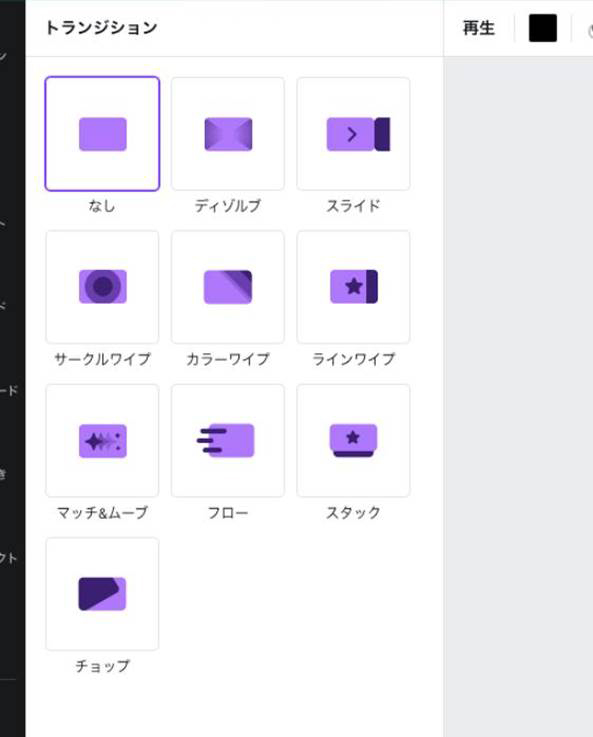
選擇[新增轉場]並選擇轉場效果,就能讓影片銜接更流暢!
總結:結合 Canva 與 Filmora 進行高效率影片編輯!
本文詳細介紹了超人氣圖像設計工具「Canva」搭載的影片編輯功能,包括實際使用方法和優點等。
直覺的操作感還能運用最新 AI 功能,根據使用方式能有效率地大量製作影片,是非常便利的功能!
此外,後半部介紹了業界領先軟體「Filmora」。結合 Canva 使用,能建構更有效率的影片製作環境。
參考本文,活用這兩款工具,讓過去耗費時間心力的影片編輯變得更「有效率」更「輕鬆」吧!

