


 ChatGPT
 Perplexity
 Gemini
 Claude
 Grok
Grok
影片或音訊中包含的雜音和環境音,可能會讓聽眾感到不適。
此外,粗糙不清晰的畫面也會給觀眾帶來不好的觀看體驗。
讓我們移除這些降低影片和音訊品質的「雜訊」,打造高品質的作品吧。
本文將解說如何使用影片編輯應用程式「Clipchamp」進行雜訊消除。
此外,透過影片編輯應用程式「Filmora」還能有效降低畫面雜訊。
歡迎參考本文,製作高品質的影片和音訊作品。


目錄

線上影片編輯軟體「Clipchamp」是什麼?
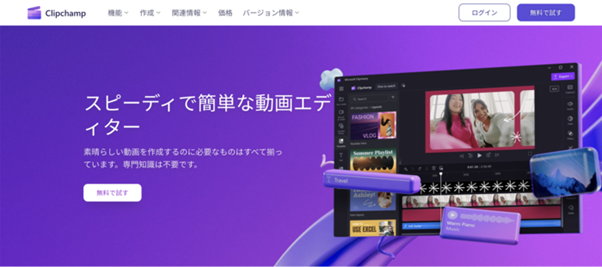
影片編輯軟體Clipchamp(Clipchamp)由 Microsoft 公司提供。
除了支援桌面應用程式和智慧型手機外,也可在網頁上進行影片編輯。
Clipchamp 除了具備剪輯和修剪等基本的影片編輯功能外,還搭載了螢幕錄製功能、文字轉語音功能、字幕生成等。
此外,AI 功能持續擴充,也支援語音教練、雜訊抑制、背景移除等功能。
Clipchamp 可以免費使用,而且匯出的影片不會加上浮水印。
影片解析度最高可達 1080p(HD),也能製作高畫質影片。
雖然不支援 Mac,但有提供支援 iOS 的應用程式,因此可以在 iPhone 和 iPad 上使用。
相關文章:Clipchamp AI 影片編輯:打造高品質內容
用 Clipchamp 消除雜訊,讓音訊更清晰!
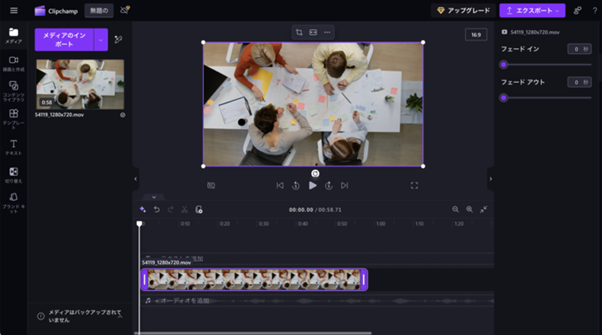
Clipchamp 搭載了可以抑制雜訊的 AI 功能。
使用雜訊抑制功能,可以消除微弱的嗡嗡聲、環境音、風聲等雜訊。
以下將以圖片說明如何讓影片中的音訊變得清晰。
①音訊分離
首先,將影片匯入 Clipchamp。
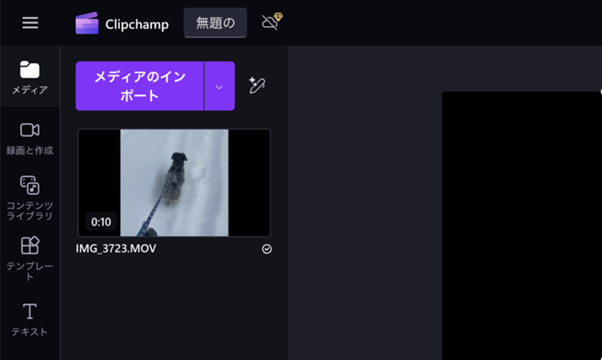
將匯入的影片放置在時間軸上。
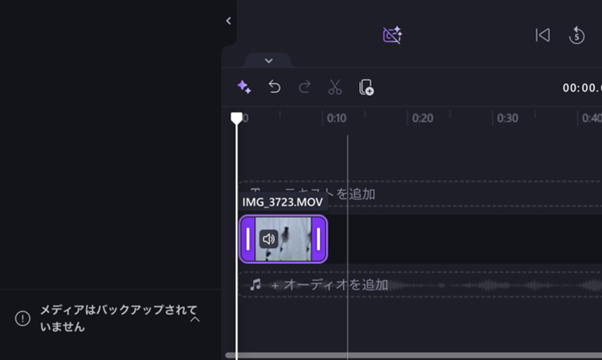
從屬性面板的音訊標籤中,選擇音訊分離來分離音訊。
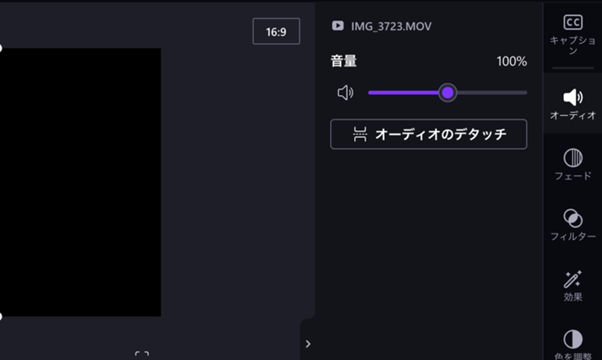
除了儲存在電腦中的影片外,也支援上傳儲存在 OneDrive 或 Google 雲端硬碟中的影片。
②雜訊抑制
成功透過音訊分離將影片和音訊分離後,請在屬性面板的音訊標籤中開啟「雜訊抑制」功能。
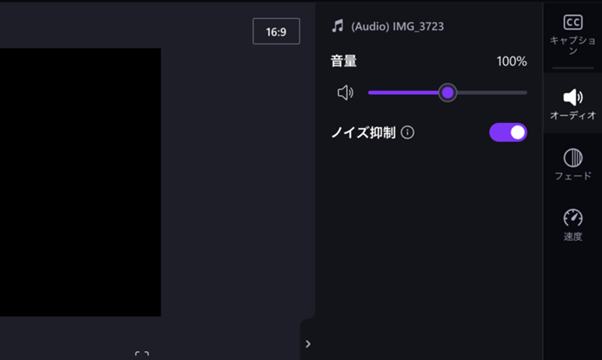
可以抑制背景雜訊、聲音、回音等令人困擾的雜訊。
讓觀眾能聽到更清晰的音訊。
使用 Clipchamp 消除雜訊的優點與特色
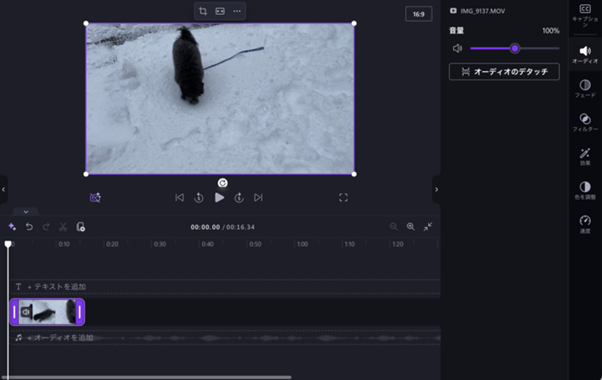
使用 Clipchamp 消除雜訊的優點,在於能夠保留主要的語音或音源,同時刪除背景中不必要的雜訊。
Clipchamp 的雜訊抑制功能運用了 AI 技術。
利用 AI 進行高階音訊處理,只需一鍵簡單操作,就能消除妨礙主要語音或音源的雜訊。
Clipchamp 的雜訊抑制功能不僅能提高語音或音源的清晰度,也有助於提升影片品質。

除了雜訊消除,Clipchamp 還能做什麼
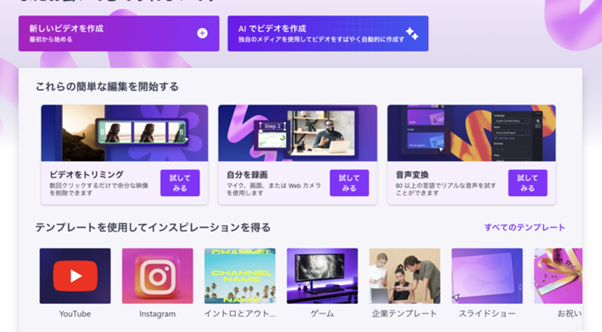
以下整理了 Clipchamp 除了雜訊消除外的其他功能。
|
影片編輯功能 |
・剪輯和修剪等基本編輯功能 ・螢幕錄製 ・影片轉場 ・背景移除 ・疊加效果 |
|
音訊編輯功能 |
・語音錄製 ・靜音移除 ・素材音樂 ・語音教練 |
|
文字編輯功能 |
・文字轉語音 ・語音轉換 |
除了基本編輯功能外,還搭載了螢幕錄製和疊加效果等對影片創作者來說非常實用的功能。
此外,也能與 Microsoft 公司提供的家用遊戲主機「Xbox」連動。
可以快速將在 Xbox 錄製的影片匯入 Clipchamp。
此外,背景移除、靜音移除、語音教練等運用 AI 技術的編輯功能,也是製作高品質影片不可或缺的功能。
使用 Clipchamp 進行影片編輯的朋友,請務必善加利用。
自動字幕生成、文字轉語音功能完整解說|Wondershare Filmora
減輕雜訊消除負擔的拍攝、錄製對策
在進行雜訊消除時,如果過度在意雜訊而過度編輯,可能會導致音訊變得悶悶的。
為了減輕雜訊消除的工作量,在拍攝影片或錄製音訊時就必須想辦法避免雜訊產生。
主要對策包括以下幾點。
- 使用麥克風
- 設置隔音墊
- 調整麥克風輸入音量
在拍攝影片或錄製音訊時,使用領夾式麥克風或指向性麥克風等符合目的的麥克風,可以減少雜訊的混入。
也推薦使用能吸收不必要聲音的隔音墊,或能阻擋雜訊的防噴罩。
也能期待防音效果,藉此減少雜訊並進行影片拍攝或音訊錄製。
也可以一邊確認麥克風的輸入音量一邊調整增益。
增益過高會導致聲音破裂或產生雜訊,因此需要適時調整。
從拍攝或錄製時就採取對策,就能更精確地進行雜訊消除。
相關文章:【最新】錄音音訊雜音消除!雜訊消除軟體/App/網站 9 選
想消除畫面雜訊的話推薦「Filmora」!
Clipchamp 支援的雜訊消除「僅限音訊」。
因此,要消除畫面雜訊需要使用其他影片編輯軟體。
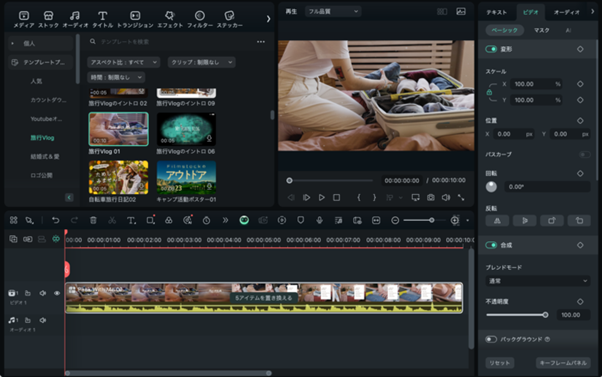
同時支援音訊和畫面雜訊消除的「Filmora」,可以一次完成影片編輯。
以下介紹使用 Filmora畫面雜訊と音訊雜訊的消除方法。
消除畫面雜訊的方法
消除畫面雜訊的方法只需 3 步驟就能完成。
1. 選擇時間軸上的素材片段
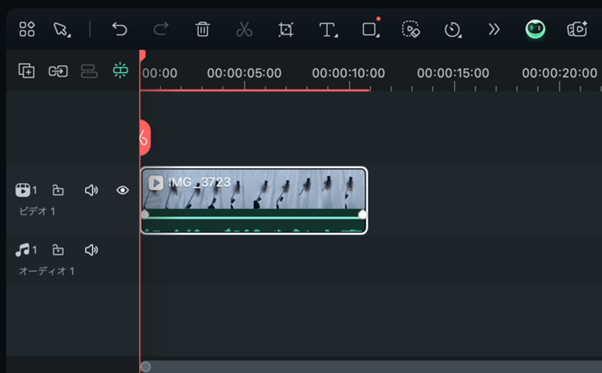
2. 從影片>AI 工具開啟「影片雜訊消除」
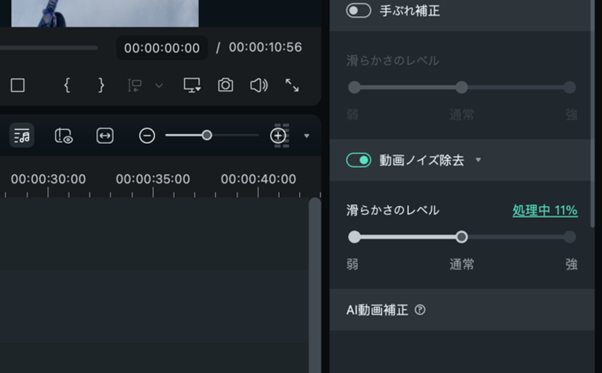
3. 調整強度
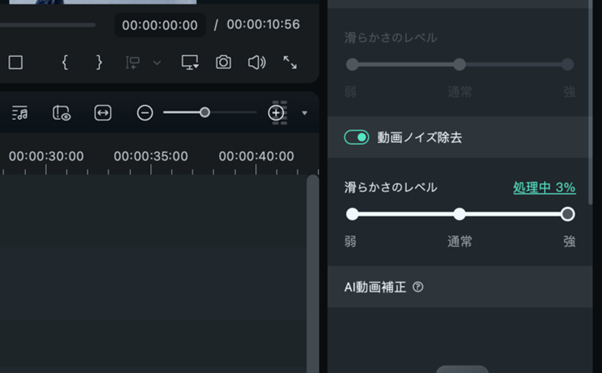
會自動偵測雜訊,減輕粗糙顆粒狀的雜訊。
能在保留畫面細節的同時消除雜訊,打造高品質影片。
消除雜音的方法
消除令人感到困擾的雜音方法如下。
1. 選擇時間軸上的素材片段
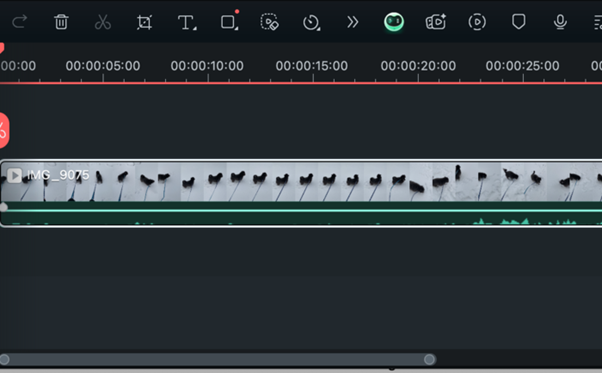
2. 從音訊勾選「雜訊消除」
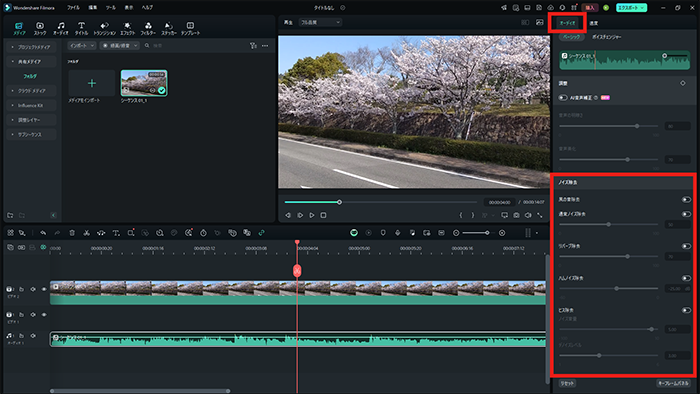
這是在製作 Podcast 或有聲書等重視音質和語音清晰度的內容時,非常值得活用的功能。
除了雜訊消除,介紹 Filmora 的優秀功能!
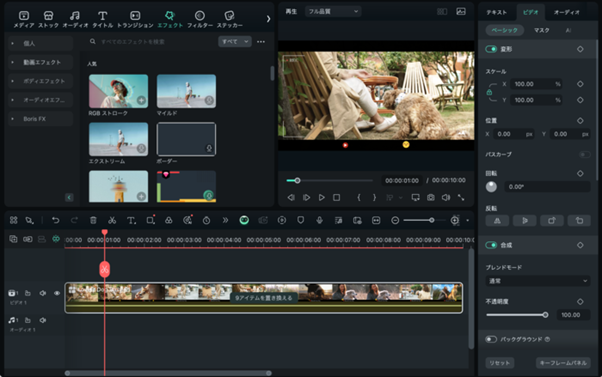
Filmora 除了雜訊消除外,還具備許多優秀功能。
特別是運用 AI 的編輯功能,能為影片編輯者提供強大支援。
推薦以下 3 個功能:
當您想將上傳到 YouTube 的長影片製作成可以發布到 TikTok 或 Instagram 等平台的短影片時,「智慧短片」功能就能派上用場。
會自動擷取影片的精彩片段,輕鬆製作短影片。
AI 影片修復和 AI 物件移除也是影片編輯不可或缺的功能。
想製作吸引人的影片的朋友,請務必善加運用。
影片和音訊編輯雜訊消除的常見問題
以下回答關於影片和音訊編輯雜訊消除的 2 個常見問題。
Q. 想用 Clipchamp 減少畫面的粗糙感該怎麼做?
A. Clipchamp 沒有減輕畫面雜訊的功能。
請使用 Filmora 等有支援的軟體或 App。
Q. 有可以消除雜訊的線上工具嗎?
A. 有可以消除音訊雜訊的線上工具。
但品質可能不夠好,建議使用專用的軟體或 App 比較理想。
【總結】用 Filmora 消除畫面和音訊雜訊!
Clipchamp 具備運用 AI 技術消除音訊雜訊的功能。
使用這個功能可以消除嗡嗡聲和環境音等雜訊,打造音訊清晰的影片。
但並未搭載消除影片顆粒狀雜訊等功能。
想消除音訊和影片雜訊,為觀眾提供高品質影片的朋友,推薦使用 Filmora。
使用 Filmora 搭載的編輯功能,就能輕鬆製作吸引觀眾目光的影片。
歡迎多加利用 Filmora。
極速影片編輯!|Wondershare Filmora

