



 ChatGPT
 Perplexity
 Gemini
 Claude
 Grok
Grok
YouTube 是全球最大的影片分享服務,每天有數百萬支影片被上傳。
然而,對許多使用者來說,直接從 YouTube 下載影片並不可行。這背後有著作權保護和平台政策等多種原因。
因此,本文將為您解說YouTube 影片無法下載的具體原因,並介紹如何安全保存影片的方法,以及下載時應注意的事項,請務必參考。
目錄
YouTube 無法下載的 5 個原因
YouTube 無法下載時的解決方法
推薦的 YouTube 下載工具一覽
使用 Filmora 安全保存 YouTube 影片的方法
下載 YouTube 影片時的注意事項
YouTube 下載常見問題

YouTube 無法下載的 5 個原因
YouTube 無法下載的原因有許多種。以下將詳細說明具體原因。
影片著作權
YouTube 上的大部分影片都受到著作權保護。除非創作者允許下載,否則未經授權下載影片可能違反法律,因此 YouTube 限制了下載功能。
網路連線問題
網路連線不穩定或速度過慢,會妨礙從 YouTube 下載影片。特別是嘗試下載高畫質或大容量影片時,會受到網路問題的嚴重影響。
瀏覽器或應用程式問題
根據使用的瀏覽器或應用程式不同,可能會導致 YouTube 影片下載困難。下載工具的相容性問題、程式錯誤或版本過舊,都可能造成下載功能無法正常運作。
下載工具問題
市面上雖然有許多 YouTube 影片下載工具,但並非所有工具都值得信賴。因此,工具本身的故障或與裝置的相容性問題,都可能阻礙下載。
防毒軟體的影響
防毒軟體和資安軟體對於防止惡意下載很重要,但有時也會阻擋正常的下載。當防毒軟體反應過度時,可能導致無法下載影片。
YouTube 無法下載時的解決方法
當 YouTube 影片無法下載時該怎麼辦?以下將詳細說明解決方法。
嘗試下載其他影片
首先,試著下載其他影片。部分影片可能有下載限制。因此,嘗試下載其他影片可以確認問題是否僅限於特定影片。
確認網路連線
確認網路連線也是解決方法之一。下載失敗的主要原因通常是網路問題。檢查 Wi-Fi 或行動資料連線,必要時重新啟動路由器,可以穩定連線。
更新瀏覽器或應用程式至最新版本
更新瀏覽器或應用程式至最新版本也很重要。舊版本的瀏覽器或應用程式可能會影響下載。使用最新版本可以避免相容性問題。
使用其他下載工具
如果影片無法下載,請嘗試使用其他下載工具。有時問題可能出在使用的下載工具本身。嘗試其他可靠的下載工具,或許能解決問題。
確認資安軟體設定
確認資安軟體設定也是解決方法之一。資安軟體可能正在阻擋下載。檢查設定,必要時暫時停用,可能就能順利下載。
重新啟動裝置
重新啟動裝置有時也能解決下載問題。重啟裝置是解決各種問題的簡單方法之一。重啟可以清除暫時性錯誤或程式錯誤,提高下載成功率。
推薦的 YouTube 下載工具一覽
以下將介紹推薦的 YouTube 下載工具清單。
|
工具名稱 |
推薦重點 |
|
Filmora |
擁有豐富的生成式 AI 功能 |
|
Y2Mate |
可免費轉換為 MP3 |
|
TopClipper |
也可下載 TikTok 和 Instagram |
|
SaveFrom.Net |
可轉換為高解析度 MP4 檔案 |
|
FLVTO |
從影片到音樂都能下載 |
使用上述下載工具時,請務必注意影片著作權。如果下載他人的影片,請僅限於個人使用。
使用 Filmora 安全保存 YouTube 影片的方法
若要安全下載 YouTube 影片,推薦使用 Filmora。
使用 Filmora 安全保存 YouTube 影片的方法分為以下 3 個步驟:


- 步驟 1. 啟動 Filmora 的螢幕錄影功能
- 步驟 2. 調整設定並開始錄影
- 步驟 3. 停止錄影並編輯影片
以下將詳細介紹使用 Filmora 保存 YouTube 影片的各個步驟。
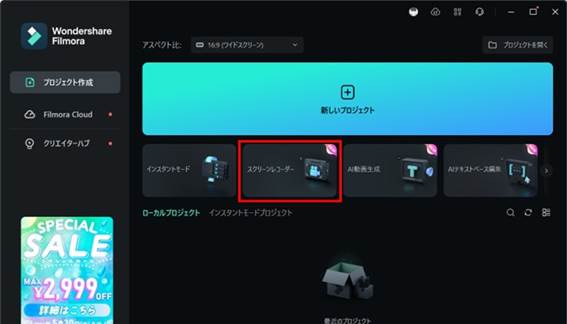
步驟 1. 啟動 Filmora 的螢幕錄影功能
首先,在裝置上啟動 Filmora。點擊「新專案」下方的「螢幕錄影」按鈕。接著,在瀏覽器中開啟想要下載的 YouTube 影片頁面。
步驟 2. 調整設定並開始錄影
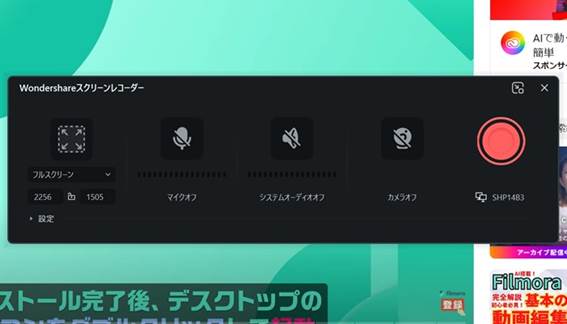
點擊「螢幕錄影」按鈕後會顯示錄影按鈕彈出視窗。您可以在此調整設定並開始錄影。依需求調整螢幕長寬比、麥克風開關、音訊和相機設定。
設定調整完成後,點擊紅色按鈕即可開始螢幕錄影。
步驟 3. 停止錄影並編輯影片
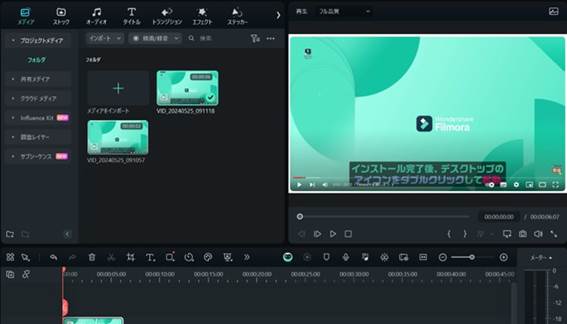
YouTube 影片錄製完成後,按下鍵盤的「F9」按鍵結束錄影。使用 Filmora 的編輯功能,對錄製的影片進行剪輯、添加特效等編輯。編輯完成後點擊「匯出」按鈕,即可儲存完成的影片。
下載 YouTube 影片時的注意事項
安全下載 YouTube 影片時,請注意以下事項:
- 留意著作權侵權
- 注意病毒和惡意軟體風險
- 確認儲存空間容量
留意著作權侵權
留意著作權侵權是最重要的。下載 YouTube 影片時,必須注意創作者的著作權。下載未經 YouTube 官方許可的內容,可能違反著作權法。此外,不僅是影片,使用的音樂也適用著作權。因此,請務必確認著作權資訊,並謹慎使用。
注意病毒和惡意軟體風險
也請注意病毒和惡意軟體的危險。網路上免費公開的下載網站可能潛藏病毒和惡意軟體。使用可信賴的工具或官方方法,並保持資安軟體在最新狀態,可將下載 YouTube 影片時的風險降至最低。
確認儲存空間容量
事先確認儲存空間容量也很重要。由於包含音訊和影像,影片檔案通常較大。因此,下載前請確認裝置的儲存空間。若容量不足,請刪除不必要的檔案,確保有足夠的可用空間。
YouTube 下載常見問題
關於 YouTube 下載的問題很多。以下整理常見問題的解答。
下載 YouTube 影片違法嗎?
下載 YouTube 影片受到著作權法和 YouTube 使用條款的限制。因此,若是未經官方許可的影片,下載可能構成著作權侵權,請務必注意。此外,下載非法上傳的影片也屬違法行為,可能面臨處罰。
可以在學校下載並觀看 YouTube 影片嗎?
在學校使用 YouTube 影片,若為教育目的可部分獲得許可,但下載使用可能違反 YouTube 使用條款。因此,課堂使用建議在網路連線環境下串流觀看。為避免糾紛,建議聯繫影片創作者取得使用授權。
設為非公開的 YouTube 影片會怎樣?
設為非公開的 YouTube 影片不會向任何訂閱者顯示。因此,只有擁有頻道存取權限的上傳者和受邀使用者能觀看。這些影片不會出現在 YouTube 搜尋結果中,即使知道網址的人也無法觀看。不過,若是設為不公開,知道網址的使用者仍可觀看,請注意區別。

