


 ChatGPT
 Perplexity
 Gemini
 Claude
 Grok
Grok
YouTube想要從影片中抽取音訊或人聲部分來使用嗎?
對於影片編輯有困擾的朋友們,
這裡將為您介紹簡單抽取音訊的方法。
推薦的 YouTube影片音訊抽取 3 種方法與注意事項,一起來看看內容吧。
方法 1:使用 Filmora 錄製 YouTube 影片並抽取音訊
這裡將介紹使用 Filmora從 YouTube 影片抽取音訊檔案的方法。Filmora 不僅具備從影片分離音訊的功能,更在最新版本中搭載了能夠抽取人聲的AI 人聲移除功能。有興趣的朋友歡迎免費試用。


步驟 1:首先,從下方按鈕下載 Filmora 影片編輯器,使用螢幕錄製功能,錄製您想要抽取音訊的 YouTube 影片。
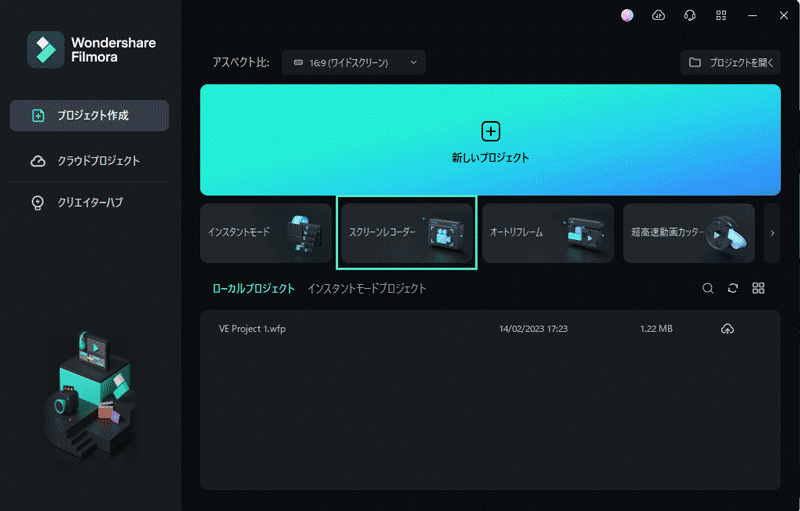
詳細教學請參考此篇文章:
【完整指南】使用 Filmora 在電腦上錄製螢幕的三種方法>>
步驟 2:將錄製的影片匯入 Filmora,在影片軌道上按右鍵,選擇[分離音訊]來抽取音訊軌道。接著選取音訊軌道,點擊[匯出]按鈕,儲存抽取的音訊檔案。
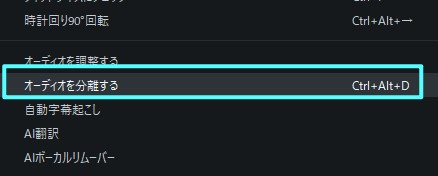
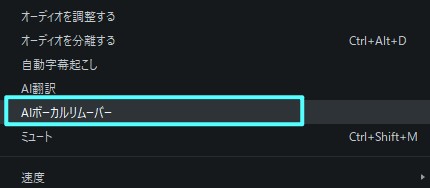
若想分離人聲與伴奏,請使用 Filmora 的 AI 人聲移除功能。
此外,Filmora 最新版本新增的「音訊生成影片」AI 功能,能輕鬆將抽取的音訊或 Podcast 轉換成吸睛的短影片。透過編輯、剪輯、精彩片段製作出精彩故事。
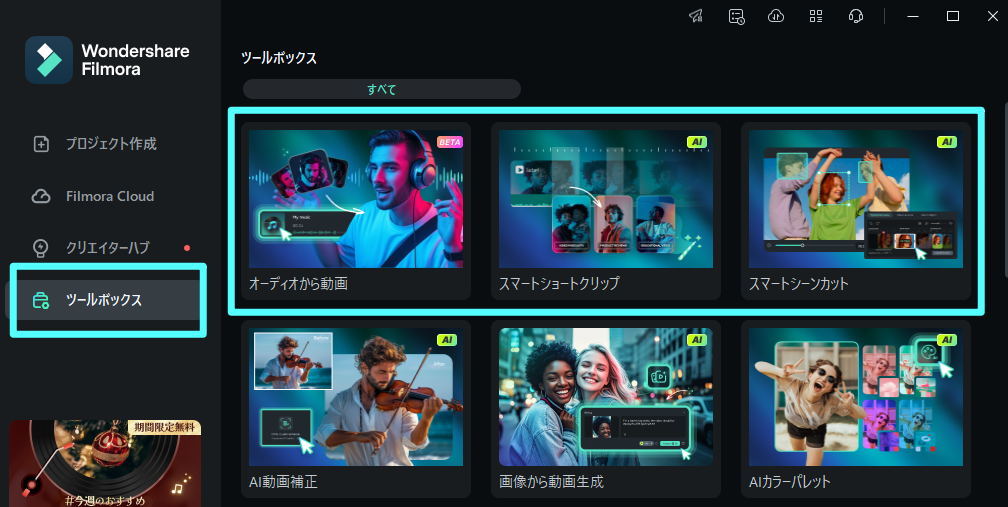
Filmora 影片編輯器的其他功能
- 使用多種工具編輯螢幕錄製的影片與音訊
- 高品質螢幕錄製
- 將影片與音訊匯出為多種格式
- 專業級特效、濾鏡、貼圖讓影片更出色
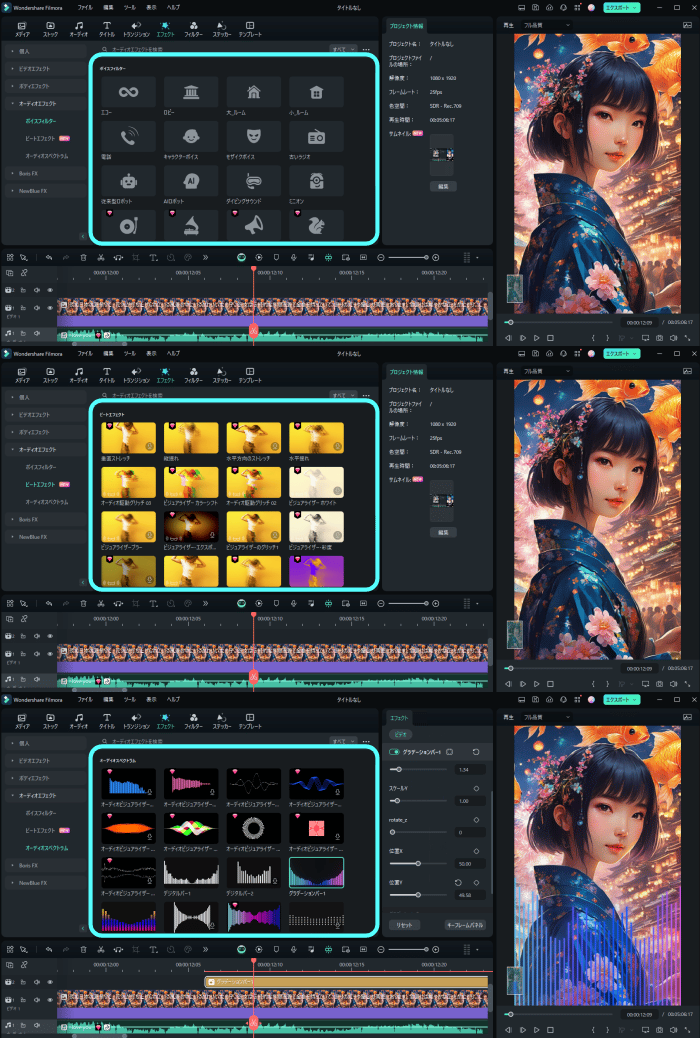
最新版 Filmora 新增了熱門的AI 影片生成・AI 圖片生成・AI 音樂生成・AI 人聲移除等 AI 功能。查看 Filmora 最新 AI 功能詳情≫

方法 2:使用影片轉檔軟體從 YouTube 影片抽取音訊
您是否曾在觀看 YouTube 影片時,喜歡音訊部分但對影片內容不感興趣呢?若只想聆聽影片中的音訊,您需要執行以下操作。首先,從影片中抽取音訊。為此,UniConverter是最適合音訊抽取的軟體。這款軟體可從 YouTube 影片抽取音訊並轉換為 mp3 檔案。軟體提供免費與付費版本。以下介紹簡單步驟。
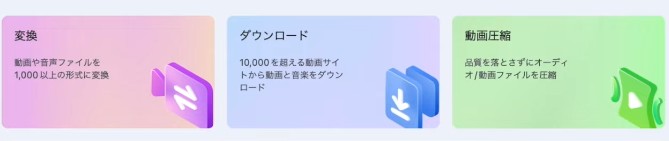
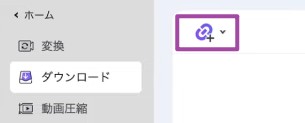
步驟 1:啟動 UniConverter 並貼上 YouTube 影片網址
首先啟動軟體,接著在【下載】畫面中貼上 YouTube 影片網址。
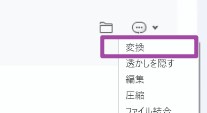
步驟 2:轉換格式
之後將下載的影片轉換為 MP3。
方法 3:使用 Ytmp3 線上從 YouTube 抽取音訊
從 YouTube 抽取音訊最簡單的方法是 Ytmp3。這個工具免費、安全且易於使用,能將 YouTube 影片轉換為 mp3 和 mp4 格式。以下介紹簡單步驟。
步驟 1:複製 YouTube 影片網址並貼到 Ytmp3
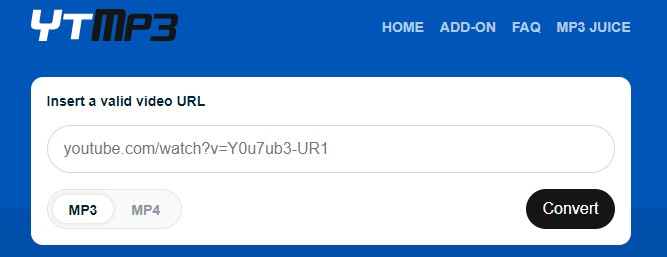
首先複製想要轉換的 YouTube 影片網址,接著前往Ytmp3 網站,在首頁顯示的欄位中貼上網址。
步驟 2:選擇格式並轉換
接著可選擇可用格式。網站提供 mp3(音訊)和 mp4(影片)兩種格式。由於我們要從 YouTube 抽取音訊,請選擇 mp3 格式。然後點擊[convert]按鈕開始處理。
步驟 3:下載轉換後的檔案
點擊 [Download]或[Dropbox]按鈕。點擊按鈕後檔案即會下載。此外,您也可以選擇批次轉換,並隨時存取已下載的檔案。
從 YouTube 影片抽取音訊的法律警告
下載影片(包含從 YouTube 影片抽取音訊)是否合法呢?這裡簡單說明 YouTube 影片下載與轉換的相關法律。
根據 YouTube 使用條款,未經所有者適當授權而下載、轉換、分享影片是完全違法的。
不過,某些類型的影片下載是合法的,您可以從以下類別的 YouTube 影片抽取音訊:
- 公共領域(Public Domain):這些影片的著作權已過期或被放棄,因此沒有所有者,一般大眾可將影片用於任何目的。
- 創用 CC(Creative Commons):這些影片由創作者擁有,但允許一般大眾複製及分享內容。
- Copyleft:這些影片賦予自由修改、分享、複製的權利,前提是衍生內容也適用相同權利。
編輯抽取的音訊並製作獨特影片的方法
通常影片的音訊不夠清晰,有時背景音樂令人困擾而想更換。關鍵在於編輯影片的音訊軌道,這個功能可透過 Filmora 實現。
Wondershare Filmora是一款功能豐富的影片編輯工具。除了影片編輯選項,這款工具也非常適合音訊編輯。使用此軟體,您可以剪輯影片、新增特效或替換音訊軌道。以下簡單介紹轉換步驟。
步驟 1:匯入媒體
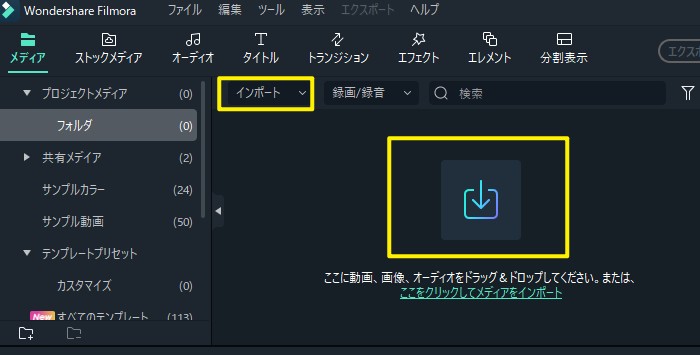
首先下載並安裝軟體後,點擊[檔案]、 選擇[匯入]。將匯入的影片素材或背景音樂拖放到時間軸。
步驟 2:從[音訊]分頁新增音訊特效
接著點擊[音訊]分頁,為影片新增音訊或背景音樂。
步驟 3:設定速度與時長
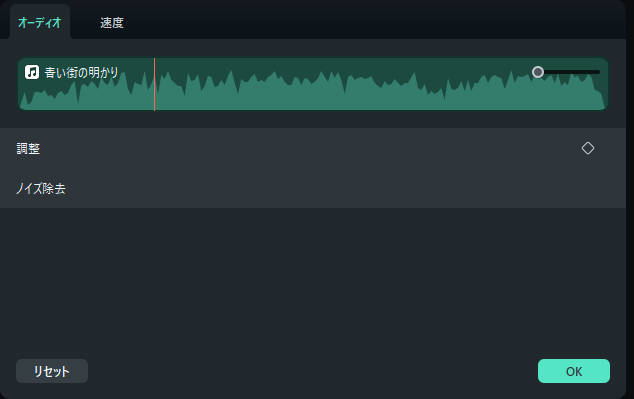
要設定速度與長度,請在音訊時間軸上按右鍵或按CTRL+R,即可變更設定。
步驟 4:調整音訊
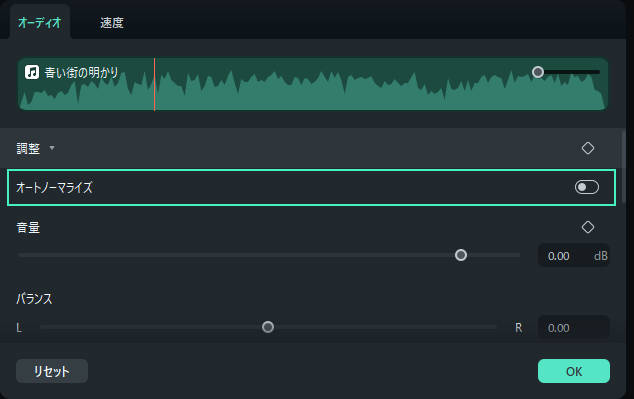
下一步,雙擊音訊時間軸來調整音訊設定。您可以變更音調、淡入、淡出等。
步驟 5:使用錄音功能加入自己的聲音
您也可以加入自己的聲音。只需點擊右側的旁白圖示(快捷鍵【Alt+R】)即可錄製音訊。
步驟 6:匯出媒體
最後點擊[匯出]點擊按鈕,將專案儲存到任意位置。
關於 Filmora 的音訊功能詳情請參考官方指南。音訊編輯|Filmora 官方≫

