

「在 YouTube 上看到 MAD 這個詞,想知道到底是什麼意思」
「想製作像 YouTube 上那樣的 MAD 影片,但不知道該用什麼工具」
你是否也有這樣的疑問呢?
本文將為你介紹MAD 影片的意義、種類,以及推薦的製作工具詳細解說。
目錄
製作超帥 MAD 影片必備的影片編輯軟體Filmora免費下載


1. 什麼是 MAD 影片?與 AMV 影片的差異?依類型詳細介紹
這裡將介紹 MAD 影片的意義、與 AMV 影片的差異以及種類。
同時也會說明製作影片時必須注意的重點。
1-1. 什麼是 MAD 影片?與 AMV 影片有何不同?
MAD 影片是指將既有的影片、音訊、圖片素材重新剪輯組合後,製作出的二次創作作品。
MAD 這個名稱起源於 1970 年代至 1980 年代,當時創作者使用卡帶將台詞拼接製作出 MAD 卡帶。
1990 年代後期,開始使用電腦進行編輯,並將製作好的影片在網路上流通。
流通後在 YouTube 上也經常能看到,這就是現在的 MAD 影片。
MAD 僅指日本作品,在英語圈則將動畫配上其他音樂編輯而成的作品稱為 AMV 影片。
1-2. MAD 影片的種類與構成
MAD 影片大致可分為 3 種類型。
- 影像 MAD
- 音訊 MAD
- 複合 MAD
複合 MAD 是結合影像 MAD 和音訊 MAD 編輯而成的影片。
影像和音訊的編輯,分別使用專用的軟體進行。
製作複合 MAD 時,需要能夠結合音訊與影像的軟體。
1-3. 製作 MAD 影片前必須注意的事項
在製作 MAD 影片前,有些事項必須特別注意。
那就是使用有著作權的作品製作時、可能會觸犯著作權法。
製作 MAD 影片時,建議使用免費素材、自己的素材,或著作權保護期已過的作品。
相關文章:「翻唱影片」上傳到 YouTube 會侵犯著作權嗎?安全發布的方法
2. MAD 影片製作流程與所需素材
這裡將解說 MAD 影片的製作流程和所需素材。
2-1. MAD 影片製作流程
製作 MAD 影片的流程如下。
- 使用音訊軟體製作想使用的背景音樂
- 配合製作好的背景音樂,用影片編輯軟體進行影像剪輯
- 將 1、2 結合後,輸出為 mp4 格式
上述說明影像和音訊使用不同軟體製作,但也有能同時編輯影像和音訊的軟體。
請選擇適合自己的方式進行。
2-2. MAD 影片製作所需素材
製作 MAD 影片需要以下 3 項素材。
- 背景音樂
- 音訊
- 影片或圖片
組合這 3 項素材就能完成 MAD 影片。
音訊方面,有些編輯軟體可以調整音量、速度、淡入淡出等,加入各種效果。
影片方面,使用編輯軟體在時間軸上排列多個影片和音訊,進行影像剪輯、加入字幕等各種呈現方式。
除了影片,也可以使用無著作權問題的免費素材來組合。
3. 電腦製作 MAD 影片推薦軟體 3 選
介紹 3 款適合用電腦製作 MAD 影片的軟體。
- Filmora
- Lightworks
- AviUtl
以下將詳細解說各軟體的特色與功能。
3-1. Filmora
Wondershare 公司提供的Filmora特色是能同時編輯音訊和影像。
可以從影片中分離音訊、新增旁白、使用豐富的免費音訊素材等,讓你製作出理想中的影片。
Filmora 的功能
與製作 MAD 影片相關的部分功能如下。
- 節拍檢測
- 音訊特效
- 關鍵影格
- 設計文字
- 轉場效果
- AI 人像(身體特效)
以下分別說明各功能。
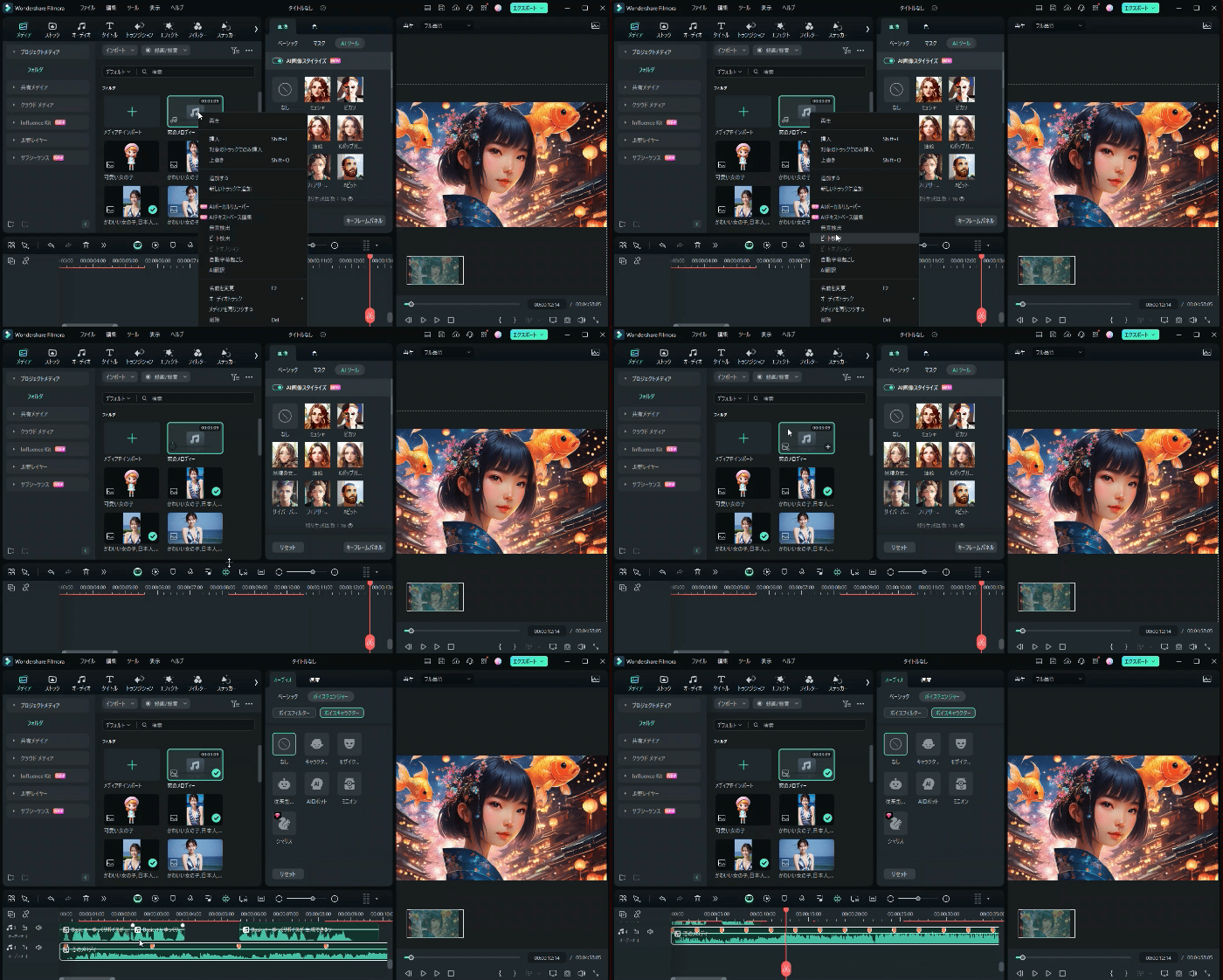
節拍檢測
節拍檢測是將 BGM 的節奏視覺化的功能。
在音樂節拍點剪輯,即使是專業人士也是高難度技巧。
但將聲音視覺化後就能掌握編輯時機,大幅縮短 MAD 影片的編輯時間。
音訊特效
音訊特效可套用於影片或音訊,從「特效」標籤使用。
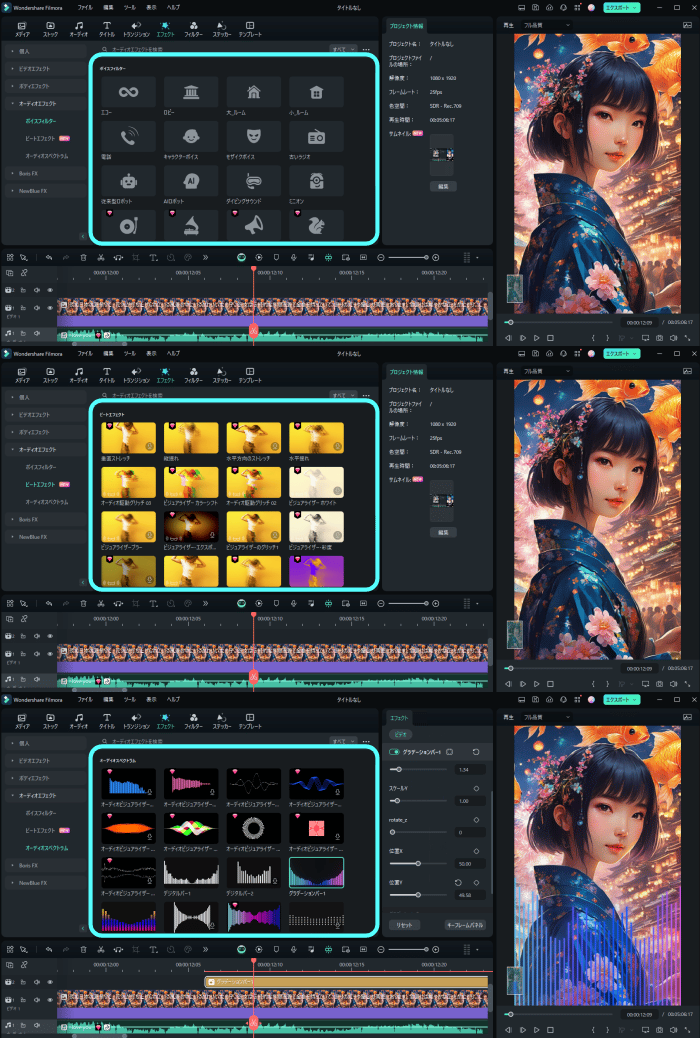
目前提供 21 種人聲濾鏡、22 種節拍特效和 34 種音訊頻譜特效供選擇。
只需拖放即可套用到需要的場景,即使是 MAD 影片製作新手也能輕鬆操作。
關鍵影格
關鍵影格是想在影片某部分加入動畫時使用的功能。
常見的關鍵影格應用包括
- 放大
- 縮小
- 圖片旋轉
- 改變不透明度製作淡出效果
- 移動圖片或文字位置
功能還有很多,只要在起點和終點設定標記,中間的動畫就會自動生成。
在需要大量剪輯的 MAD 影片中套用,能讓編輯更輕鬆。
設計文字 & 節拍文字
設計文字是從「外框」「發光文字」「陰影文字」等範本中選擇文字樣式並裝飾的功能。節拍文字可配合 MAD 音樂的節拍,生成充滿律動感的文字動畫,輕鬆製作出吸睛的文字動態效果。
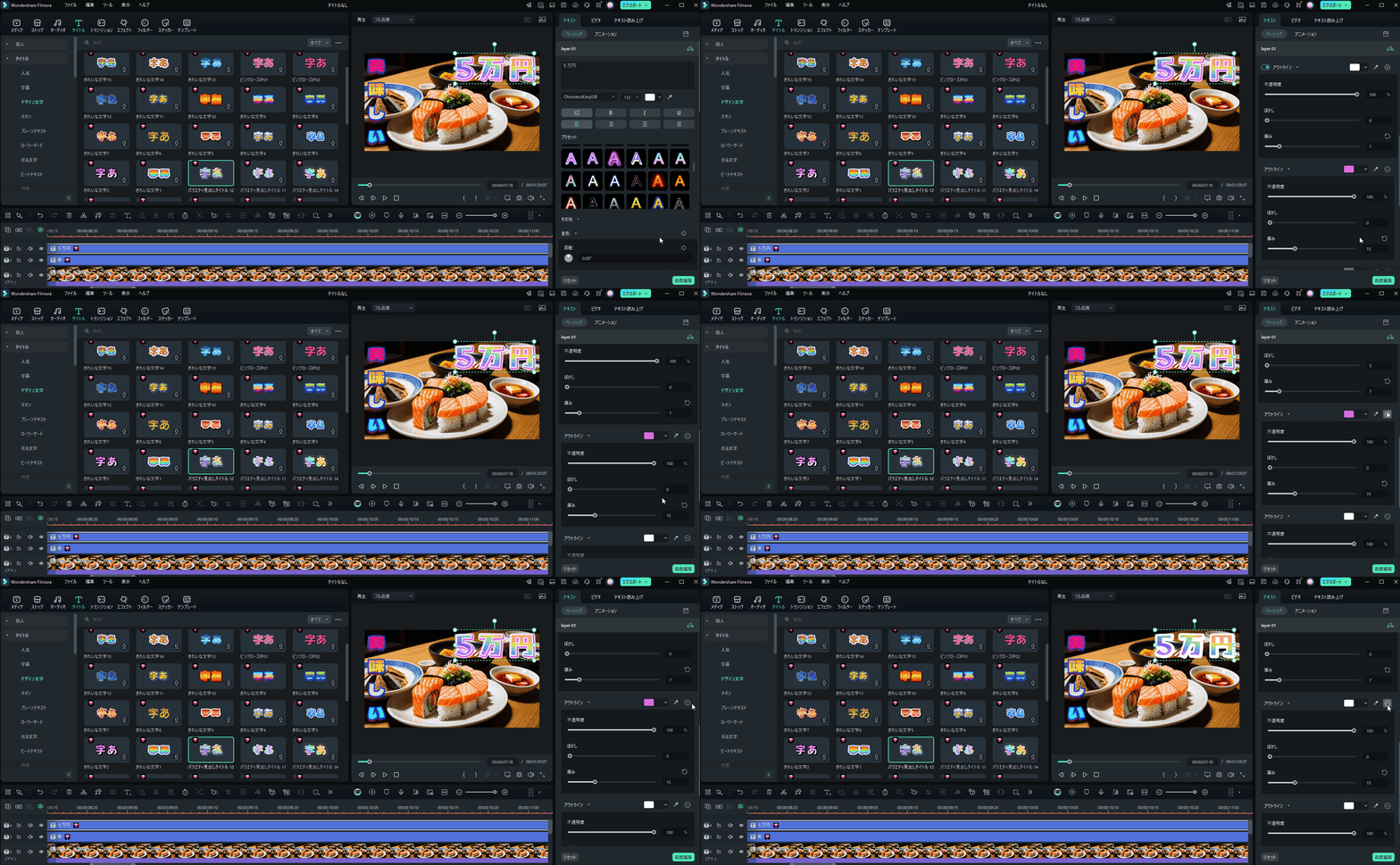
Wondershare 收集使用者意見和需求,提供電視和 YouTube 常用的豐富文字範本,可配合 MAD 影片風格自由選擇。
轉場效果
轉場效果用於在影片切換處或銜接處增加變化。

雖然電視或電影中較少使用,但在 MAD 影片的場景轉換或想刻意呈現演出效果時使用會很有效。
AI 人像
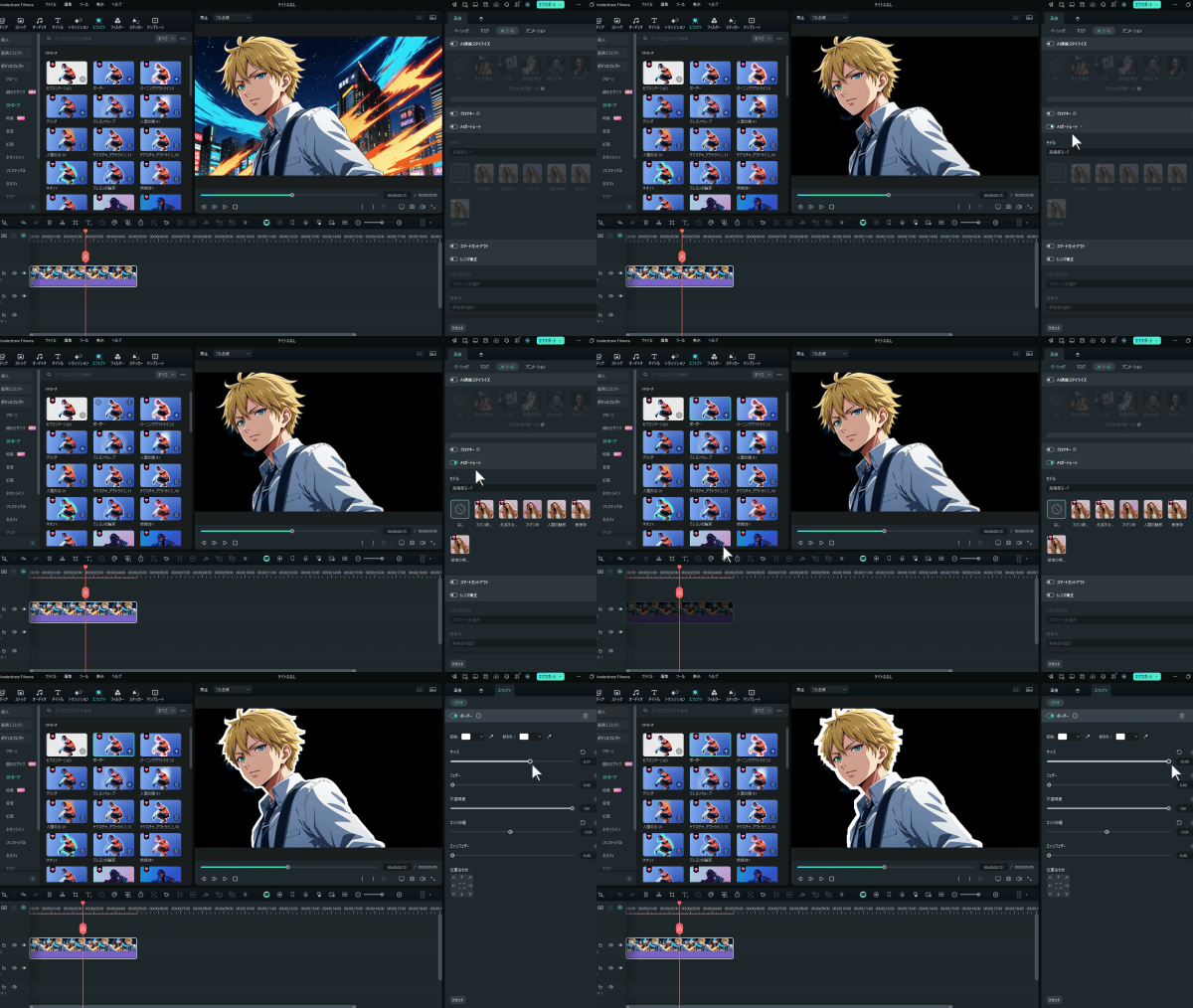
利用 AI 人像功能去背動畫角色或真人影片中的人物,在背景加上特效或藝術設計,強化整體 MAD 影片的視覺衝擊力。
Filmora 的操作方式
操作方式如下進行。
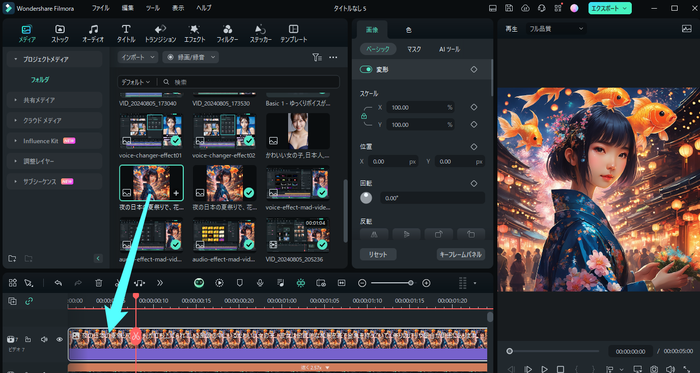
1. 啟動軟體,從左上方「媒體」匯入要編輯的影片。
拖放到下方的時間軸。
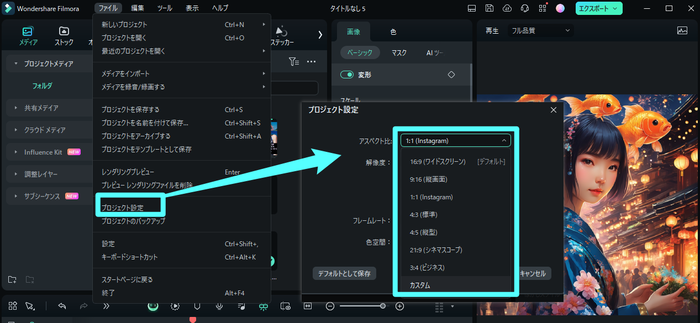
2. 從左上方「檔案」選擇專案設定
在編輯過程中可變更專案的長寬比。
3. 新增特效、標題、濾鏡、音訊
各標籤都有Filmora範本可用。編輯 MAD 影片時,可搭配範本進行。
全部都能用滑鼠直覺操作。
針對 MAD 影片想強化的部分,活用特效和音訊功能增加魅力。
4. 匯出編輯好的影片
將編輯好的 MAD 影片匯出。
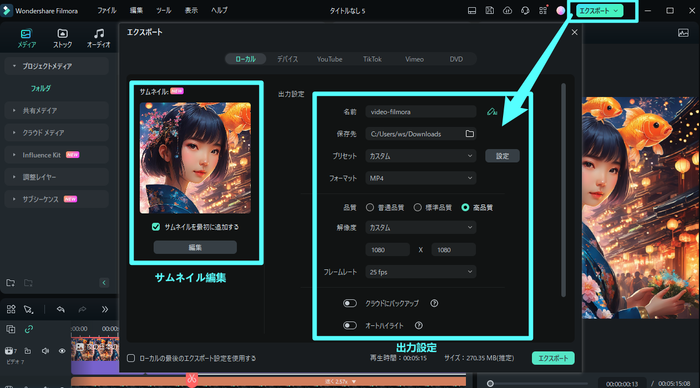
以上流程就能輕鬆完成作業。
因為只用滑鼠就能操作,建議先用免費版體驗,喜歡的話再購買無浮水印的付費版。
相關文章:
活用自己的素材製作超帥音 MAD 影片的方法>>
手機就能做!MAD 影片製作推薦手機 APP>>
3-2. Lightworks

Lightworks 是免費的影片編輯軟體。
原本是專業付費軟體,但現在只要註冊會員就能免費使用。
許多製作 MAD 影片的創作者都在使用這款軟體。
Lightworks 的功能
Lightworks 的功能如下。
- MAD 影片的剪輯、合併
- 新增文字、BGM、字幕
- 音量調整
- 色彩校正
- 內建超過 100 種特效功能
可配合 MAD 影片時間軸編輯音訊和影像,也能與其他軟體連動操作。
Lightworks 的操作方式
介紹 Lightworks 的操作方式。
- 啟動軟體,匯入要編輯的影片素材
- 只剪輯、裁切需要的部分
- 插入標題或字幕
- 插入 BGM 或音效
- 在畫面切換處新增轉場效果
- 匯出時選擇「YouTube」「Vimeo」「mp4」任一格式輸出完成
Lightworks 的免費版只能編輯 YouTube、Vimeo 用的 1280×720 解析度影片,部分特效無法使用。
但在免費範圍內也能製作出理想的 MAD 影片。
3-3. AviUtl

AviUtl 是可免費使用的專業級影片編輯軟體。
操作簡單,即使是 MAD 影片新手也容易上手,與其他軟體的相容性高是其特色。
僅限 Windows 系統Mac 無法使用。
AviUtl 的功能
AviUtl 可使用的功能如下。
- 剪輯編輯
- 音訊、字幕合成
- 裁切
- 變更播放速度
- 影片尺寸調整
- 素材旋轉、翻轉
- 雜訊消除
- 色彩分級
- 新增特效
- 編碼
基本的剪輯、字幕等 MAD 影片編輯都能輕鬆完成。
AviUtl 的操作方式
介紹 AviUtl 的操作方式。
- 啟動 AviUtl 後選擇「設定」→「擴充編輯設定」,將要使用的影片顯示在時間軸上
- 依序點選「選單」→「顯示」→「播放視窗顯示」,完成播放視窗準備後,進行影片剪輯、分割(剪貼)
- 新增 BGM 或字幕
- 為避免影片銜接處不自然,用「場景切換」等效果處理
- 編輯完成後輸出影片並儲存完成
這些全部都能免費完成,輸出也可用「簡易 MP4 輸出」儲存 MAD 影片檔案。
4. 手機製作 MAD 影片推薦 APP
已經解說了用電腦製作 MAD 影片的方法。
接下來介紹 2 款可用手機製作 MAD 影片的 APP。
- 行動版 Filmora
- CapCut
- VN
將說明這 3 款的功能和操作方式。
4-1. 行動版 Filmora

行動版 Filmora內建豐富的文字、音訊、特效素材,可輕鬆製作 MAD 影片。此外,搭載多種 AI 功能,支援製作更有創意的 MAD 影片。支援裝置為「iPhone」和「Android」。
行動版 Filmora 的功能如下。
- 剪輯、裁切編輯
- 速度調整
- 背景移除、色度鍵合成
- 音訊提取、音訊特效、BGM 生成
- 文字、貼紙插入
- 特效、濾鏡
- 比例變更
- 批次色彩調整
集結了其他影片編輯 APP 的功能。
操作簡單,即使是第一次製作 MAD 影片的人也能安心使用。
4-1. CapCut
CapCut 沒有浮水印,提供豐富的特效和貼圖可使用免費影片編輯應用程式。
雖然市面上有不少免費的影片編輯應用程式,但就功能豐富度而言,CapCut 可說是達到頂級水準。
適合沒有電腦、想用手機製作 MAD 動畫的使用者。
CapCut 的功能如下:
- 影片剪輯・轉場特效
- 變更播放速度
- 插入背景音樂
- 音訊調整
- 插入文字・貼圖・子母畫面
- 特效、濾鏡
- 變更格式尺寸
- 色調調整
集結了其他影片編輯 APP 的功能。
操作簡單,即使是第一次製作 MAD 影片的人也能安心使用。
4-2.VN
VN 是一款可在手機上編輯 MAD 動畫的應用程式。
編輯功能豐富,且可免費使用。
雖然其他影片編輯應用程式大多禁止商業使用,但 VN 允許商業使用。
*僅 VN 提供的音樂不可商業使用
VN 的功能如下:
- 剪輯
- 裁切
- 標題・字幕等文字
- 插入背景音樂
- 新增圖片
- 特殊效果
- 匯出
由於集結了 MAD 動畫所需的必要功能,即使用手機也能輕鬆編輯。
匯出時可選擇 YouTube 用途或儲存至相機膠卷。
若為商業目的製作,使用 VN 的音源將構成著作權侵害。
商業使用時,請使用免費音源。
5.用 Filmora 製作精彩的 MAD 動畫吧
本文介紹了 MAD 動畫的意義、種類,以及製作時使用的工具。
在影片編輯方面,操作性最佳的是 Wondershare 的Filmora。
所有想編輯的項目都完整視覺化呈現,即使是初學者也能安心操作。
MAD 動畫就是不斷重複剪輯與拼貼的作業。
不妨先從Filmora開始製作,創作出自己心目中理想的影片作品吧?

