Filmora
Filmora - 人工智慧影片剪輯軟體
更快、更智慧、更容易剪輯!
立即打開

想讓觀眾觀看您的影片更久嗎?學習如何新增 YouTube 片尾畫面片尾資訊卡 是關鍵。在 2025 年,這些互動元素對於提升訂閱者和增加流量至關重要。在本指南中,我們將向您展示如何在 YouTube 工作室中編輯片尾畫面,以及如何使用 Wondershare Filmora.

第 1 部分:為什麼需要在影片中新增片尾畫面和資訊卡

YouTube 片尾畫面和資訊卡是提升互動和擴大觀眾群的強大工具。它們可以連結到其他影片、播放清單、頻道、網站,甚至可以推廣群眾募資和商品。要使用片尾畫面,您的影片結尾至少需要 25 秒。雖然您可以直接在 YouTube 工作室中新增片尾畫面,但您也可以使用編輯器(如 Wondershare Filmora)設計自訂版本,讓您在上傳到 YouTube 並新增可點擊元素之前,建立帶有預留位置的品牌片尾畫面。

免費試用 免費試用
qrcode-img
掃描以取得 Filmora 應用程式
secure-icon 安全下載

第 2 部分:如何新增和編輯 YouTube 片尾資訊卡(片尾畫面)

如何製作 YouTube 片尾資訊卡範本 在上傳之前,您可以使用 Wondershare Filmora 為您的片尾畫面設計品牌背景。這可確保您的「下一部影片」和「訂閱」按鈕完美符合您的頻道美學。

可以在片尾畫面中新增什麼內容?

  • 影片- 這讓觀眾可以觀看您頻道中的推薦影片。
  • 播放清單- 這會將觀眾導向您頻道中的播放清單。
  • 訂閱—這讓使用者可以快速訂閱頻道。您可以變更圖示和品牌名稱的外觀。
  • 頻道—點擊此元素以推廣另一個 YouTube 頻道。您也可以使用訊息進行自訂。
  • 連結—此元素可協助將使用者導向您的網站。但是,Google 已限制在影片中新增其他連結。為了新增連結,您必須擁有 AdSense 帳戶並允許營利。

如何在 YouTube 工作室中編輯和新增片尾畫面(2026 年說明)

如果您想知道如何在發布後 編輯片尾畫面 元素,請按照新版 YouTube 工作室介面中的這些更新步驟操作。

專業提示: To 製作 YouTube 片尾資訊卡 以提高轉換率,請確保您資訊卡的「預告文字」是強而有力的行動呼籲(CTA)。

步驟 1
登入 YouTube 工作室
前往 YouTube 工作室 並登入您的帳戶。
步驟 2
選擇要編輯的影片
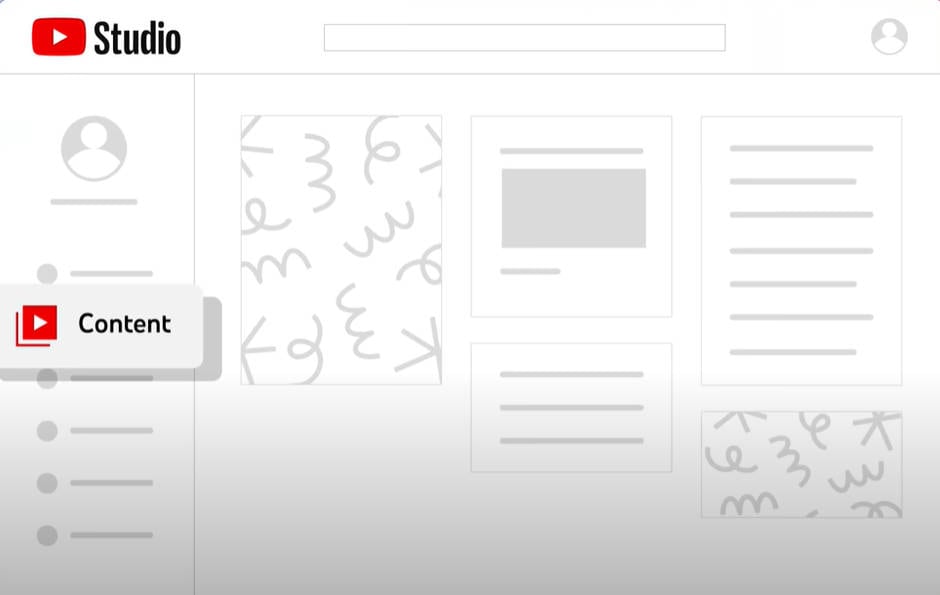
點擊 內容,選擇您要編輯的影片,然後開啟 編輯器.
select video in youtube studio editor
步驟 3
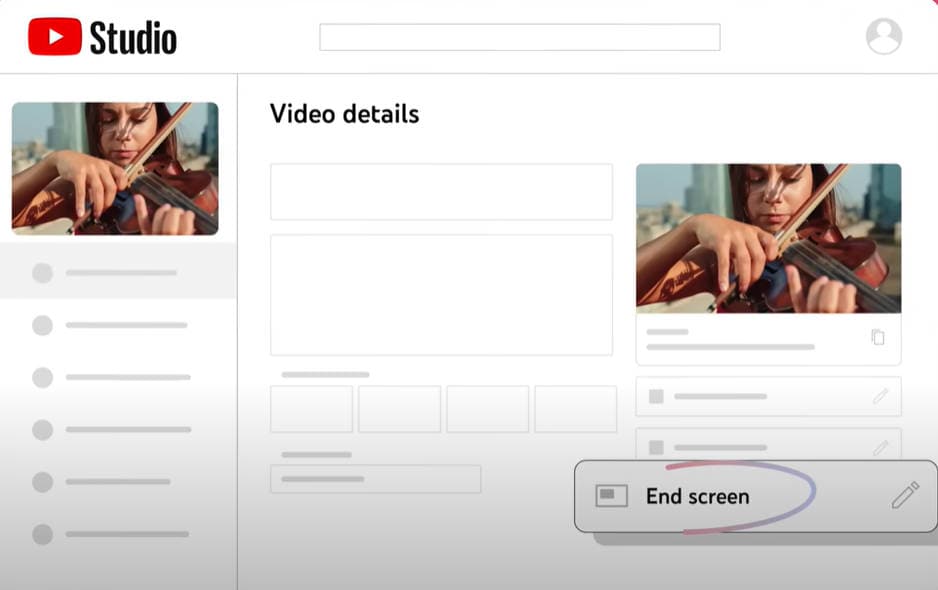
開啟片尾畫面設定在影片時間軸中,點擊 片尾畫面
add end screen in youtube studio
選項以開始新增元素。
步驟 4
新增和自訂元素
選擇影片、播放清單或訂閱按鈕等元素,然後調整它們在片尾畫面上的位置和時間。
步驟 5
預覽並儲存預覽片尾畫面以確保一切正確,然後點擊 儲存

以套用變更。

第 3 部分:如何在 YouTube 影片中新增資訊卡

步驟 1
YouTube 資訊卡是出現在影片右上角的互動式彈出視窗。您可以將它們設定為在播放期間的任何時間點出現,點擊後會展開以顯示影片、播放清單、頻道或外部網站的連結。以下是步驟。
開啟 YouTube 工作室並選擇影片YouTube 工作室登入 YouTube,前往 內容,然後在左側選單中點擊
步驟 2
。將滑鼠懸停在您要編輯的影片上,然後點擊鉛筆圖示以開啟影片詳細資訊。
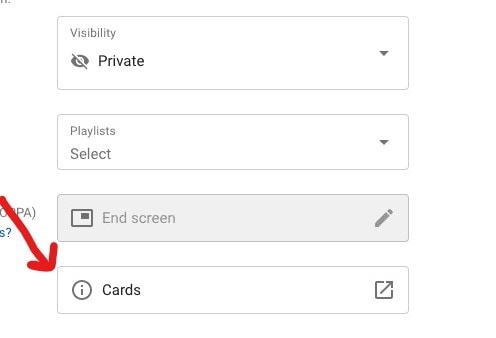
存取資訊卡編輯器在影片詳細資訊畫面中,點擊 資訊卡
open youtube card editor
以啟動資訊卡編輯器。
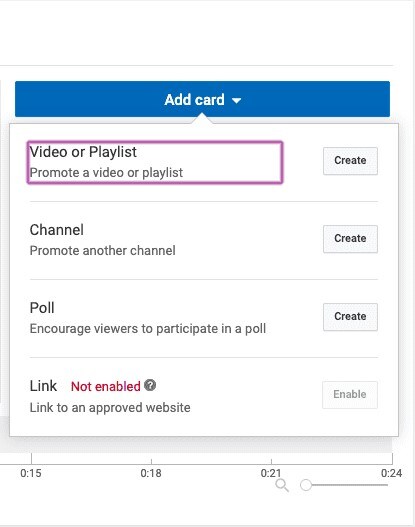
新增和自訂資訊卡
add and customize youtube card
選項以開始新增元素。
點擊加號 (+) 圖示以選擇資訊卡類型(影片、播放清單、頻道等)。附加相關內容並填寫資訊卡詳細資訊,例如標題、預告文字和自訂訊息。
儲存變更預覽片尾畫面以確保一切正確,然後點擊 一切設定完成後,點擊

。您可以稍後返回更新資訊卡內容或調整其時間。

  • YouTube 資訊卡的類型影片或播放清單
  • 頻道:連結到 YouTube 上與該特定影片相關或不相關的其他影片/完整播放清單,連結到進一步的購買網站或特定產品。
  • :推廣另一個 YouTube 頻道,這是與其他 YouTuber 合作的最常見方法之一投票
  • 連結:鼓勵觀眾參與投票

:連結到補充影片內容的網站。

  • 使用 YouTube 資訊卡的 4 個技巧保持簡單:
  • 每部影片使用不超過 3-5 張資訊卡,以避免讓觀眾感到不知所措。太多資訊卡會讓人感覺像垃圾訊息,並降低互動率。錯開時間:
  • 不要同時顯示多張資訊卡——將它們分散在整部影片中,以保持觀眾的注意力並鼓勵互動。使其相關:
  • 只顯示與您當下談論內容相關的資訊卡。隨機連結可能會讓觀眾感到困惑並降低觀看時長。將推廣內容留到結尾:
  • 影片結尾是推薦相關內容的絕佳時機。觀看到結尾的觀眾更有可能進一步互動。同時使用資訊卡和片尾畫面:

結合資訊卡(影片中段互動)和片尾畫面(影片後導向),自然地引導觀眾瀏覽您的內容。

結論Wondershare FilmoraYouTube 資訊卡和片尾畫面非常適合提升互動並引導觀眾觀看更多內容。您可以直接在 YouTube 工作室中新增它們,或使用影片編輯器(如

)建立自訂片尾畫面,然後上傳並在 YouTube 中連結。無論您選擇哪種方法,都要充分利用這些最後時刻——觀看到結尾的觀眾已經對您提供的內容感興趣。
Filmora
免費試用 免費試用
qrcode-img
掃描以取得 Filmora 應用程式
AI 影片編輯應用程式與軟體
適合所有創作者在任何地方製作影片的最佳工具!

你可能還喜歡

免費 AIFF 轉 MP3 工具推薦:Windows、Mac 與線上最佳選擇

想要免費將 AIFF 轉換為 MP3 嗎?探索適用於 Windows 和 Mac 的最佳線上及離線工具,以及快速、高品質音訊轉換的技巧。

Posted byArvin Alejandro|2026-06-15 15:31:22
2026年頂尖爵士AI音樂生成器推薦:創作者必備工具

使用 AI 爵士樂音樂生成器平台創造豐富的音景。從和弦到完整的爵士樂曲目,為音樂家和編輯尋找最佳的 AI 工具。

Posted byArvin Alejandro|2026-06-15 15:31:16
搞笑聖誕假期梗圖推薦|22款熱門範例與快速製作教學

是時候盡情歡笑,透過一些聖誕假期迷因深入體驗這個節慶的歡樂時光。同時學習如何使用 Filmora 迷因製作工具製作有趣的聖誕假期迷因。

Posted byArvin Alejandro|2026-06-15 15:31:01
2026年6款最佳Viggle AI替代方案:動作換臉與AI迷因影片推荐

Viggle AI 評測包含安全的 Viggle 應用程式下載指南以及 10 個 Viggle AI 替代方案。比較類似 Viggle AI 的應用程式,涵蓋動作替換迷因、電影視訊、動漫風格、定價和平台。

Posted byArvin Alejandro|2026-06-15 15:30:52
Lightroom 紅眼移除:輕鬆修復完美照片

使用閃光燈拍攝的影像會導致紅眼現象。本文探討如何使用 Lightroom 紅眼移除方法有效去除此瑕疵。

Posted byArvin Alejandro|2026-07-17 17:41:46
Topaz Video Enhancer AI:增強、降噪並提升您的影片品質

Topaz Video Enhancer AI 能協助提升解析度並去除低品質影片的雜訊。本指南詳細分析其效能、工作流程、優缺點,以及何時使用其他工具可能更好。

Posted byArvin Alejandro|2026-07-17 17:41:34
如何在 GIMP 中去背:3 種真正有效的簡易方法

本指南示範如何使用 GIMP 移除背景,採用初學者也能輕鬆跟隨的簡單方法。從簡單的背景到複雜的邊緣,您將學會所有技巧,無需繁複的編輯步驟。

Posted byArvin Alejandro|2026-06-15 15:29:27