


 AI 摘要
AI 摘要
若要使用 CapCut 快速修復輕微的影片閃爍,必須先升級至每月約 19.99 美元的專業版方案;但若面臨嚴重的閃爍問題或追求無殘影的輸出品質,建議改用 Filmora 的 AI 閃爍消除工具。
● 桌面版 CapCut 的控制選項比行動版更精細,提供針對突然光線變化的「閃光燈」模式,以及平衡漸變亮度的「縮時攝影」模式供精確調整。
● 當 CapCut 抗閃爍效果無效甚至惡化時,必須關閉 AI 超高清或硬體加速功能,並確保匯入的片段使用標準幀率與編解碼器。
● Filmora 雖能一鍵自動處理複雜的嚴重閃爍且偽影較少,但其功能缺乏行動裝置支援,且無法應用於純音訊檔案或複合片段。
向 AI 詢問摘要
 ChatGPT
 Perplexity
 Gemini
 Claude
 Grok
Grok
曾經錄過一段影片,拍攝時看起來完全正常,但播放時卻發現惱人的閃爍問題嗎?這個常見問題通常來自照明、螢幕更新率或相機設定,可能會迅速毀掉一段原本很棒的片段。
好消息是,閃爍通常可以在後期製作中修復。CapCut 的桌面版和行動版都包含 移除閃爍 功能,專門用於減少光線和螢幕閃爍,幫助您的影片看起來更流暢、更穩定。
話雖如此,CapCut 的抗閃爍 工具對於嚴重的閃爍問題並不總是足夠強大。如果您遇到更棘手的情況,我們也會為您介紹另一個能提供更可靠結果的替代解決方案。

第 1 部分:為什麼我的影片會出現閃爍?
在您嘗試 移除影片中的閃爍 之前,值得先了解它為何會出現。一旦您掌握了基本概念,下次就會知道要注意什麼,也不會再被同樣的問題困擾。

- LED 或螢光燈: 這些燈光開關速度非常快。您的眼睛看不到,但相機可以,這就是造成閃爍的原因。
- 螢幕錄影: 拍攝手機或電腦螢幕時經常會產生條紋或閃爍,因為螢幕更新頻率與相機錄製頻率不同。
- 慢動作影片: 高幀率會使光線閃爍比正常片段更明顯。
- 縮時攝影片段: 隨著時間推移光線變化,您的相機會持續調整曝光,導致亮度跳動。
第 2 部分:如何在 CapCut 中移除影片閃爍
好的,現在讓我們進入實際的修復步驟。但問題是,雖然 CapCut 移除閃爍 工具確實存在,但它屬於專業版方案的一部分,因此您必須升級才能使用。價格約為每月 $19.99 美元。
此外,CapCut 抗閃爍 在行動版上的運作方式與桌面版並不完全相同,如果您在不同裝置間切換可能會有點混亂。不過別擔心,我們會逐步介紹兩個版本,讓您知道要點擊什麼、要按什麼,以及哪個選項最適合您的片段。
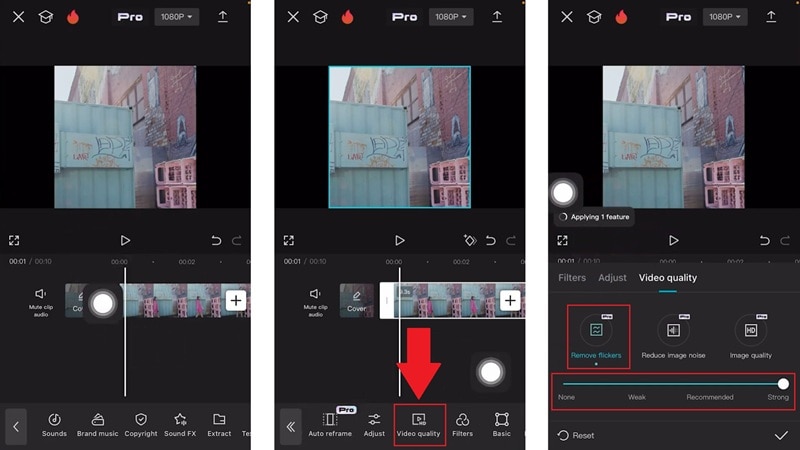
在 CapCut 上移除閃爍(行動應用程式)
在手機上,CapCut 閃爍效果移除 使用起來相當簡單。您只需移動滑桿來控制抗閃爍效果的強度。我們參考了 YouTube 上 TutorialTV 的清楚教學,並將其分解為以下簡單步驟,讓您可以照著做而不用猜測。
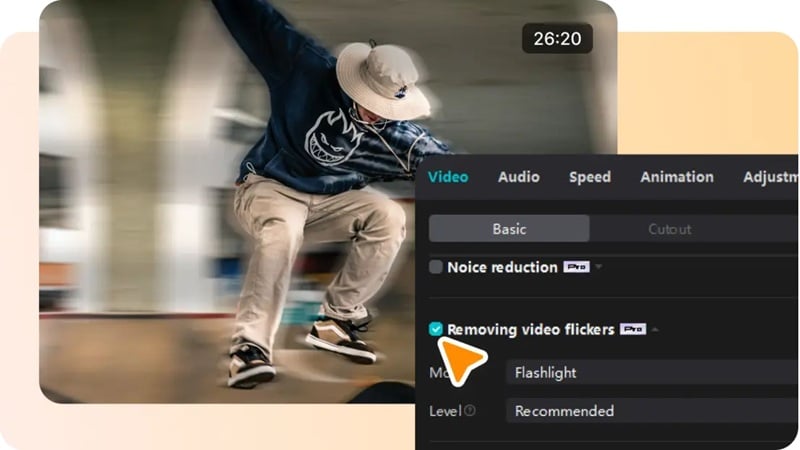
在 CapCut 上移除閃爍(桌面軟體)
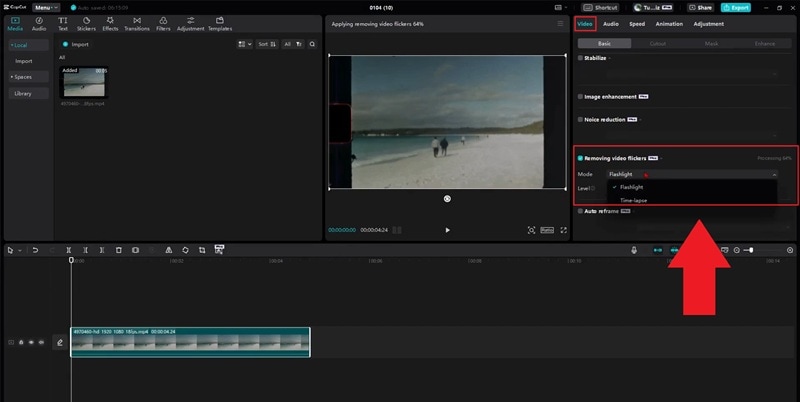
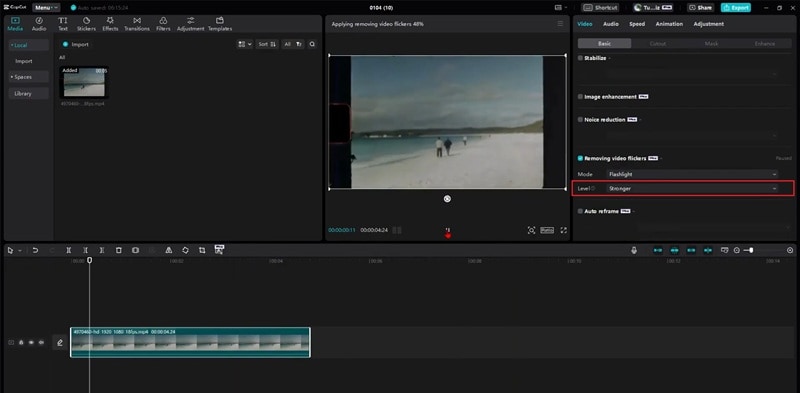
在桌面版上,CapCut 移除閃爍工具比行動應用程式提供更多控制選項。您可以根據處理的閃爍類型從兩種模式中選擇。
- 閃光燈模式: 專為有突然光線變化或亮度不均的片段設計。
- 縮時攝影: 平衡緩慢的亮度變化,使影片看起來更流暢,最適合光線隨時間逐漸變化的縮時攝影影片。
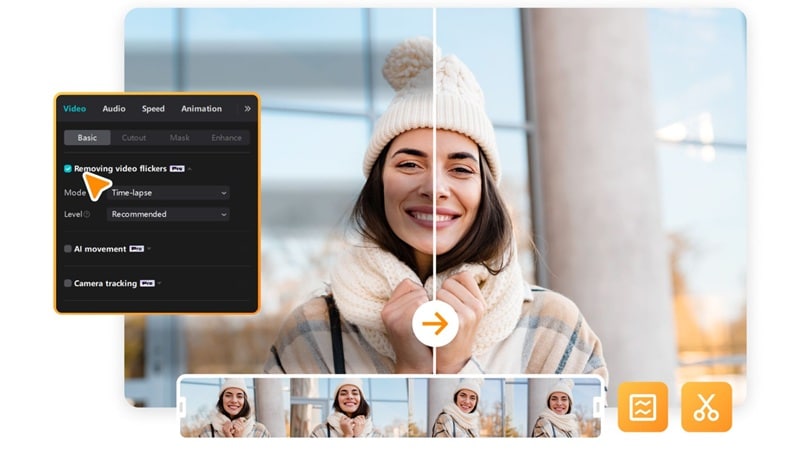
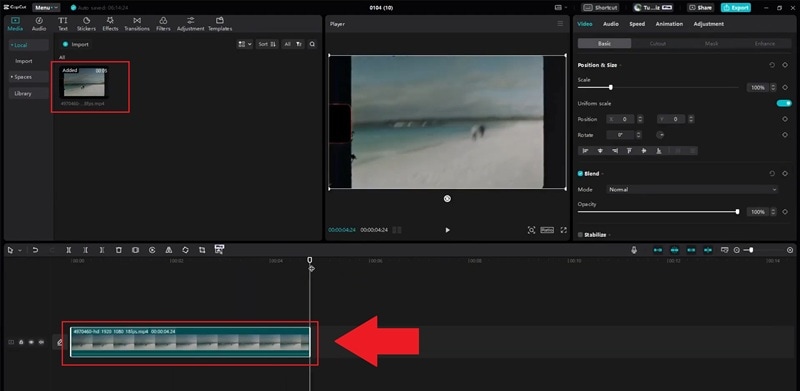
我們參考了 YouTube 上 Tutorial Wiz 的清楚教學,並將其轉換為以下簡單步驟,讓您可以跟著做而不會迷失。
第 3 部分:CapCut 閃爍移除功能無效?試試這些方法
如果 CapCut 中的閃爍效果移除工具 仍然無法處理您的片段,先別慌張。在放棄之前,有幾個簡單的方法可以嘗試:
- 重新編碼您的片段: 使用標準幀率和編解碼器重新儲存影片。奇怪的格式可能會影響 CapCut 抗閃爍的運作方式。
- 關閉 AI 超高清或硬體加速: 這些功能有時會造成處理故障,使閃爍變得更糟而不是更好。
- 將閃爍強度調高一些: 在桌面版上,嘗試將閃爍移除等級從建議改為較強。然後再次預覽結果。

如果這些步驟仍然無法完全解決問題,那麼也許是時候考慮其他工具來幫助您了。幸運的是,您不需要找很久,因為 Filmora 閃爍移除 就在這裡拯救您!
 安全下載
安全下載在最新版本中,Filmora 配備了 AI 閃爍移除 工具,可以為您完成大部分工作。它會在雲端掃描您的片段,找出發生的閃爍類型,並一次性將其平滑處理。您不需要猜測哪個設定可能有效,也不需要一次又一次地重新匯出同一個影片。
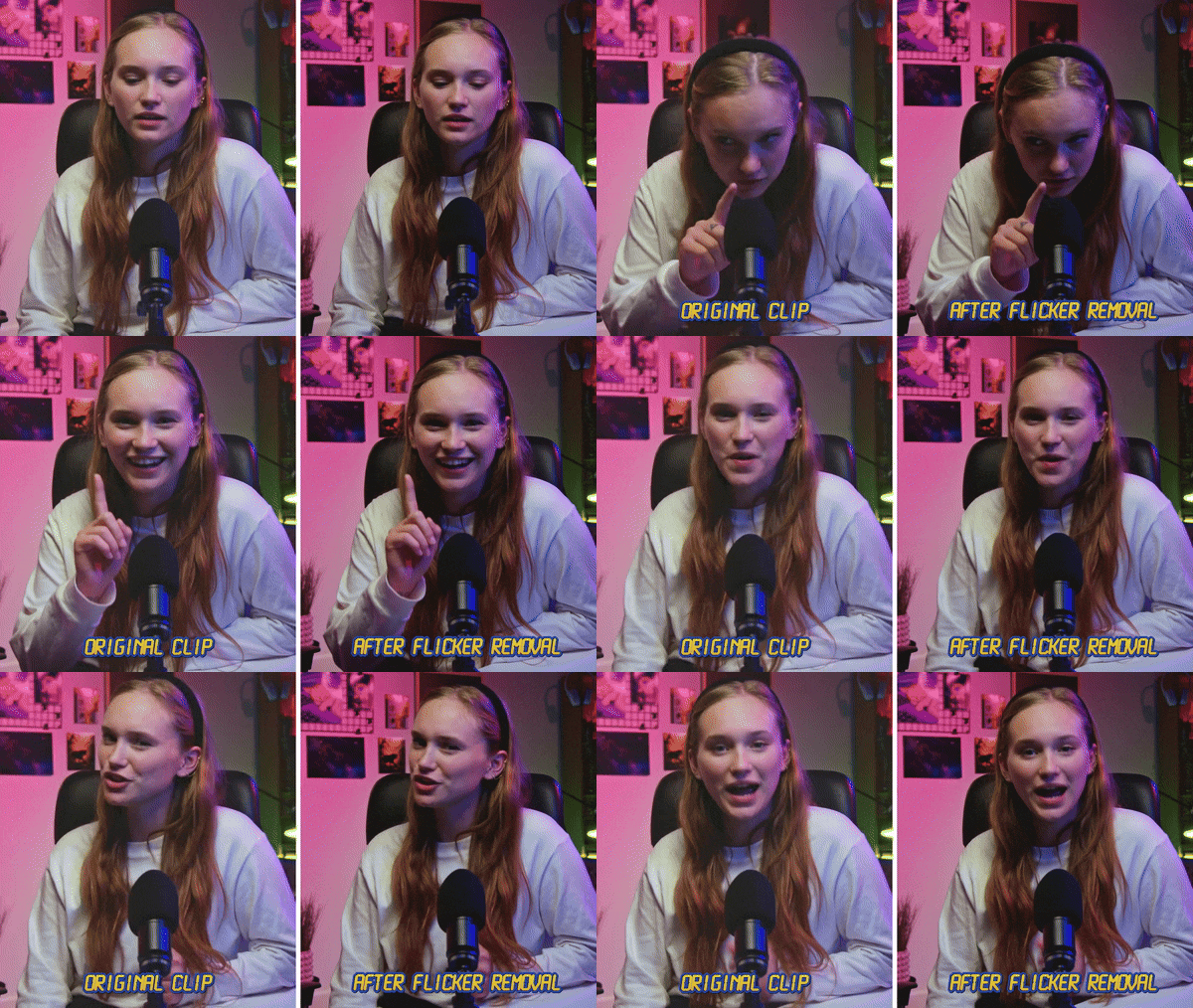
為什麼 Filmora 能更好地修復頑固閃爍
- 一鍵完成: 您加入片段,點擊生成,然後讓 AI 處理去閃爍。不需要處理奇怪的滑桿或令人困惑的設定。
- 適用於所有常見問題場景: 它在夜間影片、室內照明、LED 密集房間和其他總是出現閃爍的設定中表現良好。
- 處理大多數片段類型都沒問題: 它支援一般影片、代理檔案和帶有 覆疊 的片段。它也會預先告訴您不支援什麼,例如純音訊檔案或複合片段。
教學:如何使用 Filmora 移除閃爍
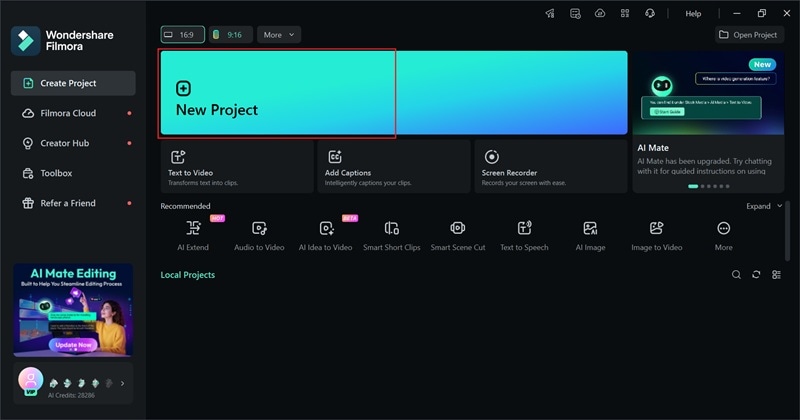
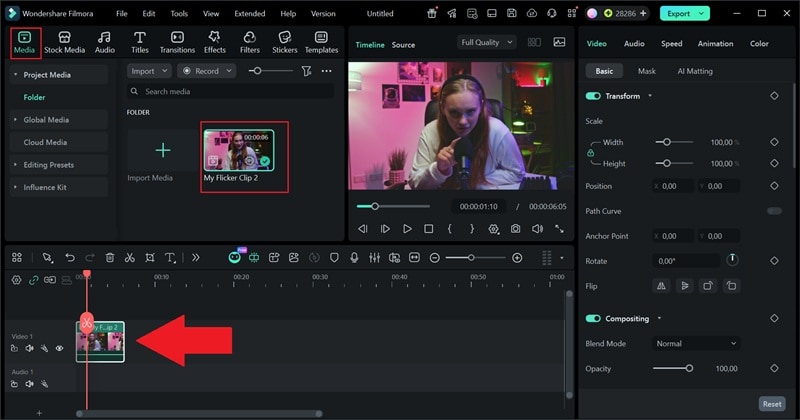
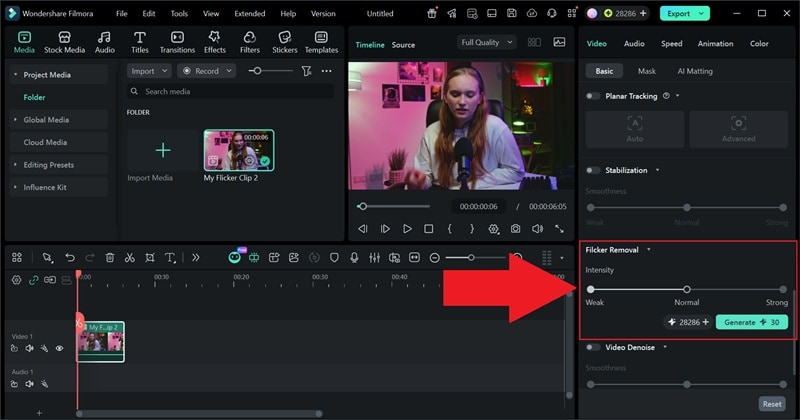
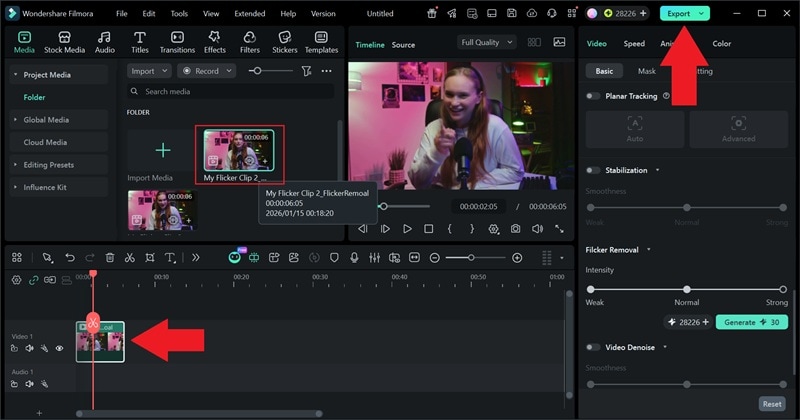
第四部分:CapCut 與 Filmora:哪一個閃爍消除效果更好?
現在您已經了解 CapCut 如何消除閃爍 以及 Filmora 如何使用其 AI 閃爍消除功能處理相同問題。兩個應用程式都是可靠的影片編輯工具,老實說,整體而言它們相當接近。但在處理閃爍方面,它們在所需付出的努力和最終結果的清晰度上確實感覺不同。
為了讓事情更簡單,我們將 CapCut 和 Filmora 並列比較,讓您可以看到每個工具的優勢。這個快速比較應該能幫助您決定哪一個更適合您的片段,以及您想花多少時間來修復它。
| 功能 | CapCut | Filmora |
| 調整控制 | 強度滑桿 | 一鍵 AI 加上選擇性強度控制 |
| 閃爍消除品質 | 適合輕度至中度閃爍 | 適合輕度至重度閃爍 |
| 處理速度 | 桌面版快速,行動版較慢 | 透過雲端 AI 快速且穩定 |
| 行動裝置支援 | 是 | No |
| 匯出品質 | 優秀 | 卓越 |
| 偽影控制 | 可能留下輕微模糊或殘影 | 通常更清晰,偽影更少 |
| 最佳使用情境 | 快速修復和行動編輯 | 嚴重閃爍和更清晰的最終輸出 |
|
顯示更多
顯示較少
|
||
結論
閃爍的影片可能令人沮喪,特別是當片段中的其他一切看起來都很完美時。幸運的是,CapCut 如何消除閃爍 工具讓在行動裝置和桌面上修復輕微問題變得容易。對於輕度閃爍,CapCut 抗閃爍 通常能完成工作,但當閃爍嚴重或持續出現時可能會遇到困難。在這種情況下,最好依賴 Filmora。
它的 AI 閃爍消除功能會為您完成繁重的工作,透過掃描片段、識別閃爍模式,並在一次乾淨的處理中將其平滑化。您不需要猜測設定、重做匯出,或反覆調整滑桿。如果您在意以更少的努力快速獲得更清晰的結果,Filmora 是處理嚴重閃爍問題更可靠的選擇。
