


 ChatGPT
 Perplexity
 Gemini
 Claude
 Grok
Grok
影片的音訊與影像同樣重要。然而,YouTube 影片有時也會出現音訊問題。影片音訊最常見的問題就是音調。例如,當影片出現高音爆音時,YouTube 音調轉換工具就能派上用場。
使用 YouTube 音調轉換工具,您可以輕鬆調整影片的音調。本文將為您介紹線上即可使用的 YouTube 音調轉換工具。不過,若要更精確地調整音訊音調,建議使用專業軟體。因此本文也會介紹影片編輯工具,請務必閱讀到最後。
豐富的影片與音訊編輯功能!
TTS&STT:文字轉語音與字幕自動生成
變聲器:一鍵即可轉換音訊
【免費新功能】:AI 音樂生成、圖像生成與虛擬人像

方法 1 - 線上調整 YouTube 影片音調
要調整 YouTube 影片音調,推薦安裝 Google Chrome 擴充功能「Transpose」。這個擴充功能可免費即時處理音訊。除了調整音調之外,還能控制播放速度、轉換音訊、循環播放指定段落、建立時間戳記等功能。此外,它不僅適用於 YouTube,還能套用在 Google Chrome 瀏覽器上播放的所有音訊。以下介紹「Transpose」的使用方法。
步驟 1:開啟 Chrome 瀏覽器,前往「chrome.google.com/webstore/category/extensions」進入 Chrome 線上應用程式商店。
步驟 2:搜尋「Transpose」,尋找 YouTube 音調轉換工具。
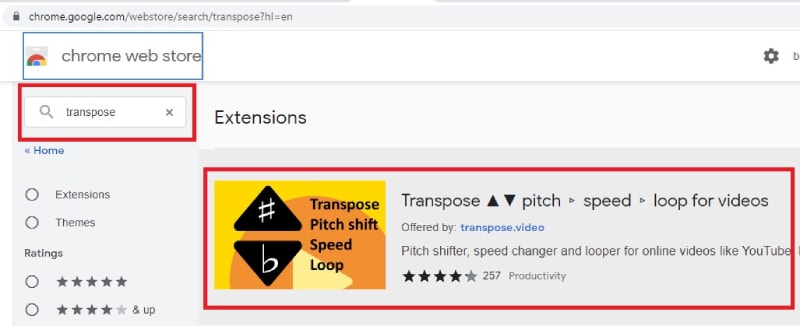
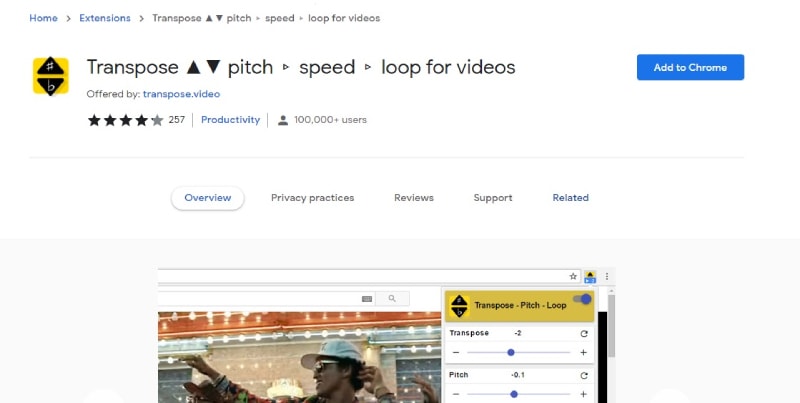
步驟 3:從搜尋結果中點選 Transpose,並點擊「加到 Chrome」按鈕。
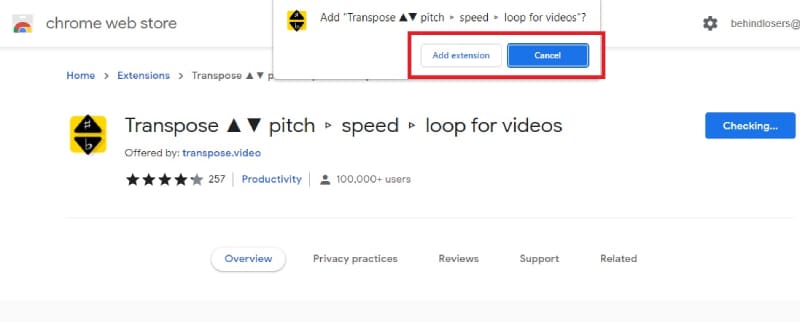
步驟 4:將顯示彈出訊息。
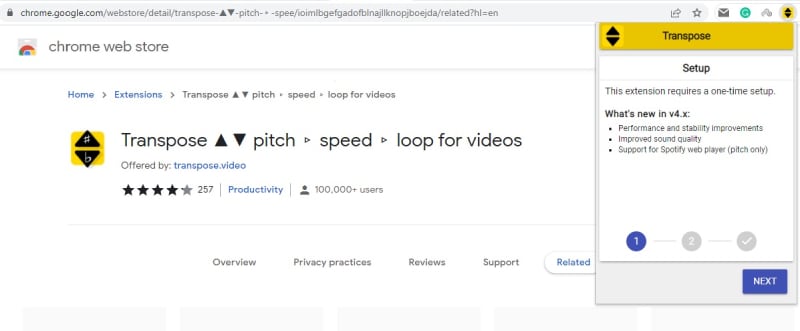
步驟 5:安裝完成後,開啟擴充功能並按照顯示的指示進行設定。
步驟 6:開啟您想調整音調的 YouTube 影片。
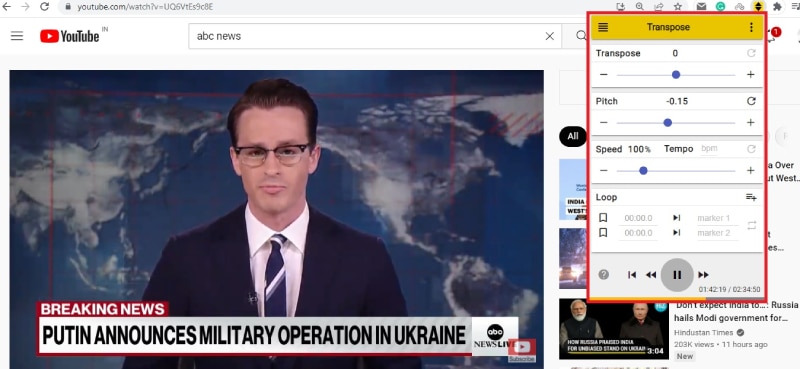
步驟 7:從 Transpose 擴充功能調整音調,即可即時反映變更。
缺點 - 雖然能有效率地調整 YouTube 影片音調,但並非永久性變更。也就是說,無法下載已調整音調的 YouTube 影片。若要永久變更 YouTube 影片音調,需要使用其他軟體。
方法 2 - 永久變更 YouTube 影片音調
若要永久變更 YouTube 影片音調,需要使用其他影片編輯工具。這裡為您介紹 Wondershare Filmora。這款工具是一個也能調整音訊的影片編輯軟體。此外,不僅能變更 YouTube 影片音調,還能調整各種音訊參數。
而且可以新增各種音效、裁剪、變更速度等。同時也能為 YouTube 編輯影片。以下是使用 Filmora 變更 YouTube 影片音調的步驟。
步驟 1:使用「www.y2mate.com」,貼上您想調整音調的 YouTube 影片網址並下載。
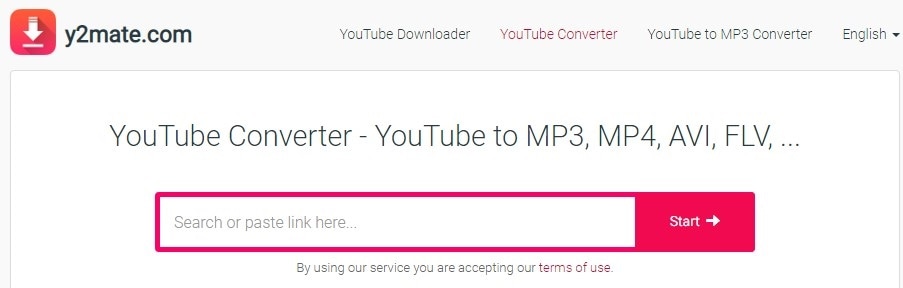
步驟 2:下載 Wondershare Filmora。
相關文章:免費調整音調!推薦網站與軟體 5 選>>
方法 3 - 使用 Filmora在 Mac 上錄製旁白
使用 Filmora,您也能在 Mac 上錄製旁白並加入影片中。在社群媒體分享的影片中,經常需要旁白的場景。以下介紹如何運用 Filmora 錄製旁白。
推薦遊戲實況影片製作軟體 Filmora
使用 Filmora在國內外榮獲眾多獎項,廣受好評,是您可以安心使用的軟體。 最新版本 Filmora13 新增了話題性的AI 影片生成・、圖像生成・、音樂生成・、人聲移除等 AI 功能。 查看 Filmora13 最新 AI 功能詳情≫





步驟 3:開啟 Filmora 並選擇「新專案」。
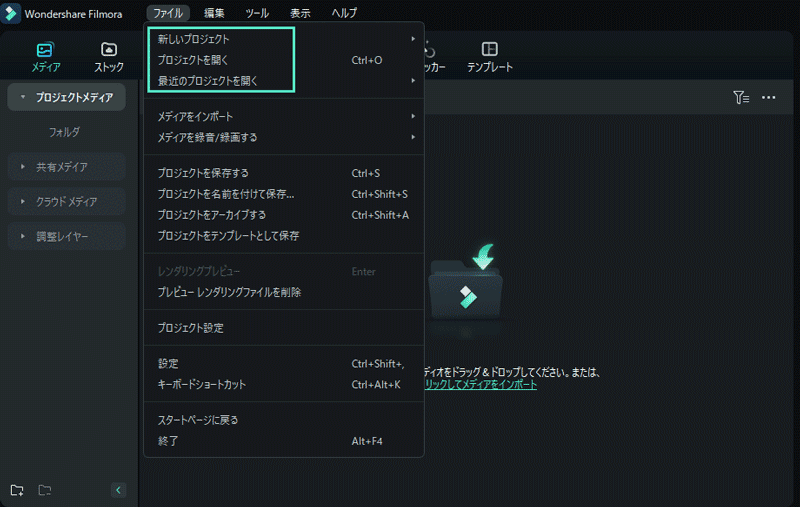
步驟 4:前往「檔案」選單,依序選擇「匯入媒體」>「匯入媒體檔案」。
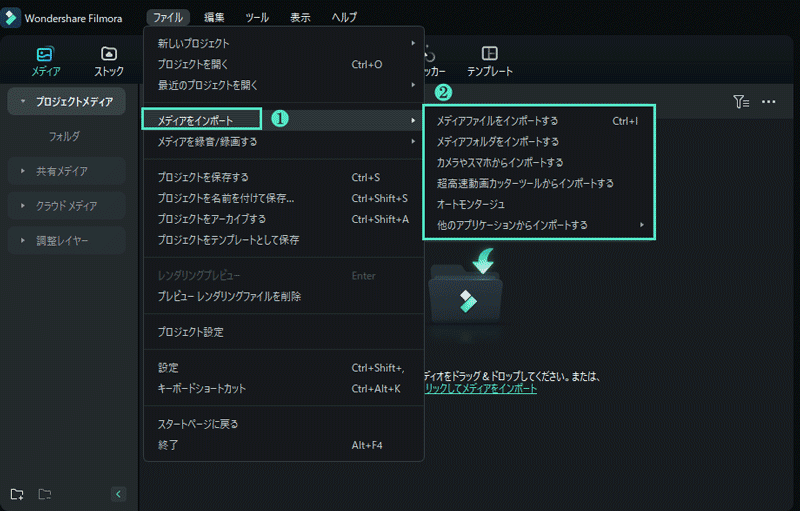
步驟 5:選擇您下載要調整音調的 YouTube 影片檔案。
步驟 6:匯入檔案後,將顯示在專案媒體下方。將檔案拖放到時間軸上,即可調整參數。
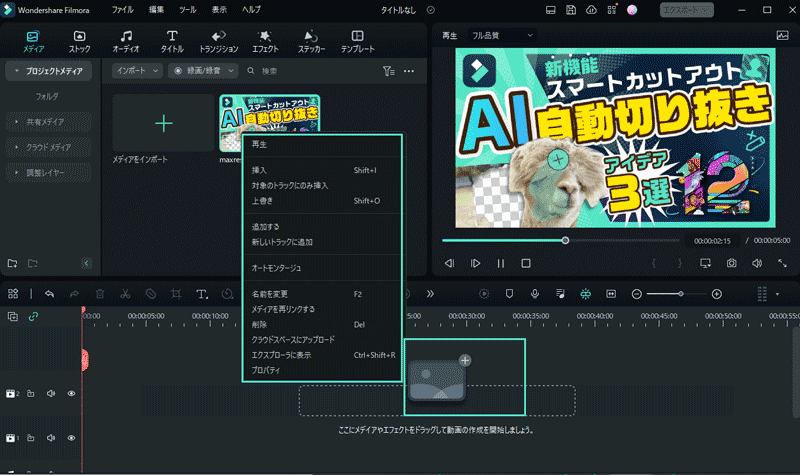
步驟 7:在時間軸上右鍵點選影片,從選單中選擇「調整音訊」。
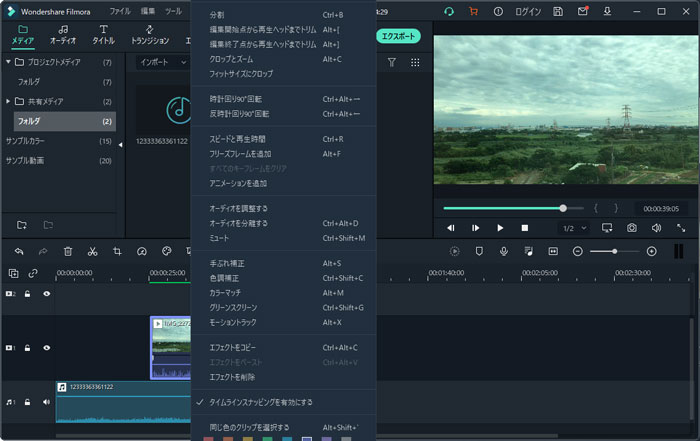
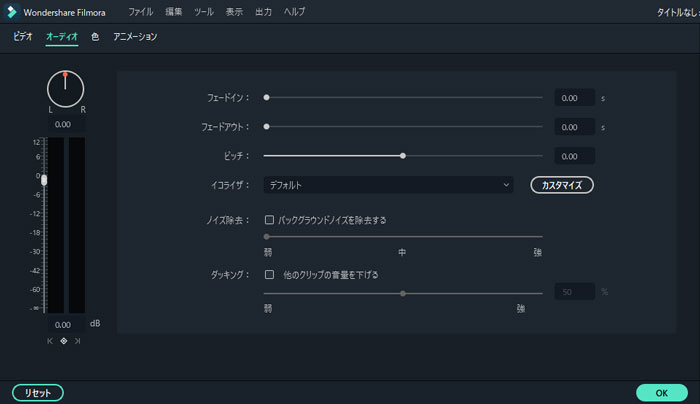
步驟 8:您可以調整影片音調或變更其他音訊參數。此外,在套用變更後,可以播放影片確認變更效果。
步驟 9:完成後,點擊「匯出」按鈕,儲存已變更的 YouTube 影片。
總結
若要在線上調整 YouTube 影片音調,推薦安裝 Chrome 擴充功能「Transpose」。這個擴充功能可即時變更音調,讓您直接播放影片。
不過,若要下載 YouTube 影片並調整音調,推薦使用Wondershare Filmora。這是一款能永久變更音調,並可調整各種音訊參數的影片編輯工具。歡迎立即體驗!

