Filmora
Filmora - 人工智慧影片剪輯軟體
更快、更智慧、更容易剪輯!
立即打開

觀看 YouTube 很有趣,直到您需要保存那些有用的字幕以供日後使用。也許您想從操作教學中擷取字幕、下載外語影片的字幕,或使用逐字稿進行內容創作。然而,許多人不知道下載 YouTube 字幕是多麼容易。

以下,我們將詳細說明如何使用不同方法從 YouTube 影片下載字幕:YouTube 的內建工具、線上工具,甚至用於批次專案的桌面軟體。到最後,您將擁有所需的一切,再加上使用可靠的影片編輯器為您自己的影片添加字幕的技巧。

第 1 部分:如何使用內建逐字稿功能下載 YouTube 字幕

如果您只需要字幕的純文字版本,下載 YouTube 字幕最簡單的方法是使用 YouTube 的內建逐字稿工具。這是一個簡單且可靠的功能,可直接在您的瀏覽器中運作,無需額外的軟體或下載。
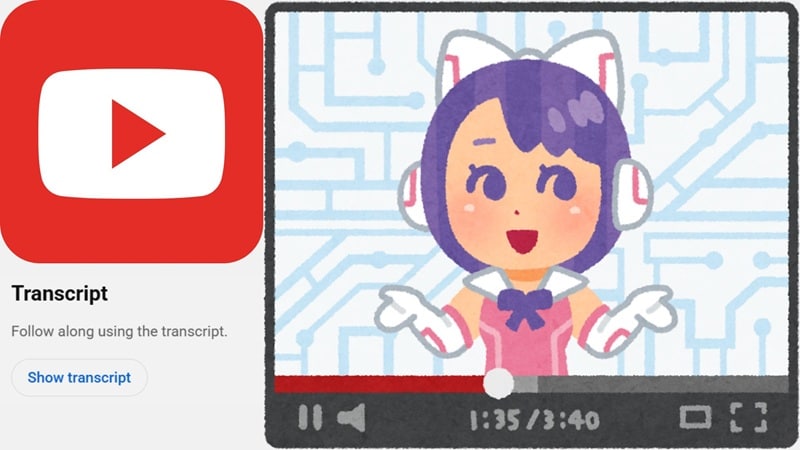
youtube transcript feature

此方法非常適合保存教學、講座或任何您想要將文字寫下來作為參考的影片字幕。因此,話不多說,請查看以下簡單步驟以了解如何操作:
步驟 1
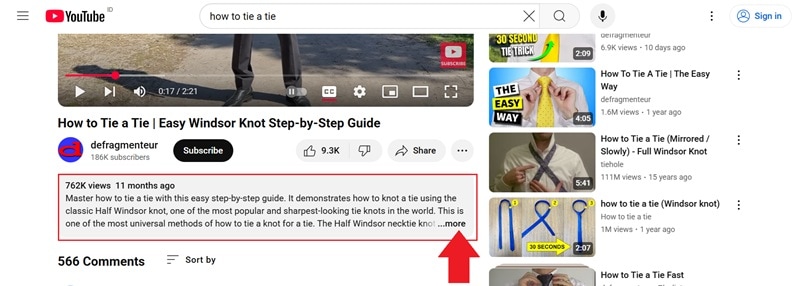
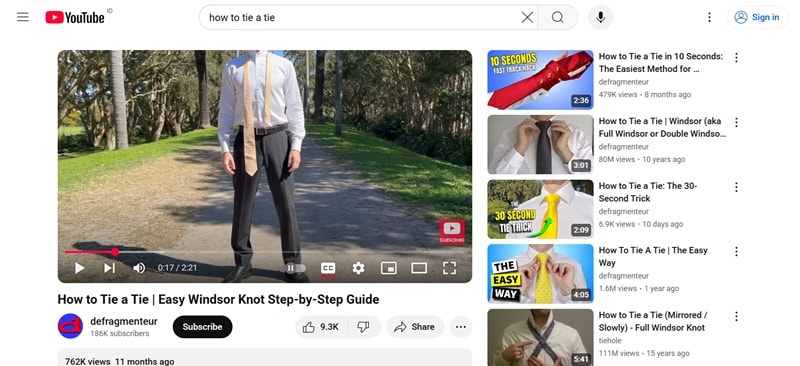
開啟 YouTube 影片
首先前往 YouTube 並找到您想要保存字幕的影片。在搜尋欄中輸入標題或關鍵字,然後選擇影片將其開啟。
play youtube video with subtitles
步驟 2
開啟逐字稿
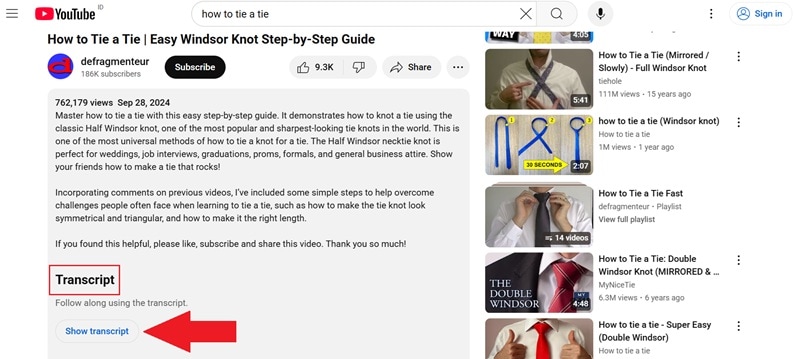
向下捲動至影片下方的說明區域,然後點擊「更多」以展開詳細資訊。繼續向下捲動,直到您看到「逐字稿」選項,然後點擊「顯示逐字稿」以顯示字幕。
expand the youtube description click show transcript
步驟 3
複製並保存字幕
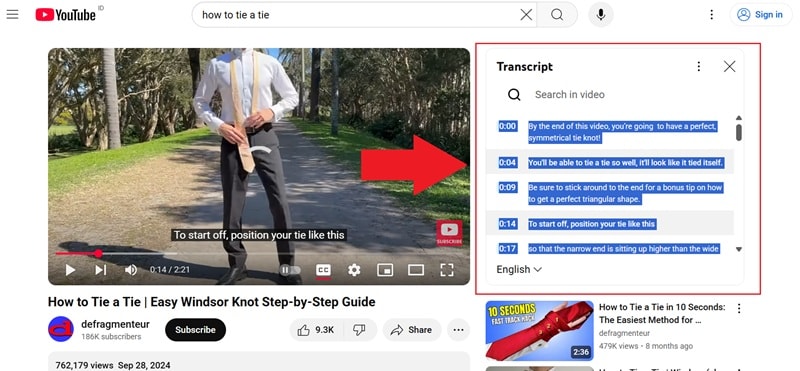
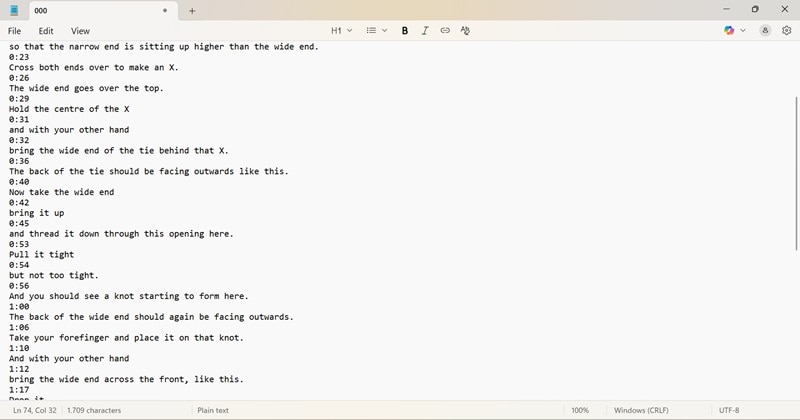
逐字稿將顯示在螢幕右側。反白選取所有文字並按下 Ctrl + C 進行複製。接下來,開啟文字編輯器,如記事本、Microsoft Word 或任何文書應用程式,然後貼上您剛才複製的字幕以保存它們。
copy the subtitles in transcript paste the subtitles on notepad

第 2 部分:一鍵取得字幕:最佳線上 YouTube 字幕下載器

雖然內建逐字稿工具很有幫助,但它通常包含時間戳記,並且需要額外的努力來複製每一行。如果手動複製字幕感覺太麻煩,切換到線上 YouTube 字幕下載器可以為您節省大量時間。

DownSub, SaveSubs,以及 DVDVideoSoft 這樣的網站快速、可靠且易於使用,非常適合任何想要在幾秒鐘內準備好字幕的人。
online youtube subtitles downloader sites

在此範例中,我們將使用 DownSub 來展示使用線上工具下載 YouTube 字幕是多麼容易。按照以下步驟,只需點擊幾下即可獲得您的字幕。
步驟 1
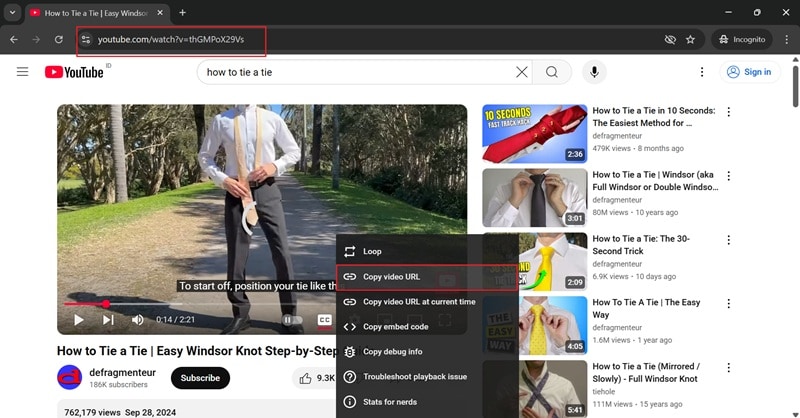
開啟影片並複製網址
前往 YouTube 並搜尋您想要擷取字幕的影片。在網址列中反白選取網址並按下 Ctrl + C 進行複製,或在影片上按右鍵並選擇「複製影片網址".
copy youtube video url
步驟 2
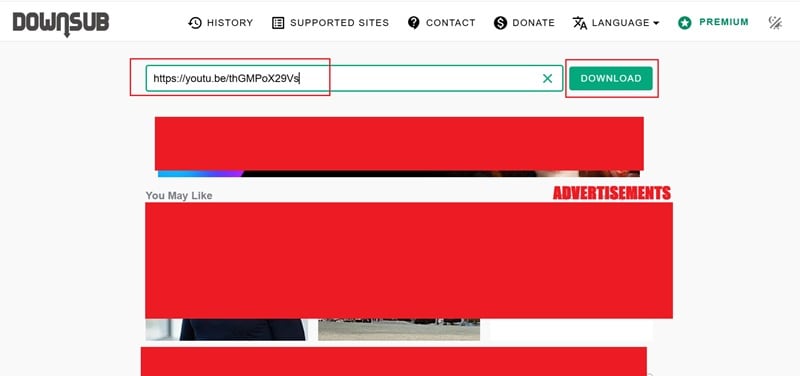
貼上至 DownSub 搜尋框
前往 DownSub 網站並將複製的連結插入搜尋欄位。然後點擊「下載」並等待其處理。
paste url into downsub search box
步驟 3
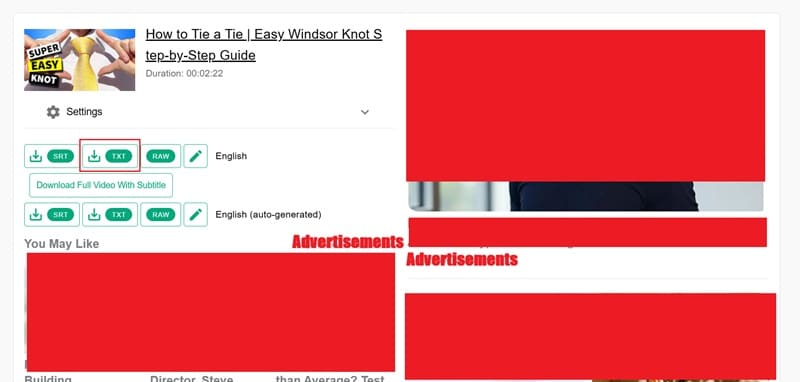
下載為 SRT 或 TXT
處理完成後,您將看到下載字幕為 SRT 或 TXT 檔案的選項。SRT 檔案保留時間戳記以便與影片同步,而 TXT 檔案包含沒有時間詳細資訊的純文字。為簡單起見,請選擇 TXT 並將其直接保存到您的裝置。
download the subtitle in txt format
步驟 4
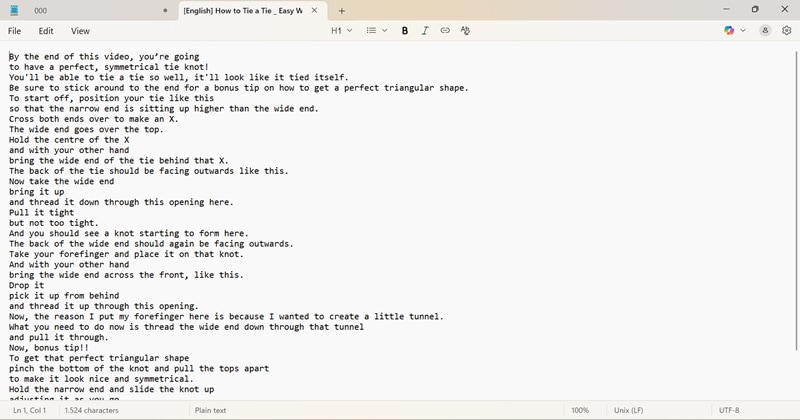
開啟字幕檔案
使用記事本、Microsoft Word 或任何文字編輯器開啟檔案。您現在將擁有沒有額外時間戳記的乾淨字幕,使其更易於閱讀或重新使用。
see the subtitles in notepad

第 3 部分:如何使用桌面軟體下載 YouTube 字幕

不幸的是,這些線上字幕工具可能會因無盡的廣告而令人不知所措。更不用說,有些網站無法從私人、年齡限制或區域鎖定的影片中提取字幕。如果這困擾著您,切換到 YouTube 字幕擷取器軟體是更明智的選擇。

在眾多選項中,一個可靠的選項是 4K Video Downloader,它在 Windows、macOS 和 Linux 上順暢運作。它讓一切保持整潔和可存取,使其成為您想要將可靠字幕儲存在電腦上時的首選。
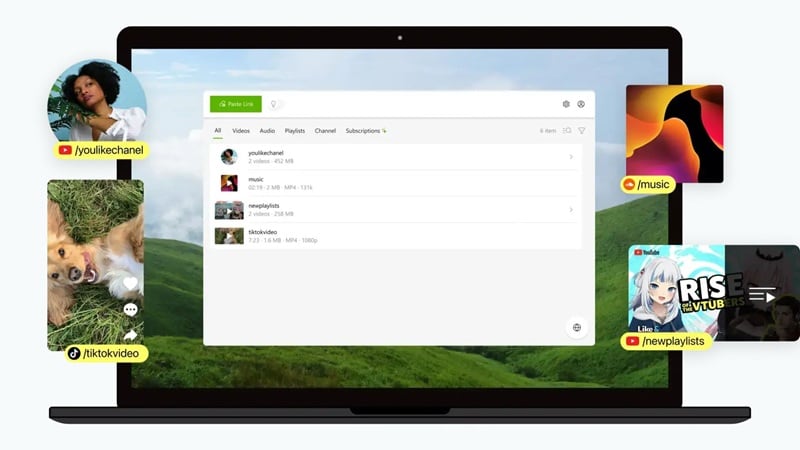
4k video downloader youtube subtitles extractor

查看以下逐步說明,了解如何使用此方法下載 YouTube 字幕:
步驟 1
下載並安裝軟體
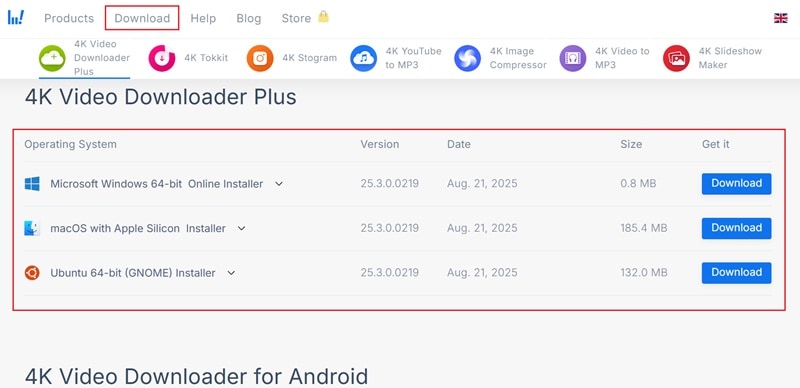
前往 4K Video Downloader 網站並為您的系統下載程式。選擇正確的版本(桌面或行動裝置)並將其安裝在您的裝置上。
download 4k video downloader
步驟 2
複製並貼上影片連結
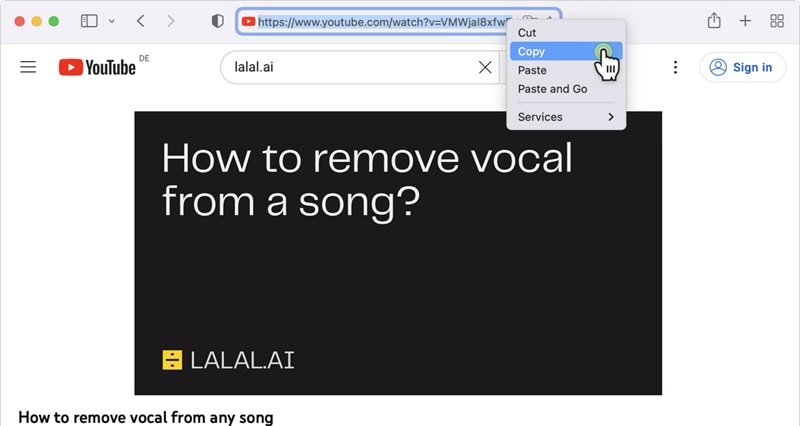
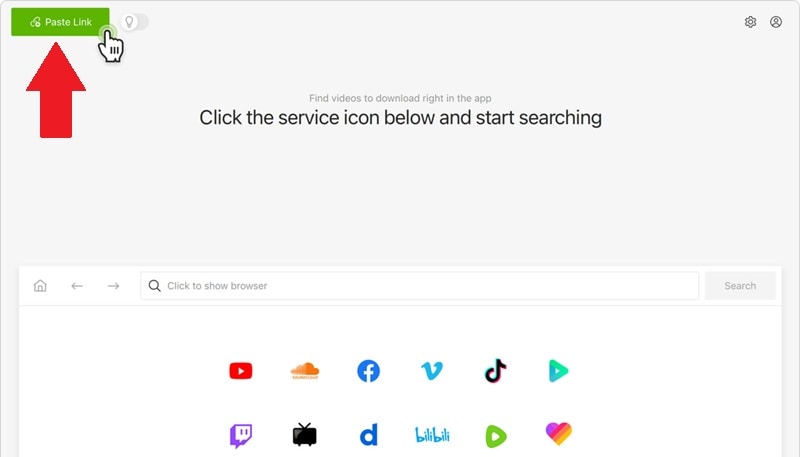
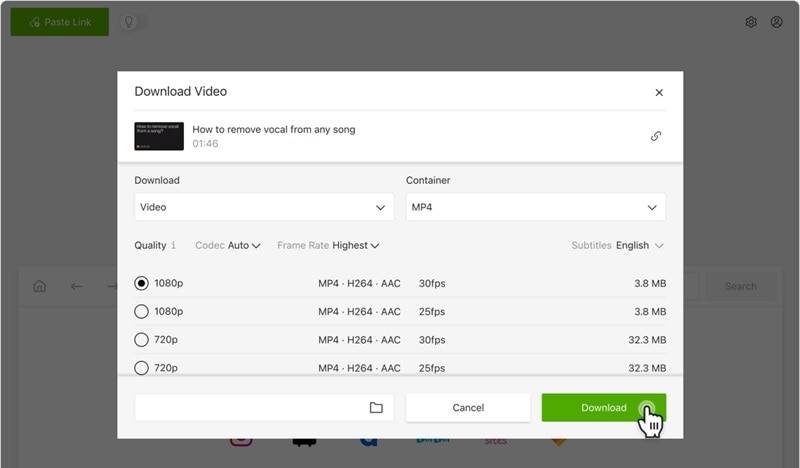
複製包含字幕的 YouTube 影片連結。開啟軟體並按下「貼上連結」按鈕將其新增至下載器。
copy youtube video link paste the youtube video link
步驟 3
選擇字幕
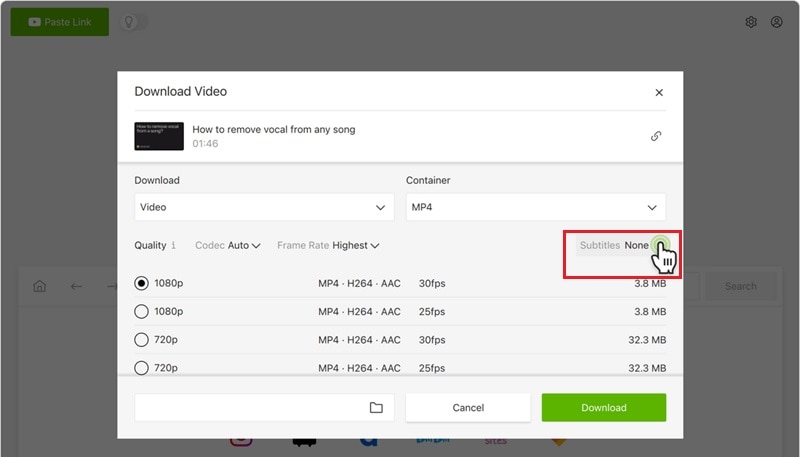
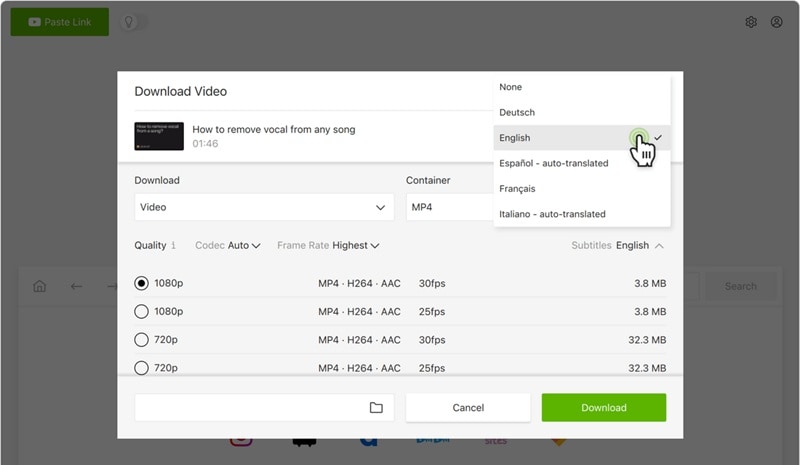
啟用「字幕」選項以在下載中包含字幕。根據您的需求選擇一種語言或選擇多種語言(如果可用)。
toggle the subtitles option select subtitles languages to download
步驟 4
下載影片和字幕
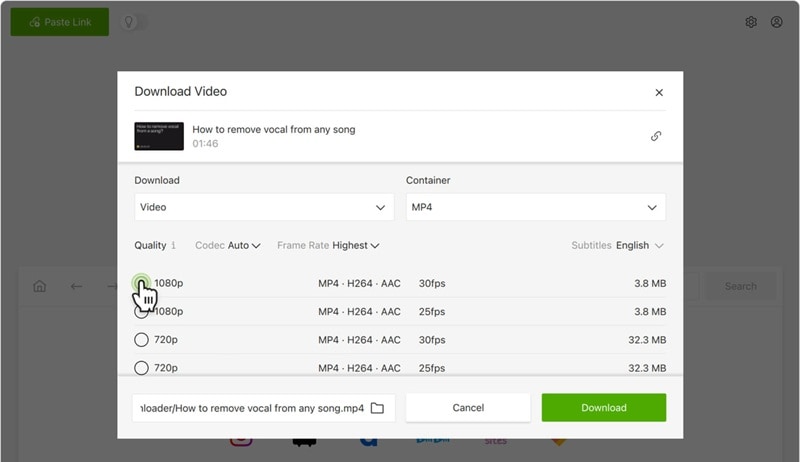
選擇您偏好的影片格式、解析度和保存位置。準備好後,點擊「下載」以擷取影片和字幕,它們將儲存在您選擇的資料夾中。
select format resolution and saved location download the video and subtitles
步驟 5
開啟字幕檔案
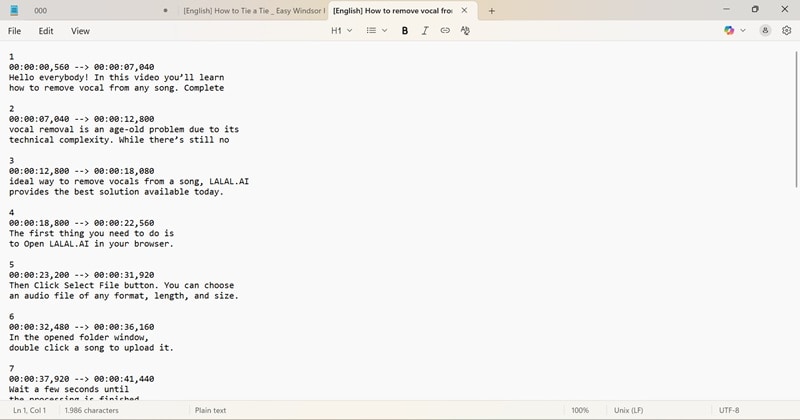
使用記事本、Microsoft Word 或任何文字編輯器開啟字幕檔案。該檔案以 TXT 格式保存,帶有與影片對話對齊的時間戳記,使其易於閱讀、翻譯或重新用於專案。
open the subtitles file in notepad
filmora box
Filmora 免費電影製作工具

Wondershare Filmora - 免費電影製作工具

• 提供一系列影片效果和素材,輕鬆創建 Facebook 影片
• 根據需要個人化裁剪區域以匹配 Facebook 影片尺寸
• 支援跨平台 - (Windows、Mac、iOS、Android)

第 4 部分:不僅僅是下載:為您自己的影片匯入和編輯字幕

在探索這些選項之後,您會發現選擇最佳 YouTube 字幕下載器取決於您喜歡如何工作。有些創作者喜歡線上工具的速度和簡單性,而其他人則欣賞桌面軟體提供的額外控制。

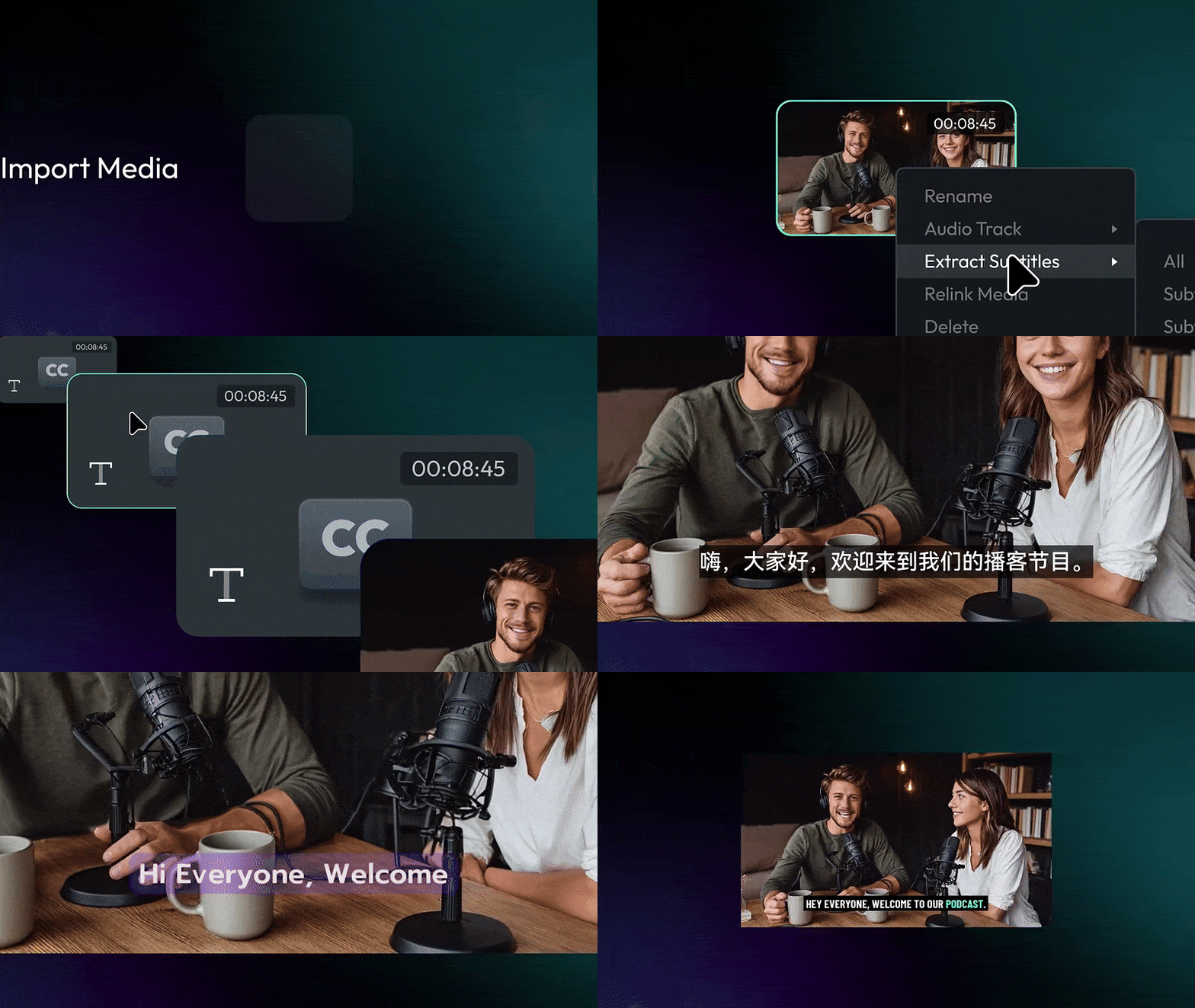
無論哪種方式,一旦您的字幕被保存,您可能想要精修它們、翻譯它們,或為您自己的影片添加新字幕。Wondershare Filmora 讓下一步變得輕鬆,為您提供調整字幕、設計自訂字幕以及製作感覺精緻且準備分享的影片所需的一切。

edit subtitles and video in filmora
免費試用 免費試用
qrcode-img
掃描以取得 Filmora 應用程式
secure-icon 安全下載

以下是 Filmora 如何讓任何級別的創作者的影片字幕編輯變得簡單高效:

  • 輕鬆匯入和同步字幕: Filmora 讓匯入字幕檔案並將其與影片完美對齊變得簡單。這節省了時間並保持字幕準確,無需額外的手動工作。
  • 字幕即時預覽: 您可以在編輯時準確看到字幕的外觀,因此無需猜測。它使過程保持高效和準確。
  • 像專業人士一樣編輯字幕: 您只需點擊幾下即可自訂字體、大小、顏色和位置。這是讓您的字幕看起來精緻並符合您的影片風格的簡單方法。
  • 使用 AI 翻譯字幕: Filmora 的 AI 影片翻譯 可立即將您的字幕轉換為多種語言。這非常適合擴大您的觀眾群並使您的影片在全球範圍內可存取。
  • 存取文字效果庫: Filmora 提供動畫文字樣式和效果,讓字幕更加突出。非常適合為您的內容增添個性。
  • 一鍵匯出含字幕: 以任何您喜歡的格式匯出嵌入字幕的完成影片。這讓跨平台分享變得快速且簡單。

更不用說,Filmora 支援 Windows、macOS、Android 和 iOS,讓您可以輕鬆在任何偏好的裝置上工作。透過這些強大的功能,您可以在一個地方處理字幕編輯流程的每個部分。現在,讓我們來看一個簡單的指南,教您如何輕鬆編輯影片字幕。
步驟 1
開啟 Filmora 並開始新專案
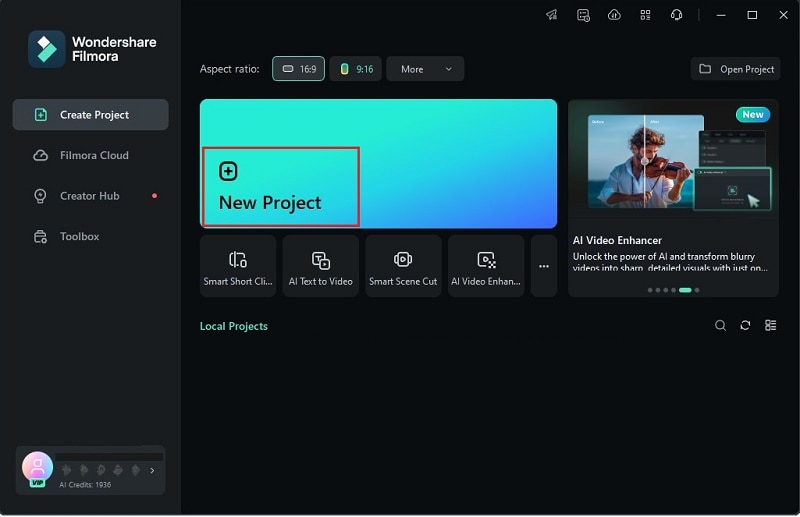
在您的裝置上安裝最新版本的 Filmora。開啟應用程式並點選「新專案」以開始進入全新的編輯工作區。
start new project in filmora
步驟 2
上傳您的影片和字幕檔案
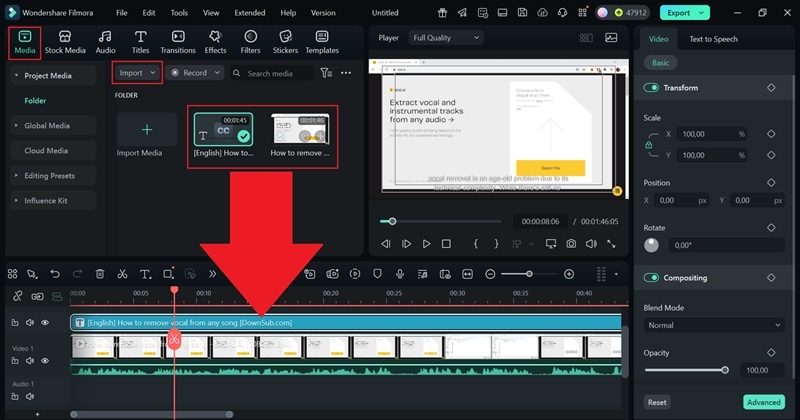
前往「媒體」分頁並選擇「匯入」以新增您的影片和字幕檔案。將兩個檔案拖曳到時間軸上開始編輯。影片和字幕將在預覽視窗中自動同步。
drag video and subtitle file below
步驟 3
翻譯您的字幕
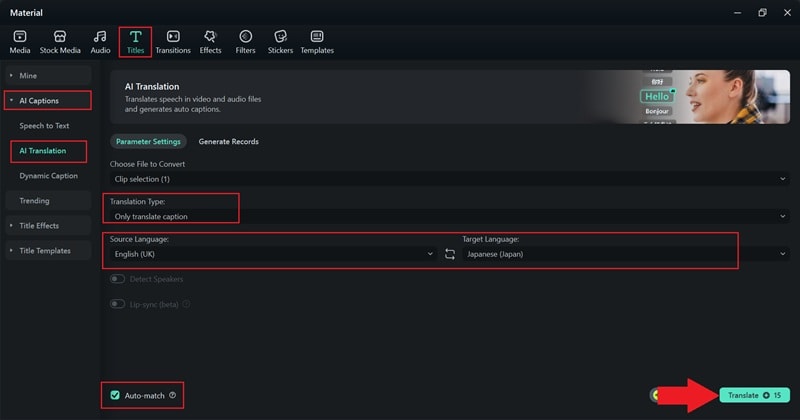
在時間軸中選擇您的字幕檔案並開啟「標題」選單。選擇「AI 字幕」→「AI 翻譯」。在「翻譯類型」中,選擇「僅翻譯字幕」以專注於字幕。設定來源語言和目標語言(例如:英文→日文),啟用「自動匹配」以保持格式一致性,然後點選「翻譯".
translate your subtitles using filmora ai
步驟 4
使用翻譯後的字幕
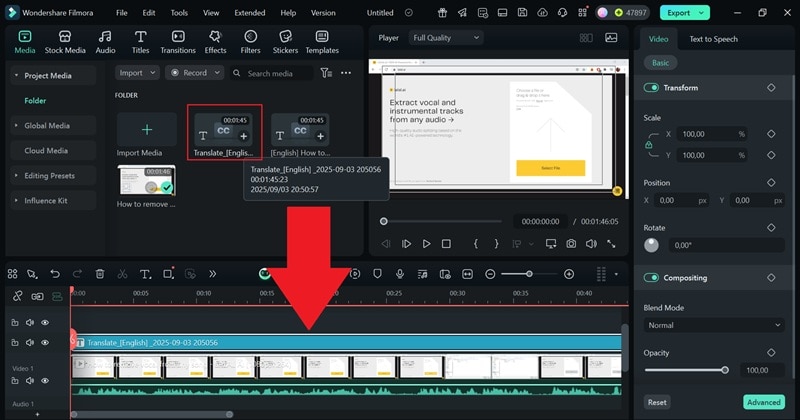
翻譯完成後,將以您選擇的語言顯示新的字幕檔案。將其拖曳到時間軸上並預覽含有更新字幕的影片。
drag the translated subtitle to timeline
步驟 5
編輯字幕
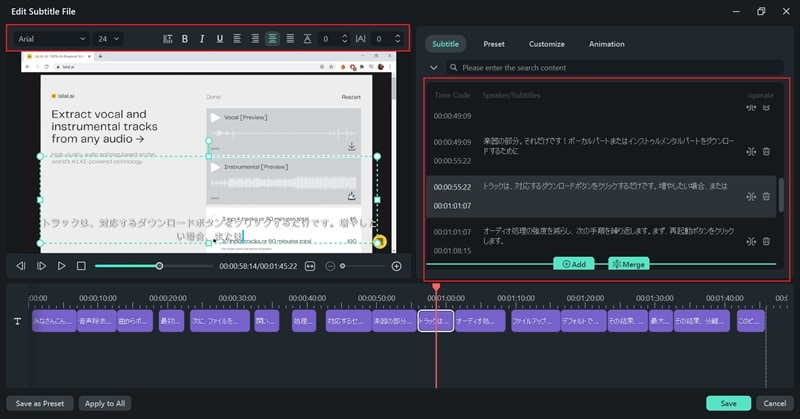
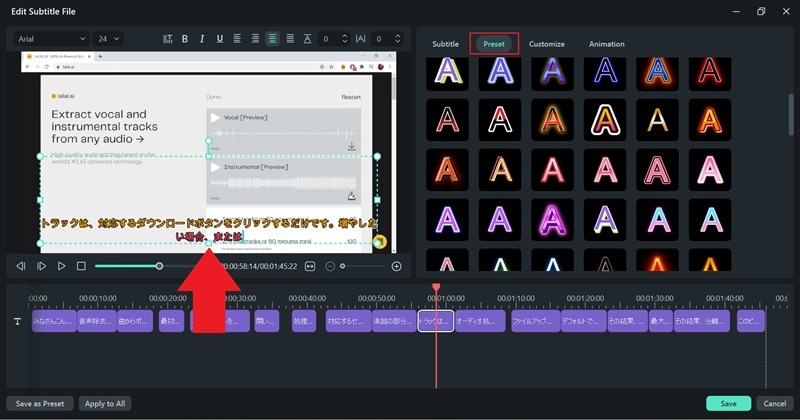
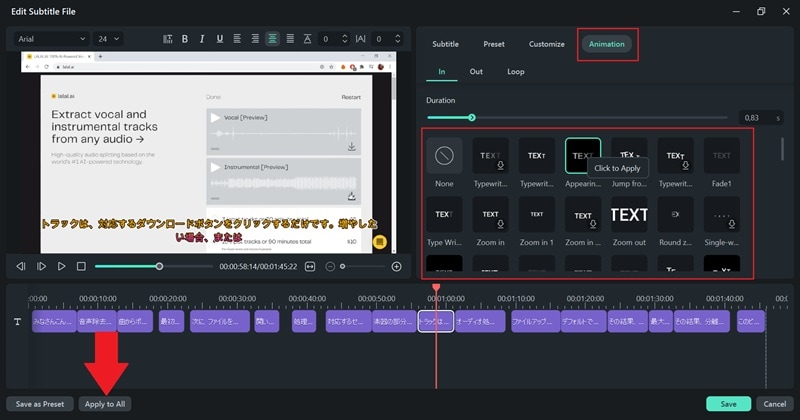
雙擊字幕檔案以開啟字幕編輯器。調整文字、時間碼、字型、大小和位置。若要設定樣式,使用「自訂」分頁以取得詳細選項,或使用「預設」以快速套用範本。在「動畫」分頁下新增動畫,然後點選「套用至全部」以完成。
customize the subtitles in editor use text preset for instant edits add animation to your subtitles
步驟 6
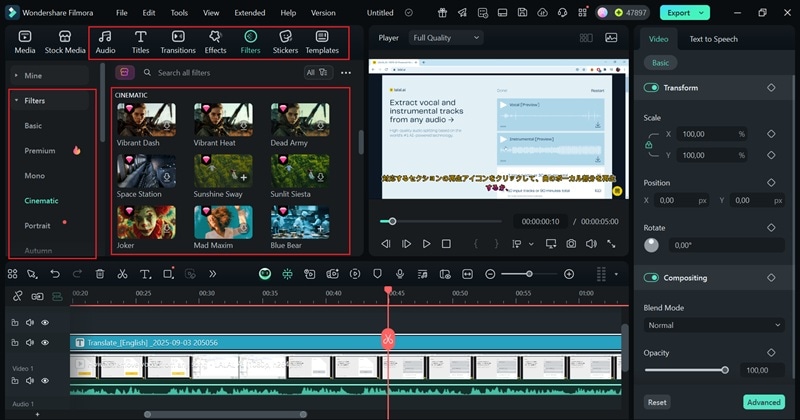
編輯影片
使用 Filmora 的創意工具進一步強化您的影片。新增濾鏡、轉場、貼紙或特殊效果,讓您的專案更加精緻且吸引人。
browse through filmora features and libraries
步驟 7
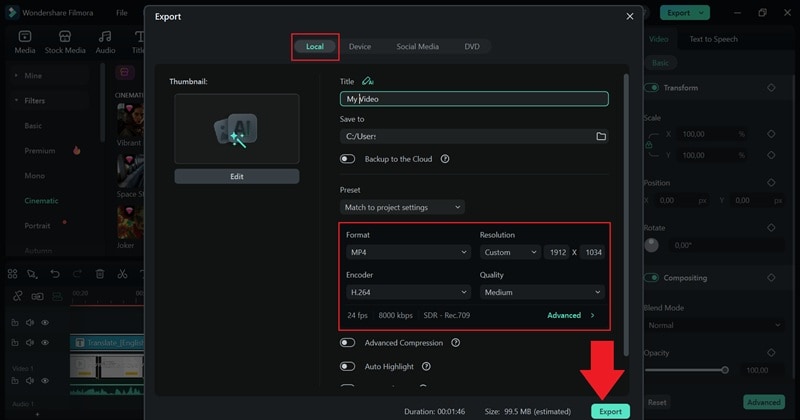
匯出並儲存您的影片
編輯完成後,點選「匯出」。選擇「本機」以儲存到您的裝置,或選擇「社群媒體」以直接上傳。設定標題、格式、解析度和目標資料夾,然後再次點選「匯出」以完成。
save the video to your device

結論

並非所有 YouTube 影片都附帶嵌入字幕,因此即使您下載它們,有些影片也不會有字幕。所以,本指南向您展示如何使用內建文字記錄功能、線上 YouTube 字幕下載器或 YouTube 字幕擷取軟體,以三種簡單的方式從 YouTube 影片下載字幕。

選擇取決於您的風格,但在編輯和強化這些字幕方面,Filmora 是首選。這款編輯器讓您輕鬆上傳和同步字幕檔案、自訂每個細節,或使用現成的預設以加快工作流程。更不用說,其 AI 翻譯功能可協助您輕鬆建立多語言內容並擴大觸及範圍。

Filmora
AI 影片編輯應用程式與軟體
免費試用 免費試用
qrcode-img
掃描以取得 Filmora 應用程式
為所有創作者在任何地方製作影片的最佳工具!
簡化您在影片編輯中的所有步驟,從前置處理到完成,Filmora AI 隨時待命。

常見問題

  • 我可以從私人 YouTube 影片下載字幕嗎?
    私人影片的字幕只有在您獲得影片擁有者許可的情況下才能存取。如果沒有該存取權限,任何 YouTube 字幕擷取器或下載器都無法取得它們。
  • SRT 和 TXT 字幕格式有什麼區別?
    SRT 檔案包含時間戳記,因此字幕能與影片完美同步,而 TXT 檔案則是純文字,沒有時間細節。SRT 非常適合編輯和上傳,TXT 則適合快速參考或重新利用內容。
  • 我可以在下載字幕前自動翻譯它們嗎?
    可以,YouTube 有內建的自動翻譯功能,讓您可以直接在平台上以不同語言檢視字幕。您可以啟用翻譯,然後使用 YouTube 字幕下載器以您偏好的語言儲存這些字幕。這是一種輕鬆取得字幕以供學習、編輯或全球分享內容的方式。
  • 如何編輯字幕以符合我的品牌風格?
    像 Filmora 這樣的影片編輯器可讓您自訂字型、顏色、大小和位置,讓您的字幕感覺更精緻且符合品牌風格。您甚至可以新增動畫文字效果,讓您的字幕更加突出。

你可能還喜歡

10款易用的串流音訊錄音軟體推薦

如果您正在尋找前 10 名最佳串流音訊錄製工具的完整列表,這篇文章將非常適合您。請繼續閱讀!

Posted byArvin Alejandro|2026-06-15 15:31:28
十大優質音訊轉檔軟體推薦

如果您正在尋找適合初學者和專業人士的最佳音訊轉換軟體選項綜合清單,這裡就是您的首選資源。

Posted byArvin Alejandro|2026-06-15 15:31:27
DaVinci Resolve 合併剪輯教學:最實用的影片片段合併方法

想要將不同的片段製作成一個影片嗎?按照這些方法來學習如何在 DaVinci Resolve 中合併片段。

Posted byArvin Alejandro|2026-06-15 15:31:25
2026推薦8款AI影片剪輯App|最新清單

正在尋找可從智慧型手機產生和增強視覺內容的應用程式嗎?請閱讀本文以了解有史以來排名前 8 的 AI 影片編輯應用程式。

Posted byArvin Alejandro|2026-06-15 15:31:21
VideoShow 應用程式在 2026 年對影片創作者的表現如何

我們最新的 VideoShow 應用程式評測揭示了其編輯功能、定價和易用性,幫助您為影片專案選擇合適的工具。

Posted byArvin Alejandro|2026-07-17 17:41:50
Snapseed 評測:這款照片編輯應用程式的真正功能

Snapseed 照片應用程式讓您直接在手機上編輯圖片。查看我們的 Snapseed 評測,了解其功能及最擅長之處的完整指南。

Posted byArvin Alejandro|2026-07-17 17:41:35
Topaz Project Starlight:基於擴散模型的 AI 影片增強技術

了解 Topaz Project Starlight 如何使用基於擴散的 AI 技術而非標準升頻方法來修復舊影片,協助受損影片看起來更流暢自然。

Posted byArvin Alejandro|2026-07-17 17:41:34