Filmora
Filmora - 人工智慧影片剪輯軟體
更快、更智慧、更容易剪輯!
立即打開

如何在 After Effects 中製作筆畫動畫(逐步指南)

嘗試 Filmora 作為替代方案

  • 在單一面板中繪製和製作動畫。無需圖層或外掛程式。
  • 使用開始/結束滑桿。關鍵影格自動生成。
  • 針對快速算圖和流暢結果進行最佳化。
免費下載 Filmora 免費下載 Filmora
qrcode-img
掃描以取得 Filmora 應用程式
100% 安全驗證 | 無需訂閱 | 無惡意軟體

想在 After Effects 中製作筆畫動畫以呈現流暢的線條動態嗎?筆畫動畫非常適合用於標誌輪廓、手寫簽名、箭頭和路線圖。這是一種適合影片開場和說明影片的動態效果。

但在 After Effects 中製作筆畫動畫並不簡單。挑戰在於如何精確掌握路徑、時間和筆畫長度,讓筆畫看起來流暢。線條出現或消失方式的微小變化,都會對動態的自然程度產生很大影響。

本指南將協助您了解 After Effects 中的筆畫意義,並展示建立步驟。同時也會介紹替代方案,如果您偏好更快速的線條動畫設定方式。讓我們開始吧。
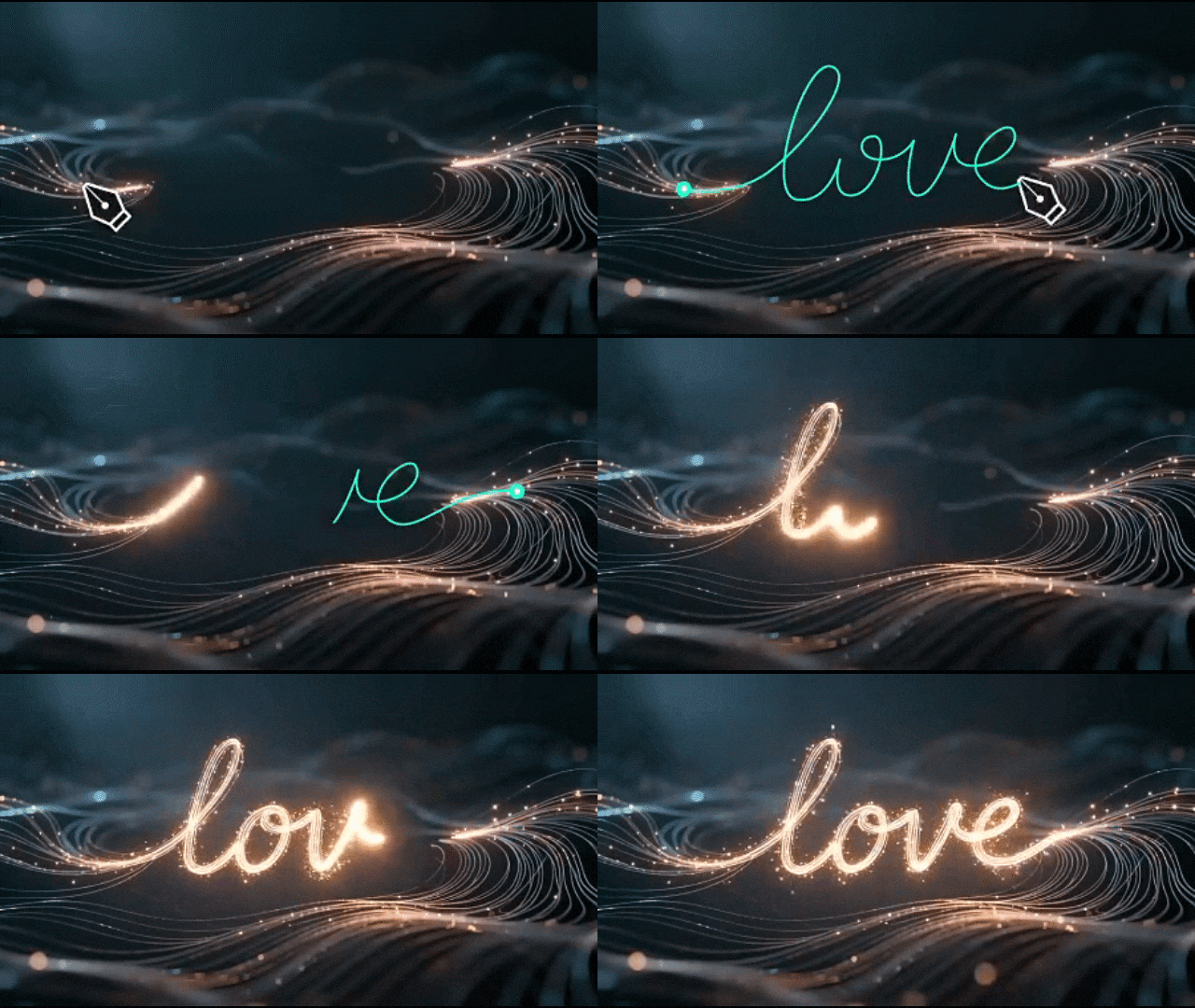
guide to animate stroke in after effects

第 1 部分:After Effects 中的筆畫動畫是什麼?

After Effects 中的筆畫動畫是讓線條或輪廓隨時間自行繪製的過程。這些線條會建立流暢的路徑,以動態方式呈現形狀、文字或標誌。這是一種動態圖形技術,能將靜態元素轉變為更具動感的效果。
what is stroke animation in after effects

在 After Effects 中製作筆畫動畫的主要工具是修剪路徑功能。它讓您能控制筆畫的開始、結束和位移。透過調整這些數值,您可以定義線條如何出現、消失或沿著特定路徑移動。

您可以在多種類型的影片中使用筆畫動畫。常見應用包括:

  • 旅遊影片的路線動畫:線條在地圖上描繪行程或標示沿途各個停靠點。
  • 輪廓筆畫用於產品展示:細線條突顯產品邊緣或揭示形狀的各個部分,以展現設計細節。
  • 手寫標誌或簽名揭示:筆畫沿著自訂路徑模仿自然筆跡,為品牌增添個人特色。
  • 說明影片或資訊圖表的箭頭指示:筆畫依序繪製箭頭,引導觀眾焦點或連接各個元素。

第 2 部分:如何在 After Effects 中製作筆畫動畫 - 逐步教學

開始之前,您需要了解 After Effects 中的筆畫效果如何運作。概念是繪製一條在螢幕上逐漸出現的線條,使用簡單的形狀圖層和關鍵影格動畫。您將使用修剪路徑功能來控制筆畫何時以及如何自行繪製。

方法 1:使用修剪路徑的基本筆畫動畫

以下是使用修剪路徑功能在 After Effects 中製作筆畫動畫的步驟:
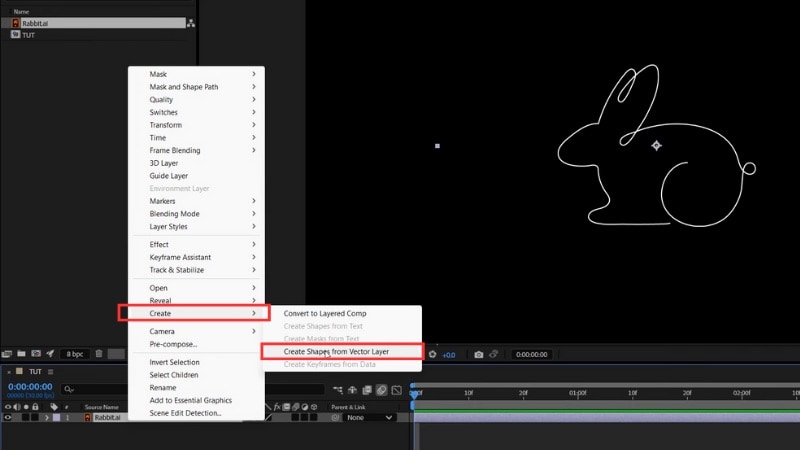
步驟 1
建立形狀圖層
首先將形狀加入時間軸。您可以匯入 Illustrator 檔案,或直接在 After Effects 中使用形狀工具建立形狀。兩種方式效果相同。
create a shape layer in after effects
如果使用 Illustrator 檔案,請在檔案上按右鍵,選擇建立 > 從向量圖層建立形狀.
步驟 2
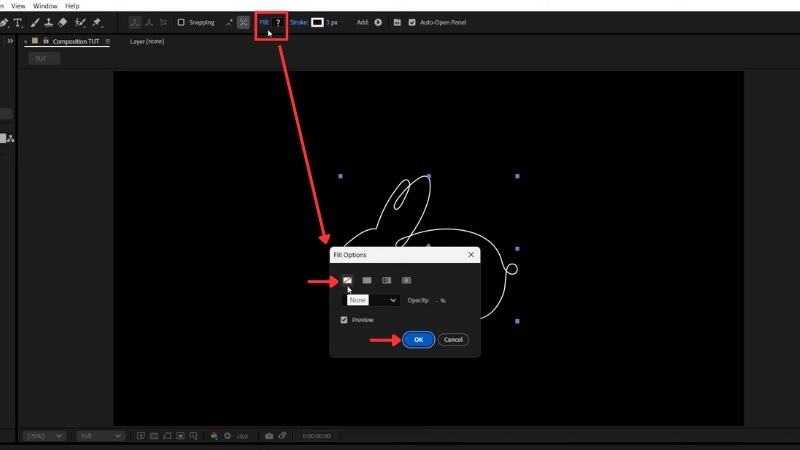
移除填色並設定筆畫
我們需要確保形狀只有筆畫。選取形狀圖層,前往工具列設定填色 > 無.
remove the fill of the shape
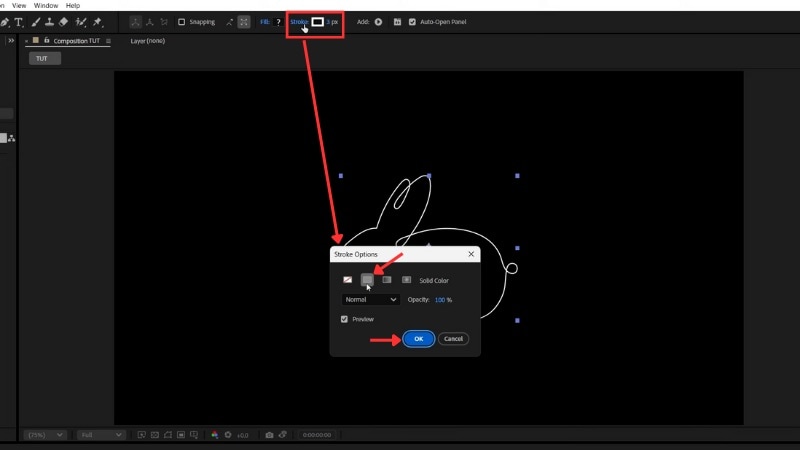
在填色選項旁,將筆畫設為純色。調整筆畫寬度以控制線條的粗細。
set the stroke of the shape
步驟 3
加入修剪路徑效果
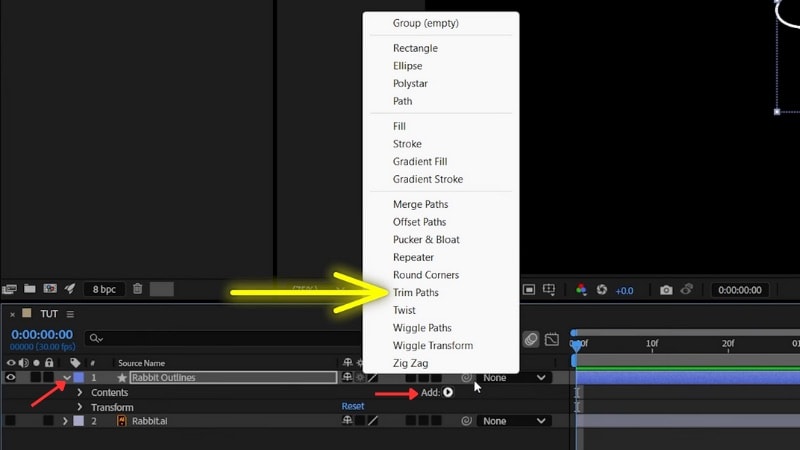
在時間軸面板中,開啟形狀圖層的下拉選單,點選加入,然後選擇修剪路徑。此功能讓您能製作線條開始和結束點的動畫。
add the trim path effect
步驟 4
製作筆畫動畫
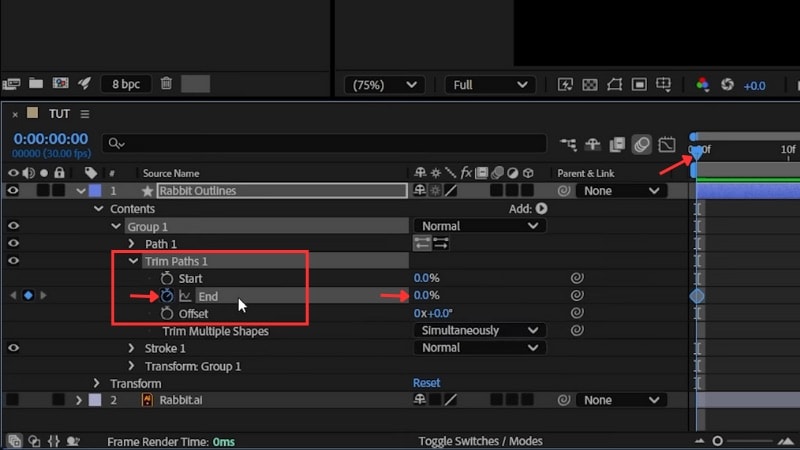
展開修剪路徑區段。將結束 to 0%設為 0% 使筆畫隱形,並點選結束旁的碼錶以建立第一個關鍵影格。
animate the stroke in after effects
將播放頭向前移動幾秒,並設定為 100%結束 to 100%。筆畫現在會從頭到尾自行繪製。
步驟 5
讓動畫流暢
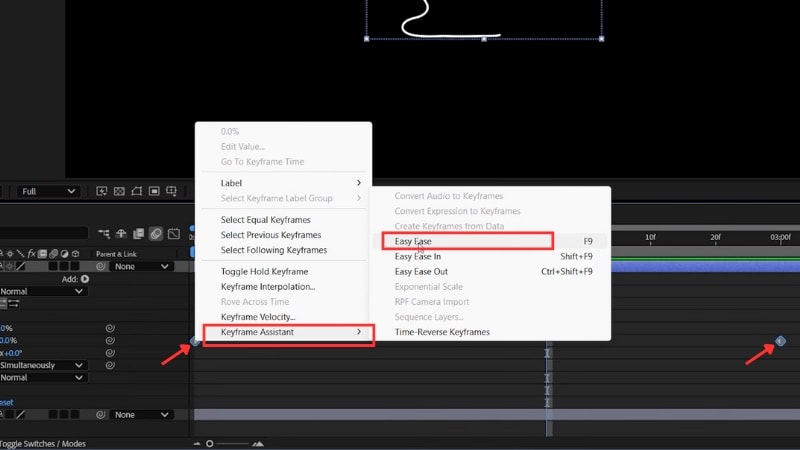
選取兩個關鍵影格,按右鍵並選擇關鍵影格輔助 > 緩入緩出或按 F9。這會讓動態更流暢。
easy ease to smooth the motion

現在您已使用修剪路徑在 After Effects 中完成筆畫動畫。您可以將相同步驟應用於不同形狀、文字輪廓或標誌,創造有創意的揭示效果。

方法 2:筆刷筆畫動畫

您也可以使用 After Effects 筆刷筆畫技術建立手繪油漆或墨水效果。這會產生更柔和、自然的邊緣,看起來像真實的筆刷繪畫,而非俐落的數位線條。

請依照以下步驟學習如何建立:
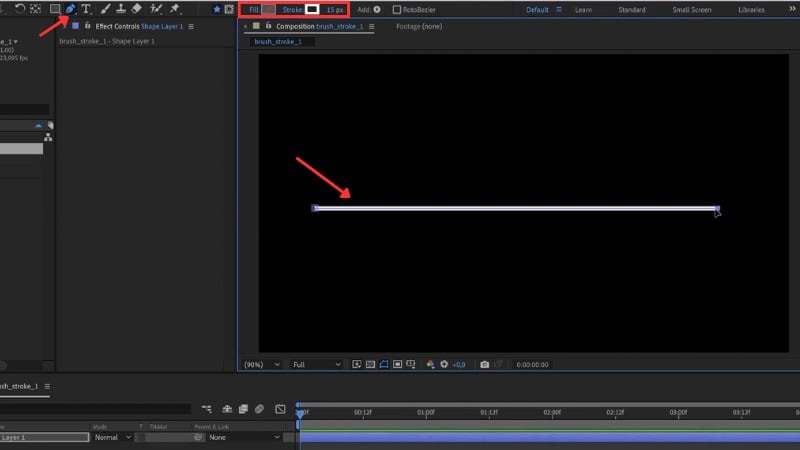
步驟 1
建立新的合成
建立新合成並命名為「筆刷筆畫 1」。保持 HD 解析度,並將持續時間設為約五秒。
步驟 2
繪製基礎線條
選取鋼筆工具並在螢幕上畫一條直線。按住Shift以保持直線。關閉填色 > 無填色筆畫寬度並將
use pen tool to draw a line
步驟 3
筆畫
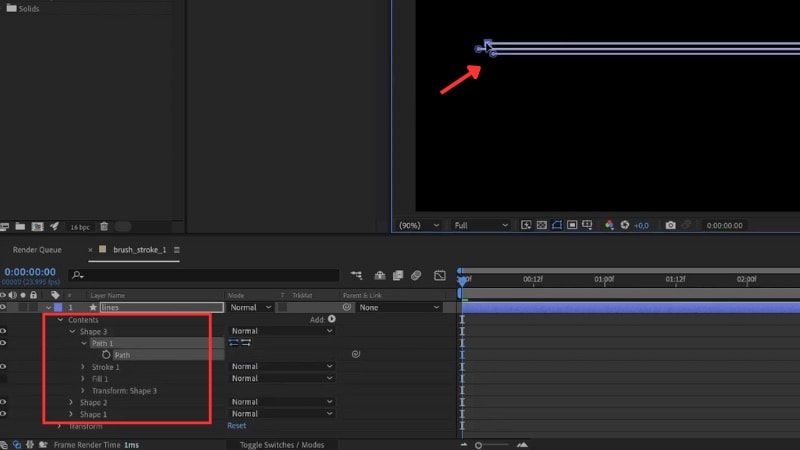
設為約 6 像素。先選擇白色等顏色。複製並變化線條前往形狀圖層,開啟內容屬性,並將
duplicate and vary the lines
路徑
adjust the path positions
步驟 4
複製多次。
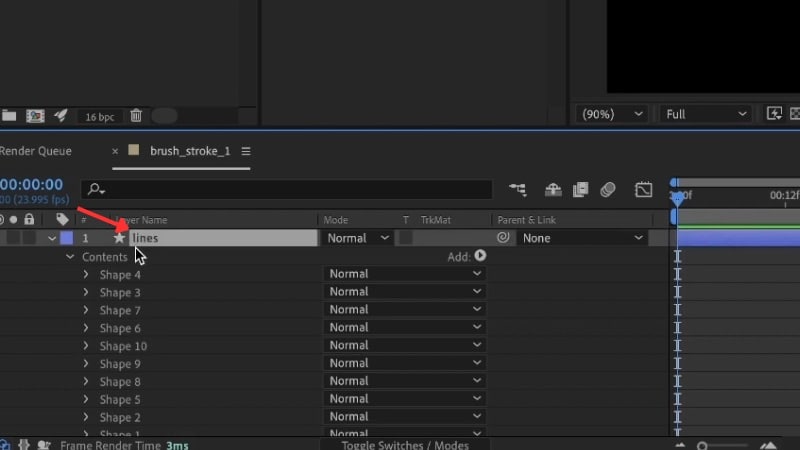
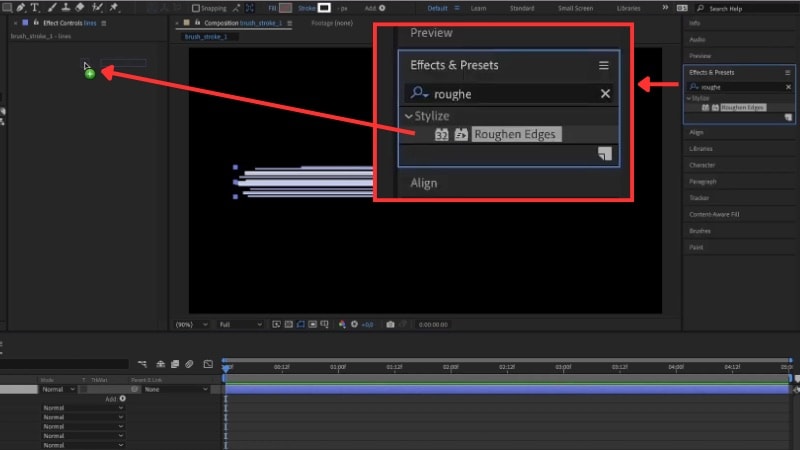
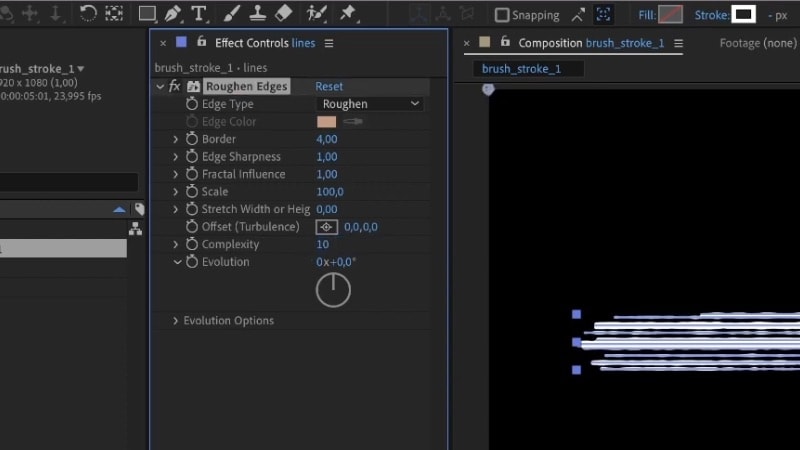
調整每條新線的路徑位置,使它們略微位於彼此下方。將某些寬度改為 10 或 15 像素,以建立更厚、分層的外觀。通常約十條線就很理想。加入粗糙邊緣點選線條圖層,前往
apply effects to the lines layer
效果與預設集面板。搜尋粗糙邊緣.
find roughen edges and apply to layer
,並將其套用至線條的效果控制項。將4邊框設為約 10,將10複雜度
adjust the effects' settings
步驟 5
新增修剪路徑以製作筆刷動畫
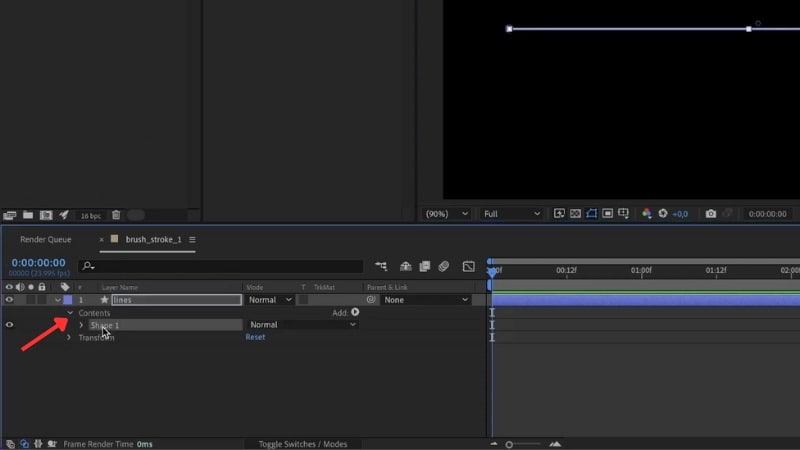
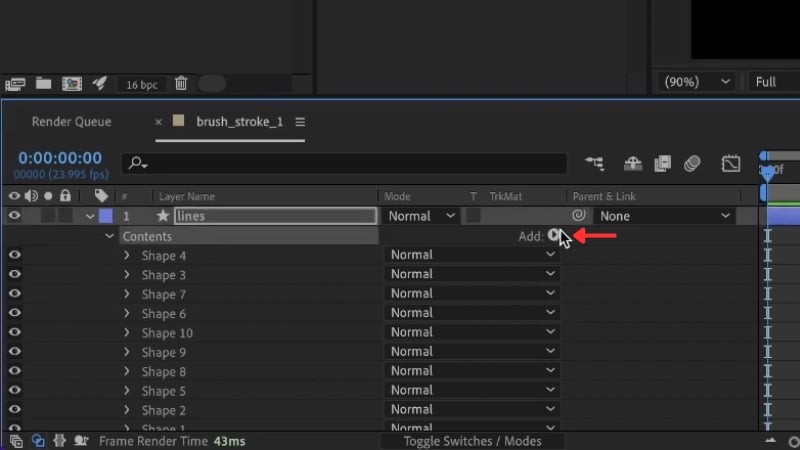
開啟形狀圖層,前往 複製並變化線條,然後點選 新增 > 修剪路徑。確保將其新增至包含所有複製線條的整個群組,而非僅新增至單一線條。如此一來,所有線條將作為單一筆刷筆觸一起產生動畫效果。
access the trim path in after effects
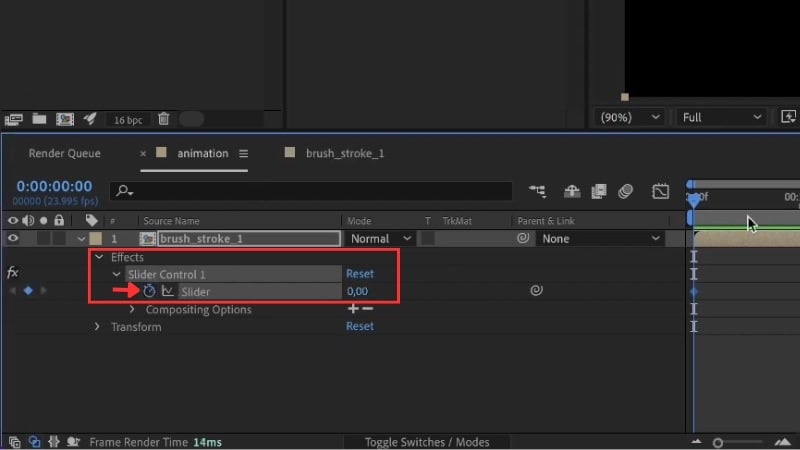
展開修剪路徑 設定以調整 滑桿。將播放指示器移至線條筆觸的起點,並將滑桿設為 0%。點選 碼錶 圖示旁的滑桿以建立第一個關鍵影格。接著,將播放指示器往前移動並變更 滑桿 呈現方式為 100%。筆觸現在會以統一的動作在螢幕上繪製。
set the keyframes for the animations

現在您已在 After Effects 中建立了一個可在螢幕上產生動畫效果的筆刷筆觸。您可以結合多個筆刷筆觸、調整其色彩,或彎曲其形狀以製作更具藝術性的動畫。

額外提示:您真的需要 After Effects 嗎?試試替代方案

您想在 After Effects 中製作筆觸動畫,但不想要複雜的設定嗎?在動態圖形中,筆觸不僅僅是裝飾。它們引導視線、描繪路徑,並有意圖地呈現形狀。您經常會在旅遊路線、商標展示、說明影片或產品重點中使用筆觸動畫。

但是,如果您的目標是快速建立這些效果,After Effects 可能不是最佳選擇。在 After Effects 中製作筆觸動畫可能需要時間並涉及多個設定步驟。對於偏好提供更簡單工作流程的影片編輯器的使用者,請嘗試替代編輯器,例如 Wondershare Filmora.

animate stroke in filmora
免費試用 免費試用
qrcode-img
掃描以取得 Filmora 應用程式
secure-icon 安全下載

Filmora Version 15 已推出 鋼筆工具 功能,同樣可讓您建立類似 After Effects 的筆觸動畫。不同之處在於所有操作都在同一個地方進行。您可以在影片畫布上繪圖、調整曲線,並為線條路徑製作動畫,無需在多個圖層之間切換。

比較 After Effects 與 Filmora 中的筆觸動畫

請查看下表,了解 Filmora 與 After Effects 建立筆觸動畫的比較:

功能 After Effects Filmora
主要筆觸工具 具有修剪路徑的形狀圖層,用於線條動畫。 具有筆觸和修剪路徑動畫控制項的鋼筆工具。
工作流程複雜度 需要多個圖層、效果和關鍵影格。 所有調整都在單一面板中進行。
學習曲線 對新使用者而言較陡峭。 容易學習。
筆觸動畫控制項 開始、結束和偏移以控制時間。 啟動修剪路徑後,開始和結束滑桿設定會立即顯示。
外掛程式需求 進階樣式通常需要外掛程式。 Filmora 中的筆觸動畫不需要外掛程式。
算繪速度 取決於合成大小和效果。 針對更快速的匯出進行最佳化。
最適合 複雜的動態圖形和自訂動畫架構。 快速動畫、開場和教學課程。

如何在 Filmora 中製作筆觸動畫

請依照以下步驟在 Filmora 中建立筆觸動畫:
步驟 1
開始專案並新增素材
開啟 Filmora 並開始新專案。匯入您的影片或影像,並將其拖曳至時間軸。在預覽視窗中調整其位置或大小,以正確構圖您的場景。
步驟 2
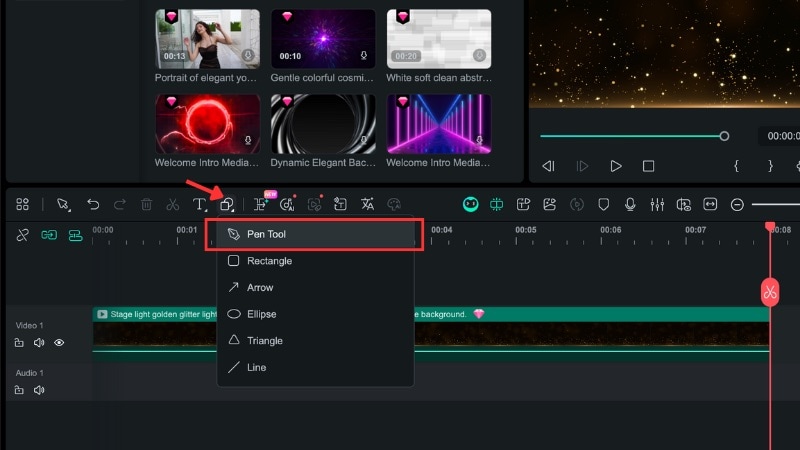
使用鋼筆工具繪製路徑
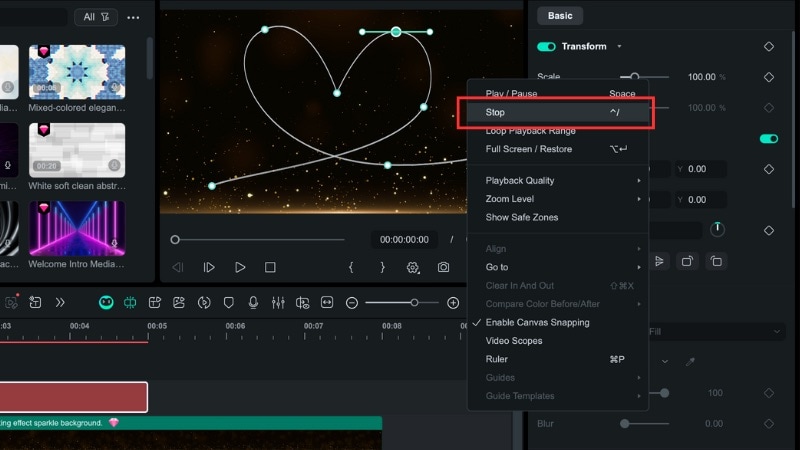
在時間軸上方的工具列選單中,前往 繪圖工具 > 鋼筆工具.
access the pen tool in filmora
然後,您可以在預覽畫面上繪製筆觸。
create the stroke lines with pen tool
點選一次以新增直線點,或點選並拖曳以建立曲線。
完成繪製後,在畫面上按右鍵並選擇 停止 以確認您的路徑。
步驟 3
自訂筆觸樣式
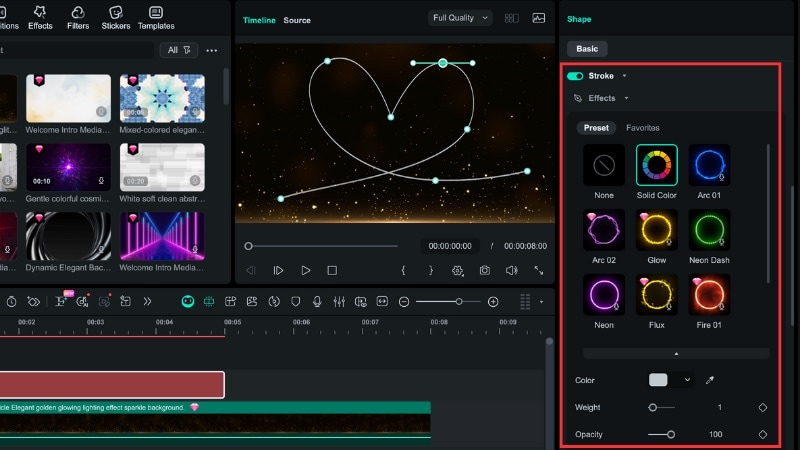
使用繪圖工具建立形狀後,形狀編輯 面板將在畫面右側開啟。
捲動至 筆畫 區段,您可以在此設定線條 色彩、調整 粗細 (厚度),或設定 不透明度。如果您想要更快速的設定,也可以從預設筆觸樣式中選擇。
customize the stroke style
步驟 4
使用關鍵影格製作筆觸動畫
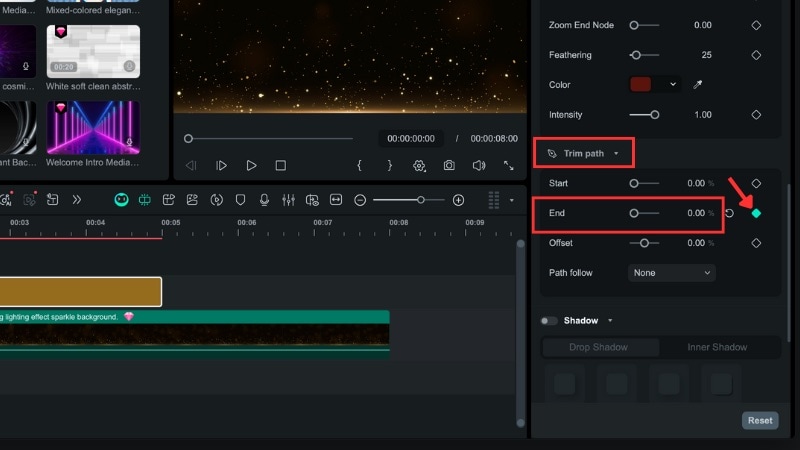
在同一面板中,前往 修剪路徑 區段。此工具可協助為您的筆觸線條新增關鍵影格。
將播放指示器移至片段的起點並設定 結束 to 0%。點選 關鍵影格 圖示以標記第一個影格。
set the start of the keyframe
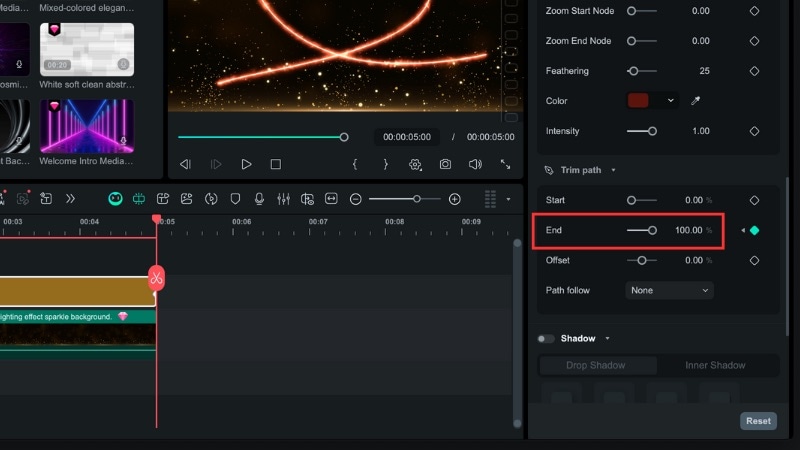
然後,將播放指示器往前移動並變更 結束 to 100%。下一個關鍵影格將自動新增。
此設定會建立流暢的筆觸動畫,沿著路徑繪製。
set the end of the keyframe
步驟 5
預覽筆觸動畫
在預覽視窗中播放影片以檢視動畫。如有需要,請調整筆觸時間或路徑形狀,使其自然流暢。

結論

學習在 After Effects 中製作筆觸動畫,是建立輪廓、商標描繪或動作路徑的實用技能。它提供精確的控制,但需要時間進行設定和調整關鍵影格。

如果您偏好更快速且更簡單的設定,Filmora 的鋼筆工具可以用更少的努力在 After Effects 中實現類似的筆觸動畫。它讓您可以在畫布上繪製形狀、調整筆觸樣式,並直接在同一個地方為路徑製作動畫。

Filmora 適合想要流暢筆觸動畫且不需陡峭學習曲線的創作者。立即試用,看看您的編輯可以有多快速。

Filmora
AI 影片編輯應用程式與軟體
免費試用 免費試用
qrcode-img
掃描以取得 Filmora 應用程式
適合所有創作者在任何地方製作影片的最佳工具!
您的完美首次影片編輯從這裡開始 - 無需經驗

💬 關於 After Effects 描邊動畫的常見問題

  • 1. 我可以在 After Effects 中將描邊動畫與其他效果結合嗎?

    可以。您可以將描邊動畫與光暈、模糊或色彩漸層效果混合使用,讓它更加突出。許多編輯者也會將它與動態模糊或不透明度變化結合,以創造更流暢的轉場和深度。

  • 2. 如何讓我的描邊動畫看起來更自然或像手繪?

    嘗試使用筆刷描邊方法,而不是基本的修剪路徑。新增粗糙邊緣效果,或稍微改變線條寬度和速度,以模擬手繪筆觸。微小的不完美有助於讓動作感覺更有機。

  • 3. 描邊動畫應該持續多長時間?

    沒有固定規則,但大多數 After Effects 描邊動畫片段在 2-5 秒之間效果最佳。保持足夠長的時間讓觀眾能夠跟隨動作,但又要足夠短以維持與影片其他部分的流暢性。

你可能還喜歡

如何在 After Effects 中建立 3D 標誌動畫(附免費模板選項)

本指南說明如何在 After Effects 中製作 3D 動畫,適合任何技能程度。學習專業步驟、使用範本,或使用多合一工具來製作您的標誌動畫。

Posted byJames Hogan|2026-04-29 15:32:09
Snapseed 評測:這款照片編輯應用程式的真正功能

Snapseed 照片應用程式讓您直接在手機上編輯圖片。查看我們的 Snapseed 評測,了解其功能及最擅長之處的完整指南。

Posted byJames Hogan|2026-04-29 15:32:07
Topaz Project Starlight:基於擴散模型的 AI 影片增強技術

了解 Topaz Project Starlight 如何使用基於擴散的 AI 技術而非標準升頻方法來修復舊影片,協助受損影片看起來更流暢自然。

Posted byJames Hogan|2026-04-29 15:32:07
After Effects 閃爍移除:修復惱人光線閃爍的簡單方法

在 After Effects 中移除閃爍不再需要緩慢或令人困惑。本指南展示了簡單的手動方法、外掛程式選項,以及可節省數小時工作的 AI 修復方式。

Posted byJames Hogan|2026-04-29 15:32:06
如何在 CapCut 中移除影片閃爍(行動裝置與桌面版)

逐步學習如何在桌面和行動裝置上的 CapCut 中移除閃爍。此外,當 CapCut 防閃爍功能不足時,探索更強大的替代方案。

Posted byJames Hogan|2026-04-29 15:32:06
如何在 GIMP 中去背:3 種真正有效的簡易方法

本指南示範如何使用 GIMP 移除背景,採用初學者也能輕鬆跟隨的簡單方法。從簡單的背景到複雜的邊緣,您將學會所有技巧,無需繁複的編輯步驟。

Posted byJames Hogan|2026-04-09 10:59:08
2026年7大字幕應用程式,輕鬆新增字幕(免費和付費)

探索2026年最佳字幕製作應用程式。比較頂尖工具如Filmora、MixCaptions和Mojo,了解如何在Android、iOS和PC上免費添加專業字幕效果。

Posted byJames Hogan|2026-04-09 10:58:59