



 ChatGPT
 Perplexity
 Gemini
 Claude
 Grok
Grok
您是否厭倦了無止盡地等待將影片上傳至 YouTube?如果您想知道如何更快速地在 YouTube 上傳影片,那您來對地方了。上傳速度緩慢令人沮喪,但好消息是,透過一些聰明的策略,您可以大幅縮短將內容發布上線所需的時間。
在本文中,我們將介紹幾個重要技巧,幫助您克服 YouTube 上傳緩慢的常見原因、如何更快速地在 YouTube 上傳影片,以及如何將長影片分割成多個小型專案。無論您是時間緊迫的內容創作者,還是只想分享最新作品,這些技巧都能確保您的上傳比以往更快速、更順暢。
上傳前您需要了解的基本規則
YouTube 對可上傳影片的時長與大小有所限制,限制條件依帳號驗證狀態及內容類型而有所不同。
📏YouTube 影片上傳限制
- 未驗證帳號:預設情況下,使用者可上傳時長不超過 15 分鐘的影片。
- 已驗證帳號:帳號完成驗證後,您可上傳時長最長 12 小時或大小最大 256 GB 的影片,以先達到的限制為準。
若要驗證您的帳號,請前往 YouTube 的驗證頁面,並依照指示透過簡訊或語音電話接收驗證碼。
🎬 YouTube Shorts 時長更新
自 2024 年 10 月 15 日起,YouTube Shorts 允許創作者上傳時長最長 3 分鐘(180 秒)的影片,較先前的 60 秒上限有所增加。此變更適用於方形(1:1)或垂直(9:16)長寬比的影片。在此日期之前上傳的影片不受影響。
📈 最佳影片時長建議
雖然 YouTube 允許上傳較長的影片,但考量觀眾參與度至關重要:
- 一般影片:時長介於 7 至 15 分鐘的影片表現較佳,能在內容深度與觀眾留存率之間取得平衡。
- 深度內容:教學、訪談或完整指南等影片,時長介於 10 至 20 分鐘最為有效。
- YouTube Shorts:在新的 3 分鐘時長限制下,創作者擁有更大的彈性,但由於短內容(約 60 秒)易於快速消費,通常能獲得更高的互動率。
請記住,內容品質與相關性是最重要的。請確保您的影片長度恰到好處,能有效傳達您的訊息,且不包含不必要的填充內容。
如何一步一步地在 YouTube 上傳較長的影片?
YouTube 預設允許使用者上傳時長不超過 15 分鐘的影片。若您想上傳較長的影片,則需要驗證您的帳號。請依照以下步驟,在 YouTube 上傳時長超過 15 分鐘、最長達 12 小時的影片。
步驟一:首先登入您的 YouTube 帳號。
步驟二:前往 https://www.youtube.com/upload 並上傳您的影片。
步驟三:點選底部的「提高您的上限」。

步驟四:您必須驗證您的帳號。選擇您希望接收驗證碼的方式。您可以選擇讓系統撥打自動語音電話給我,或將驗證碼以簡訊傳送給我。
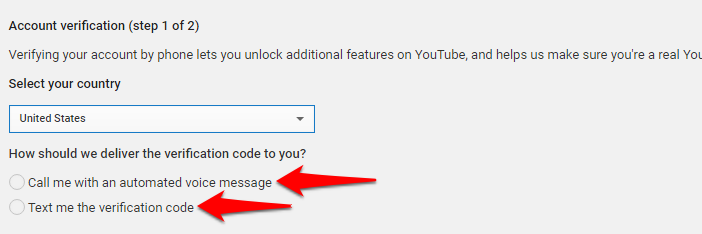
步驟五:輸入您的電話號碼後,點選「提交」。點選「變更語言」,為服務傳送驗證碼時所使用的語言進行選擇。
若您選擇「撥打自動語音電話給我」的選項,請確保您的手機就在身旁。自動語音電話將在您點選「提交」後幾乎立即撥出,且僅會撥打一次。
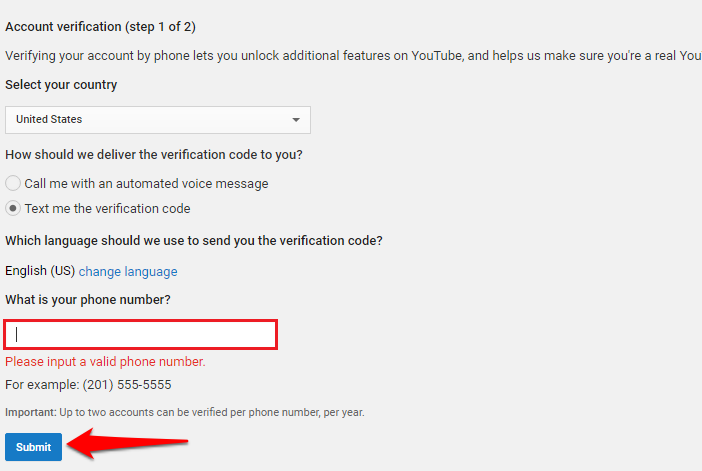
步驟六:驗證碼將依您的偏好設定,透過自動語音電話或簡訊傳送至您的電話號碼。
步驟七:輸入驗證碼後,點選「提交」。您現在可以上傳時長超過 15 分鐘(最長 12 小時)的影片了。YouTube 允許您上傳最大 128GB 或最長 12 小時的檔案。
YouTube 上傳緩慢的常見原因
將影片上傳至 YouTube 有時感覺就像在等待油漆乾,但了解是什麼拖慢了您的上傳速度,是找出如何在 YouTube 上更快上傳影片的第一步。以下是一些可能拖累您上傳速度的典型瓶頸:
- 網路連線問題:網路速度緩慢或不穩定可能會大幅延遲您的上傳,尤其是當您的上傳速度遠低於下載速度時。
- 網路尖峰時段:在大多數人上網的尖峰使用時段上傳影片,可能會造成網路壅塞並降低可用頻寬。
- 伺服器問題:YouTube 端偶發的伺服器故障或大量流量,即使您的連線品質良好,也可能拖慢上傳速度。
了解這些常見原因後,您將能更清楚地判斷是什麼拖慢了您的進度。接下來,我們將討論可行的技巧,以克服這些問題,確保您的影片能更快速、更有效率地上傳至 YouTube。
如何更快速地在 YouTube 上傳影片
如果您正在尋找最快速地將影片上傳至 YouTube 的方法,好消息是您可以採取一些簡單的步驟來加快流程。透過最佳化您的影片檔案、網路連線及上傳設定,您可以節省寶貴的時間,並大幅縮短上傳時間。以下是如何在 YouTube 上實現更快速、更順暢的上傳體驗。
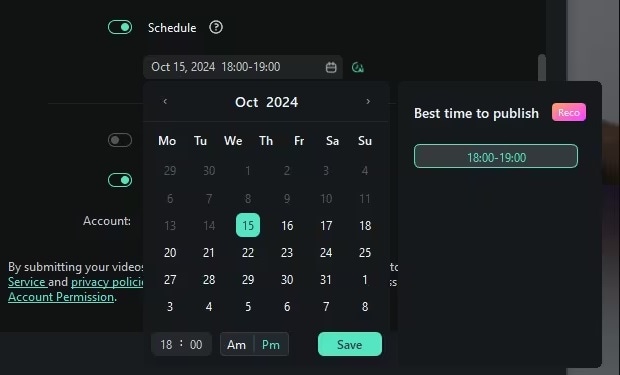
排程影片上傳:如果您正在使用Wondershare Filmora來編輯影片,其排程發布功能可讓您在網路流量較低的時段規劃上傳。這能顯著提升上傳速度,並確保您的影片得到有效處理。
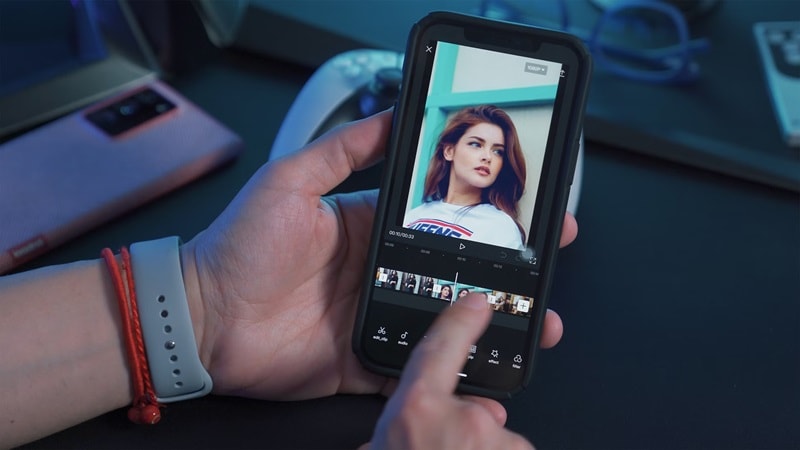
縮小檔案大小:使用壓縮工具,例如 Filmora 中的進階壓縮功能,在不影響影片品質的情況下縮小檔案大小。較小的檔案上傳更快,為您節省時間與頻寬。
以原始影格率算繪影片:確保影片以錄製時的相同影格率匯出。這樣可避免產生不必要的大型檔案,以免拖慢上傳速度。
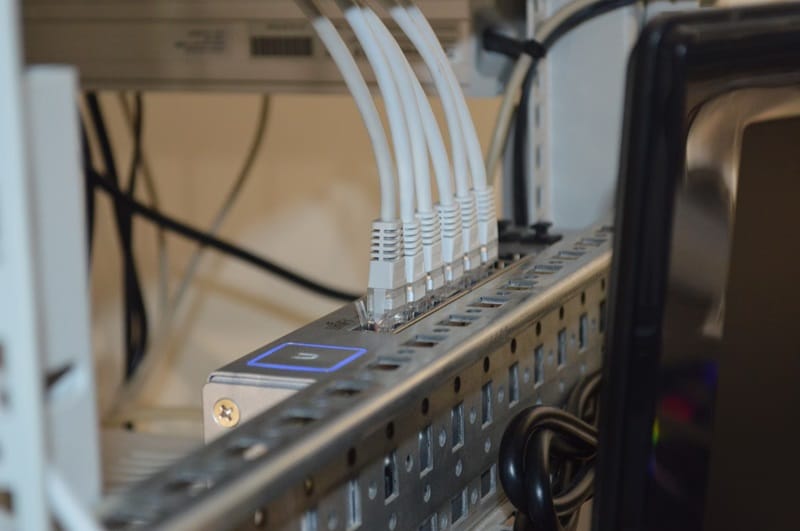
改用有線(乙太網路)連線:將電腦或筆記型電腦從 Wi-Fi 切換至有線乙太網路連線,以獲得更穩定、更快速的網路連線。這能將干擾降至最低並加快上傳速度。
上傳期間減少網路使用:在上傳影片期間,暫停或限制其他網路活動,例如串流、下載或遊戲。這能確保最大頻寬專門用於上傳流程。
透過以下技巧,您可以體驗將影片上傳至 YouTube 的最快方式,讓整個流程更有效率。
第三部分:將長影片分割成多個小型專案
上傳長影片可能會大幅拖慢整個流程,但有一個簡單的解決方案:將其分割成較小、更易於管理的部分。較短的影片不僅上傳速度更快,也能為您的頻道提供更多內容,讓您的觀眾保持參與。這是將影片上傳至 YouTube 的最快方式,有助於加快 YouTube 上傳速度,讓您在節省時間的同時增加內容產出。
Filmora 提供兩項強大功能:智慧場景剪輯與智慧短片剪輯,讓此流程更加輕鬆。這些工具能幫助您快速分割並最佳化影片,以便上傳至 YouTube。讓我們更深入地了解這些功能的運作方式。
方法一:智慧場景剪輯
Filmora 的智慧場景剪輯功能可自動偵測場景變換,讓您輕鬆將長影片分割成多個片段。以下是使用方式:
01共 03 步啟動智慧場景剪輯工具
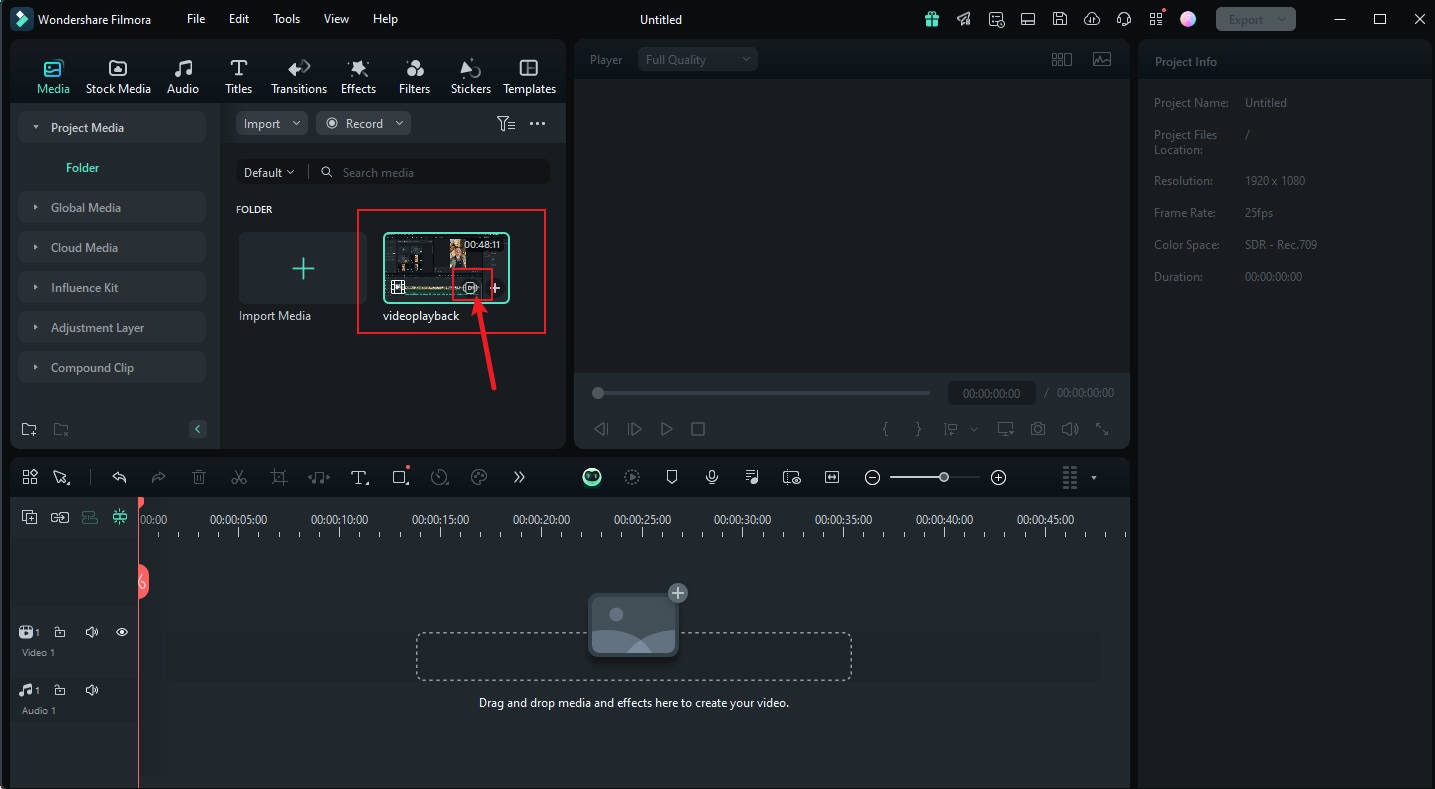
將影片上傳至 Filmora 後,右鍵點選影片並選擇「智慧場景剪輯」。然後點選開始 or 建立.
02共 03 步選擇要重點標示的片段
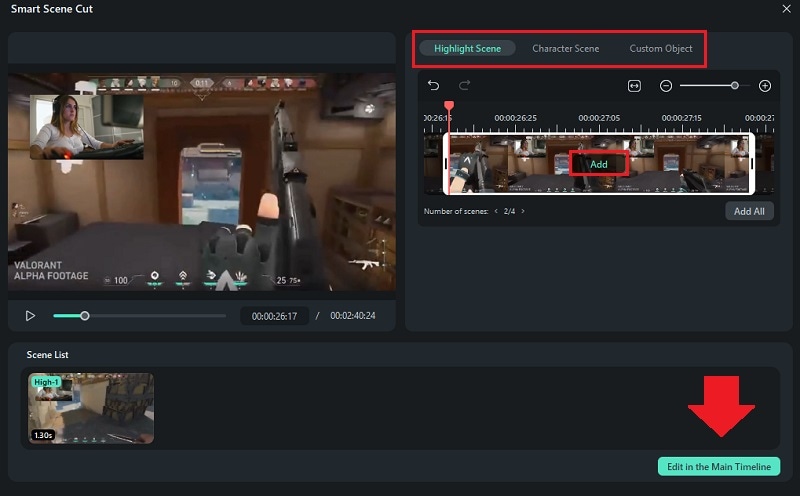
在智慧場景剪輯的結果介面中,您將看到「重點場景」、「人物場景」和「自訂物件」等選項。點選新增來選取您想要的片段,然後選擇在主時間軸中編輯以進一步調整。
03共 03 步自訂您的影片片段
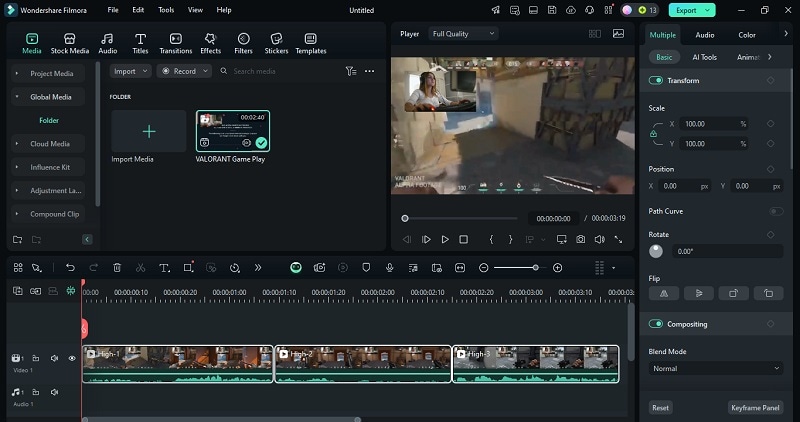
將選取的片段加入主時間軸後,您現在有機會對其進行個人化設定。調整長寬比、插入文字、新增音效等元素,讓您的片段符合您的個人偏好。
方法二:智慧短片剪輯
Filmora 的智慧短片剪輯功能有助於自動擷取影片中最精彩的部分,非常適合用來建立短小精悍的上傳內容。以下是使用方式:
01共 05 步啟動智慧短片剪輯工具
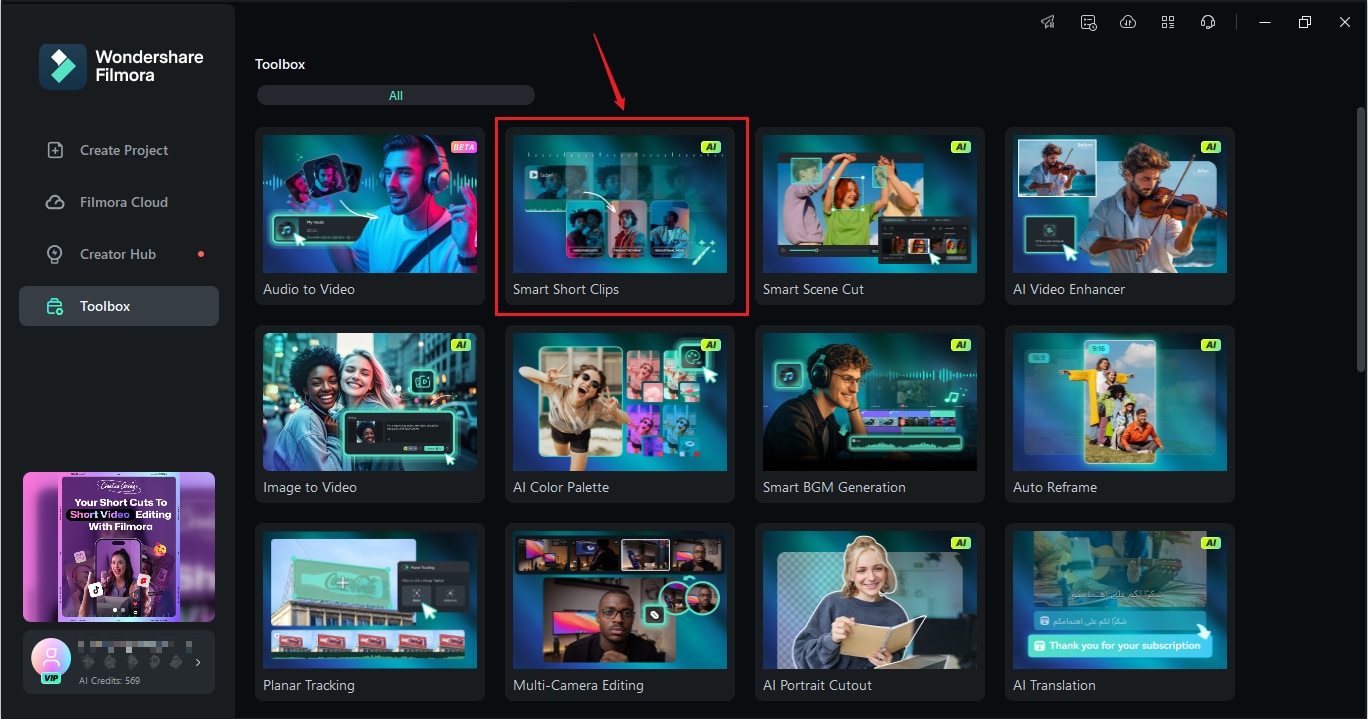
啟動 Filmora 後,前往「工具箱」區段。在這裡,您可以找到智慧短片剪輯.
02共 05 步新增您的影片
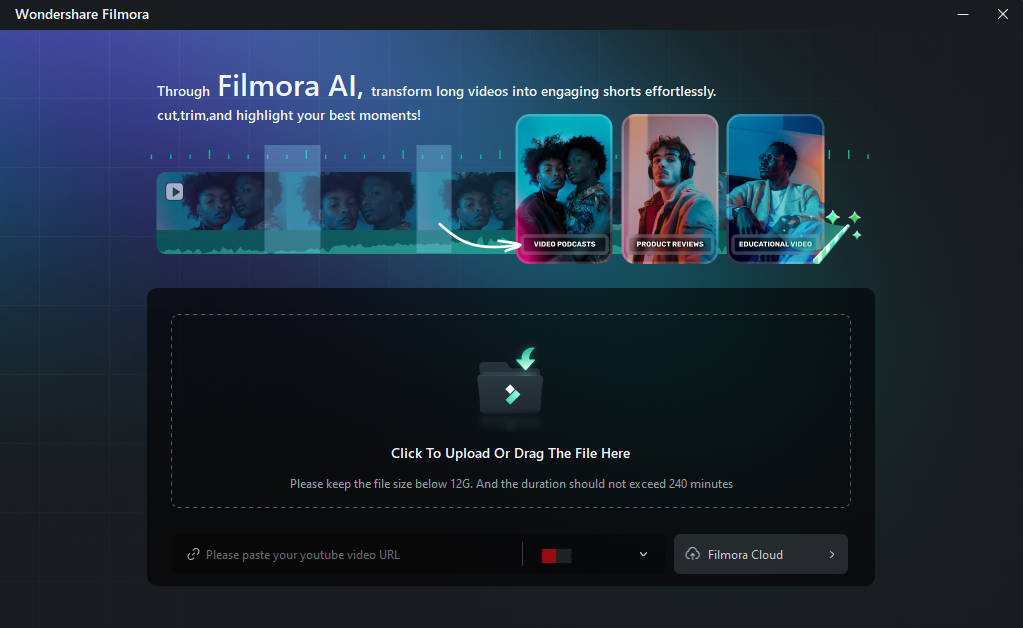
若要上傳您想處理的影片,請點選上傳區域,或將檔案拖放至介面中。
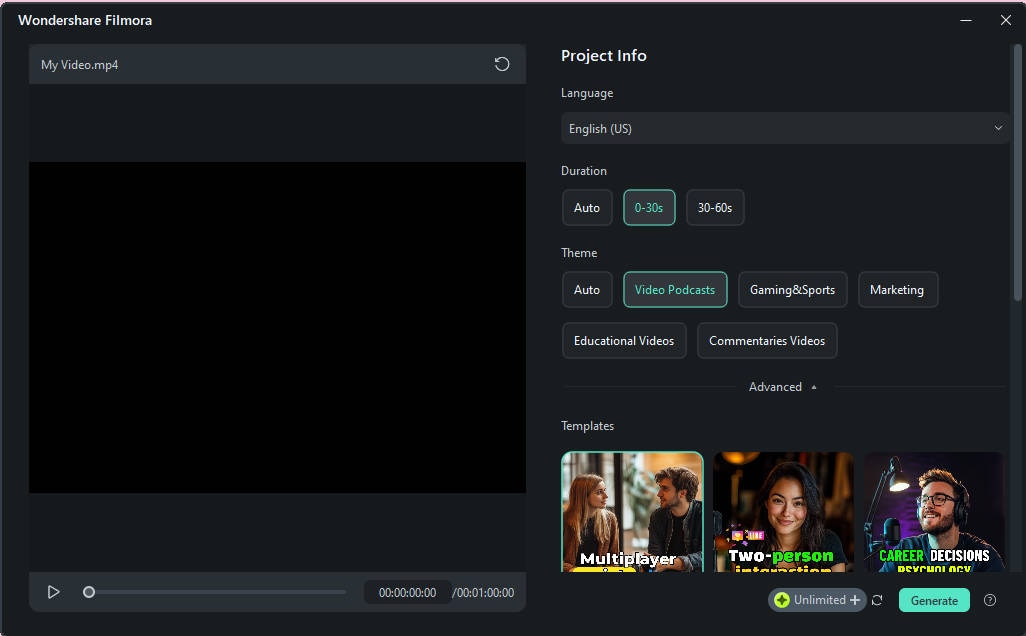
03共 05 步設定影片參數
影片上傳完成後,選擇影片語言。根據您的需求修改時長與主題,或選擇預設配置。
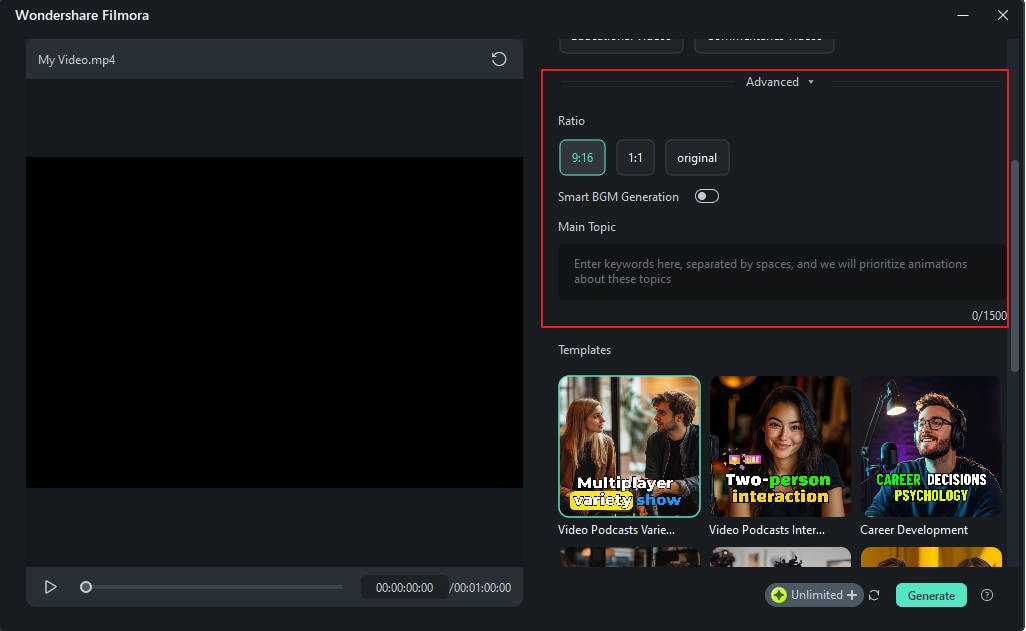
前往進階設定,您可以在此設定長寬比並開啟智慧背景音樂生成功能以自動配樂。在主題欄位中輸入一些關鍵字,以引導 AI 建立動畫。
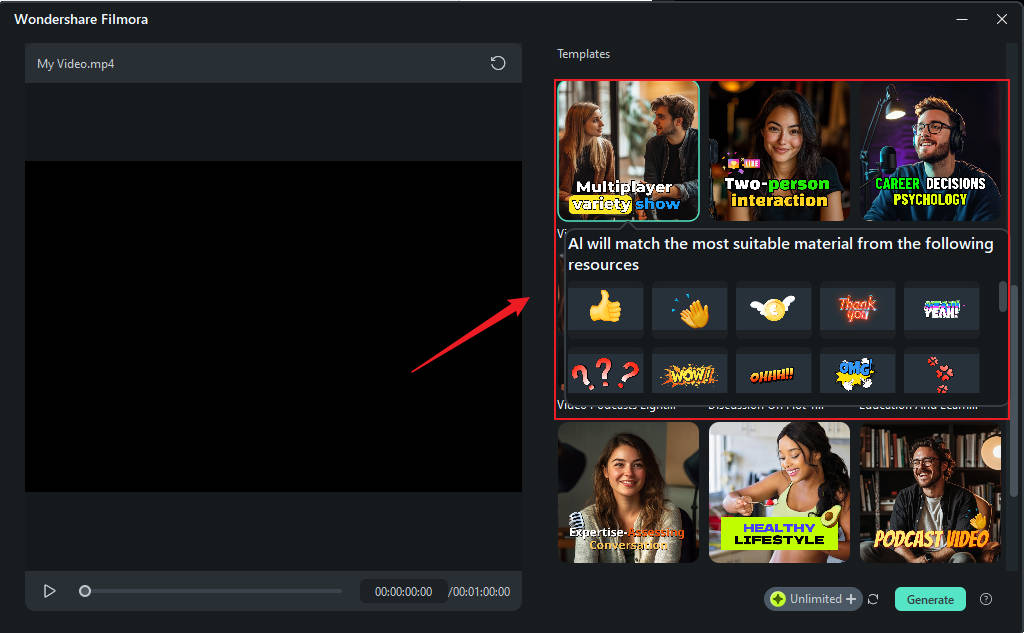
瀏覽各主題下的可用範本,選擇適合您專案的範本,然後點選生成以繼續。
04共 05 步選擇已編輯的版本
Filmora 將為您呈現多個已編輯的影片版本,每個版本均針對不同平台標準進行調整。選擇您偏好的版本,套用「AI 語音增強」以獲得更清晰的音訊,然後點擊編輯以進一步精修。
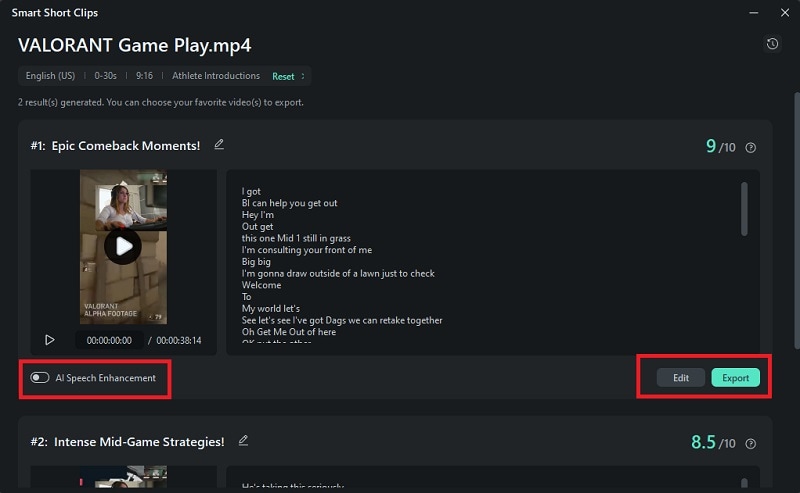
05共 05 步完成您的影片
在智慧短片的編輯面板中,您可以修改字幕、更換背景音樂、加入新的配音、建立縮圖等。
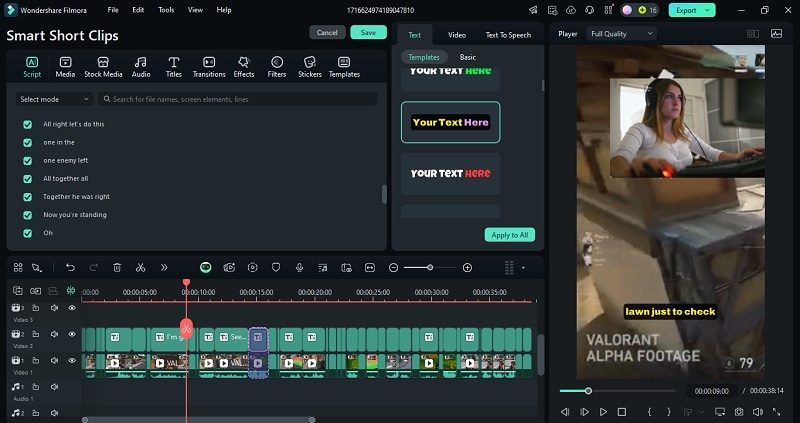
按照上述步驟,您可以找到將影片上傳至 YouTube 的最快方式。
結論
上傳速度緩慢可能會浪費大量時間,您可能會想知道如何讓 YouTube 上的影片上傳更快。透過了解上傳緩慢的常見原因(例如網路連線問題),您可以更清楚地了解造成進度緩慢的原因。那麼,如何更快地上傳至 YouTube?您可以嘗試上述技巧,讓上傳過程更加快速。
除了運用技巧加快 YouTube 上傳速度外,您還可以使用 Filmora 的功能,例如「智慧場景剪切」輕鬆將長影片分割成多個片段,以及「智慧短片」功能自動擷取影片的精華片段。



