



 100% 安全驗證 | 無需訂閱 | 無惡意軟體

 ChatGPT
 Perplexity
 Gemini
 Claude
 Grok
Grok
把你的 YouTube 橫幅想像成頻道的歡迎墊。這是人們進入你的頁面時第一眼看到的東西,奠定了整體氛圍。這意味著把 YouTube 頻道的美術設計做好、讓它看起來令人驚豔是必要的。
本指南旨在讓一切保持簡單。我們將引導你了解從正確的 YouTube 橫幅尺寸,到尋找免費工具並製作符合你風格的作品的所有內容。讓我們一勞永逸地解決橫幅問題。
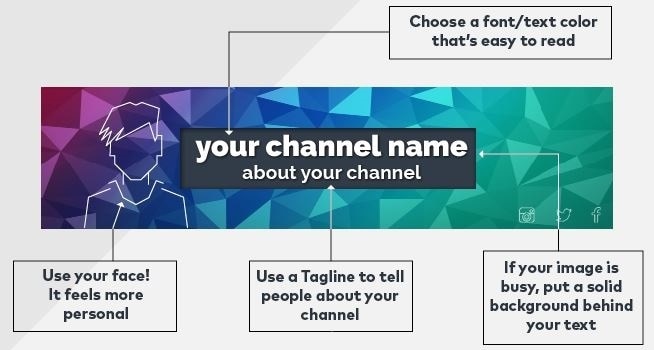
第 1 部分:各裝置 YouTube 橫幅尺寸簡易指南
既然你已經了解橫幅對建立強烈第一印象有多重要,讓我們來談談如何把基本功做好,從尺寸開始。創作者最常犯的錯誤之一,就是設計出在某個螢幕上看起來很棒,但在其他裝置上卻被尷尬裁切的橫幅。
事實是,YouTube 橫幅尺寸會因觀看者使用的裝置而有所不同。在桌機上看起來完美的畫面,在手機上可能會被裁切,而完整圖片只有在電視螢幕上才能完整呈現。
這就是為什麼在開始設計之前,了解 YouTube 如何在各平台上顯示你的橫幅至關重要。以下是你的頻道美術在不同裝置上呈現方式的快速概覽:
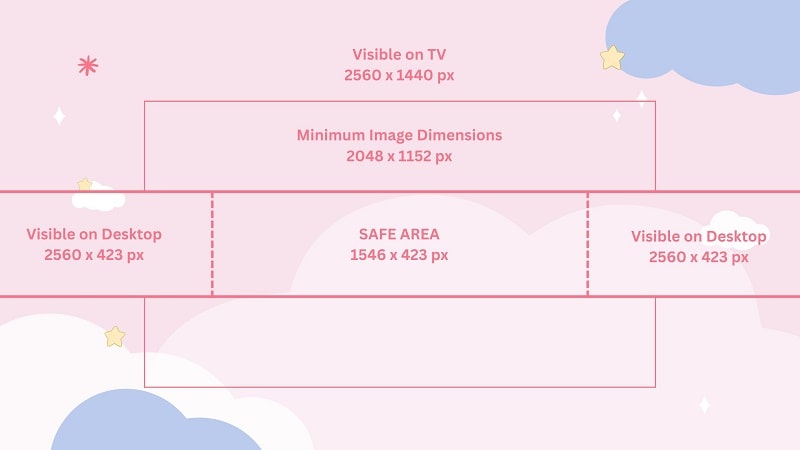
各裝置的 YouTube 橫幅尺寸:
| 裝置 | 可見橫幅區域 | 說明 |
| TV | 完整尺寸:2560x1440px | 顯示完整圖片 |
| 桌機 | 最大 2560x423px | 上下略有裁切 |
| 平板電腦 | 1546x423 px(安全區域) | 兩側被裁切 |
| 手機 | 1546x423px(安全區域) | 僅顯示中央區域 |
| 最低上傳尺寸 | 2048x1152px | 尺寸過小將無法正常上傳 |
| 最大檔案大小 | 6MB | 必須低於此限制才能上傳 |

第 2 部分:免費 YouTube 橫幅製作工具,快速提升你的頻道美術
一旦你了解如何將視覺元素和文字保持在安全區域內,下一步就是設計你實際的 YouTube 橫幅。好消息是,這比你想像的要容易得多。
由於網路上有許多免費工具,即使是初學者,製作符合正確 YouTube 橫幅尺寸的橫幅也十分簡單。這些平台大多會自動引導你在正確的尺寸內設計,並提供預製範本,因此你不必擔心從頭開始或搞錯尺寸。
以下是一些最佳免費工具,幫助你設計吸睛且尺寸正確的橫幅:
Canva: 最適合初學者,Canva 提供具有正確 YouTube 橫幅尺寸的現成範本,且易於自訂。
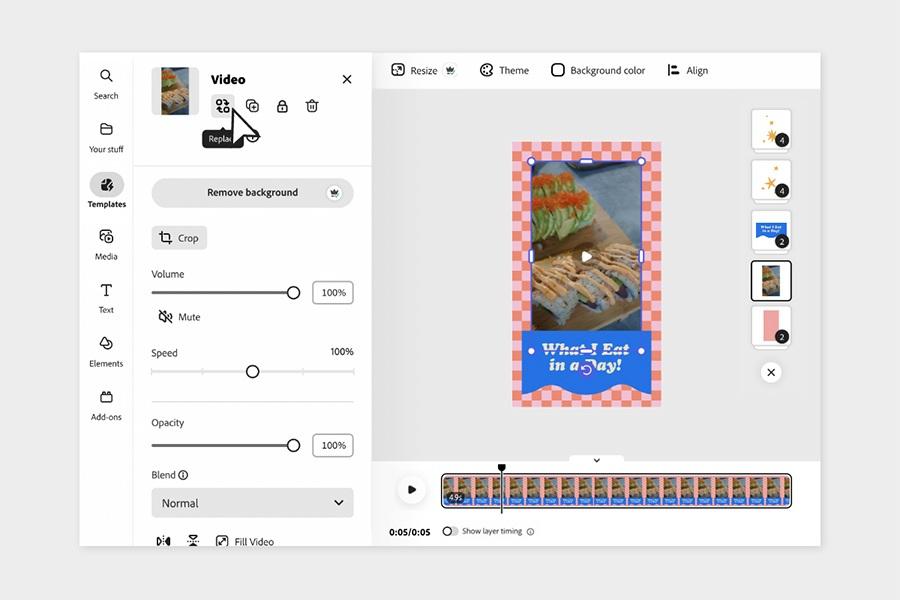
Adobe Express:以時尚現代的設計著稱,此工具能確保你的橫幅看起來精緻而專業。
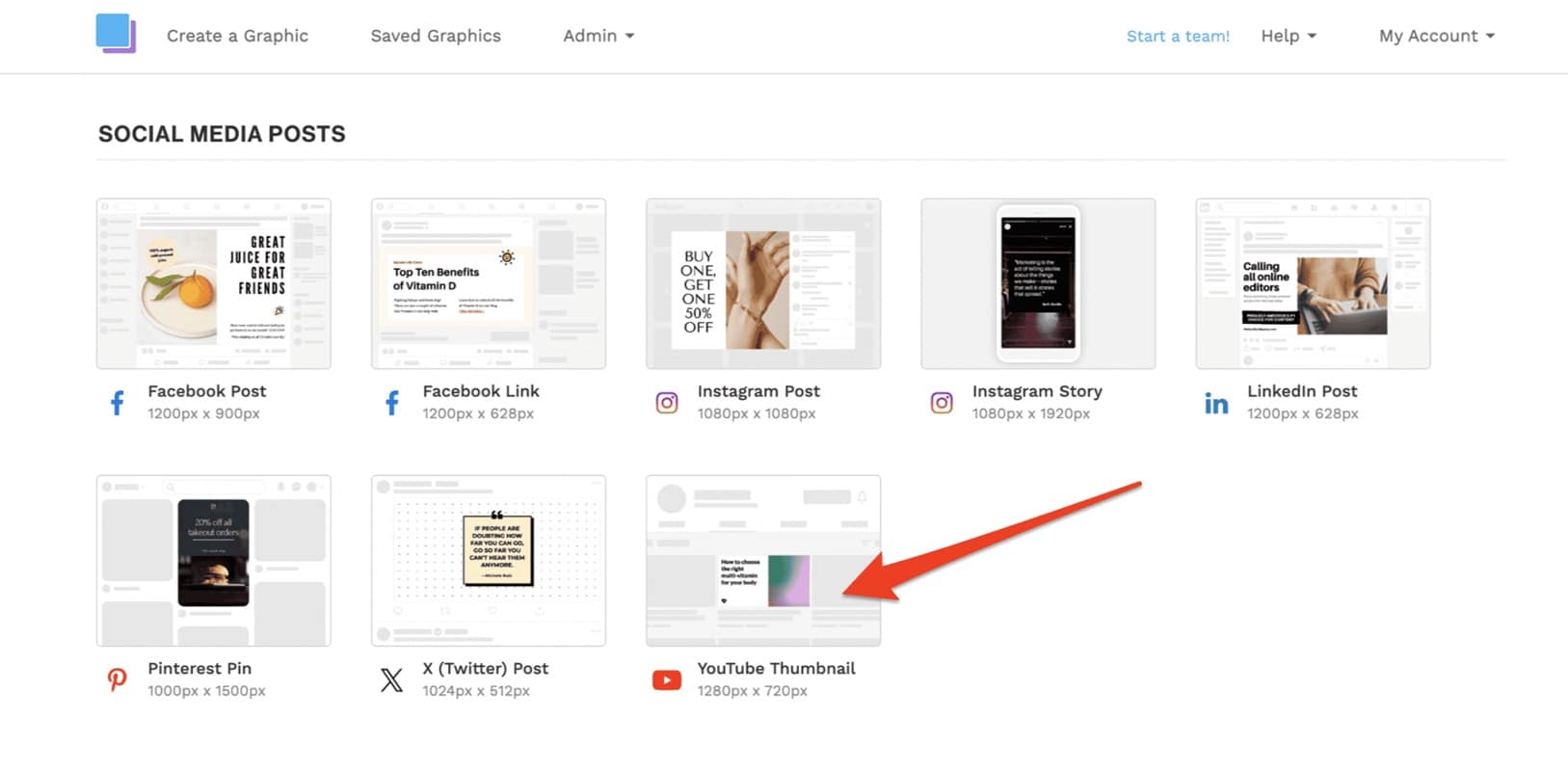
Snappa: 快速且直覺,Snappa 幫助你迅速建立橫幅,同時使你的版面符合平台規範。
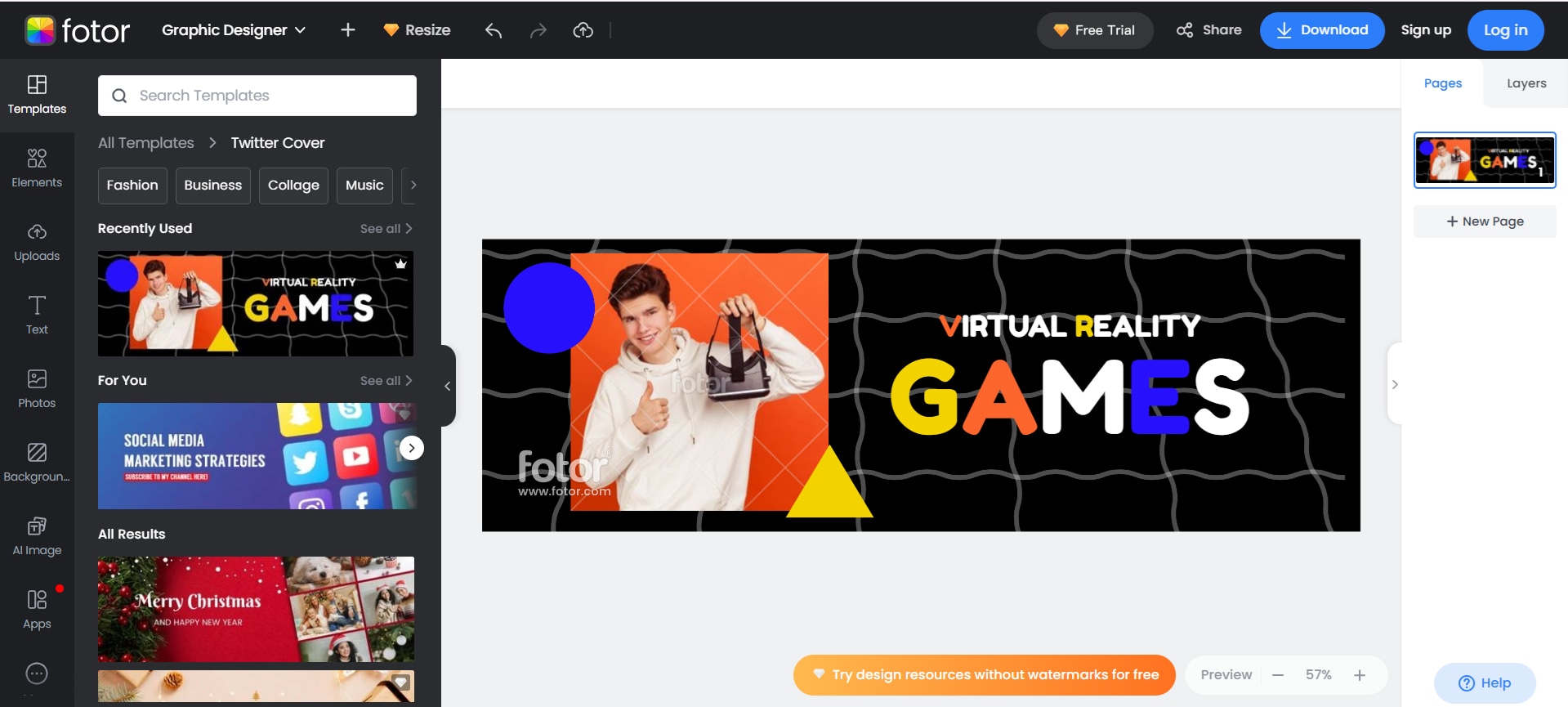
Fotor:提供簡單的拖放介面,賦予你創意自由,讓你輕鬆在正確的尺寸內調整元素。
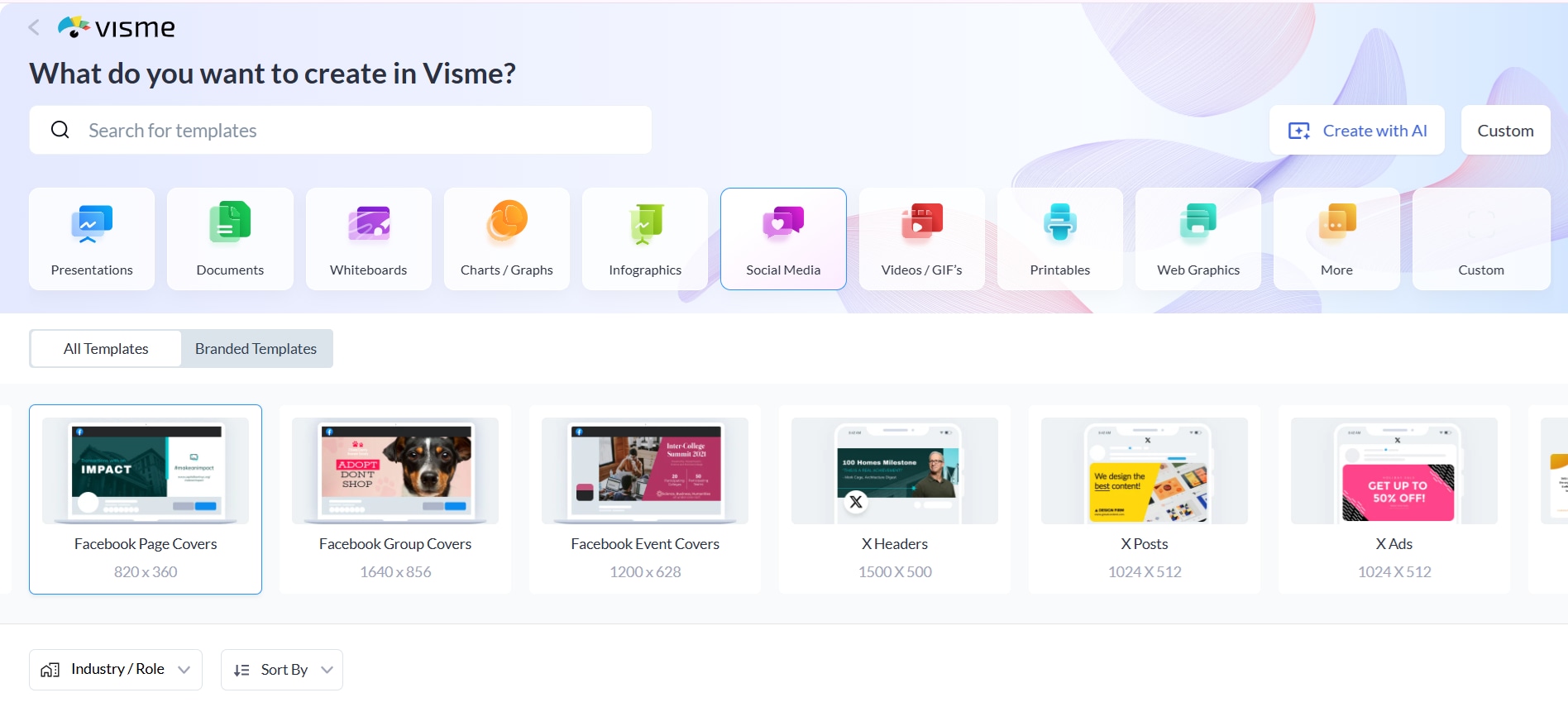
Visme:特別適合擁有多個品牌的頻道,Visme 幫助你在設計符合 YouTube 尺寸要求的橫幅時,保持視覺一致性。
使用這些工具,你可以自信地設計出不僅看起來精彩,而且在所有裝置上都能完美呈現的橫幅。接下來,我們將探討如何製作能展現頻道獨特風格的 YouTube 橫幅。
第 3 部分:如何製作 YouTube 橫幅以提升頻道氛圍
在了解最佳免費工具並學習遵循正確的 YouTube 橫幅尺寸之後,你已準備好建立一個真正代表你頻道的橫幅。
在本節中,我們將向你展示如何使用 Canva 製作 YouTube 橫幅,Canva 是最簡單且最受歡迎的設計平台之一。即使你以前從未設計過任何東西,Canva 的範本和拖放工具也能讓一切變得輕鬆。
如何使用 Canva 製作 YouTube 橫幅
步驟 1:選擇範本
前往 Canva 網站並登入或建立免費帳戶。在搜尋列中輸入 「YouTube banner」.
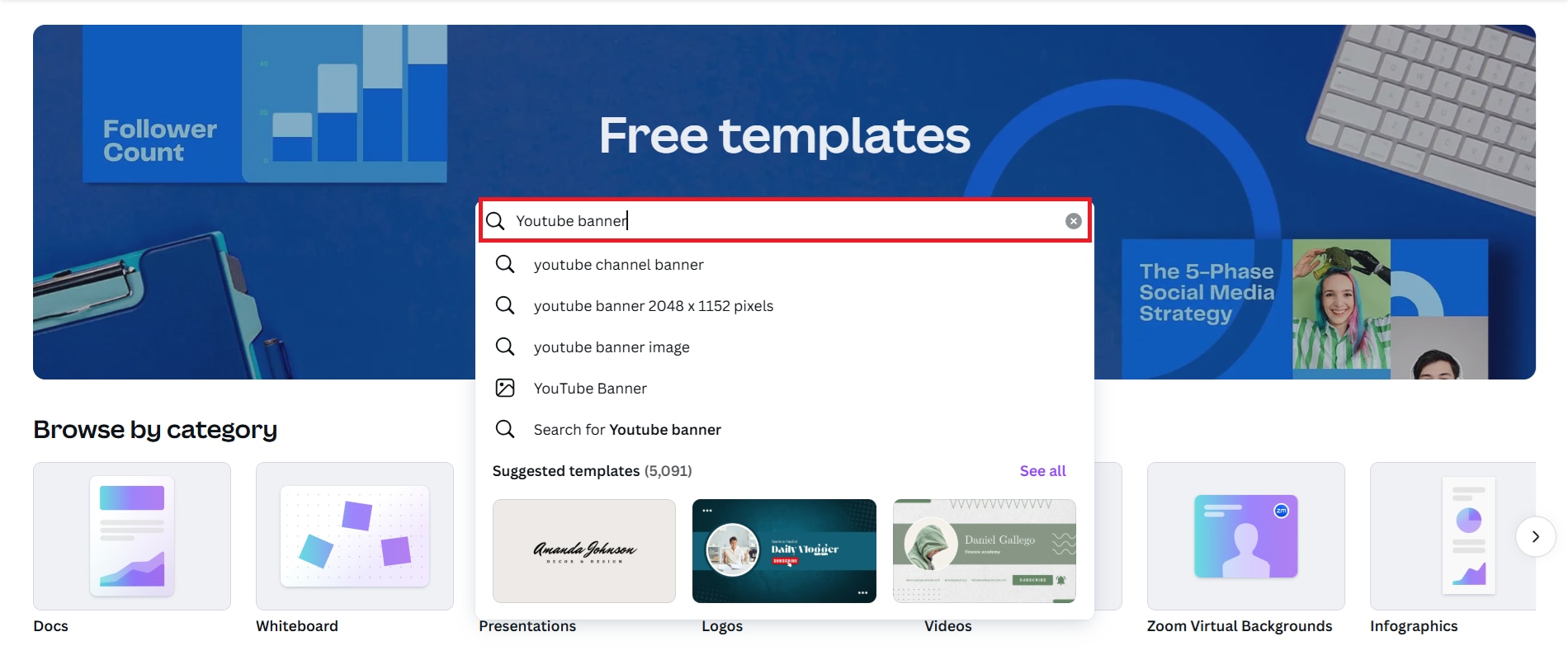
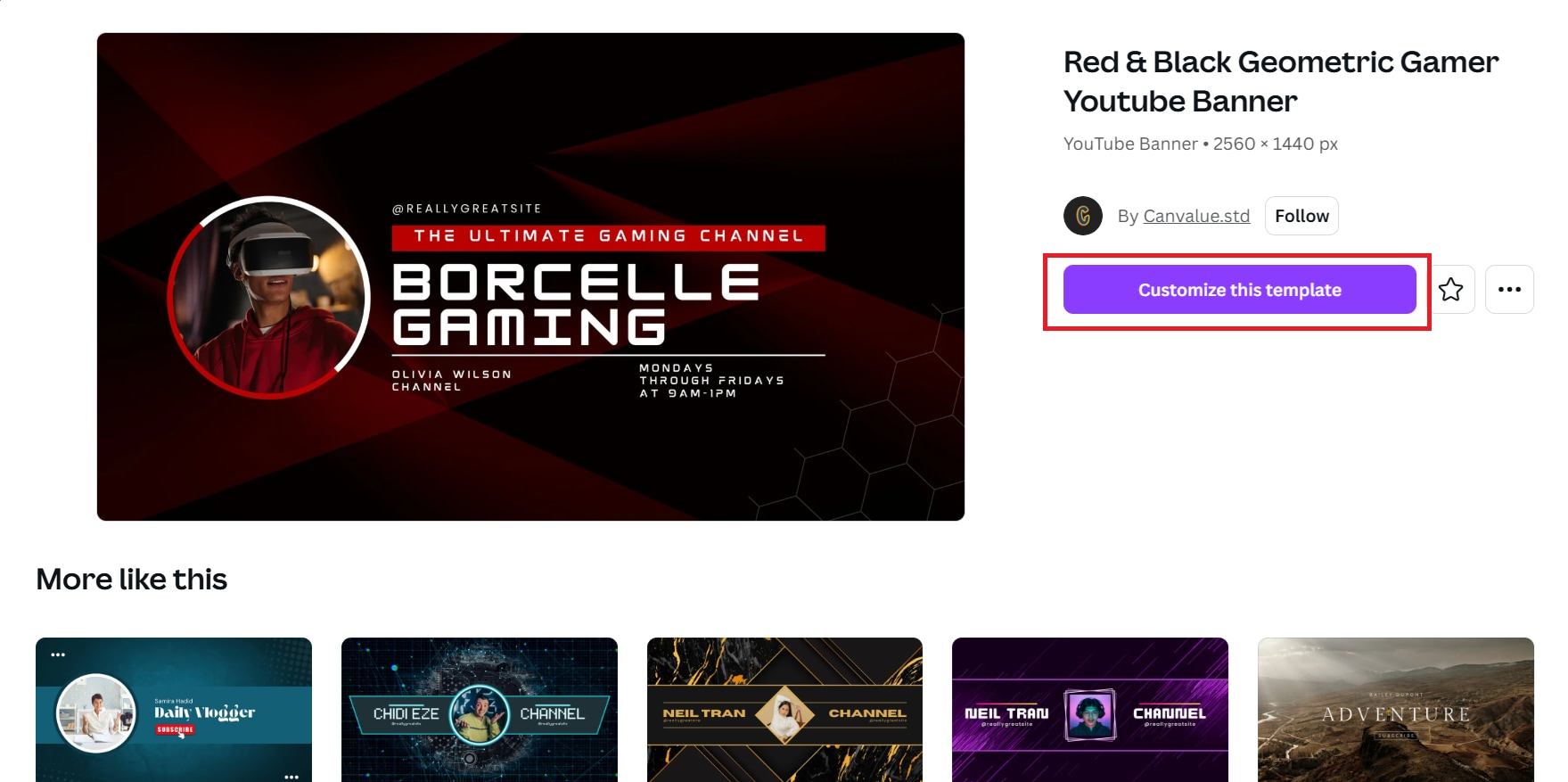
你將看到多種專為 YouTube 所需尺寸(2560 x 1440 px)設計的現成範本。選擇一個符合你頻道風格的範本,然後點擊在編輯器中開啟。
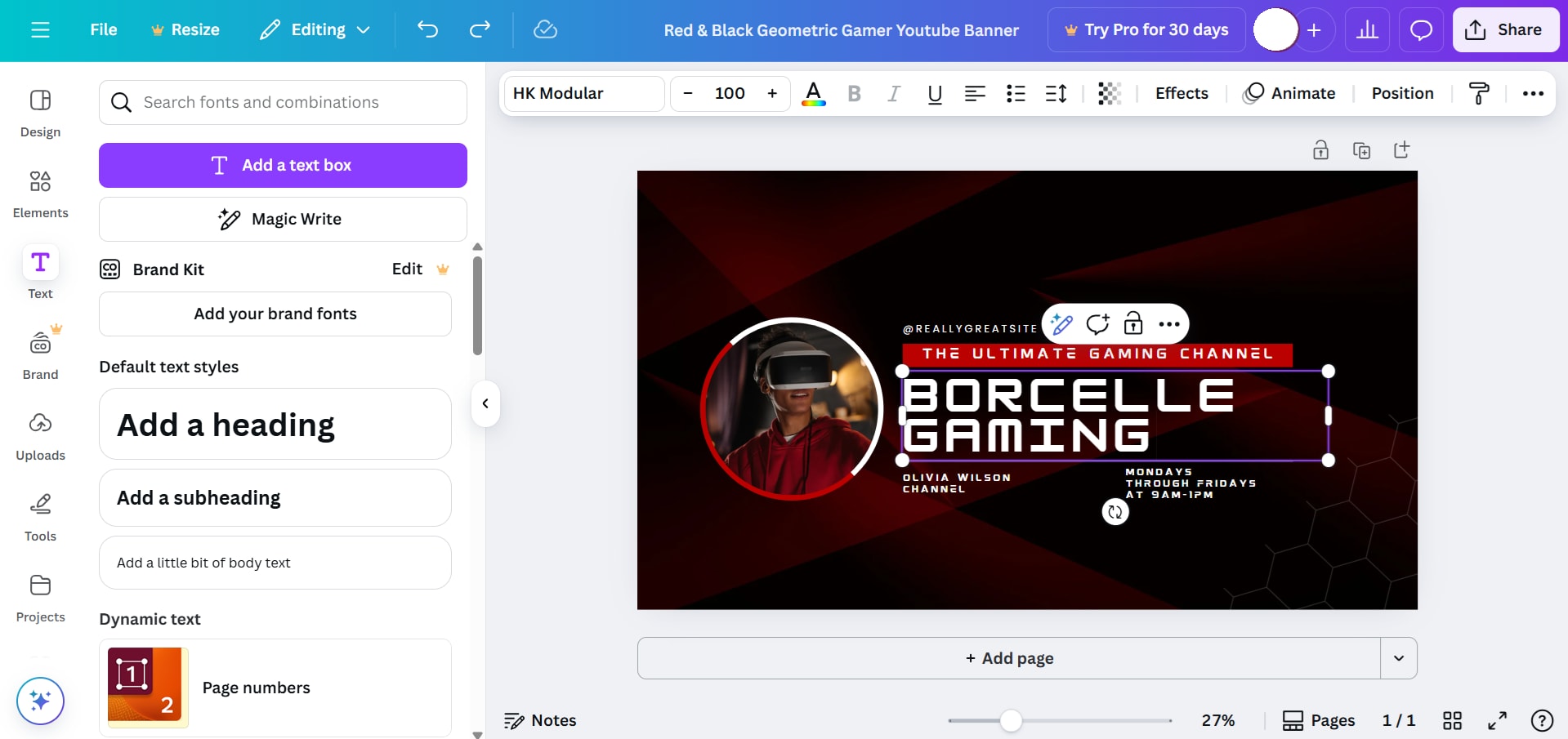
步驟 2:自訂文字
點擊範本中的任何文字框以更改內容。加入你的頻道名稱、標語或任何你想包含的訊息。
步驟 3:新增你的圖片或標誌
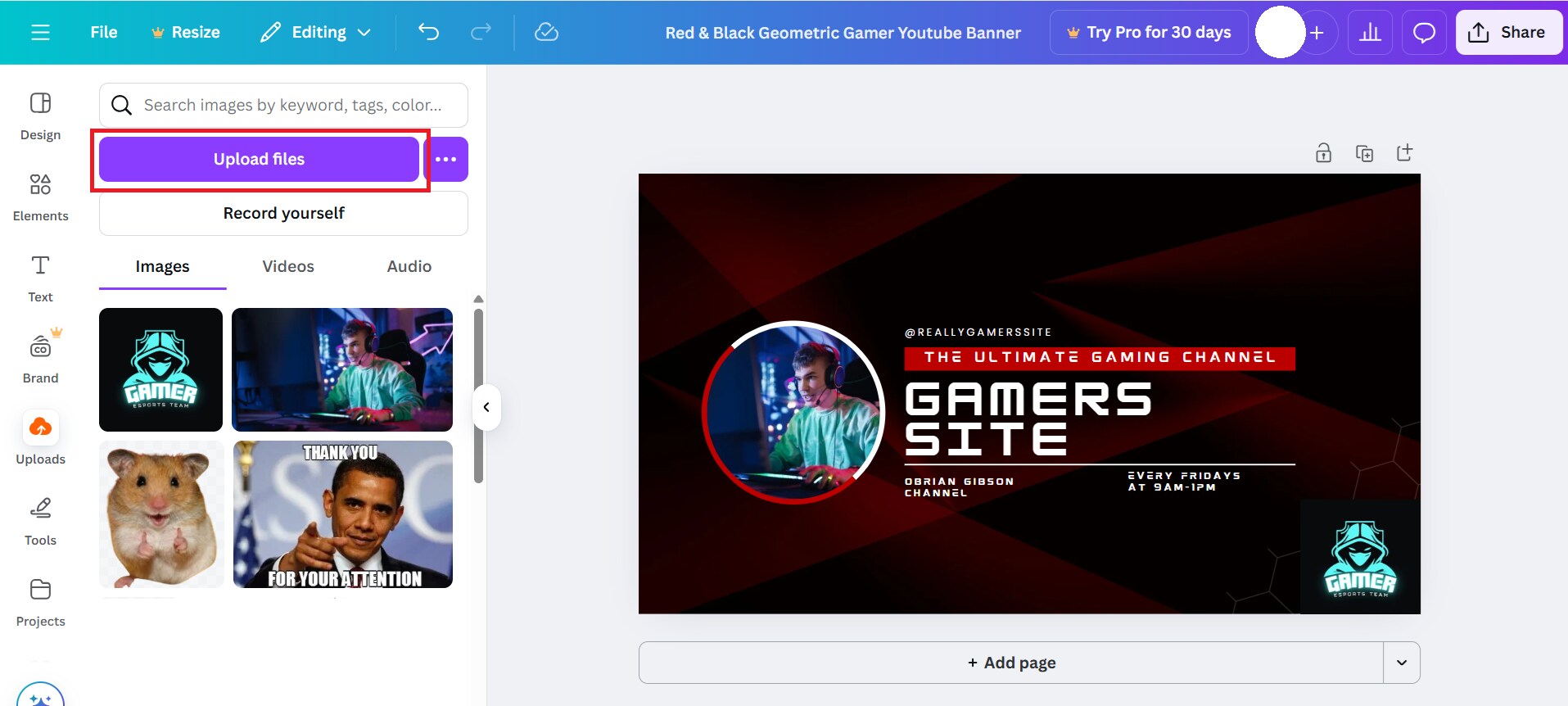
你可以透過點擊左側的「上傳」標籤來上傳你的圖片或標誌。將你的檔案拖入工作區,並將其定位在最合適的位置。這有助於個人化你的橫幅並保持品牌的一致性。
步驟 4:調整顏色和字體
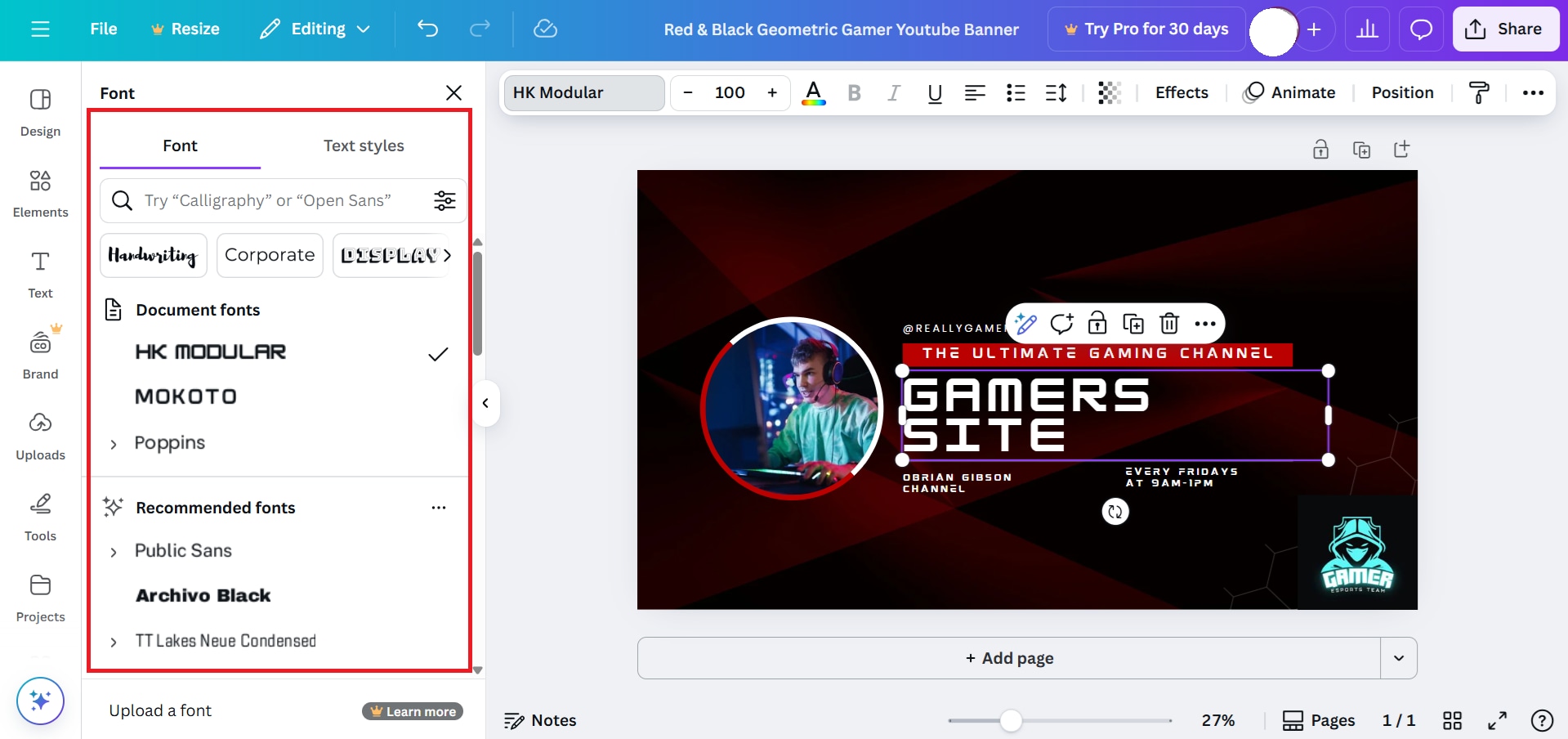
為了符合你頻道的氛圍,自訂配色方案和字體。點擊任何元素以更改其顏色、字體樣式或大小。堅持使用能反映你主題且易於閱讀的顏色。
步驟 5:微調版面
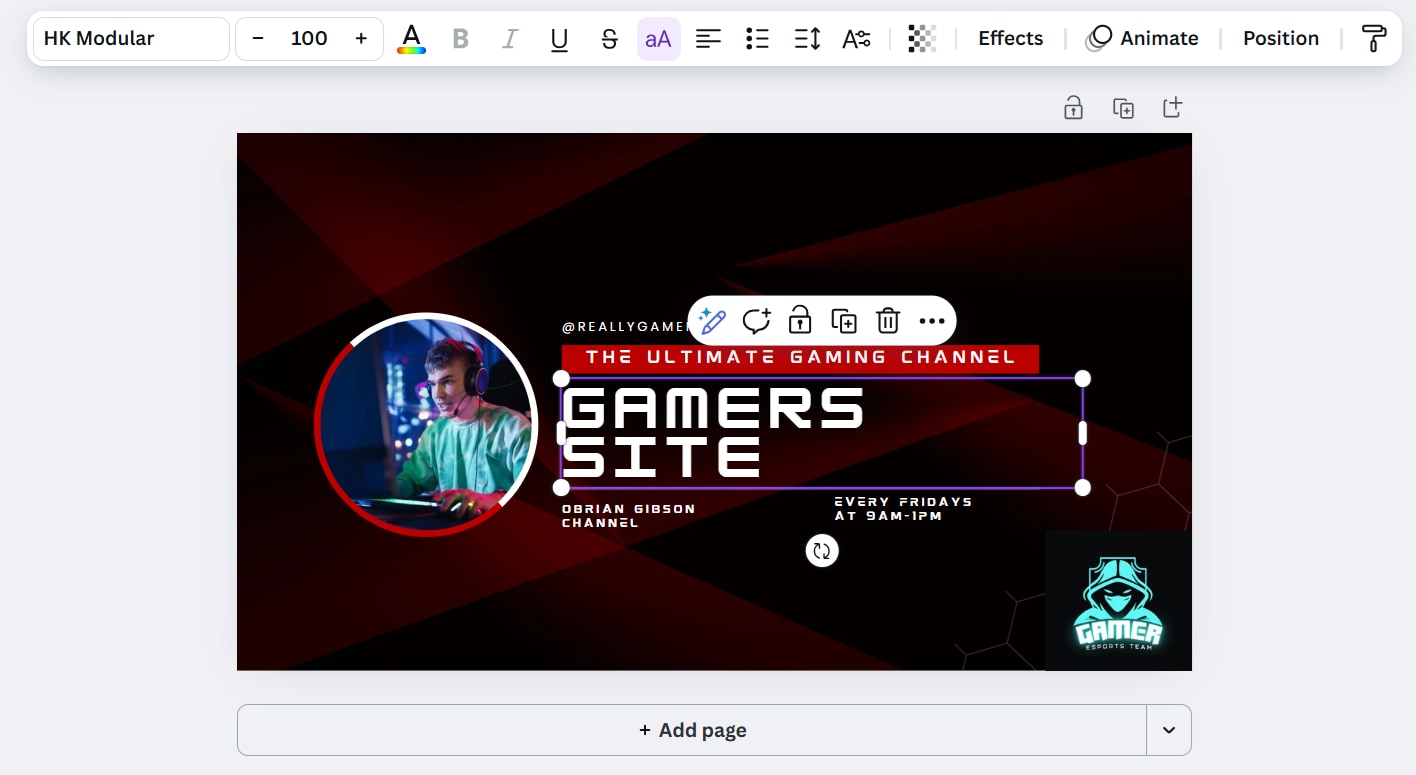
移動元素、調整大小,或刪除不需要的內容。記得將關鍵內容保持在安全區域內。
步驟 6:下載你的橫幅
對設計感到滿意後,點擊右上角的「分享」,然後選擇「下載」。
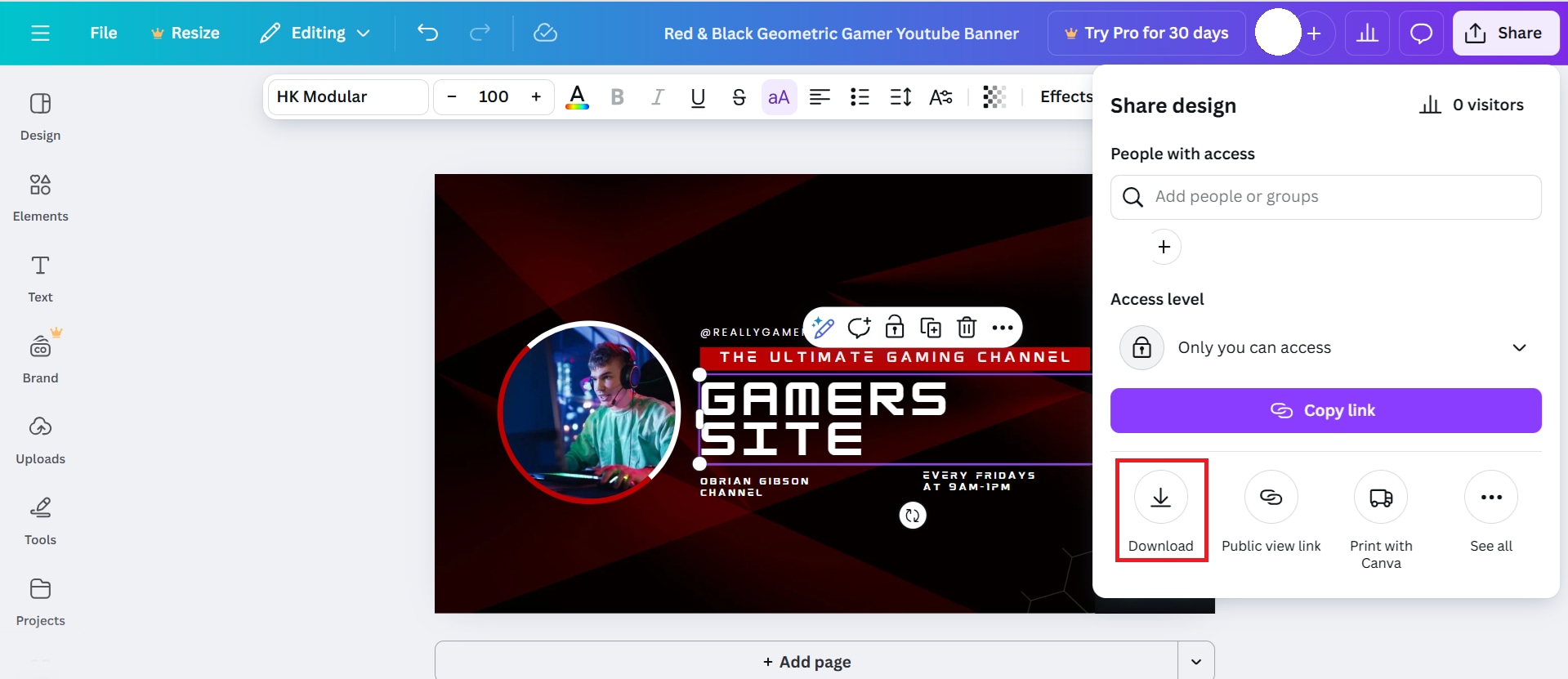
選擇 PNG 或 JPG 格式以獲得高品質。你的橫幅現在已準備好上傳到你的 YouTube 頻道。
加碼:用精彩影片讓你的頻道更加專業
憑藉正確的 YouTube 橫幅製作工具,你的 YouTube 橫幅看起來清晰且尺寸完美,你的頻道已經散發出精緻而專業的印象。但請記住,留下良好的第一印象只是開始。若要吸引注意力並增加觀眾,你的影片需要看起來和你的橫幅一樣整潔且製作精良。
最推薦幫助你在 YouTube 上製作影片內容的工具是 Wondershare Filmora。作為一個功能強大且易於使用的影片剪輯平台,Filmora 內建豐富功能,幫助你這位創作者快速且專業地提升內容品質。
1. 即時影片建立
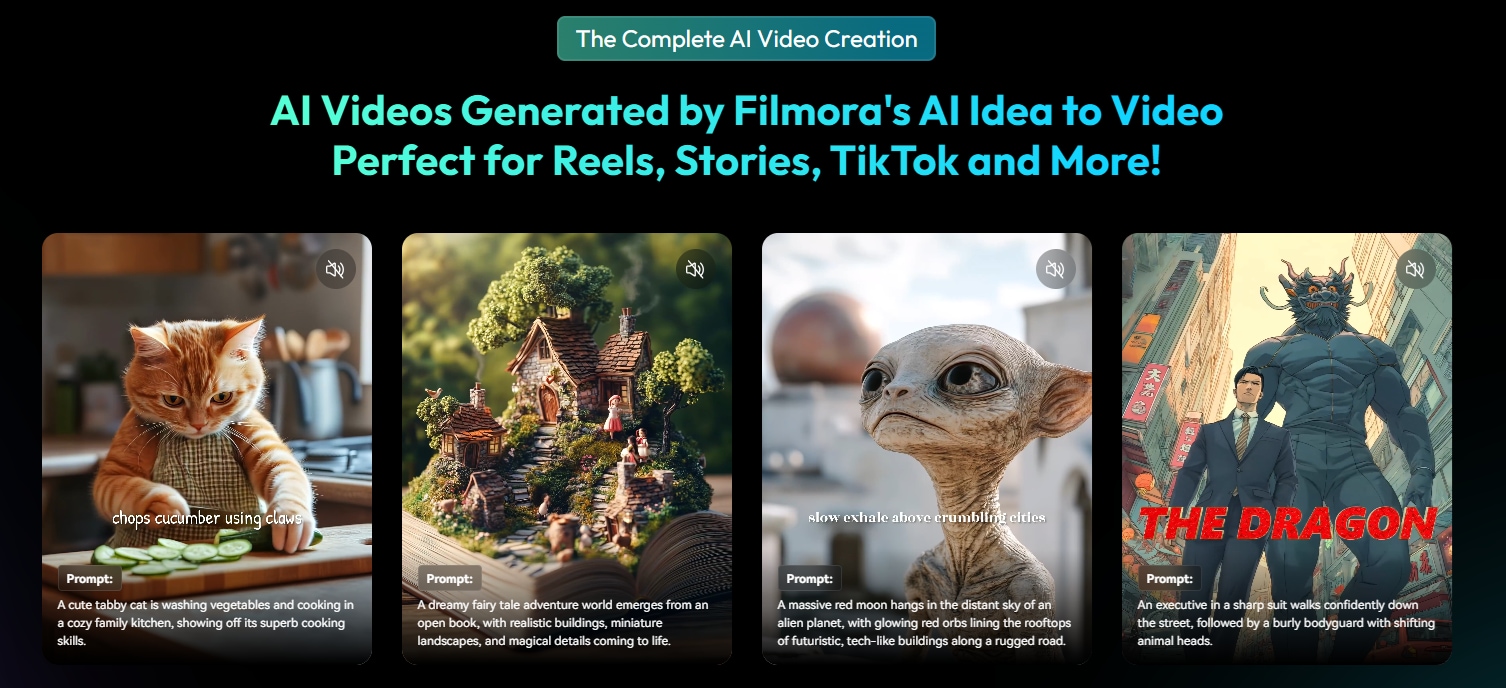




無論你是時間不足還是缺乏靈感,Filmora 都能透過多種智慧功能幫助你更快建立影片:
AI 文字轉影片AI 創意轉影片讓你描述你的概念,並立即將其轉換成影片。
音訊轉影片AI 音訊轉影片將旁白或錄音轉換成視覺故事。
AI 圖片轉影片AI 圖片轉影片 將你的靜態圖片轉換成影片,配有動態效果和轉場。
2. 豐富的素材庫
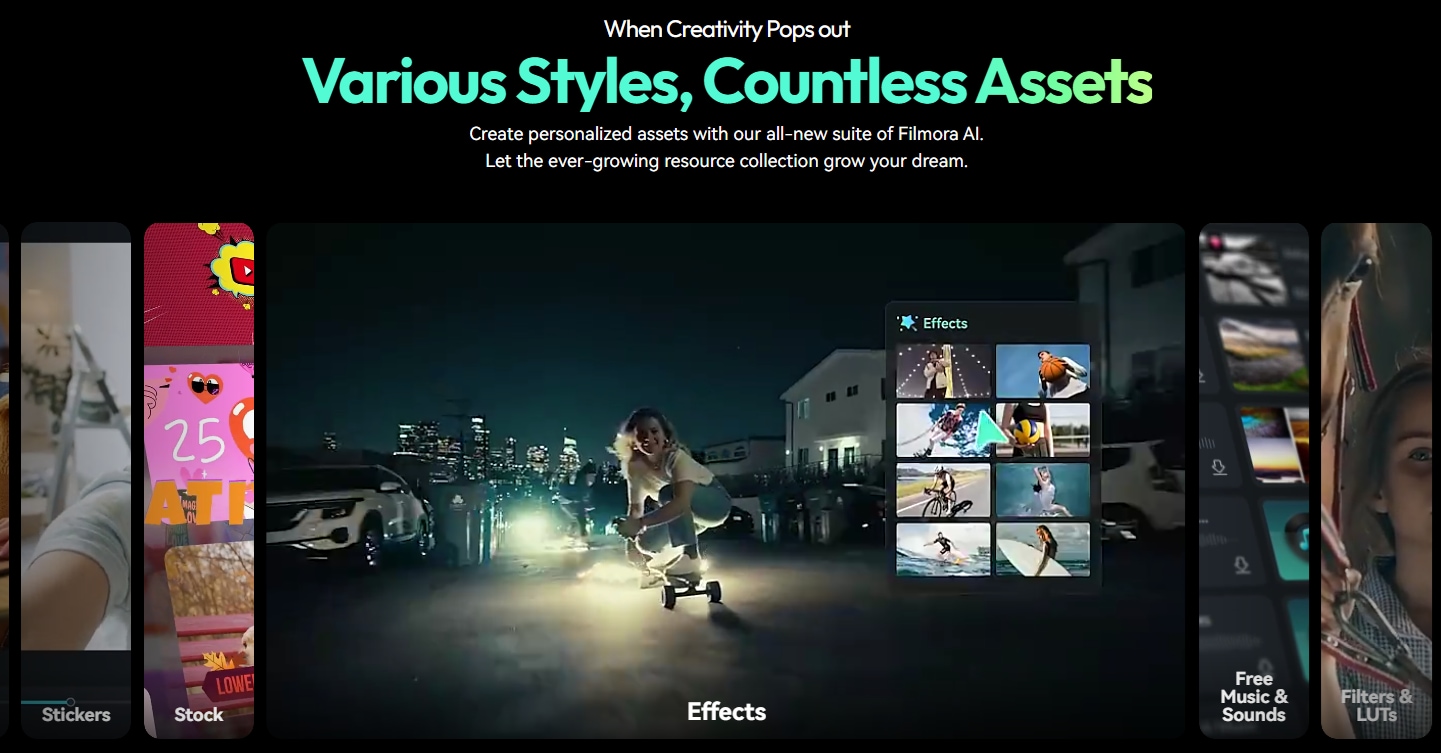
Filmora 內建豐富的創意工具,包括轉場、動態文字、免版稅音樂、貼圖等。這讓你的影片風格與橫幅設計輕鬆搭配,使一切與你的品牌保持一致。
3. 使用智慧 AI 功能快速剪輯
Filmora 擁有多種 AI 工具,幫助你音訊同步自動同步片段, 語音轉文字自動生成字幕, AI 翻譯翻譯你的音訊,並像專業人士一樣精修你的內容。
4. 一鍵生成吸睛縮圖
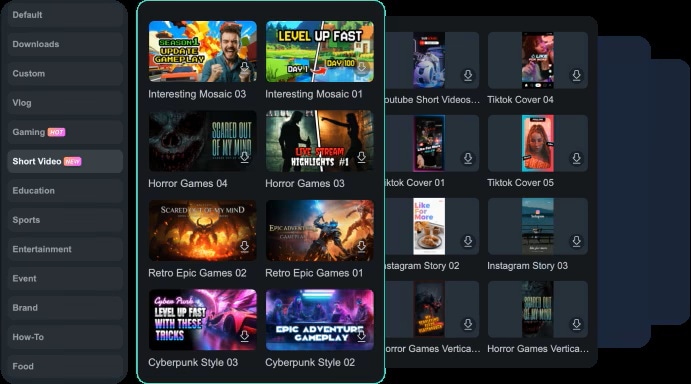
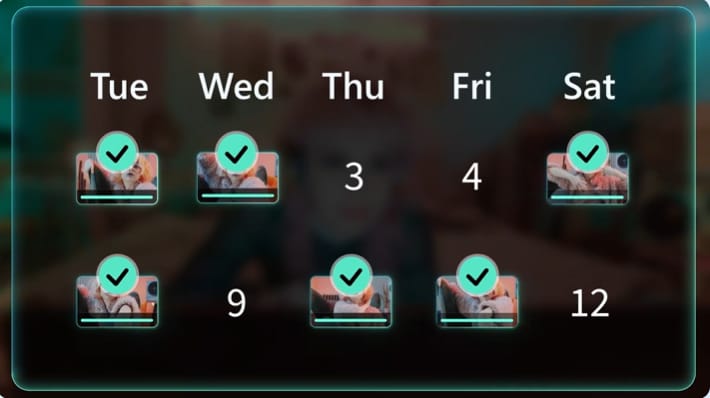
Filmora 的AI 縮圖製作工具AI 縮圖製作工具幫助您設計吸引目光的縮圖,完美呼應影片內容與頻道整體視覺風格。
5. 專為 YouTube 打造
從片頭與片尾範本 to、動態標題到視覺特效,Filmora 提供您製作專業且吸引人內容所需的一切工具。這些功能專為希望創造影響力的 YouTube 創作者所設計。
6. 排程發佈影片
使用 社群內容規劃工具來安排上傳計畫,持續穩定地發布內容。您可以提前規劃、掌握進度,不錯過任何與觀眾互動的機會。
結語
成功的 YouTube 頻道從強而有力的視覺設計開始。在本指南中,我們探討了如何正確設定 YouTube 橫幅尺寸,讓您的頻道在所有裝置上都呈現專業形象。同時也提供了一些技巧與資源,讓設計過程更輕鬆、更有效率。
然而,出色的頻道視覺只是成功方程式的一部分。為了留住觀眾並持續擴大受眾群,您的影片內容同樣需要精緻打磨。這正是 Filmora 能夠發揮作用的地方。憑藉直覺易用的介面與強大的剪輯功能,Filmora 讓您輕鬆製作出與頻道專業形象相符的高品質影片。

