



 ChatGPT
 Perplexity
 Gemini
 Claude
 Grok
Grok
圖形交換格式(Graphics Interchange Format),又稱 GIF,是一種小型檔案,能為您的社群媒體形象帶來意想不到的效果。它最常用於製作幽默的迷因,但也有許多不同的應用方式,可幫助您增加粉絲數量並在網路上獲得關注。
它對於吸引大家注意您新發布的 YouTube 影片特別有用。
與其發布無聊的文字更新來通知粉絲您的新內容已上線,或是將較長的影片剪輯以符合 Instagram 等平台的限制來宣傳,不如直接使用 YouTube GIF 製作工具,坐等觀看人數湧入。
本文目錄
將 YouTube 影片轉換為 GIF
要從 YouTube 影片製作動態 GIF,光是剪輯、循環播放再發布是不夠的。如果您修剪並循環一個 MP4 檔案,它仍然會是 MP4 檔案——其他任何影片格式也是如此。
雖然單純將 YouTube 影片的幾秒鐘循環播放並分享到社群媒體技術上並無問題,但這可能會帶來一些挑戰。影片檔案占用較多空間,因此某些社群媒體平台在上傳時會降低影片品質。影片檔案也無法無限循環播放——到某個時間點,您的影片就會停止播放。
如果您想把事情做好、避免上傳時損失品質,並讓您的 GIF 持續動起來,您將需要 Filmora 的 YouTube GIF 產生器。
Wondershare Filmora可以將 YouTube 影片轉換為 GIF 檔案,讓您只需點擊幾下,即可輕鬆在任何平台或通訊應用程式上分享。


因此,無論您是要向粉絲更新您新發布的 YouTube 內容,還是在您喜愛的通訊應用程式上與朋友享受有趣的玩笑,您都可以使用 Filmora,以最輕鬆的方式將 YouTube 影片轉換為 GIF。
簡單卻強大的 YouTube GIF 製作工具
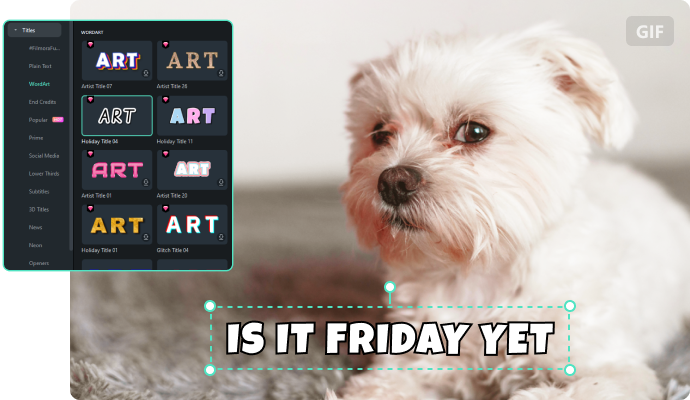
Wondershare Filmora 不僅僅是一個可以從 YouTube 影片製作 GIF 的簡單轉換工具,它是一款功能完整的影片編輯器,具備進階功能與強大能力。它擁有您所需的每一項工具,可以全面提升您的影片效果,並製作出能吸引目光的完美 GIF 檔案。
它相容數十種檔案格式,無論您是使用 MP4 上傳至 YouTube、MOV、AVI、WMV 或其他任何格式,都能無縫地將影片的部分片段轉換為 GIF,再將結果分享至任何平台。
Filmora 由 AI 驅動,簡化您的影片後製流程,自動化繁瑣的程式,並幫助您製作和豐富能令觀眾印象深刻的 GIF。
GIF 的無限自訂選項
您當然可以直接取用內容,將 YouTube 影片製作成 GIF。但為何要止步於此?Filmora 提供數百種自訂 GIF 的方式,讓您的 GIF 在任何平台上都能真正脫穎而出。
您可以添加有趣的字幕,並完全自訂文字大小、字體、樣式和顏色,甚至還能為文字加上動畫!加入活潑的靜態與動態貼圖,並嘗試各種不同的濾鏡和特效。
Filmora 擁有數百萬種可供使用的創意素材,盡情發揮、開始嘗試吧!
最棒的是,您可以隨時確保您的 GIF 符合發布平台的要求。只需一鍵即可調整 GIF 尺寸、更改長寬比,避免在分享到新平台時出現尷尬的裁切問題。
針對 Instagram 貼文,將 GIF 保持為正方形;針對 Facebook 上傳,調整為橫向模式;或針對限時動態,改為直向模式。
如何使用 Filmora 將 YouTube 影片轉換為 GIF
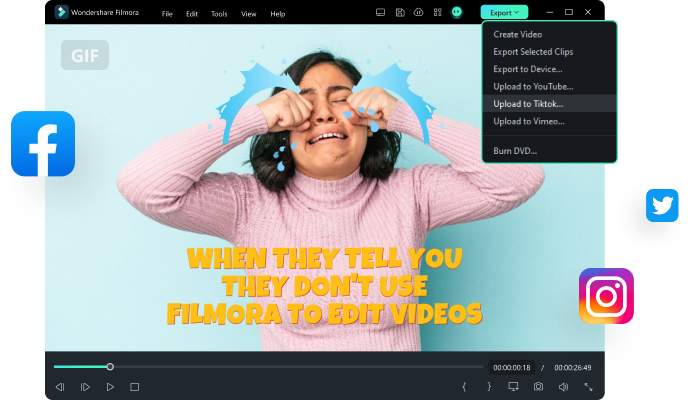
在 Filmora 中將 YouTube 影片轉換為動態 GIF 再簡單不過了。儘管它是一款功能全面的影片編輯器,Filmora 依然是您所能使用的最簡單工具之一,非常適合初學者!
以下是您只需幾個步驟即可從 YouTube 影片建立 GIF 的方法:
- 安裝 Filmora,然後點擊主頁上的登入按鈕以註冊您的 Wondershare 帳號;
- 前往新專案,然後點擊檔案 > 匯入媒體並上傳您的 YouTube 影片;

- 將您的影片拖曳至下方的時間軸;
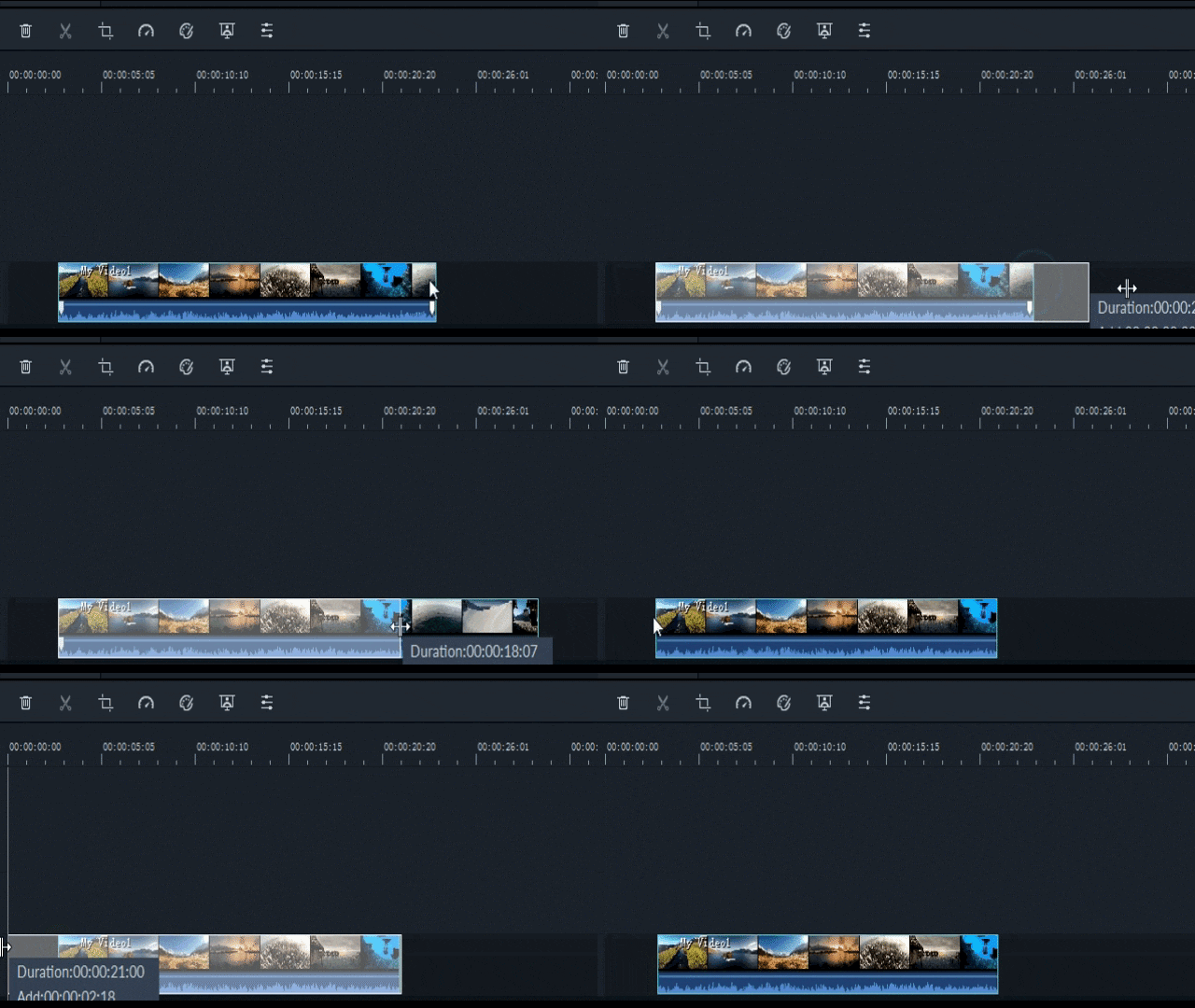
- 將游標懸停在時間軸中的片段上,當修剪工具出現時,從片段的開頭和結尾拖曳以取得您想在 GIF 中使用的畫面;
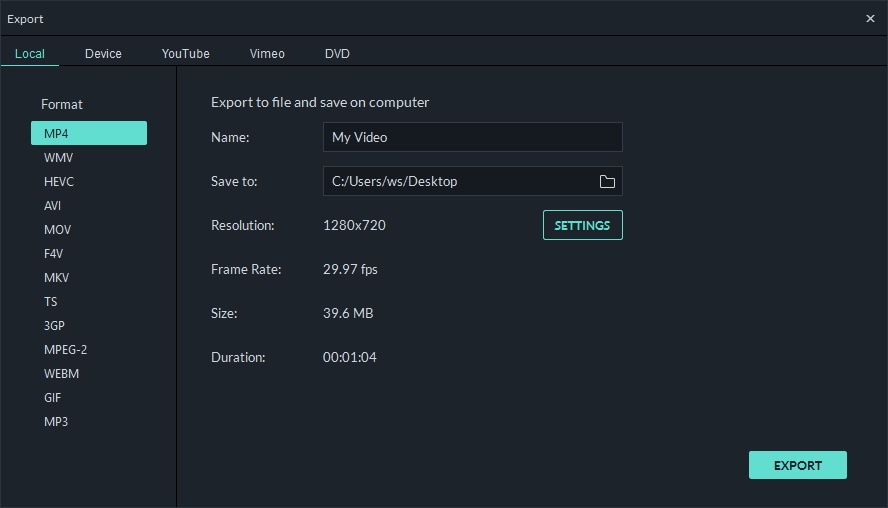
- 當您對 GIF 感到滿意時,點擊右上角的匯出;
- 選擇GIF格式,然後再次點擊匯出。
如何在 Filmora 中編輯 GIF
雖然從 YouTube 影片製作 GIF 通常已經足夠,但何不從中找點樂趣呢?畢竟,GIF 的主要目的就是幽默,或至少要讓人感同身受!
如果您想為 GIF 增添更多亮點,以下是在 Filmora 中的操作方法:
- 啟動 Filmora,前往新專案 > 檔案 > 匯入媒體並上傳您的 GIF;
- 將 GIF 拖曳至時間軸;
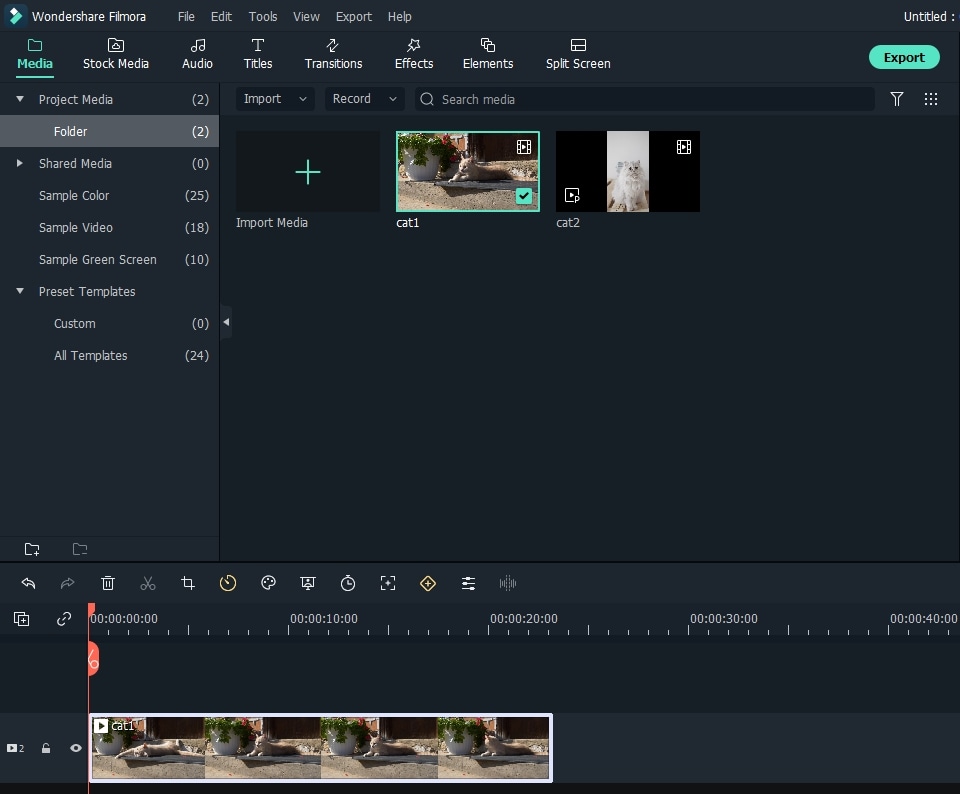
- 若要新增文字,請前往標題標籤,選擇您喜歡的樣式,然後將其拖曳至時間軸中 GIF 的上方;
- 在時間軸中雙擊文字以進行編輯;
- 若要新增特效,請前往「特效」標籤,選擇您喜歡的特效,然後將其拖曳至時間軸。
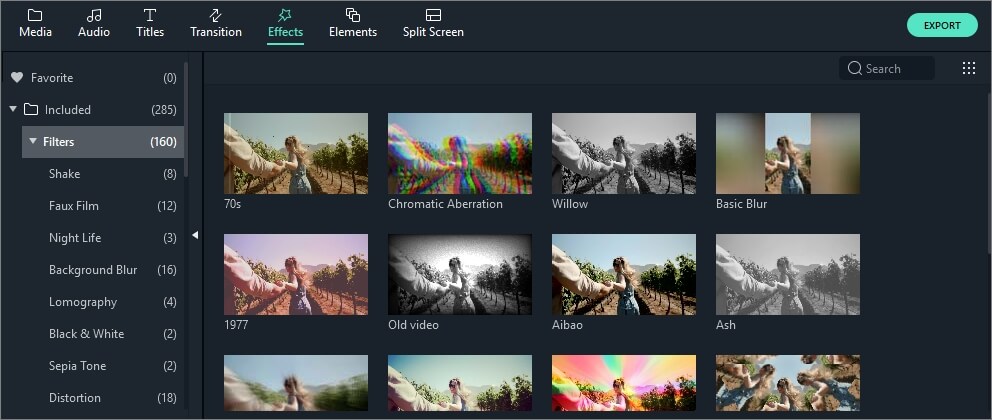
您可以為 GIF 新增貼圖、動畫、轉場效果等。您也可以裁剪、分割和旋轉 GIF、調整播放速度,以及按照您的需求進行任何編輯。完成後,前往匯出並將您的 GIF 儲存至本機,或直接分享至 Instagram、TikTok 等平台。
將 YouTube 影片轉換為 GIF 的技巧
Filmora 讓 YouTube 影片轉換為 GIF 變得輕而易舉。不過,在進行此操作時,有些事項是您需要牢記的:
- 使用高品質素材——GIF 通常解析度較低,以便於上傳和分享。為了將品質損失降至最低,您應從高品質的片段開始;
- 調整 GIF 尺寸——調整尺寸和長寬比將使 GIF 更容易在不同平台上分享。例如,Instagram 限時動態以直向模式呈現較佳,而 Instagram 貼文則應保持正方形模式;
- 自訂您的 GIF——GIF 的本質是輕鬆有趣,因此請務必添加獨特的貼圖,或至少加上有趣/引人共鳴的文字,使其更引人注目且易於分享;
- 注意 GIF 時長——GIF 通常只包含幾個短暫的畫面,因此您應避免將較長的影片片段轉換為 GIF,保持簡短精練即可。
牢記這些技巧,別忘了在製作 GIF 的過程中享受樂趣。
結論
Filmora 是將 YouTube 影片轉換為 GIF 的完美編輯器。只需幾個簡單的步驟,您就能將影片裁剪至適當大小、添加令人驚艷的特效和貼圖,並將其儲存為 GIF 檔案,隨時可在任何平台上分享!

