



 ChatGPT
 Perplexity
 Gemini
 Claude
 Grok
Grok
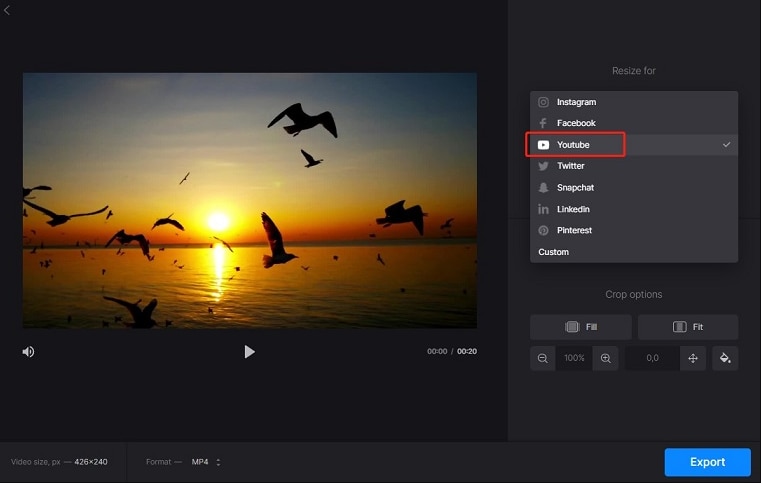
一位Reddit 使用者問道:「我要如何在不裁切掉一半影片的情況下,將影片調整為 YouTube Shorts 的格式?我嘗試發布一個短片,但它不符合格式要求。有沒有辦法在不重新製作或裁切標題的情況下調整影片大小?我使用手機,大部分內容都在 imgflip 上製作,所以手邊沒有太多高品質的編輯工具。」
調整您的 YouTube 影片大小會帶來很大的不同。這將使您的內容在不同螢幕上看起來更好。在社群媒體上分享或嵌入部落格時,正確的尺寸非常重要。本文將向您展示如何輕鬆調整 YouTube 影片的大小。您不必是技術達人,只需幾個步驟即可完成。您的影片將在任何地方都能完美呈現。讓我們開始吧!
本文內容
第一部分:如何為您的 YouTube 影片找到最佳影片尺寸
長寬比是影片寬度與高度的比值,它告訴您影片的寬度和高度。一個非常常見的長寬比是 16:9,即每 16 個單位的寬度對應 9 個單位的高度。以下是一個簡單的視覺示意:
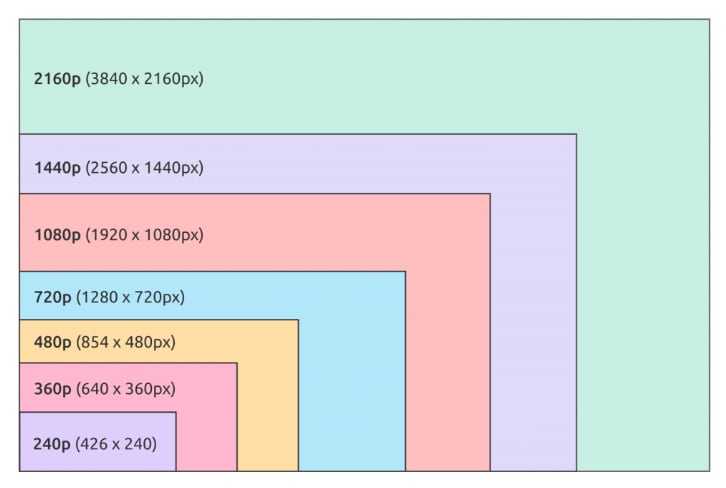
YouTube 支援多種影片解析度,每種解析度都有對應的畫素寬度和高度。以下是主要的幾種:
240p(426x240 畫素)
這是低解析度,適合小螢幕和網速較慢的環境。
360p(640x360 畫素)
此解析度稍微清晰一些,適合在小螢幕上使用。
480p(854x480 畫素)
這是標準畫質,適合一般品質的觀看需求。
720p(1280x720 畫素)- 標準 HD
這是高畫質(HD),能提供清晰銳利的影片。
1080p(1920x1080 畫素)- Full HD
這是 Full HD,非常適合大螢幕和高品質觀看。
1440p(2560x1440 畫素)- Quad HD
此解析度是 720p 的四倍品質,非常清晰銳利。
2160p(3840x2160 畫素)- 4K
這是 4K 解析度,極為清晰銳利,非常適合超大螢幕使用。
4320p(7680x4320 畫素)- 8K
這是 8K 解析度,是最高品質,適用於在最大螢幕上獲得最佳觀看體驗。
YouTube 影片的理想長寬比
YouTube 影片最佳的長寬比為 16:9,這是寬螢幕格式,適用於大多數裝置和螢幕。
非標準長寬比的缺點
使用非標準長寬比還會帶來其他潛在問題。如果您以 4:3 或 1:1 的長寬比上傳影片,YouTube 會在影片的兩側或頂部加上黑邊,這可能會影響影片的外觀及其專業感。
YouTube 的自動調整功能
YouTube 會自動調整影片大小以適應螢幕。在行動裝置上,播放器本身會自動適應影片的尺寸,這意味著您的影片將填滿正方形、垂直或水平螢幕。建議使用標準的 16:9 以獲得最佳效果和最高影片品質。
第二部分:YouTube 影片的簡易快速調整選項
調整 YouTube 影片大小不必很困難,有一些簡單的工具和方法可以幫助您快速獲得正確的尺寸。無論您是想更改解析度還是調整長寬比,本節將引導您了解調整影片大小的簡便快捷選項。
線上調整工具
線上影片調整工具提供了一種方便快捷的方式來調整您的影片。您可以從任何裝置存取這些工具,無需下載軟體,這使得任何人都能輕鬆調整影片大小,即使您不擅長使用科技也沒關係。您只需上傳影片並選擇想要的尺寸即可。
不過,線上調整工具也有一些缺點。您可能對可用的編輯功能沒有太多控制權,這會限制您編輯影片的方式。此外,透過線上工具調整大小可能會導致品質下降,調整大小後您的影片可能會變得不夠清晰。
以下是一些線上影片調整工具的選項:
- Wondershare DemoCreator: 一款易於使用的影片調整工具,具有許多實用功能,可快速調整影片大小且不損失品質。
- Online Converter: 這是另一款免費工具,可用於調整影片大小並轉換影片的檔案格式。無需下載,所有操作通常直接在網頁瀏覽器中完成,可從任何地方使用。
- Resize-Video:這款免費線上工具可在不損失品質的情況下更改影片解析度,支援多種格式,並一直為使用者提供易於使用的介面。
- Flixier: 可立即為社群媒體和 YouTube 影片進行快速調整,您可以使用預設尺寸或輸入自訂尺寸。
- Zeemo: 透過一鍵調整大小,Zeemo 讓您輕鬆為不同平台(包括 YouTube 和 TikTok)調整影片尺寸。
想要更多選項?只需在瀏覽器中輸入「線上影片調整工具」,您就會看到許多可以完成此任務的工具。您可以立即嘗試並選擇最適合您需求的工具。記得在調整大小後檢查影片品質,確保效果良好。
Wondershare Filmora for Mac

Wondershare Filmora 是一款適合調整影片大小的易用影片編輯軟體,專為初學者和專業人士設計,任何人都能輕鬆上手。
更多編輯控制權
在 Filmora 中,您可以對影片擁有更多控制權。您可以非常輕鬆地裁切影片以符合所需的大小,可以相應地裁切影片來輕鬆填充或移除邊距,剪掉不需要的部分、添加邊框,讓您的影片看起來完美無瑕。
維持影片品質
Filmora 最棒的功能之一是它能幫助您保持影片品質。想要調整大小嗎?影片不會變得模糊或不清晰,如果您希望影片看起來專業,這將非常有用。
額外功能
Filmora 還提供許多額外功能來增強您的影片效果。您可以添加特效、轉場和音樂,讓影片更加吸引人。這些功能易於使用,可以讓您的影片脫穎而出。
以下是使用 Filmora 調整影片大小的步驟:
步驟一: 開啟 Filmora 應用程式,點擊「匯入」以匯入您的影片。
步驟二: 將您的影片拖曳到螢幕底部的時間軸。
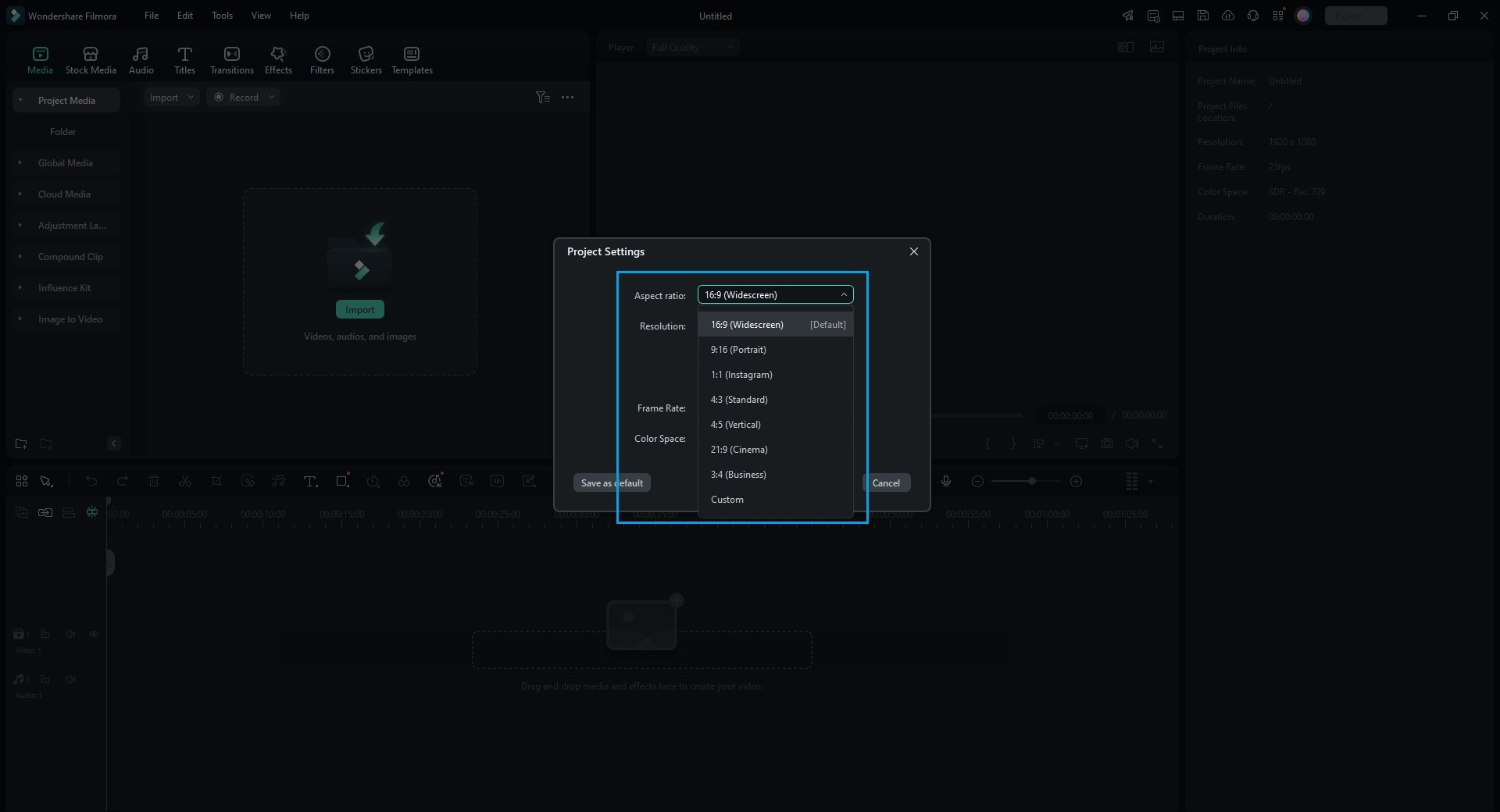
步驟三: 點擊時間軸上的影片,點擊裁切選單上的裁切工具,並將其調整為所需的大小。您也可以選擇使用不同的長寬比。
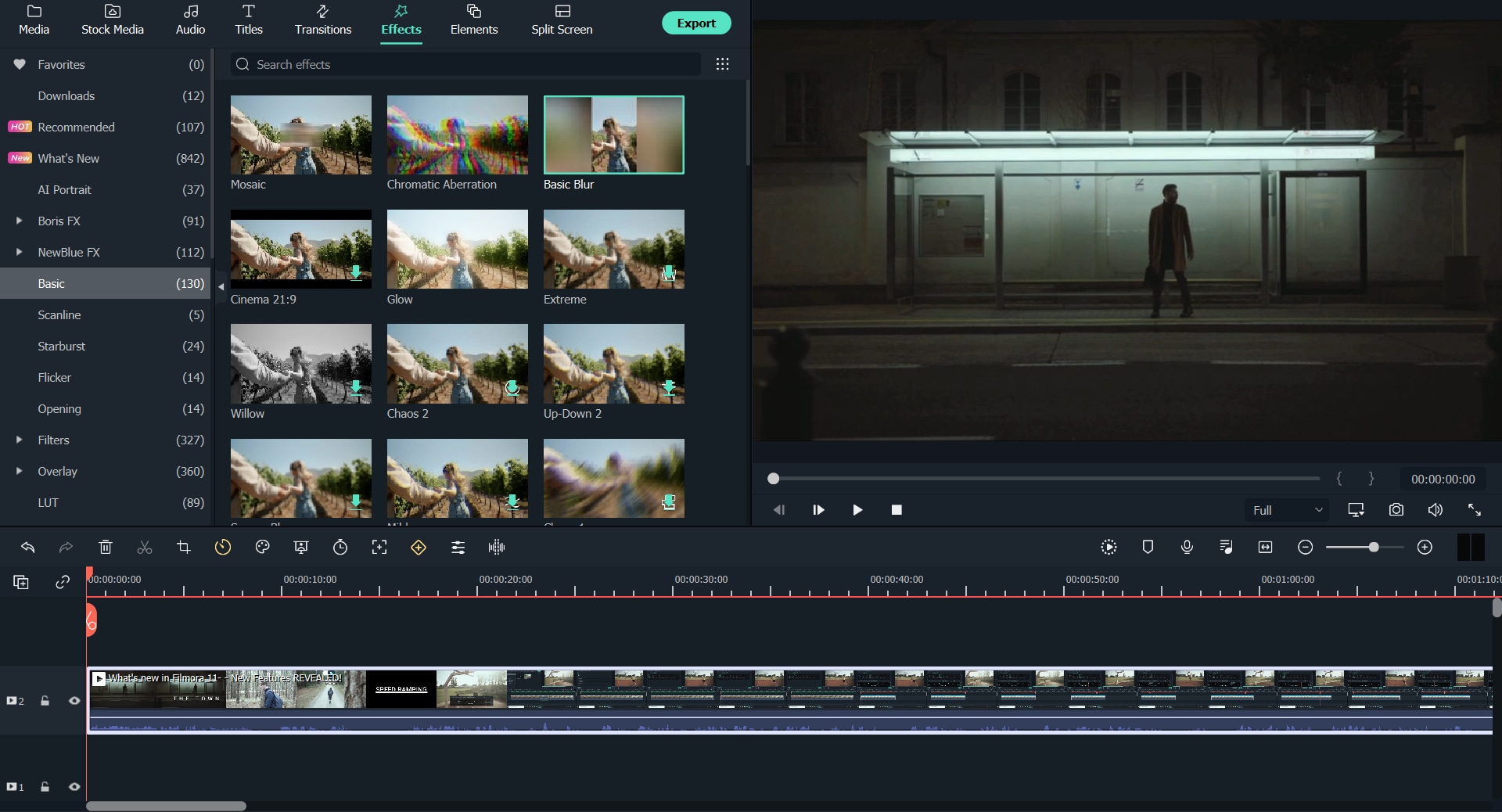
步驟四: 在滿足所有需求後,點擊「匯出」,進行選擇並將影片儲存至本機檔案。
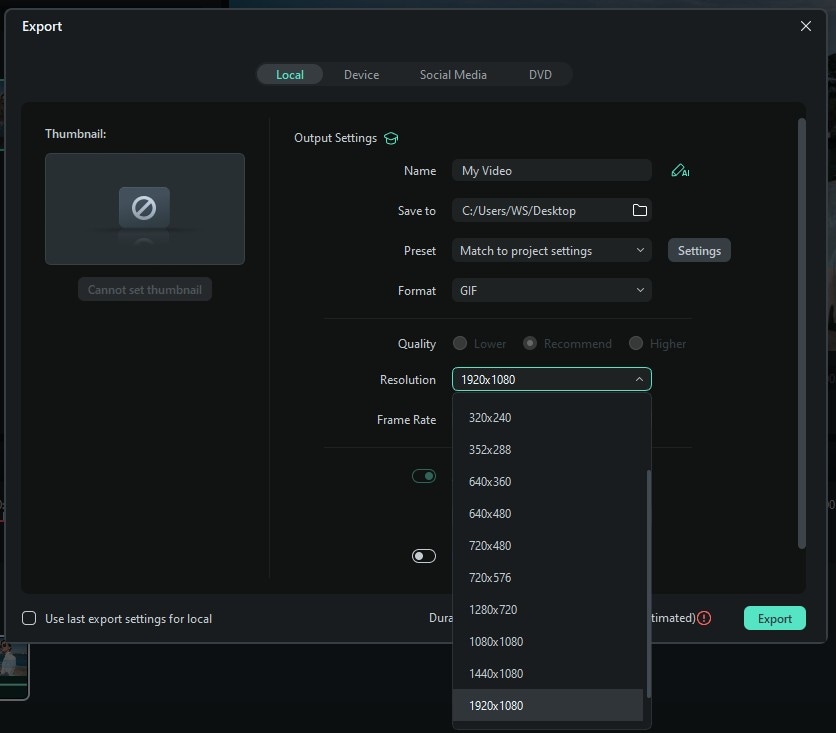
使用 Wondershare Filmora,調整影片大小可以非常簡單且高效。它擁有各種工具,讓影片看起來精彩絕倫,並符合適當的 YouTube 設定。
第三部分:針對 YouTube Shorts 的尺寸調整:垂直影片的崛起
YouTube Shorts 是在平台上分享短影片的新方式。製作 YouTube Shorts 必須遵循特定的 9:16 長寬比,這意味著影片的高度大於寬度,解析度應為 1080x1920 畫素。此格式非常適合在手機上觀看,因為它可以填滿螢幕而不會出現黑邊。
9:16 的長寬比非常適合吸引注意力。大多數人在手機上觀看影片,這種垂直格式完美契合他們的螢幕,讓觀看者無需轉動裝置即可觀看影片,更容易讓他們與您的內容互動。
以下是製作吸引人的 YouTube Shorts 的一些技巧:
保持簡短
YouTube Shorts 應該簡短,目標時長為 15 至 60 秒。短影片更有可能被完整觀看,也更容易製作和編輯。
垂直拍攝
您應該始終垂直拍攝影片,以確保符合 9:16 的長寬比。將手機或相機以垂直方向使用,這樣您的影片在 YouTube Shorts 上看起來就會很好。
使用強烈的視覺效果
吸引觀看者的是強烈的視覺吸引力:鮮豔的色彩、清晰的圖像和有趣的場景。避免雜亂,將焦點集中在主要主題上,這會讓您的影片更加吸引人且令人印象深刻。
結論
調整 YouTube 影片大小對於提供優質觀看體驗至關重要。無論您使用線上工具還是 Wondershare Filmora 等軟體,都可以輕鬆將影片調整為合適的大小。對於 YouTube Shorts,請記得使用 9:16 的長寬比製作適合行動裝置的內容。這些技巧可以幫助您製作吸引更多觀看者的精彩影片,提升您頻道的成功率。祝您編輯愉快!

