

 AI 摘要
AI 摘要
針對 YouTube 影片製作,Filmora 是具備語音轉文字與自動同步等功能的全面影音編輯首選,若需專屬變聲效果,則可依據即時處理需求與作業系統選擇 Voicechanger.io、AthTek 或 Voxal Voice Changer。
● Voicechanger.io 為無作業系統限制的雲端工具,支援即時麥克風變聲與語音轉文字;AthTek 雖提供音調與速度增強並整合 Skype,但僅支援 Windows 系統,且無法即時變聲,僅適用於預先錄製的音訊檔案。
● Voxal Voice Changer 適合 Mac 用戶處理即時聊天音訊,且免費版本無功能限制;AV Voice Changer Diamond 雖與各類 VoIP 程式高度相容,但安裝過程較為冗長,且自訂語音效果必須付費訂閱才能使用。
● 若預算有限且需要文字轉語音功能,可選擇內建 25 種以上預設聲音的免費工具 Voice Changer HD;若需進行專業的 MP3 或 WAV 格式混音與音效設計,Adobe Audition 則是最佳的進階選擇。
向 AI 詢問摘要
 ChatGPT
 Perplexity
 Gemini
 Claude
 Grok
Grok
您在尋找最適合您 YouTube 頻道的變聲應用程式嗎?
製作具有專業品質的 YouTube 影片其實很簡單,但許多人覺得困難是因為他們沒有合適的影音部落格工具可以使用。市面上有無數的影音部落格工具,而變聲器就是其中之一。
透過變聲應用程式,您可以輕鬆為一個影片片段創建多種聲音。變聲器支援多種背景音效,您可以在上傳到 YouTube 之前匯入這些音效來增添內容的趣味性。這個應用程式讓您的影片變得有趣且吸引人觀看,進而為您的頻道帶來流量。
目前線上有各式各樣的 YouTube 變聲器可供選擇。雖然有些非常優秀,但其他的則不值一提。在本文中,我們將與您分享一些業界專家推薦的頂級 YouTube 變聲器。話不多說,讓我們開始吧。
第一部分:YouTuber 最佳語音編輯器
1. Filmora 變聲器

Filmora 是業界領先的音訊編輯軟體,擁有互動式使用者介面設計,讓您在上傳到網路之前編輯 YouTube 錄音。這款多功能軟體配備了無數的音訊編輯功能,支援音訊閃避、音訊視覺化、自動同步、語音轉文字、文字轉語音等等。

 安全下載
安全下載此外,使用者可以透過 Wondershare Filmora 軟體輕鬆偵測音訊或影片檔案中的靜音部分。除了音訊編輯,這款軟體還能進行影片編輯。它讓您在不影響品質的情況下修改/調整影片。此軟體允許您新增特效、轉場、分離音訊、移除背景等。
Wondershare Filmora 擁有您在影片和音訊編輯器中所需的一切,因為它整合了多個平台,包括 YouTube 和其他社群媒體應用程式。此音訊編輯解決方案適用於 Windows 和 Mac 作業系統。
2. Adobe Audition

由首個 PDF 編輯平台開發商設計,Adobe Audition 是另一款您可以信賴的軟體,能夠編輯音訊軌道並產出高品質結果。它可以編輯所有音訊類型,包括 MP3、WAV 等,沒有任何限制。這款軟體在我們的清單中位居第二,是因為它擁有豐富的編輯功能。Adobe Audition 讓您能夠輕鬆快速地混音——這也是 DJ(唱片騎師)使用這款軟體的重要原因。使用此軟體時您還能享受的另一個功能是自由設計音效的能力。
第二部分:YouTuber 最佳變聲器
以下是目前全球市場上最頂尖的 7 款 YouTube 變聲應用程式:
1. AthTek [線上且免費]
AthTek 是全球領先的變聲應用程式之一,適用於 Windows 作業系統。這款簡單但功能強大的應用程式配備了音調和速度增強器等強大功能。該應用程式讓您能夠輕鬆快速地編輯音訊錄音。
它提供了全面的使用者介面,讓您能夠輕鬆切換語音。與其他變聲器相比,AthTek 脫穎而出。該應用程式與 Skype 等平台完美整合。
AthTek 是一款絕佳的變聲器,然而它也並非沒有缺點。AthTek 不是即時變聲應用程式。因此,您只能將它用於已製作好的錄音。
如何使用 AthTek YouTube 變聲器
請按照以下步驟在您的 YouTube 頻道上使用 AthTek 變聲應用程式:


2. Voicechanger.io
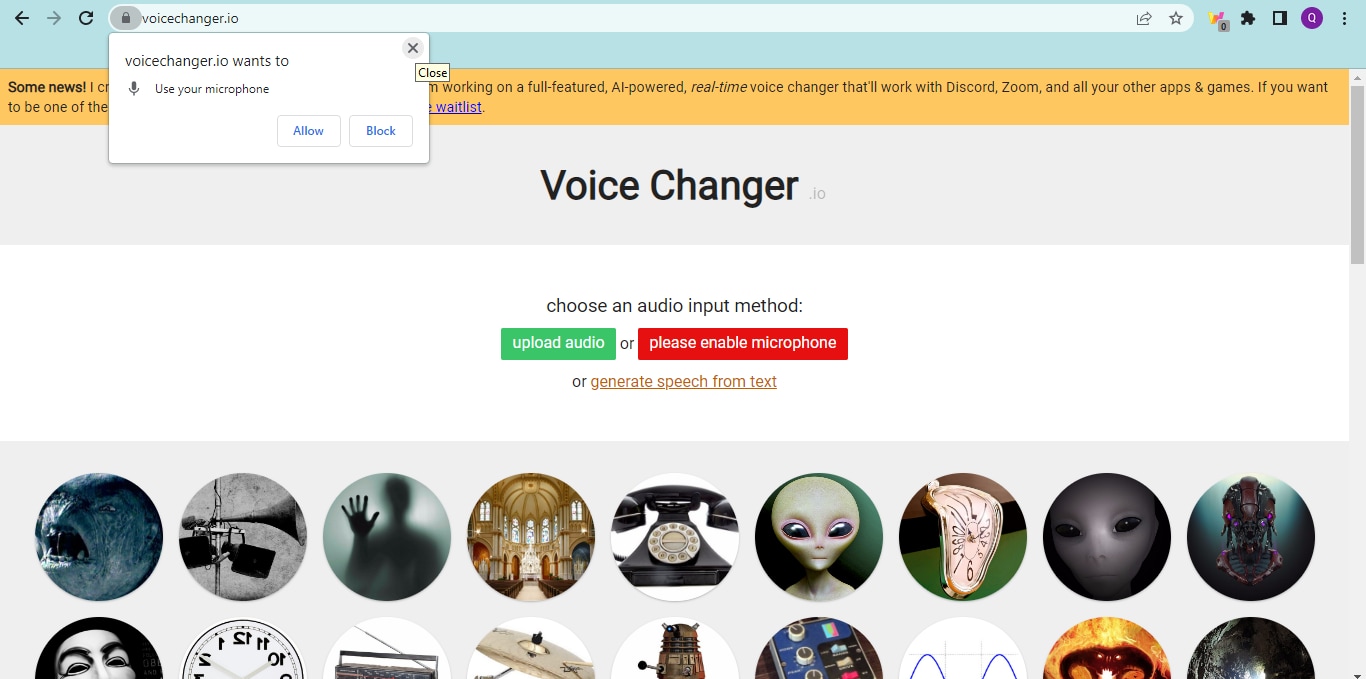
Voicechanger.io 是一個雲端程式,讓您能夠方便地上傳和編輯音訊檔案而不會破壞品質。該程式也讓您能夠輕鬆錄製語音並新增特效。這是一款易於使用的變聲器,沒有作業系統限制。除了變聲,Voicechanger.io 還支援語音轉文字。因此,您可以輕鬆將語音轉換為文字。
如何使用 Voicechanger.io


3. Voxal Voice Changer
Voxal Voice Changer 是另一款優質應用程式,主要被 Mac 使用者用來處理音訊錄音。它也適用於編輯即時聊天音訊錄音。該應用程式提供了多種預設語音供您選擇,讓您的錄音聽起來更有趣。
此外,您還擁有自訂背景特效的權限,可以隨時使用。Voxal Voice Changer 是一款簡單的應用程式,免費版本沒有任何限制。它也提供付費版本,為專業 YouTuber 提供額外功能。除了編輯已製作好的音訊,該應用程式還允許您創建語音錄音。
如何使用 Voxal Voice Changer
以下是使用 Voxal Voice Changer 應用程式的詳細步驟:


4. Skype Voice Changer
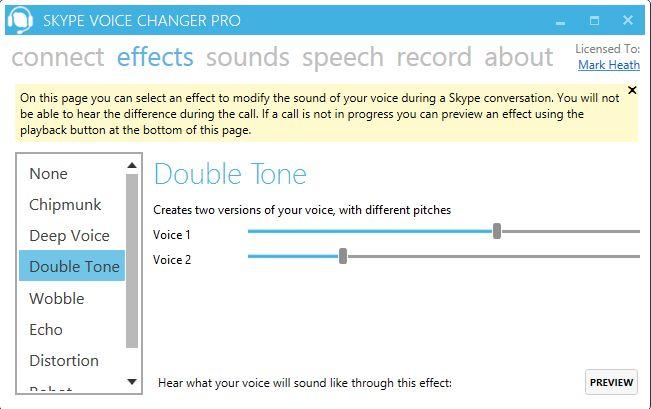
顧名思義,這款應用程式是為您在使用 Skype 社群媒體平台時隱藏語音而設計的。它也可以作為 YouTube 內容創作者的變聲器。此應用程式讓您能夠輕鬆快速地將音訊錄音轉換為有趣的聲音。
Skype Voice Changer 為其使用者提供免費和付費服務。然而,它的大部分功能都鎖定在付費版本中。該應用程式提供了簡潔的語音編輯介面,因此包括不熟悉資訊技術的使用者在內都能輕鬆操作。
如何使用 Skype Voice Changer
以下是使用 Skype Voice Changer 的指示:

5. AV Voice Changer Diamond
AV Voice Changer Diamond 是另一款出色的變聲應用程式,擁有多種娛樂特效供您選擇,以美化您的音訊錄音或語音。該應用程式提供了多種預設選項,讓您能夠控制輸出結果。這是 YouTuber 最多功能的應用程式之一。
這款變聲器提供了易於管理的使用者介面,因此科技領域的初學者也能輕鬆上手,無需第三方協助。AV Voice Changer Diamond 與所有 VoIP 程式和社群媒體平台如 Skype、Viber、YouTube 等完美搭配。使用此應用程式時您可能會遇到的一個挑戰是安裝過程非常冗長。
如何使用 AV Voice Changer Diamond
前往 AV Voice Changer Diamond 網站,在您的電腦系統上安裝最新版本的應用程式,並按照以下步驟使用:


6. Voice Changer HD
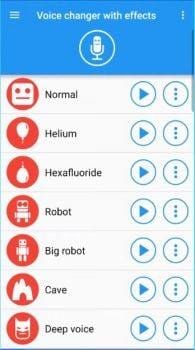
如果您正在尋找一款可以免費修改 YouTube 音訊的變聲應用程式,Voice Changer HD 是完美的工具。該應用程式讓您能夠利用其支援的美妙效果,將枯燥的錄音變成有趣的內容。
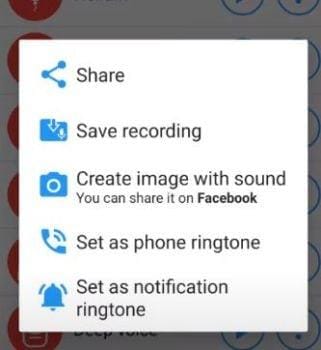
除了音訊編輯功能外,Voice Changer HD 還讓使用者可以從文字建立聲音。因此,它支援文字轉語音。該應用程式具有易於管理的使用者介面,內建超過 25 種預設語音。
如何使用 Voice Changer HD
使用 Voice Changer HD 並不困難。請按照以下步驟操作:
結論
現在您已經了解適用於 YouTuber 的前 7 名變聲器,請選擇其中一個並在您的下一個專案中使用它。所有變聲應用程式都簡單易用、快速且可靠。但是,我們建議您在投資之前考慮價格。如果您需要音訊/影片編輯軟體程式,Filmora 是合適的工具。該軟體以出色的效果而聞名。
常見問題
-
Q1. 我可以為 YouTube 影片變聲嗎?
可以!透過變聲應用程式,您可以輕鬆為 YouTube 影片變聲。這些應用程式提供大量令人驚豔的音效,讓您美化 YouTube 上的音訊。目前市場上一些評價最高的變聲器已在上文介紹。請查看它們。 -
Q2. YouTuber 使用什麼變聲器?
如前所述,適用於 YouTuber 的變聲應用程式不計其數。根據您需要的音效,您可能需要嘗試兩個或更多。您可以從文章中提到的變聲器中選擇一個。
