

 AI 摘要
AI 摘要
對於影片遮罩需求,DaVinci Resolve 18 提供適合專業調色師的高精度節點控制與 Fusion Page,而 Wondershare Filmora 則以無節點介面與一鍵動態追蹤成為非技術背景使用者追求直覺工作流程的替代方案。
● 在使用 DaVinci Resolve 時,若自動追蹤失效必須切換至 Frame 模式逐幀手動調整,並建議將預覽畫面放大至 200% 以精修邊緣,針對複雜的移動部位則需分別建立多個遮罩。
● Filmora 捨棄了需要理解訊號流程的節點樹狀結構,允許使用者透過滑桿直接控制羽化與擴展,其所見即所得的設計讓模糊或色彩分級等效果能直接套用於遮罩區域。
● 針對動態遮罩需求,Filmora 的鋼筆工具支援路徑綁定與修剪路徑功能,讓使用者無需額外安裝外掛程式,即可直接在畫面上繪製並製作文字顯示或動態路線圖等動畫效果。
向 AI 詢問摘要
 ChatGPT
 Perplexity
 Gemini
 Claude
 Grok
Grok
遮罩功能在 DaVinci Resolve 中讓剪輯師能精確控制場景中的視覺焦點。您可以突顯主體、模糊背景,或製作引導觀眾視線的電影感轉場效果。
然而,許多初學者發現 DaVinci 中的遮罩功能 一開始相當棘手——它涉及節點、視窗和追蹤工具,容易讓人感到不知所措。
在本指南中,我們將介紹:
- 如何逐步新增和調整遮罩
- 實現流暢追蹤與乾淨邊緣的專業技巧
- 應避免的常見錯誤
- 使用 Wondershare Filmora 的鋼筆工具
更簡便的替代方案,讓我們開始吧。
第一部分:如何在 DaVinci Resolve 中使用遮罩:簡單步驟帶來顯著差異
許多剪輯師喜愛使用 DaVinci Resolve 進行遮罩處理,因為它提供精確的控制與靈活性。您可以突顯單一主體、僅調整畫面的特定部分,或無縫混合不同鏡頭。這些工具能幫助您將注意力精準導向所需位置,並為場景增添更多層次感。
如何在 DaVinci Resolve 中使用遮罩
以下是關於如何在 DaVinci Resolve 18 中使用遮罩的簡易教學,由 YouTuber DanVinci 分享。跟著操作,即可製作出自然且均衡的專業剪輯效果。
- 首先,在您的電腦上開啟 DaVinci Resolve。
- 開啟後,匯入您的影片並將其拖曳至時間軸,準備開始編輯。
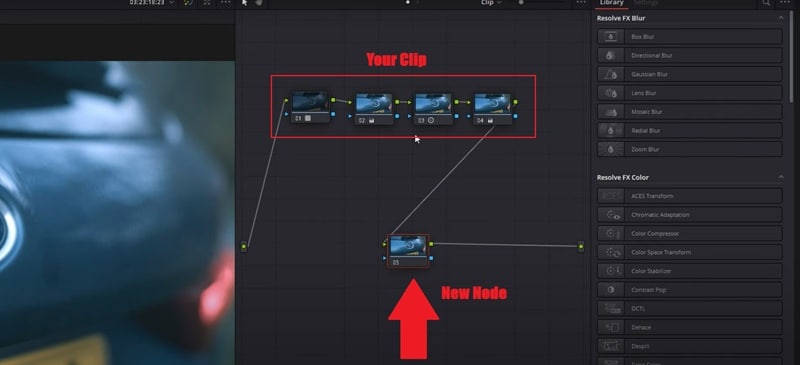
- 前往 調色 頁面,建立一個 新節點 以開始遮罩作業。
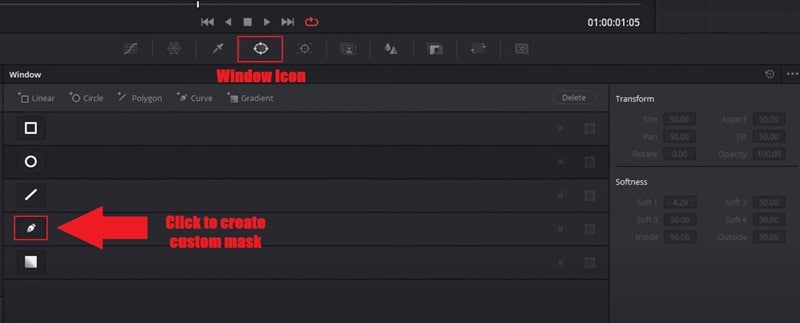
- 接著,點擊視窗圖示以開啟遮罩面板。
- 您將看到多種可用的遮罩選項,例如圓形、方形或多邊形。選擇 鋼筆圖示 以繪製自訂形狀。
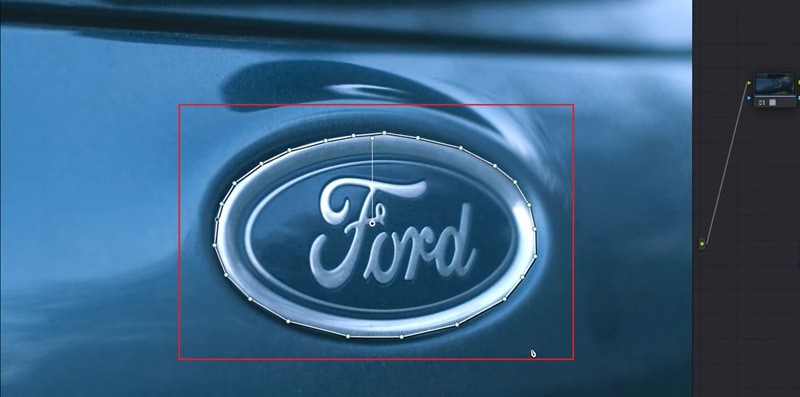
- 前往預覽視窗,逐點點擊以描繪標誌的輪廓。
- 關閉路徑後,即會在您的物件周圍形成乾淨的遮罩。
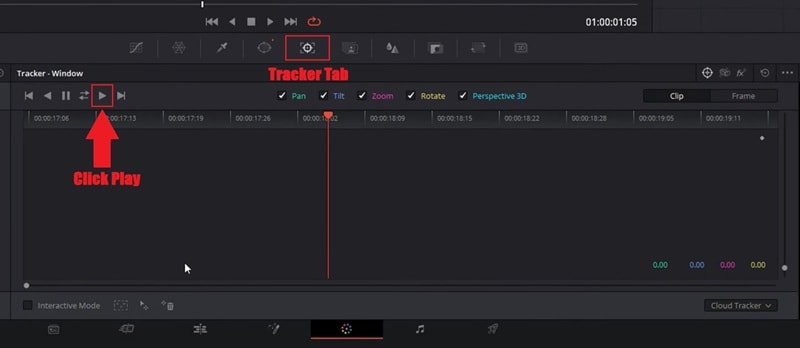
- 點擊 追蹤器 標籤,讓 DaVinci Resolve 自動跟隨動作。
- 點擊 播放 按鈕開始追蹤,您將看到遮罩即時跟隨主體流暢移動。
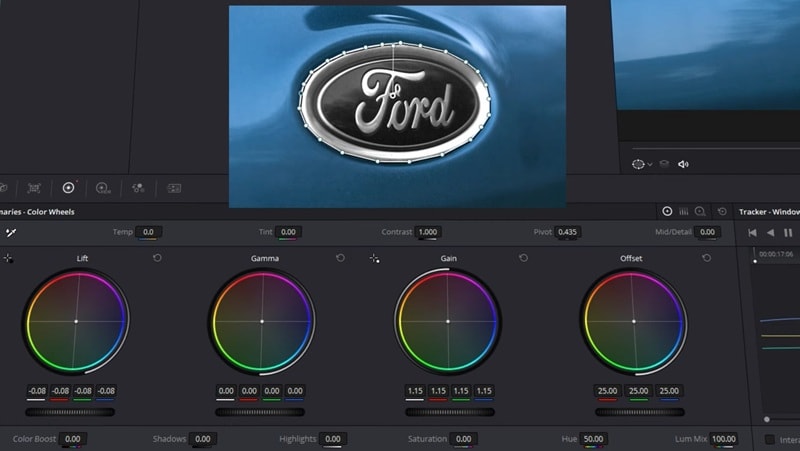
- 使用 色輪 調整色調、亮度,甚至將該區域轉為黑白效果。
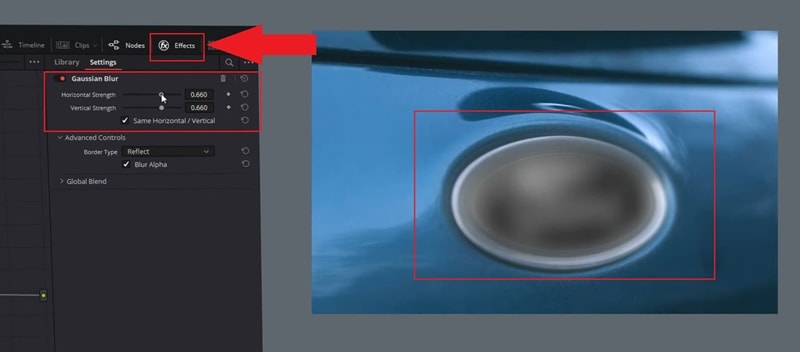
- 您也可以從 高斯模糊 的 效果 標籤中新增效果,預覽中將只有遮罩區域發生變化。
這只是學習如何在 DaVinci 中使用遮罩的方法之一。由於該工具可用於多種創意效果,您還可以嘗試許多其他技巧。如需更完整的操作說明,請觀看以下影片:DaVinci Resolve|所有遮罩方法.
專業技巧:提升遮罩精確度
若要在 DaVinci Resolve 中獲得更乾淨、更精確的遮罩,請嘗試以下快速調整:
- 放大至 200% 以精修邊緣,有助於清楚看見輪廓並避免生硬的邊界。
- If 追蹤失敗 時,切換至 逐幀模式 並手動逐幀調整遮罩,以獲得更流暢的動作效果。
- 使用 多個遮罩 處理具有不同移動部位的主體——例如,將臉部與背景分開處理。
- 對於 複雜鏡頭,請開啟 Fusion 頁面,它為複雜形狀或動畫提供額外的精確度與進階控制。
第二部分:當 DaVinci 的遮罩功能不足夠時:試試更簡單的方式
花了一些時間學習 如何在 DaVinci Resolve 中新增遮罩 後,不難理解為何許多剪輯師喜愛其精確性。但它有時也會顯得過於技術性,尤其是在處理多個節點或追蹤效果不如預期時。此外,逐幀微調也需要耗費大量精力。
如果您想要更快速、更直覺且更易上手的工具(尤其是對非調色師而言),Wondershare Filmora 是一個強大的替代選擇。它提供摩擦更少的遮罩功能,同時仍能實現專業級的控制效果。

 安全下載
安全下載為什麼 Filmora 是更聰明的遮罩選擇
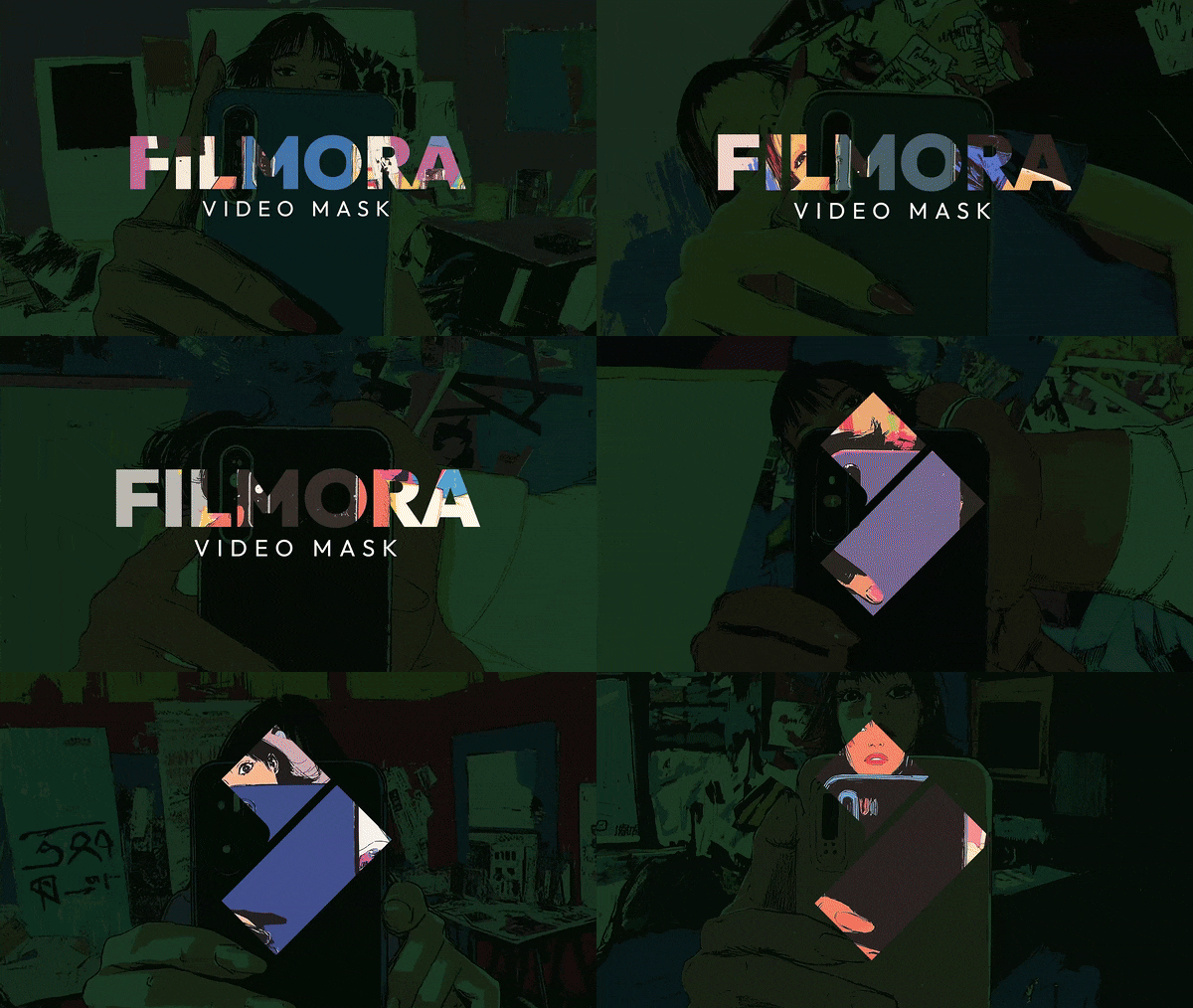
Filmora 內建專屬的 影片遮罩 功能,運作流暢且無需節點式的複雜操作。對初學者而言足夠簡單,同時又能提供讓剪輯效果精緻專業的控制力。
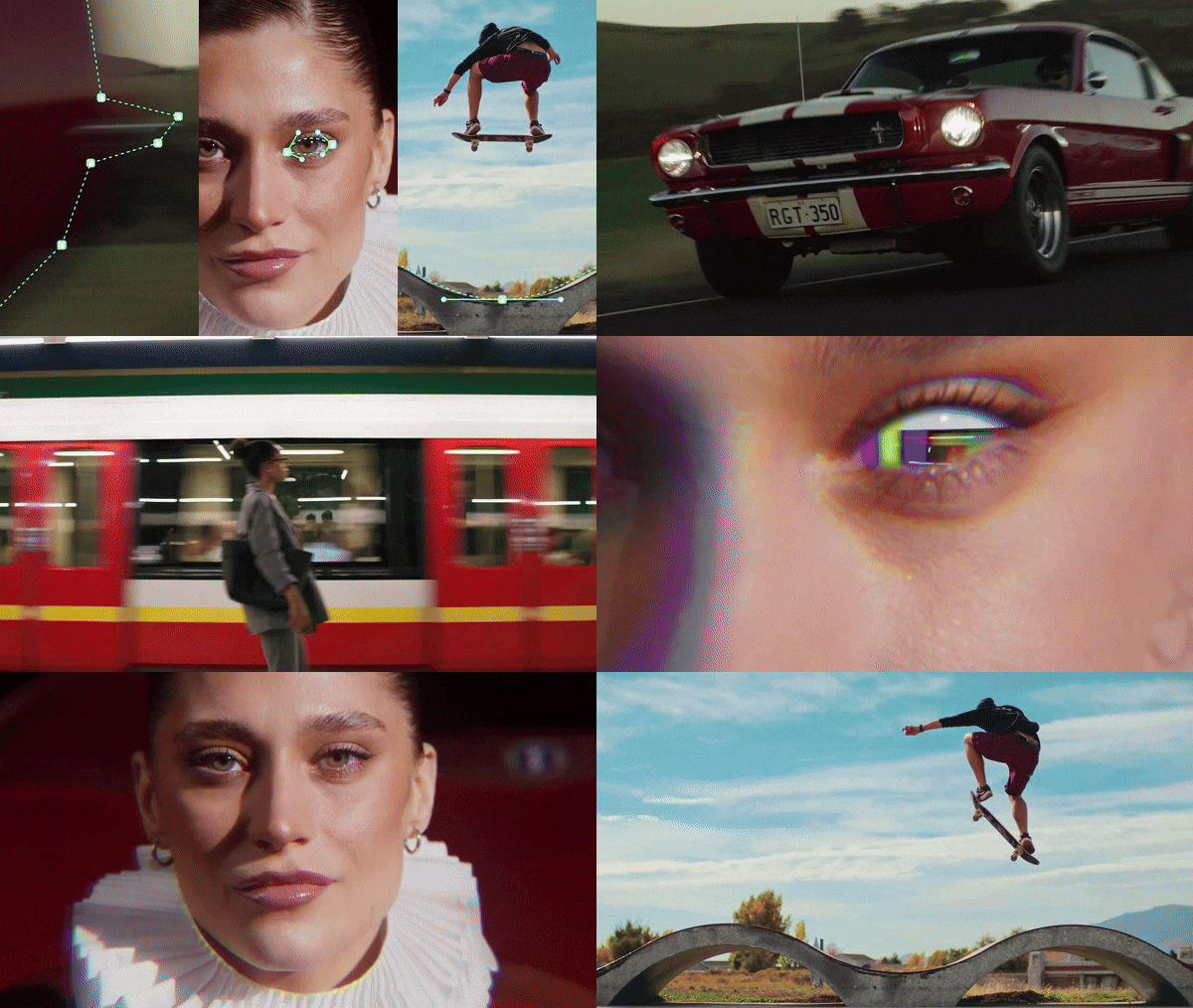
以下是 Filmora 遮罩工作流程更出色的原因:
- 快速形狀與自訂遮罩:從預設形狀(圓形、矩形、多邊形)中選擇,或直接在影片上手繪遮罩。無需節點——只需點擊並調整即可。
- 輕鬆追蹤:只需一鍵啟用 動態追蹤,Filmora 即可在整個片段中自動跟隨您的主體,無需手動設定關鍵影格或逐幀調整。
- 即時效果套用: 套用模糊, 色彩分級,或直接將濾鏡套用至遮罩區域。所見即所得——無需費心導覽複雜的節點樹。
- 平滑邊緣控制:使用簡單的滑桿調整羽化、擴展與不透明度。無需技術猜測,即可獲得乾淨、自然的遮罩效果。
- 一體化介面:您所需的一切都在眼前——遮罩工具、效果與預覽,全都整合在一個簡潔的工作區中。
在 Filmora 中遮罩的快速步驟
現在,是時候實際試用這個新工具了。請依照下列快速步驟,學習如何在 Filmora 中製作遮罩,如下所示:
- 請確認您已下載並安裝最新版本的 Filmora。
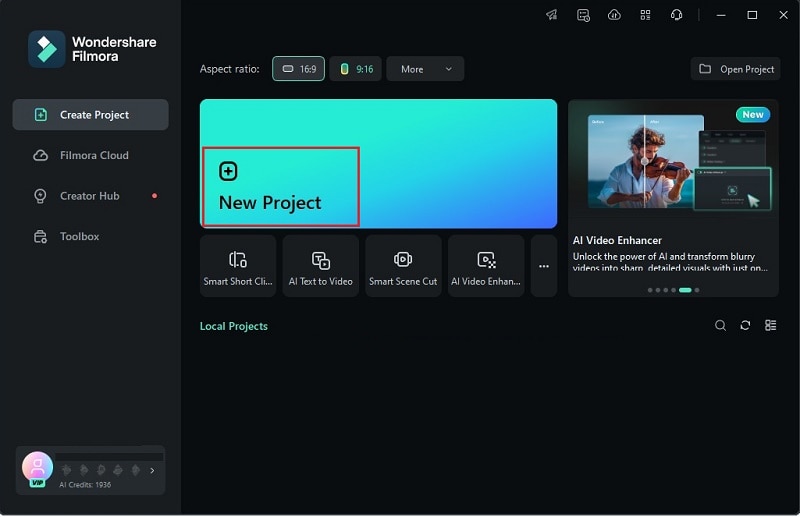
- 開啟程式並點選「新專案」以開始使用全新的工作區。
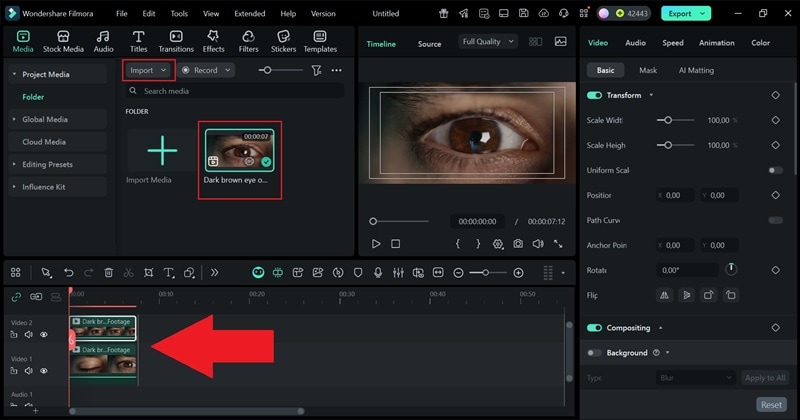
- 點選「匯入」,並將兩個影片檔案拖曳至 Filmora 時間軸上,使其相互疊放。
- 選取您想套用影片遮罩效果的片段。
- 在時間軸上點選您的片段,然後前往右側的屬性面板。
- 選取「遮罩」索引標籤,以查看所有可用的遮罩選項。
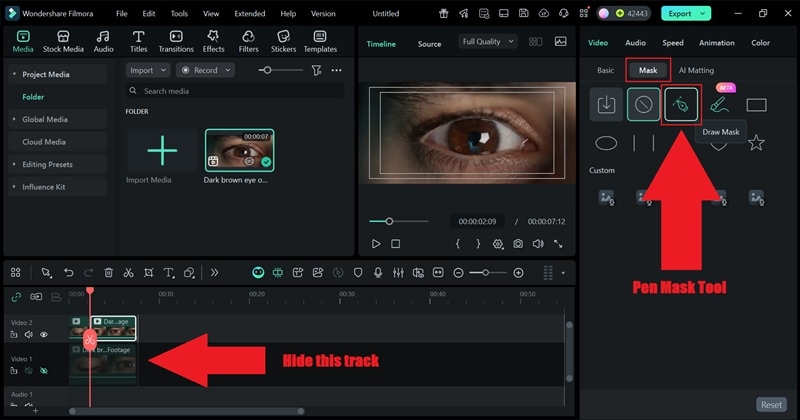
- 選擇預設形狀(圓形、矩形、多邊形),或使用繪製遮罩選項來建立自訂形狀。
- 調整遮罩的位置與大小,以涵蓋您想要隔離的區域。
- 使用羽化滑桿柔化邊緣,以達到更自然的融合效果。
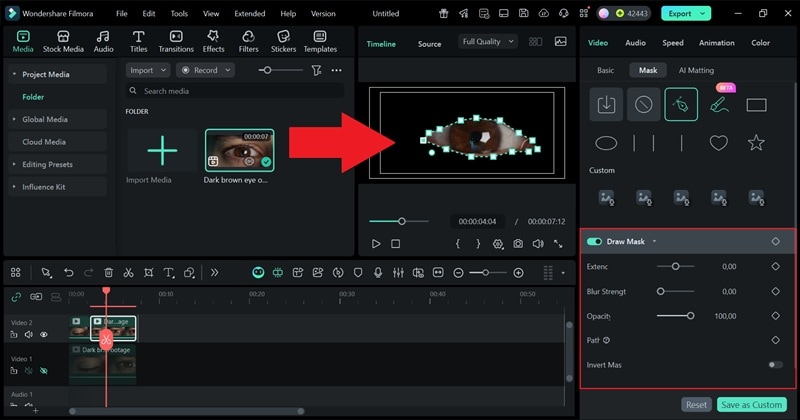
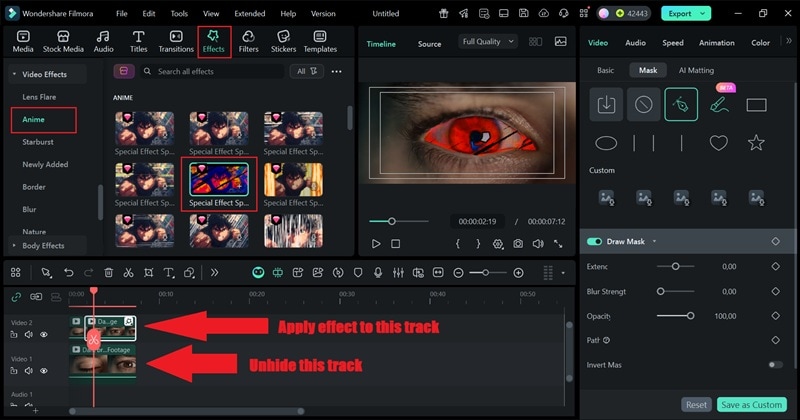
- 在遮罩啟用的狀態下,前往「效果」索引標籤或使用色彩調整工具。
- 套用效果,例如模糊, 色彩校正, 亮度,或任何創意濾鏡。
- 只有遮罩區域會受到影響,而影片的其餘部分則保持不變。
- 若您的主體在影片中移動,請點選遮罩面板中的「動態追蹤」按鈕。
- Filmora 將自動追蹤主體的移動,並相應地調整遮罩。
- 預覽追蹤結果,確保其順暢跟隨。
- 完成剪輯後,點選播放以預覽遮罩效果的呈現方式。
- 若一切看起來沒問題,點選「匯出」以儲存您的影片。
- 您可以將其儲存至裝置,或直接分享至您喜愛的社群媒體平台。
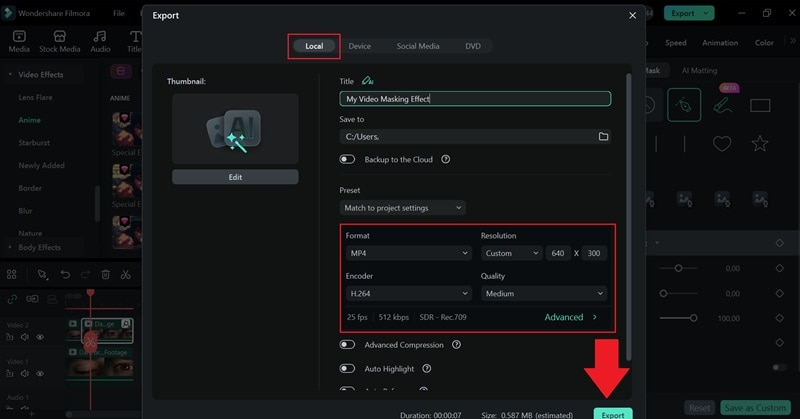
如您所見,在 Filmora 中使用遮罩讓您擁有完整的創意掌控,而無需承擔技術上的負擔。工作流程簡單直覺,成果看起來與在 DaVinci Resolve 中製作的一樣專業——但省去了大量繁瑣的步驟。
第 3 部分。值得嘗試的創意遮罩點子
在兩款編輯器上各花了一些時間後,不難發現在Wondershare Filmora中進行遮罩操作感覺更輕鬆、更自然。您可以繪製、調整和製作動畫,而不會迷失在過多的設定中,整個過程也因此更加愉快。
既然您已了解如何在 DaVinci Resolve 和 Filmora 中新增遮罩,便可以開始嘗試更多創意想法。以下是一些有趣的遮罩運用方式,能為您的旅遊影片、片頭或敘事專案注入更多活力。
經典遮罩效果
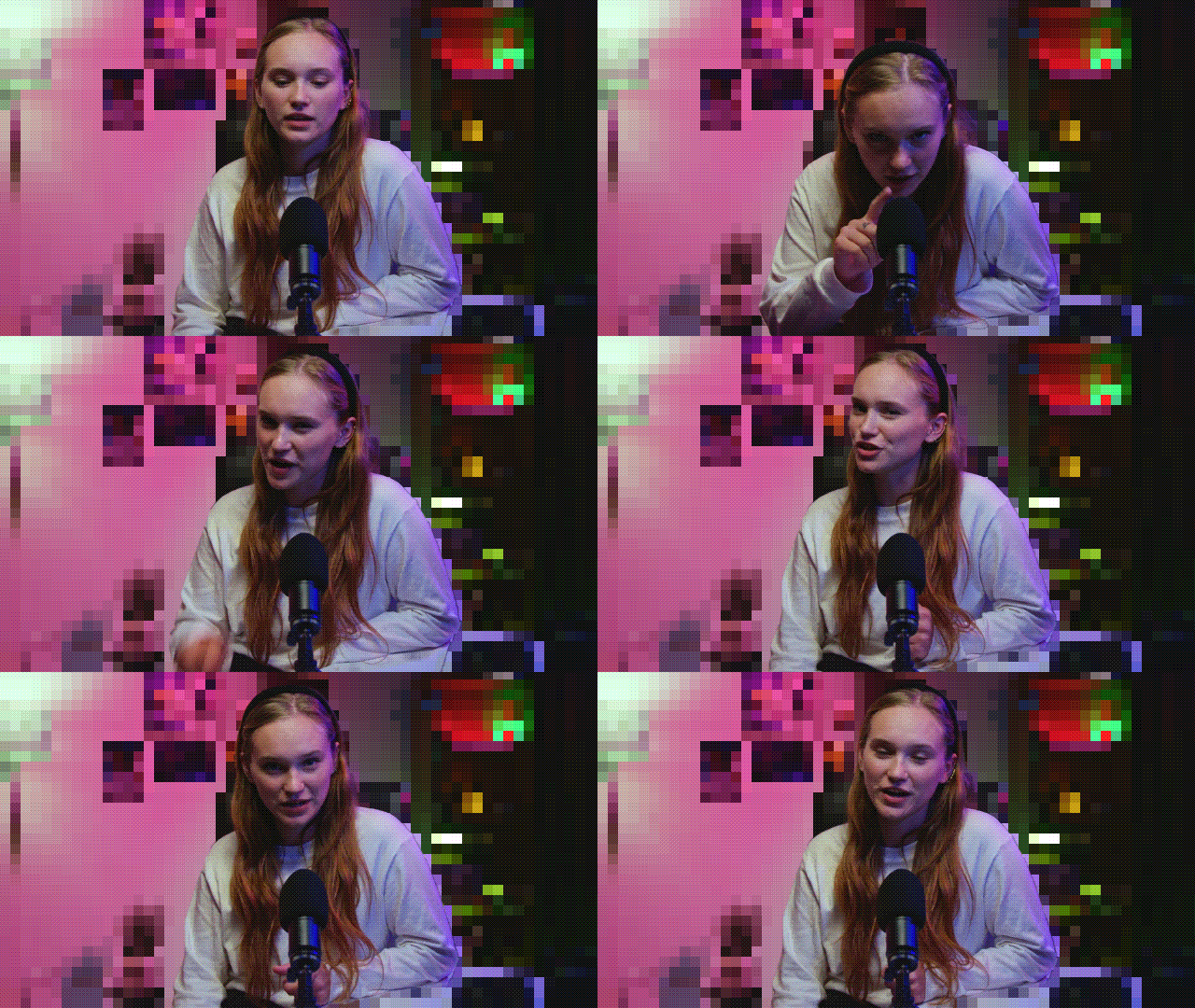
焦點模糊效果
使用柔和遮罩讓主體保持清晰,同時模糊畫面其餘部分。這能呈現出乾淨的電影質感,增添畫面深度,並將注意力精準引導至您希望的位置。
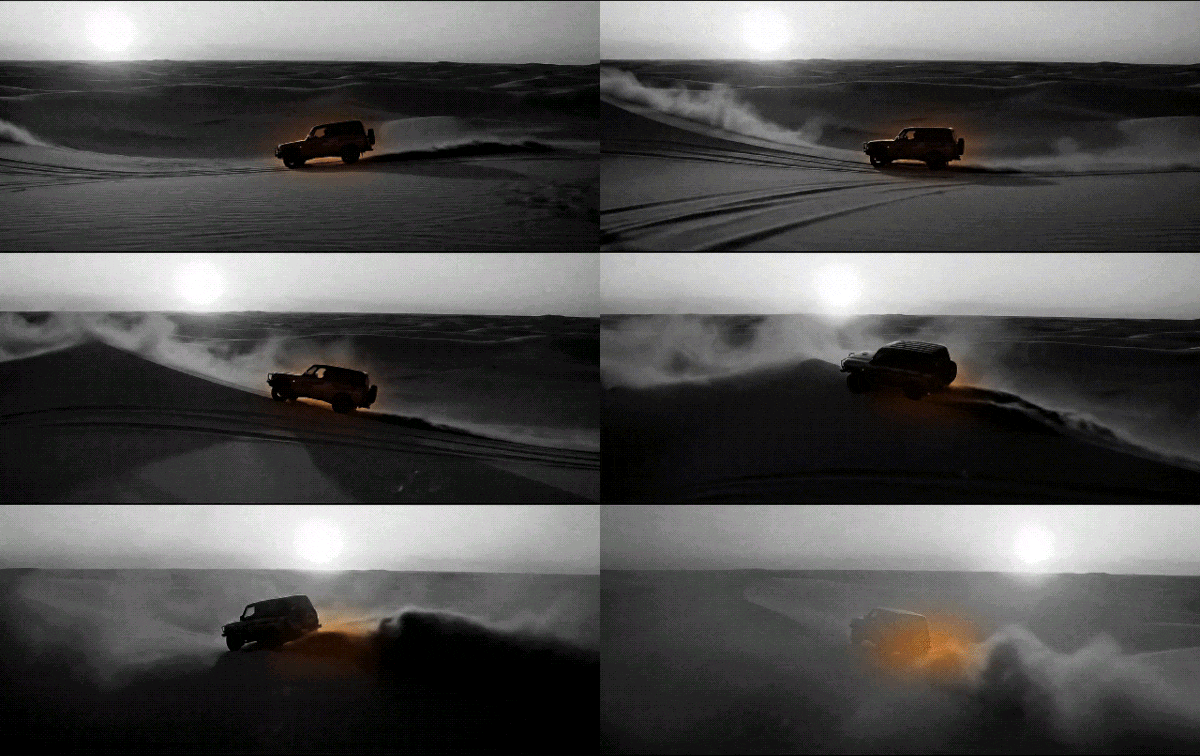
電影感色彩聚焦
將除了單一物體以外的所有區域遮罩起來,並調整其色彩使其突出。這個效果能立即吸引觀眾目光,為您的影片帶來時尚的電影氛圍。
分身效果
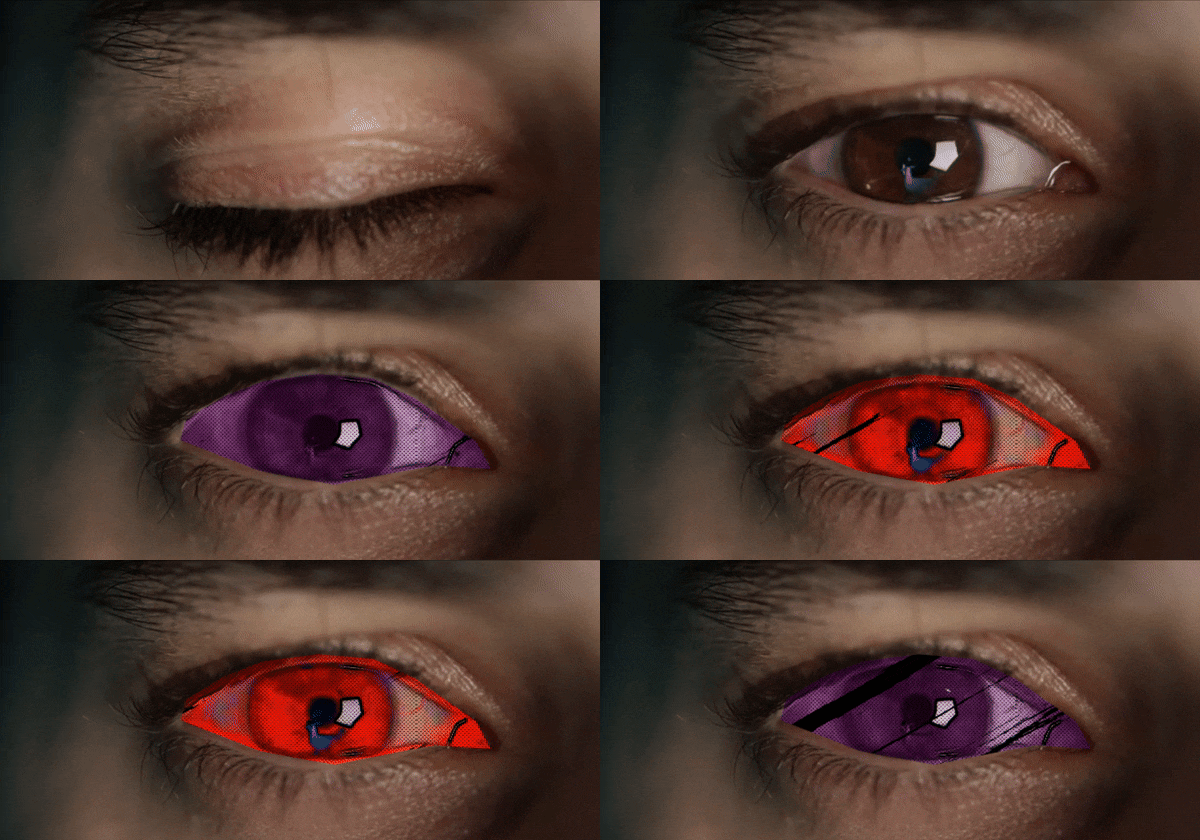
拍攝兩段您做出不同動作的片段,再用遮罩將它們融合在一起。成果看起來就像同一個場景中有兩個您,總是能抓住觀眾目光。請觀看下方 Filmora 官方教學影片,親自嘗試看看。
動態遮罩效果——由筆型工具驅動
想為遮罩加入動態效果嗎?Filmora 的筆型工具讓您能進一步:
- 直接在影片上繪製自訂路徑與形狀
- 使用描邊效果與修剪路徑製作遮罩揭示動畫
- 將元素綁定至路徑,實現流暢的跟隨動畫

以下是兩種出色的技巧:
文字揭示遮罩
透過繪製自訂路徑,製作流暢的文字揭示效果,讓文字看起來像是正在螢幕上書寫而出。這項技巧為您的標題增添動感與個性——非常適合用於片頭、下三分之一字幕或敘事段落。
運作原理:
- 使用筆型工具沿著文字繪製路徑
- 套用修剪路徑以控制揭示的時間點
- 加入描邊效果,呈現發光或手繪質感
動態路線地圖
透過在地圖上製作路線動畫,將您的旅遊片段轉化為引人入勝的故事。借助 Filmora 的筆型工具與路徑跟隨功能,您可以讓旅程彷彿直接在螢幕上展開。
運作原理:
- 使用筆型工具繪製您的旅遊路線
- 將圖示、標記或貼圖綁定至路徑
- 使用修剪路徑製作路徑揭示動畫
重點摘要:基本遮罩能幫助您隔離和調整特定區域,而將遮罩與筆型工具的動畫功能結合,則能開啟全新層次的創意空間——無需外掛程式或複雜的工作流程。
第 4 部分。DaVinci Resolve 與 Filmora 遮罩工具比較
在分別試用 DaVinci Resolve 和 Filmora 的遮罩功能後,很明顯兩者各有其優勢,但 Filmora 讓整個流程更快速、更易於管理。在選擇最適合您工作流程的工具之前,請參閱下方表格,了解兩者的比較。
| 類別 | DaVinci Resolve | Wondershare Filmora |
| 易用性 | 功能強大但具技術性,採用節點式系統,初學者的學習曲線較陡峭。 | 簡單直覺,採用視覺化的點選調整工作流程,對初學者友善。 |
| 遮罩工具 | 提供多種視窗形狀(圓形、多邊形、曲線),並附有詳細的節點控制功能。 | 包含預設形狀、繪製遮罩及即時羽化控制——無需節點。 |
| 追蹤 | 提供進階追蹤選項,但需要手動設定及關鍵影格調整。 | 一鍵動態追蹤,自動跟隨您的拍攝主體。 |
| 精準控制 | 高精度,適合專業調色師與視覺特效使用者。 | 流暢且精確,提供可調整的羽化、擴展及不透明度控制。 |
| 效果套用 | 需要連結節點並了解訊號流程。 | 直接套用——選取遮罩、新增效果,即告完成。 |
結語
影片遮罩能讓您探索無限的創意剪輯,本指南將逐步帶您了解如何在 DaVinci Resolve 中製作遮罩。成果可以相當出色,但過程往往令人感到繁瑣費時,尤其是在需要調整多個節點或追蹤移動物體時。
若想要更流暢、更可靠的選擇,Filmora 的鋼筆遮罩工具能讓您享有同等的創作自由,卻無需複雜的設定。您可以直接在影片上繪製、製作動畫並精修遮罩,讓整個流程更快速、更直覺。在同時嘗試過 DaVinci 與 Filmora 的遮罩功能後,不難發現 Filmora 在保留創意的同時,也消除了令人沮喪的操作障礙。
💬 關於 DaVinci Resolve 遮罩的常見問題
-
1. DaVinci Resolve 中的形狀遮罩和曲線遮罩有什麼區別?
形狀遮罩使用預設形式,如圓形或矩形,非常適合快速編輯。曲線遮罩讓您自由繪製,非常適合需要跟隨獨特輪廓或不規則形狀的情況。
-
2. 我可以複製遮罩並將其套用到另一個片段嗎?
當然可以。在帶有遮罩的節點上按右鍵,複製它,然後貼上到另一個片段上。這是一個簡單的技巧,當您想在不同鏡頭上套用相同效果時可以節省時間。
-
3. 遮罩會影響編輯時的影片效能嗎?
帶有追蹤或多個節點的大量遮罩可能會稍微拖慢速度。您可以透過降低時間軸解析度或使用代理檔案來優化播放效能。
-
4. 有沒有更簡單的方法來製作自訂遮罩路徑而不需要處理節點?
有的。Filmora V15 的鋼筆工具讓您直接在影片上繪製和動畫化自訂遮罩路徑。它提供與 DaVinci Resolve 相同的創意自由度,但工作流程簡單得多。
