
360° 影片重新構圖:自由掌握每個視角
拍攝完成後,也能自由調整 360° 影片構圖。選擇任意觀看視角,打造小行星與魚眼效果,透過關鍵影格製作流暢的視角移動動畫,並直接在 Filmora 時間軸中繼續剪輯。
 4.7
(15,746 則評論)
4.7
(15,746 則評論)
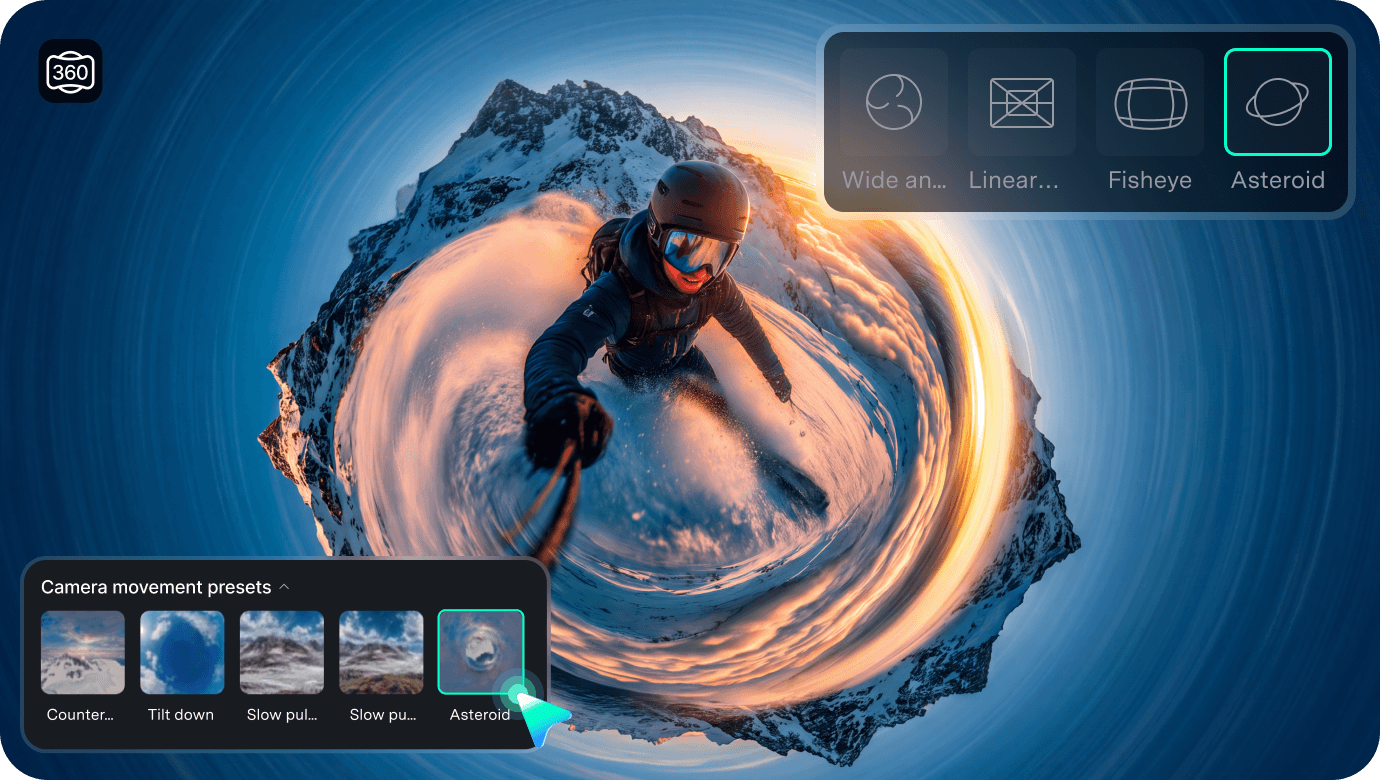
拍攝完成後,也能自由調整 360° 影片構圖。選擇任意觀看視角,打造小行星與魚眼效果,透過關鍵影格製作流暢的視角移動動畫,並直接在 Filmora 時間軸中繼續剪輯。
更靈活地編輯 360° 影片
透過直覺化控制,將同一段 360° 素材轉化為多種創意視角,讓重新構圖與後續剪輯更輕鬆。
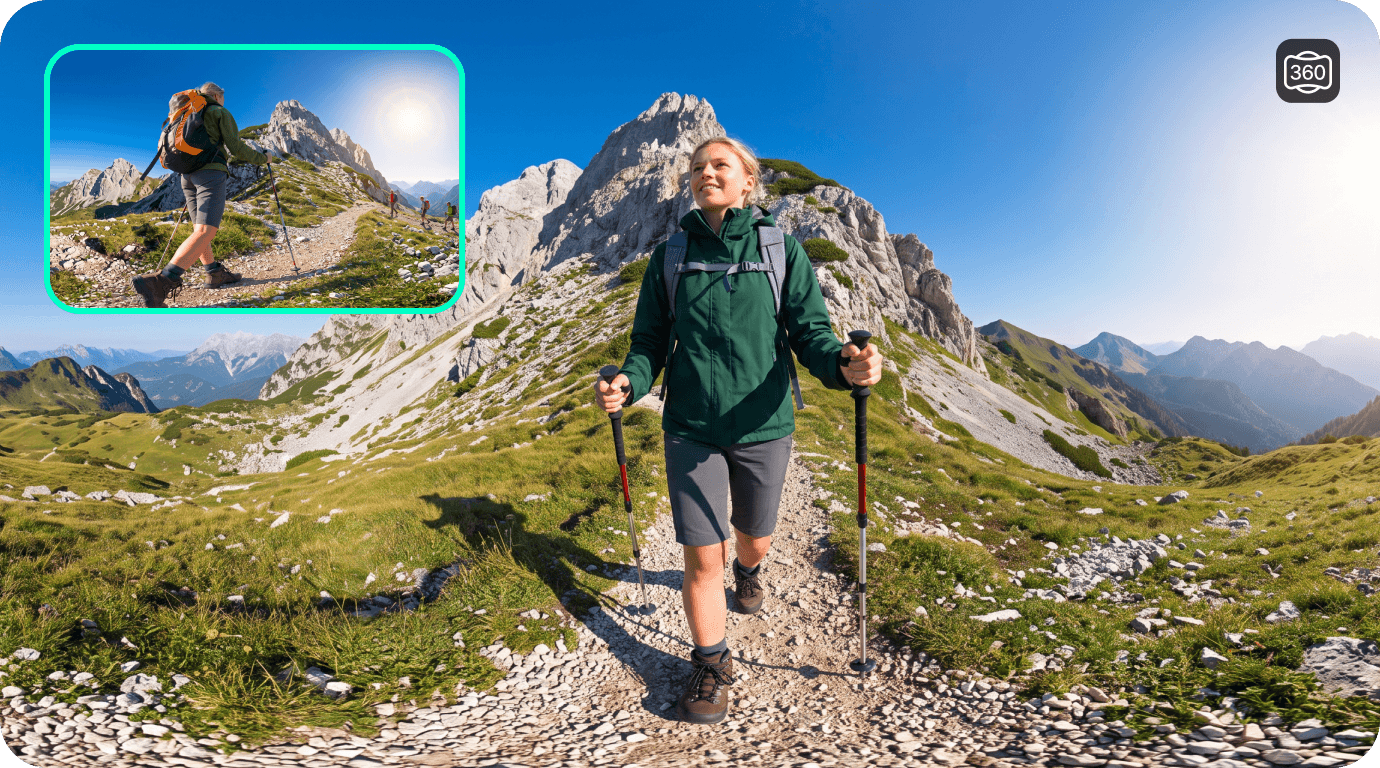
拍攝完成後,自由重新構圖 360° 影片
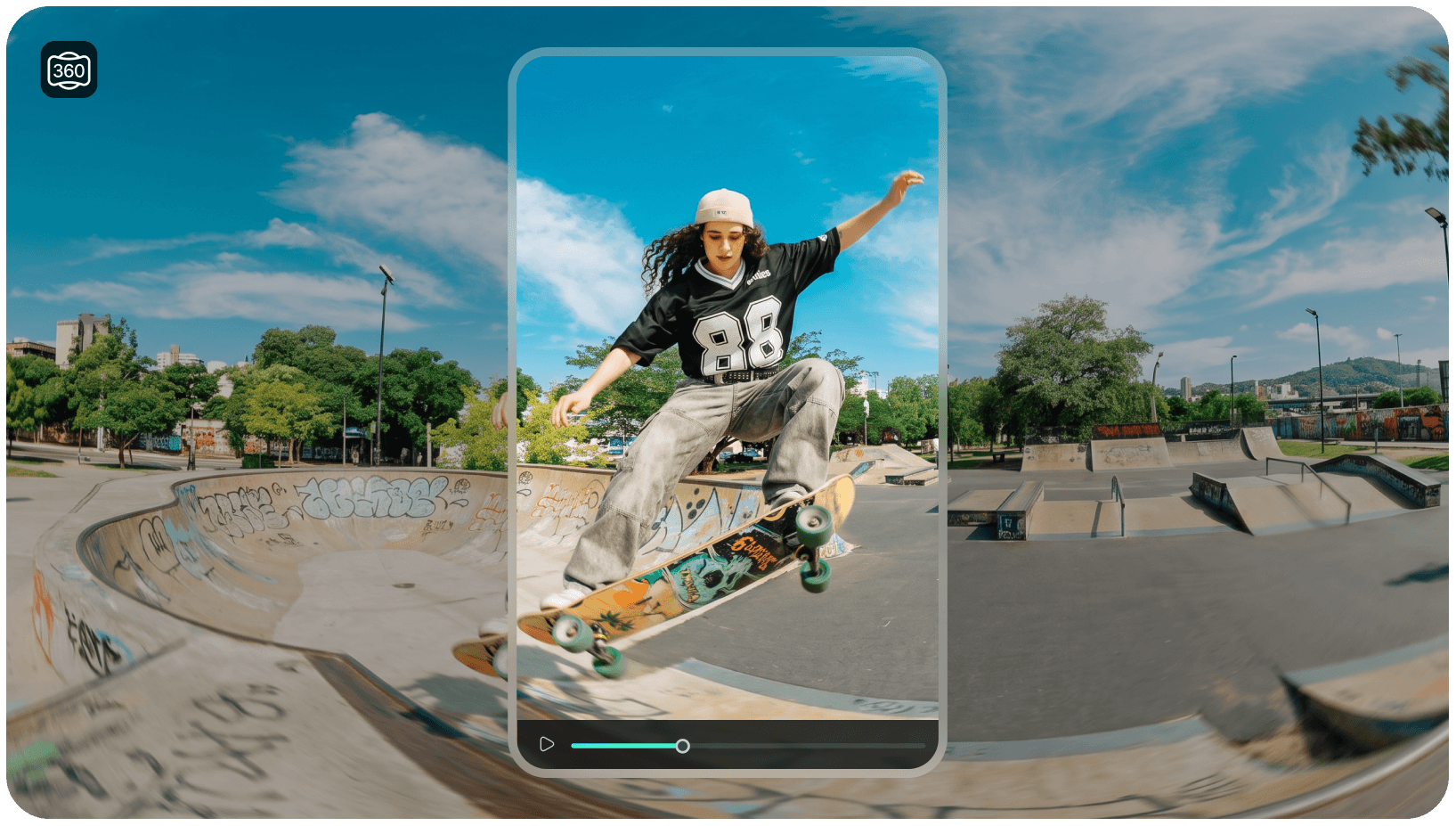
直接在播放器中拖曳即可調整觀看方向,也能縮放畫面找到理想構圖。需要更精細的控制時,還可調整視野範圍、觀看方向與方位角。
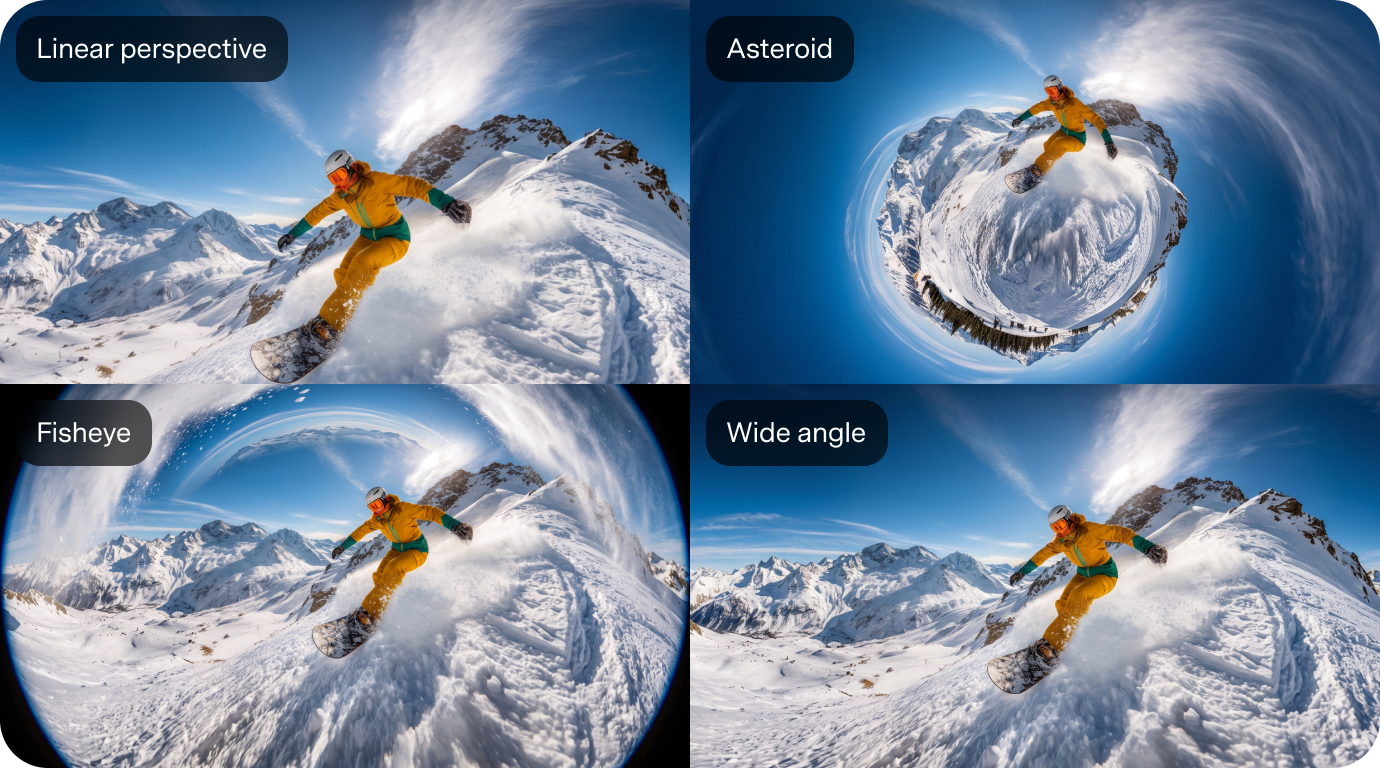
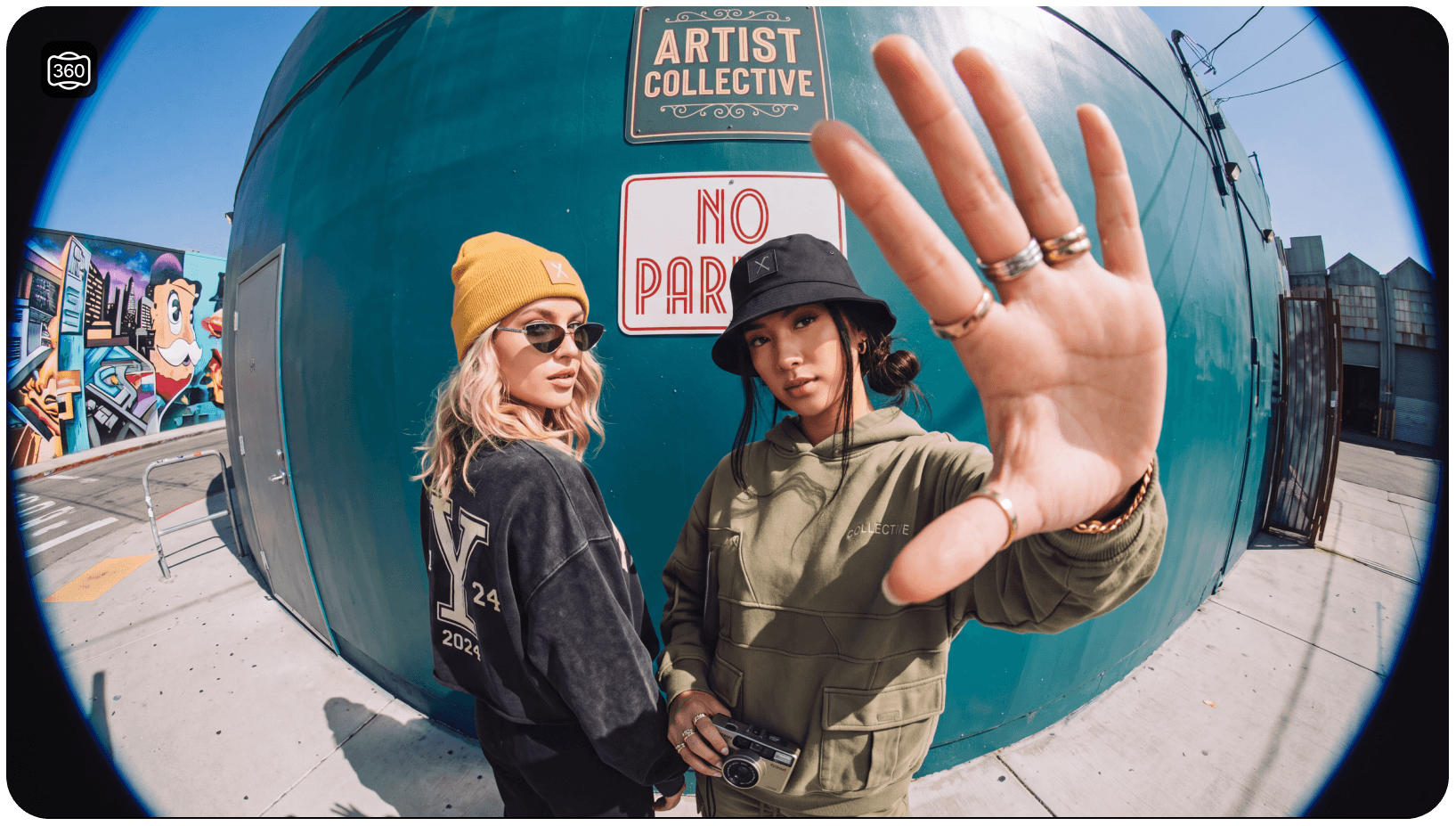
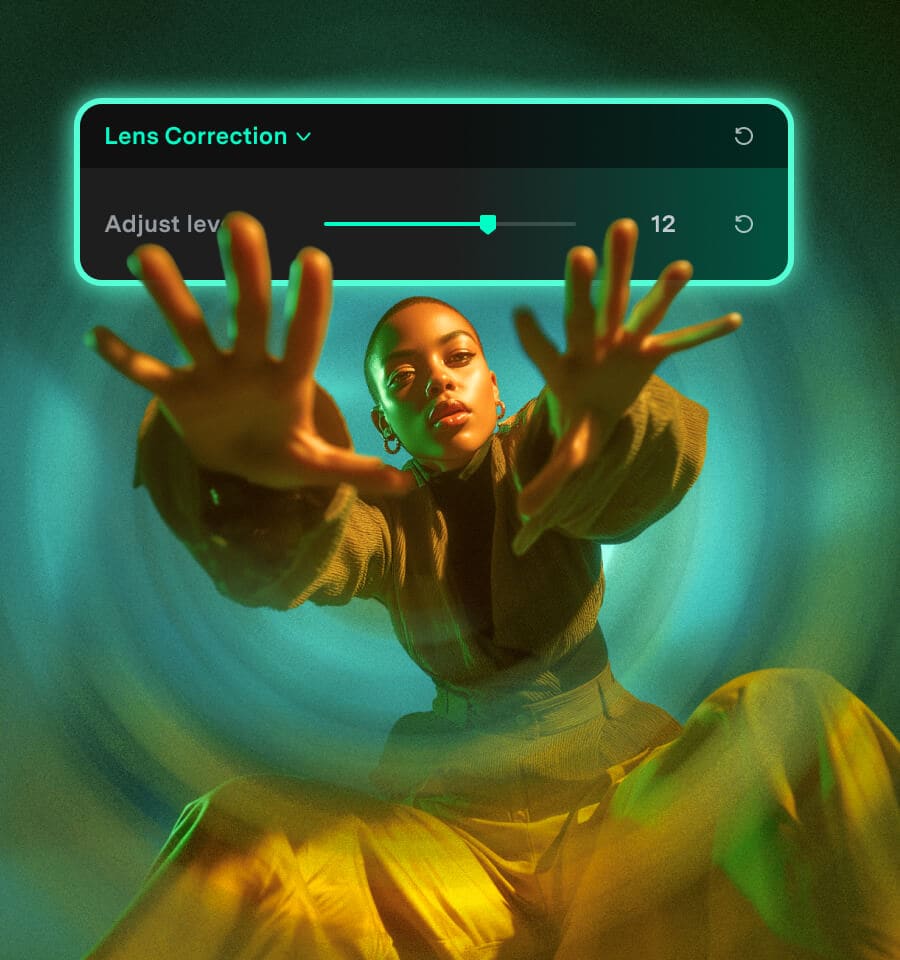
打造小行星、魚眼、廣角等多種視角
使用內建視角預設,讓同一段 360° 素材呈現截然不同的效果。可在小行星、魚眼、廣角與線性透視之間快速切換,無需手動調整複雜的投影參數。
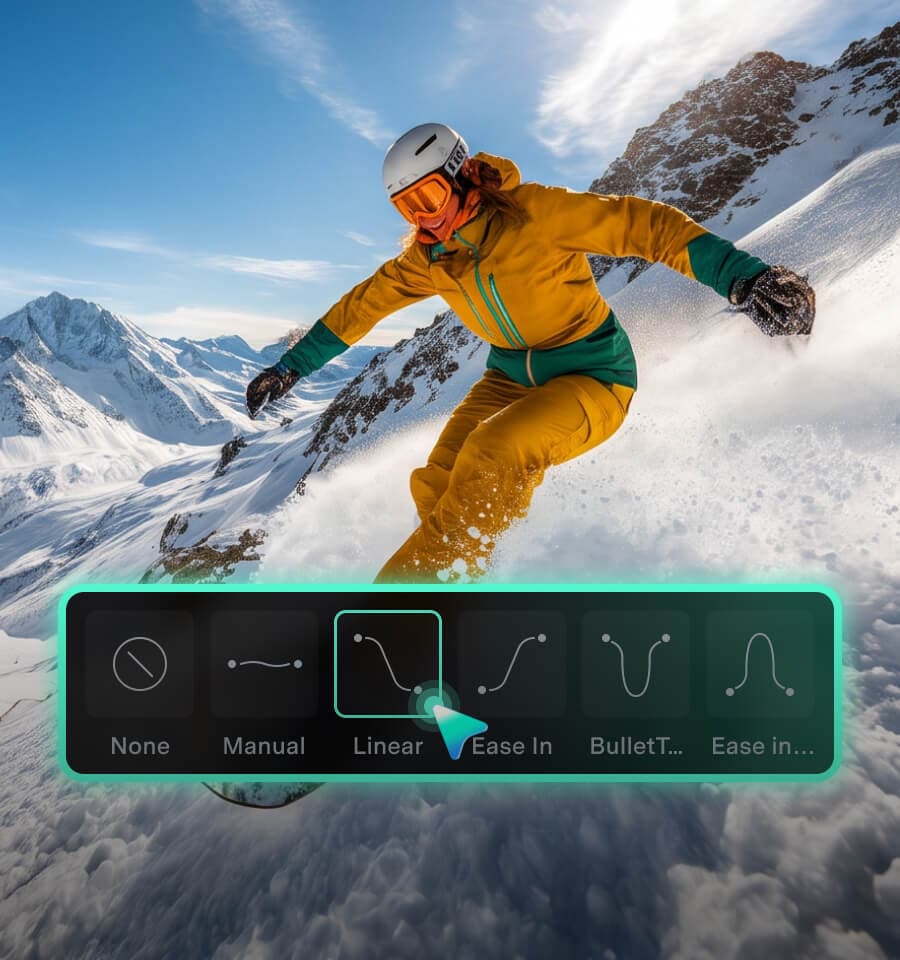
用預設與關鍵影格打造流暢視角移動
搭配關鍵影格與動態預設,輕鬆製作推近、拉遠、順時針或逆時針旋轉、傾斜等視角移動效果,無需手動建立複雜動畫。
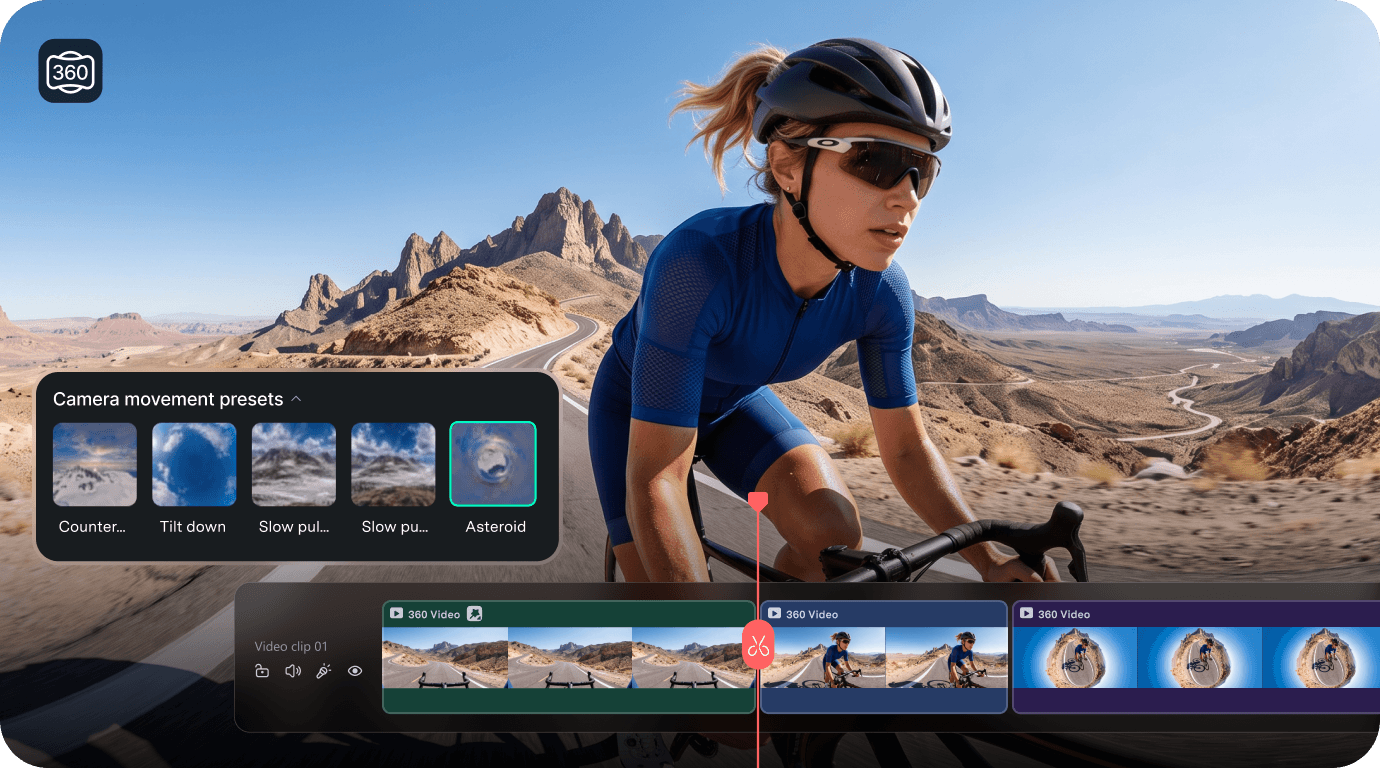
像一般影片一樣編輯 360° 素材
直接使用熟悉的 Filmora 時間軸工具編輯 360° 素材。可修剪、分割片段、調整速度、建立複合片段、加入特效等,全部都能在同一套剪輯流程中完成。
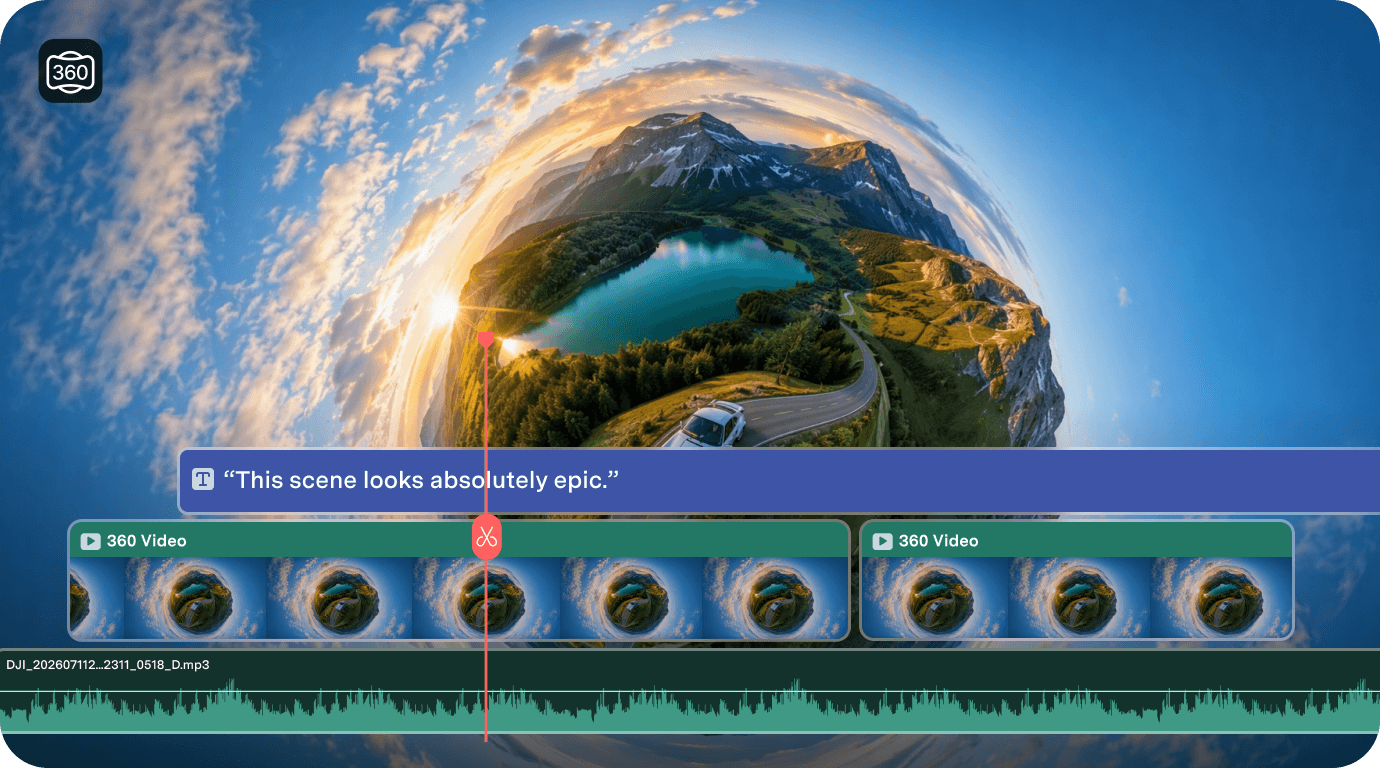

支援主流 360°
相機素材
可在 Filmora 中編輯相容的 360° MP4 素材,Windows 版亦支援 Insta360 INSV,以及匯出為 MP4 的 DJI Osmo 360 素材。

讓 360° 影片
編輯更簡單
透過直覺化視覺控制調整 360° 素材,不必面對複雜設定,也能快速完成創意構圖。

匯出可分享的
標準影片
將重新構圖後的 360° 素材匯出為標準影片,方便直接分享到 YouTube、TikTok、Instagram Reels、YouTube Shorts 等平台。
如何在 Filmora 中編輯並重新構圖 360° 影片
只需幾個簡單步驟,即可匯入 360° 素材、選擇理想視角、重新調整畫面構圖,並直接在 Filmora 時間軸中完成剪輯。
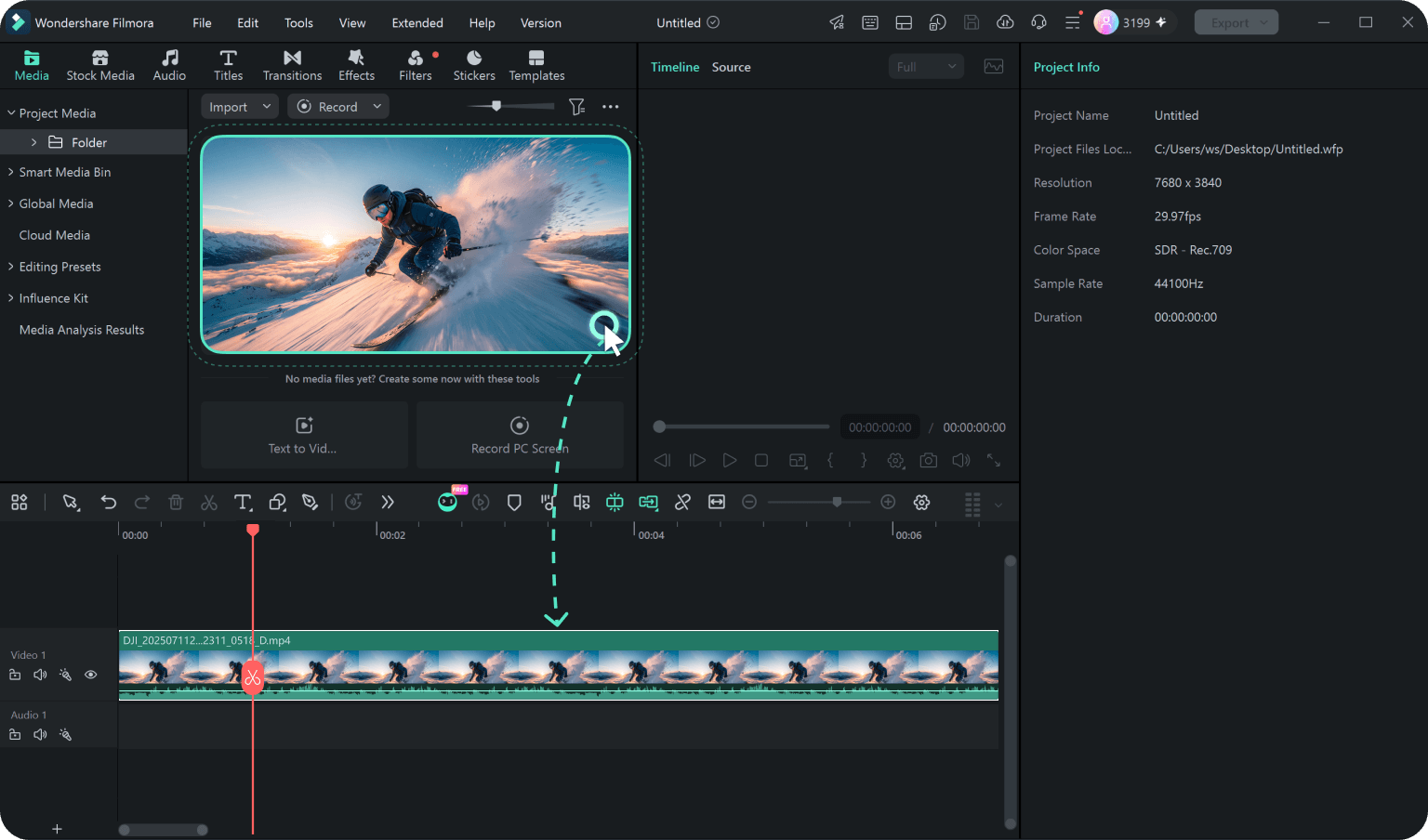
步驟 1. 匯入 360° 素材
將相容的 360° 素材匯入 Filmora,並拖曳至時間軸。相容的 360° MP4 素材會自動辨識,匯入後即可開始編輯。
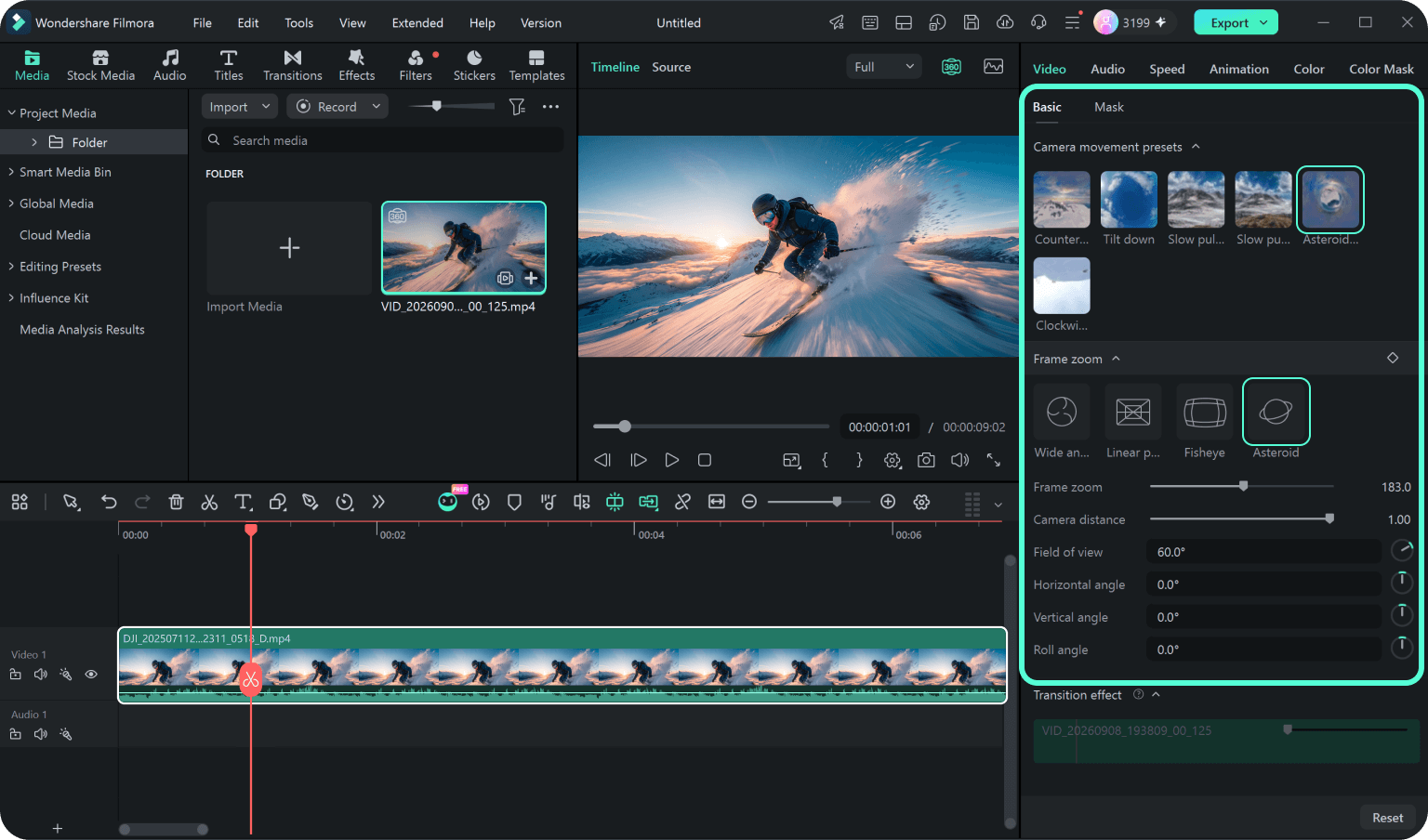
步驟 2. 重新構圖並調整視角
選取 360° 片段,直接在播放器中拖曳以調整觀看視角,並透過縮放找到理想構圖。您也可以進一步調整視角,或加入視角移動效果,打造更具動態感的畫面。
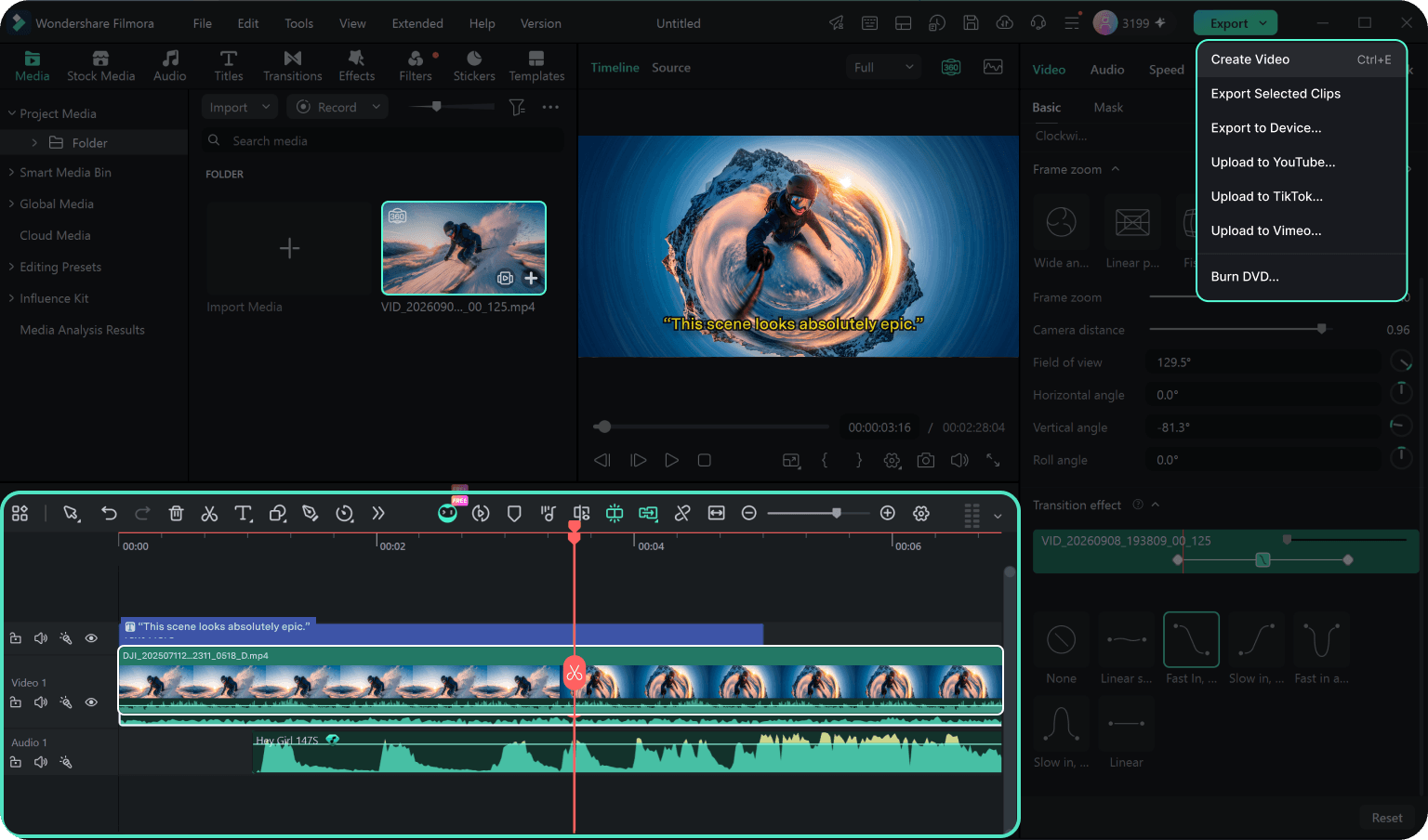
步驟 3. 完成剪輯並匯出影片
依需求繼續修剪、分割或調整片段,完成後即可將重新構圖的 360° 素材匯出為標準影片,方便分享至不同平台。
-
步驟 1:匯入 360° 素材
將相容的 360° 素材匯入 Filmora,並拖曳至時間軸。相容的 360° MP4 素材會自動辨識,匯入後即可開始編輯。
-
步驟 2:重新構圖並調整視角
選取 360° 片段,直接在播放器中拖曳以調整觀看視角,並透過縮放找到理想構圖。您也可以進一步調整視角,或加入視角移動效果,打造更具動態感的畫面。
-
步驟 3:完成剪輯並匯出影片
依需求繼續修剪、分割或調整片段,完成後即可將重新構圖的 360° 素材匯出為標準影片,方便分享至不同平台。
用 360° 相機素材創造更多精彩畫面
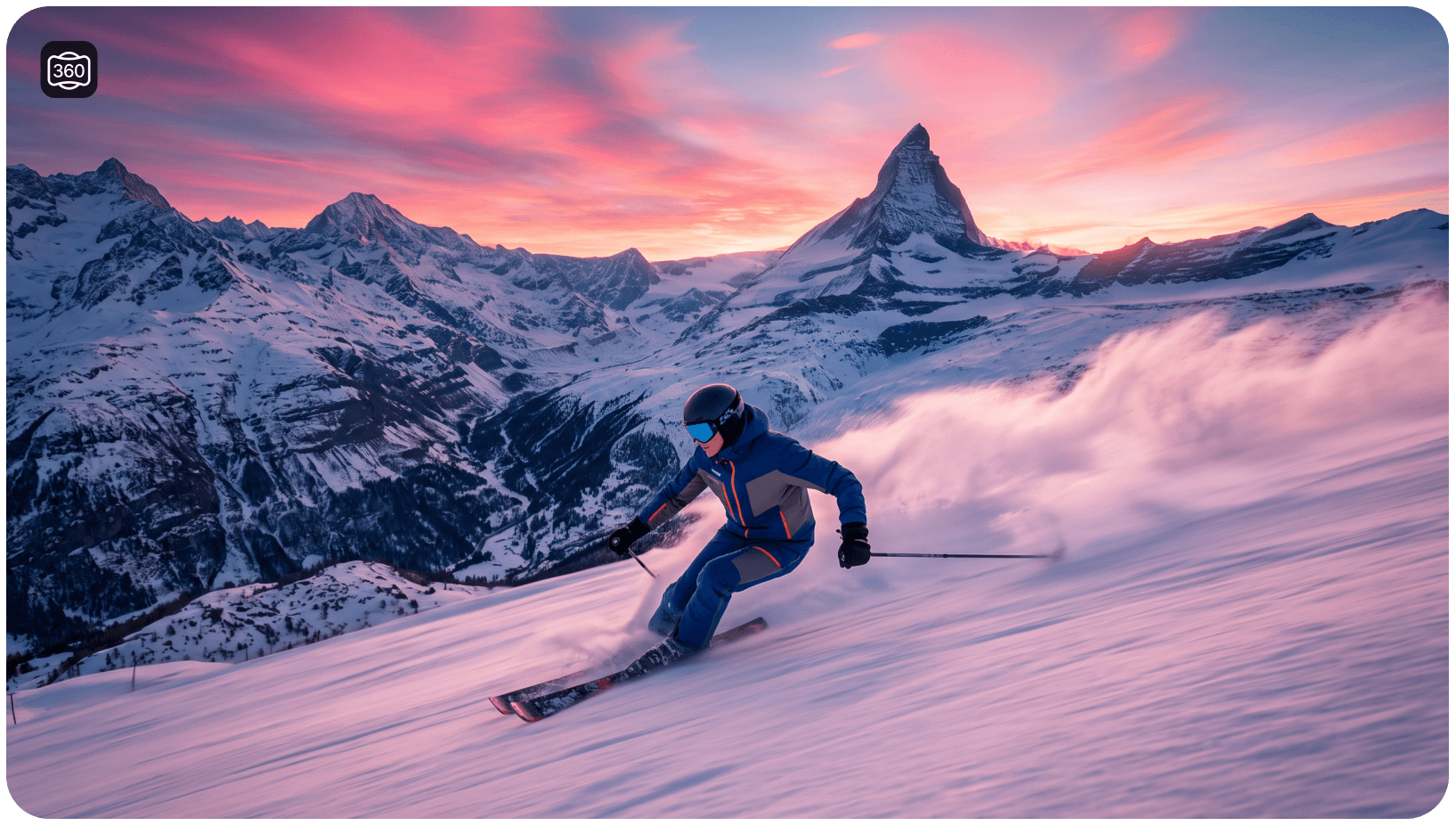
從旅遊紀錄、戶外運動到社群短影音,自由重新構圖 360° 素材,將不同視角轉化為精彩畫面與吸睛內容。
探索更多 360° 影片編輯技巧
360° 影片編輯常見問題
- 什麼是 360° 影片編輯?
-
360° 影片編輯讓您可以在拍攝完成後,從完整的 360° 畫面中重新選擇觀眾看到的視角。在 Filmora 中,您可以重新構圖 360° 素材、調整觀看方向與視角、透過關鍵影格製作視角移動效果,並像一般影片一樣在時間軸中繼續剪輯。
- 如何編輯並重新構圖 360° 影片?
-
將相容的 360° 素材匯入 Filmora 並加入時間軸,再選取片段開始重新構圖。您可以直接在播放器中拖曳以調整觀看方向,透過縮放改變畫面範圍,並使用 360° 控制項進一步微調構圖。完成後,還能加入視角移動、特效、文字標題、音樂等內容,再將影片匯出。
- Filmora 可以編輯 Insta360 影片和 INSV 檔案嗎?
-
可以。Filmora 支援相容的 Insta360 素材。在 Windows 上,可透過支援的 Insta360 工作流程處理 INSV 檔案,再於 Filmora 中進行編輯。若相容的 360° MP4 素材包含支援的全景中繼資料,Filmora 也能自動辨識。
- Filmora 可以編輯 DJI Osmo 360 影片嗎?
-
可以。若使用 DJI Osmo 360 拍攝 OSV 素材,請先透過 DJI 官方軟體將影片匯出為 MP4,再將 MP4 匯入 Filmora 進行重新構圖與剪輯。
- 我可以用 360° 素材製作小行星和魚眼效果嗎?
-
可以。Filmora 內建多種適用於 360° 素材的視角預設,包括小行星、魚眼、廣角與線性透視。無需手動調整複雜的投影參數,即可快速切換不同視覺效果。
- 我可以為 360° 影片加入視角移動效果嗎?
-
可以。Filmora 支援使用關鍵影格與動態預設控制 360° 影片視角,讓您輕鬆製作推近、拉遠、順時針或逆時針旋轉、傾斜等流暢的視角移動效果。
- 重新構圖 360° 素材後,可以匯出什麼類型的影片?
-
完成重新構圖後,Filmora 可依照您設定的觀看視角與視角移動效果,將 360° 素材匯出為一般標準影片。完成的影片可分享到 YouTube、TikTok、Instagram Reels、YouTube Shorts 等平台。
- 360° 影片編輯有哪些系統需求?
-
Windows 版需要 Windows 10 或更新版本、Intel Core 第 8 代或 AMD Ryzen 3000 系列或更新版本、至少 16 GB RAM,以及 GTX 1660 等級或以上的 GPU。Mac 版則需要 macOS 11.0 或更新版本,並搭載 Apple M1 或更新版本晶片。


內容創作者
極限運動創作者
短影音創作者