Filmora 用戶指南
-
準備工作 - Win
-
帳戶(Win)
-
入門和基本設置(Win)
-
相容性和技術規格(Win)
-
性能設定(Win)
- 創意素材
-
-
建立專案 - Win
-
匯入和錄製 - Win
-
導入(Win)
-
錄製(Win)
-
-
影片編輯 - Win
-
基本影片編輯(Win)
-
進階影片編輯(Win)
-
AI 影片編輯(Win)
-
-
音訊編輯 - Win
-
文字編輯 - Win
-
基本文字編輯(Win)
-
進階文字編輯(Win)
-
AI 文本編輯(Win)
-
-
影片定制 - Win
-
匯出&分享&雲端備份 - Win
-
匯出和分享(Win)
-
雲端備份(Win)
-
Filmora-FAQs
Filmora-舊版本


360 影片重構與編輯 | Filmora Windows
將一段 360° 全景影片轉化為多個精彩鏡頭!使用 Filmora,您可以在拍攝完成後重新選擇觀看角度、調整畫面視角,並製作鏡頭移動效果,最後透過熟悉的時間軸編輯流程,完成影片剪輯與輸出。
開始前的準備
360° 全景影片能完整記錄各個方向的場景,讓您在後製時自由選擇觀看角度,重新構圖並呈現不同的畫面效果。在將素材匯入 Filmora 之前,請先確認以下準備事項:
- 準備相容的 360° 影片素材,建議使用 MP4 格式。
- 確認電腦有足夠的儲存空間,以存放高解析度的 360° 影片檔案。
- 確認電腦已安裝 Filmora,並符合功能所需的系統規格。
相容性說明:
- Filmora 支援相容的 360° MP4 影片素材。在 Windows 版中,也可使用相容的 Insta360 INSV 素材,以及以 MP4 格式匯出的 DJI Osmo 360 素材。實際支援情況可能因 Filmora 版本與系統環境而異。
- 使用此功能的電腦須搭載 Windows 10 或更新版本的作業系統,並配備 Intel Core 第 8 代或 AMD Ryzen 3000 系列以上的處理器、至少 16 GB RAM,以及 NVIDIA GTX 1660 或效能更高的顯示卡。
如何重構與編輯 360° 影片
步驟一:匯入 360° 影片素材
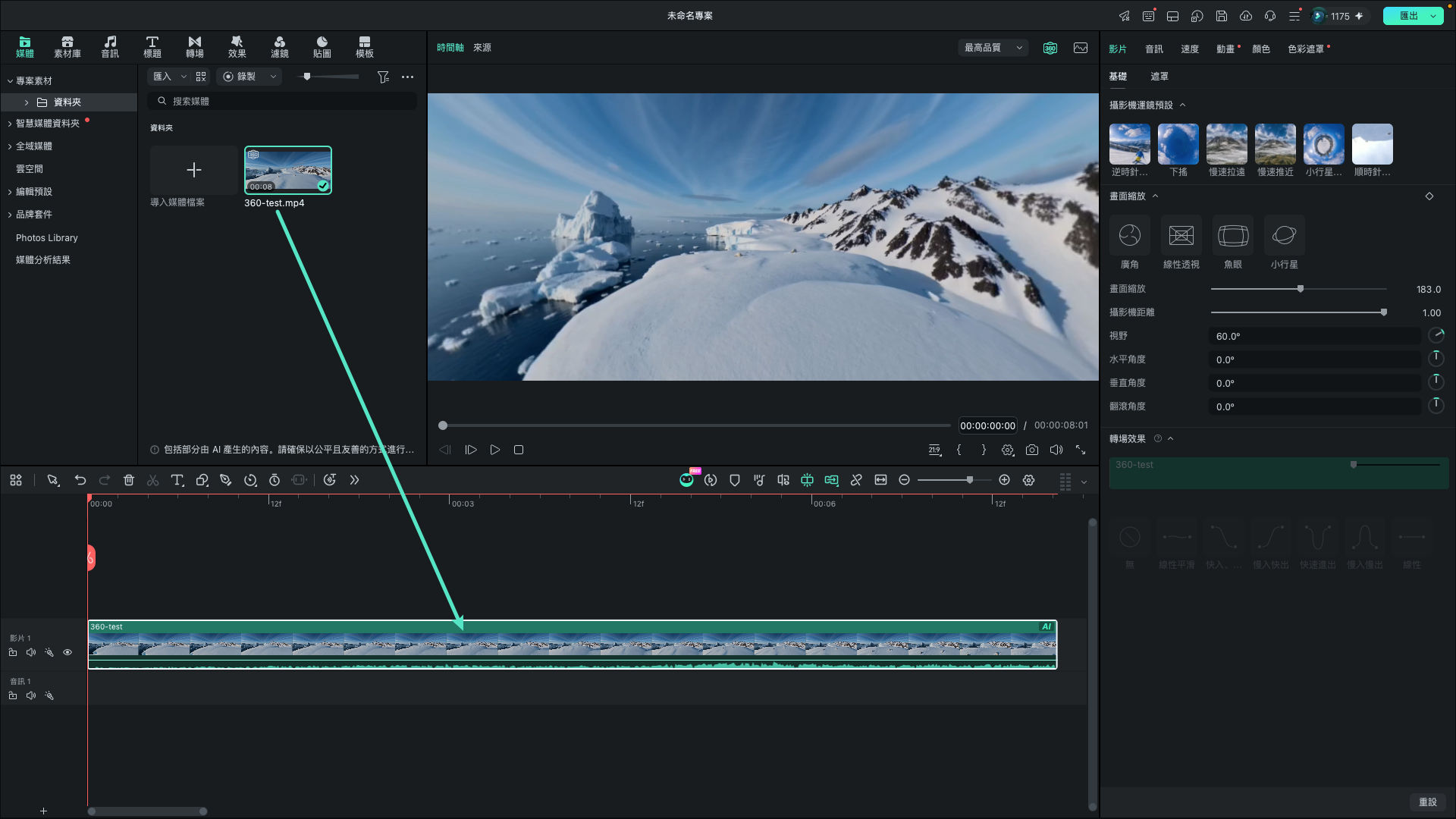
將相容的 360° 影片素材匯入 Filmora,再拖曳至時間軸。Filmora 會自動辨識相容的 360° MP4 影片,無須事先轉換格式,即可開始調整畫面與編輯影片。
步驟二:重構畫面並調整觀看角度
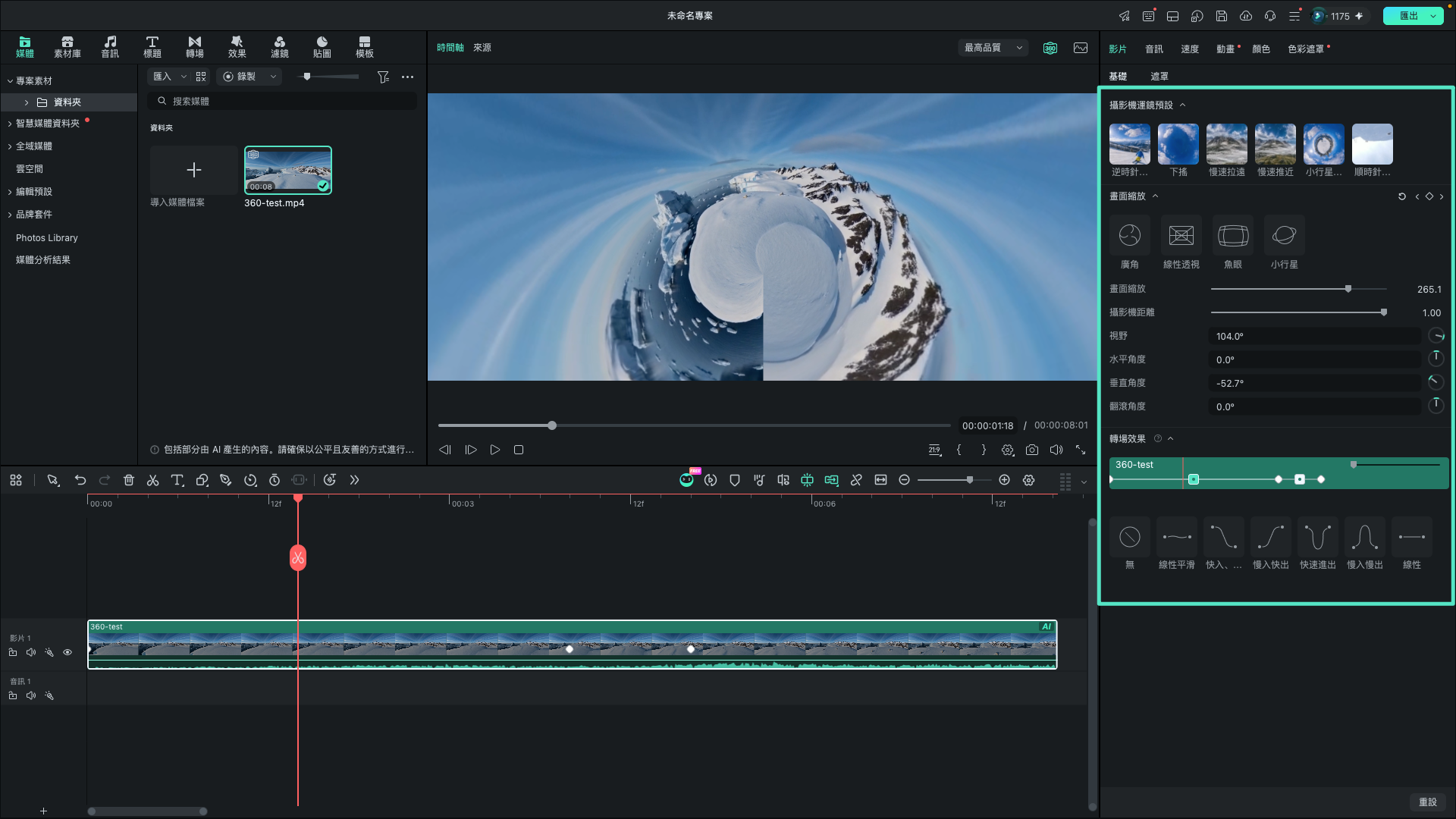
選取時間軸上的 360° 影片片段,接著在播放器中拖曳畫面,即可變更觀看方向。您也可以滾動滑鼠滾輪,放大或縮小畫面,並調整視角與觀看方向,重新安排畫面構圖,直到呈現理想的視覺效果。
步驟三:完成剪輯並匯出影片
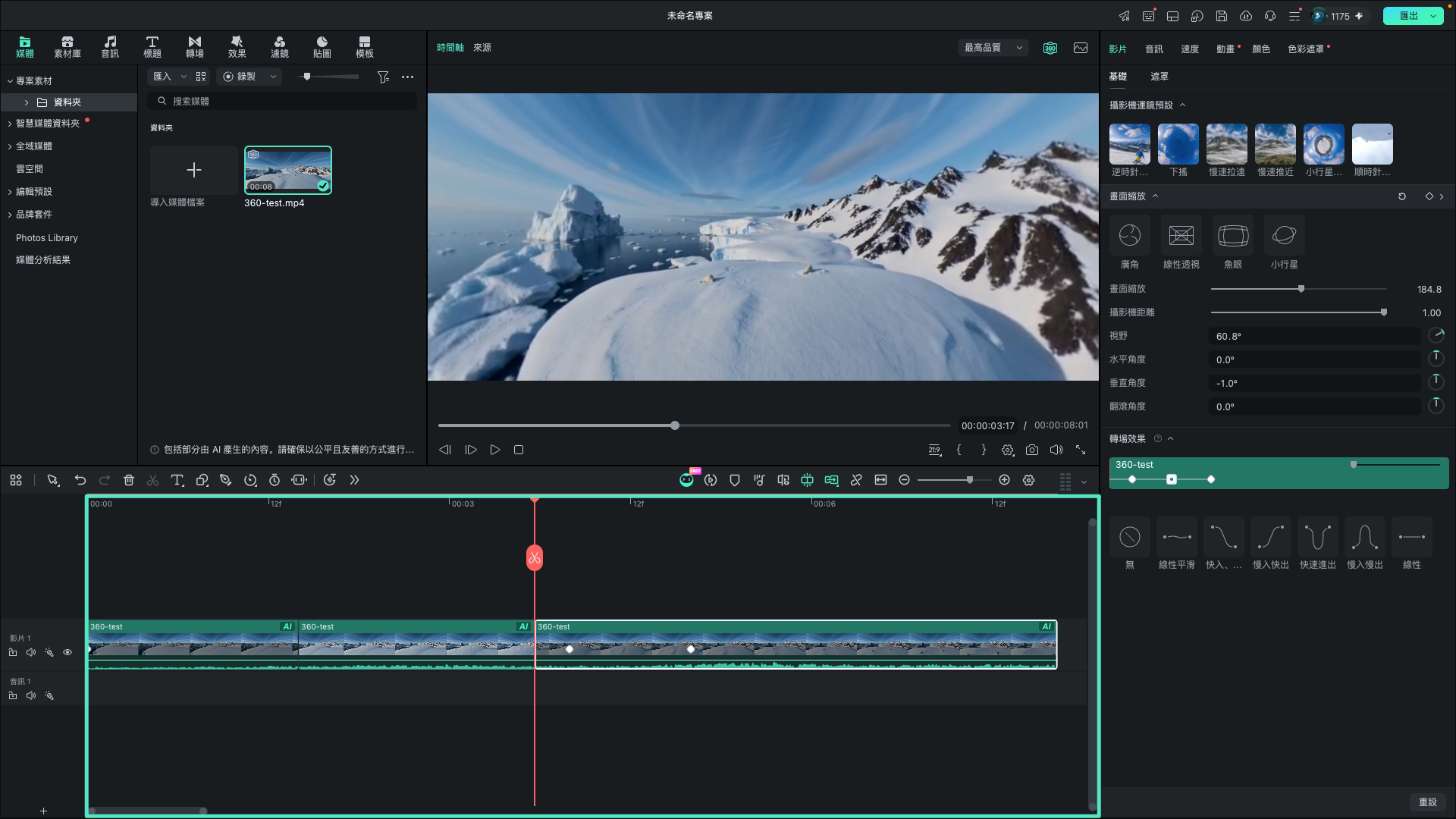
完成畫面重構後,您可以在 Filmora 時間軸上繼續剪輯影片,移除不需要的片段,並加入特效或轉場,進一步提升影片的完整度。確認編輯結果符合需求後,即可將影片匯出為標準影片格式,方便播放與分享。