

 AI 摘要
AI 摘要
LumaFusion 憑藉一次性付費機制與強大的獨立編輯能力,是 iOS 專業影片剪輯的最佳選擇,而 Adobe Premiere Rush 則定位為初階工具,最適合依賴 Creative Cloud 生態系進行初步剪輯的社群創作者。
● LumaFusion 售價為 19.99 美元,提供包含音訊與相片在內的 6 軌編輯系統及豐富的轉場特效,能獨力完成專業級專案,但目前不支援直接從 iCloud 匯入媒體檔案。
● Adobe Premiere Rush 採每月 9.99 美元訂閱制,其核心優勢為支援 Apple ProRes 等高階攝影機格式與自動雲端同步,但編輯深度受限,較適合做為匯入 Premiere Pro 進行精細後製前的預處理工具。
向 AI 詢問摘要
 ChatGPT
 Perplexity
 Gemini
 Claude
 Grok
Grok
Premiere Rush(先前稱為 Adobe Rush)的推出一直受到整個影片內容社群的熱切期待。從臥室 YouTuber 到專業攝影師,我們都很想看看 Adobe 計劃如何將其強大套裝程式的精華封裝成以行動裝置為中心的方案。
現在我們有機會體驗 Adobe Rush for iOS,自然會開始將它與市面上類似的軟體進行比較。儘管它承諾成為我們一直在等待的強大跨平台直傳社群程式,但我們也清楚意識到競爭對手的存在,例如廣受好評的 iOS 影片編輯器 LumaFusion。
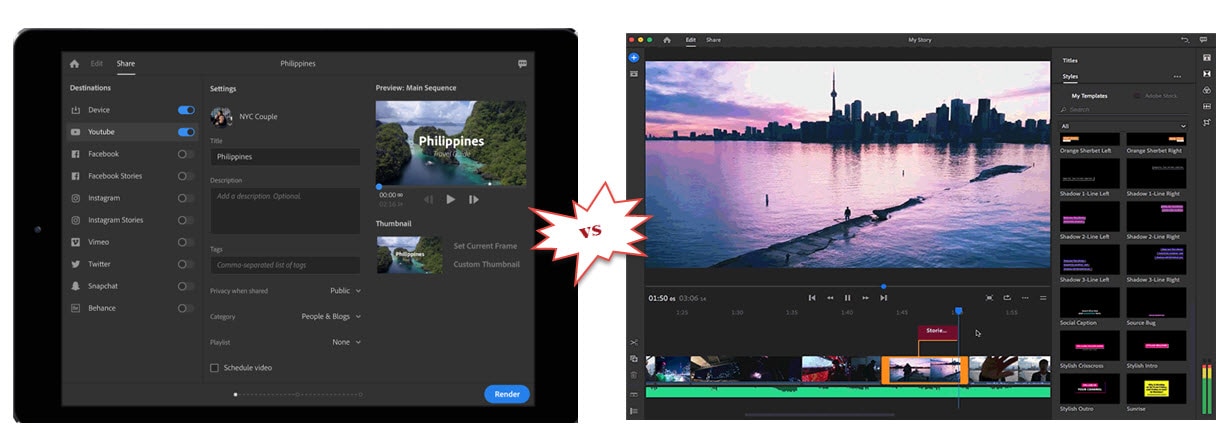
我們將並列比較 Adobe Rush vs LumaFusion,看看哪個是最強大、最稱職且最好用的 iOS 使用者影片編輯解決方案.
我們將探討 Adobe Rush vs LumaFusion 的一些最重要元素,看看哪個應用程式勝出:
介面
LumaFusion
LumaFusion 介面非常容易使用。即使在 iPhone 螢幕上,它也感覺很寬敞,而且有方便的快速入門影片,可以立即輕鬆上手。多種版面配置選項使其適合幾乎任何編輯風格,因此無論您覺得什麼最容易使用,應用程式都能滿足。
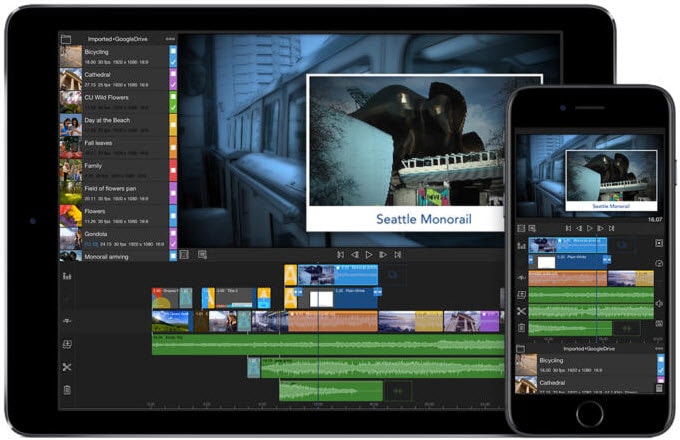
主要編輯功能透過拖放系統運作。內建的手勢控制是個貼心的設計;向下滑動設定入點,向上滑動設定出點,或雙擊進入全螢幕。片段會自動移動以騰出空間給新片段,或者您可以設定為透過將新片段放在上面來取代片段。
Adobe Rush
使用 Adobe Rush for iOS,入門同樣簡單明瞭。使用螢幕提示和素材影片為新使用者提供所有主要功能的逐步教學,讓他們能快速上手。它也是拖放系統,但不知為何不如 LumaFusion 流暢。
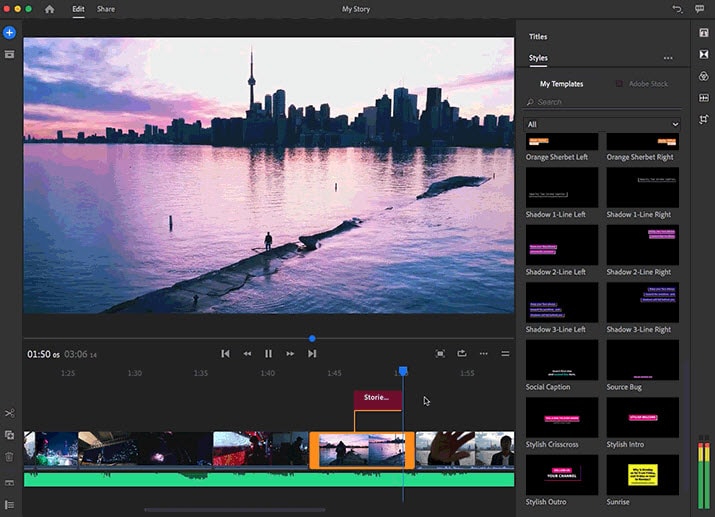
可以從本機儲存空間以及 Adobe Creative Cloud 或 Apple iCloud Drive 等雲端儲存空間新增內容。開始編輯後,檔案會無縫同步到 Creative Cloud,因此您可以快速在不同裝置之間切換,無需繁瑣的傳輸過程。
價格
LumaFusion 是一次性購買,價格為 $19.99
Adobe Rush 包含在 Creative Cloud 訂閱中,或不訂閱時每月 $9.99
支援格式
使用 LumaFusion,您可以匯入任何與 iOS 相容的檔案,而不僅限於使用 iOS 裝置建立的檔案。支援的影片格式包括 QuickTime Movie、MP4、M4V 和 MJPEG。支援的音訊格式則包括 MP3、M4A、AAF、CAF 和 WAV;圖片格式則支援 PNG、JPG、TIFF 等。較值得注意的是,目前不支援的格式主要為 ProRes 和 AVI。
Adobe Rush 支援多種影片與音訊輸入格式,其中也包括專業攝影機所使用的格式。例如 Apple ProRes、DNxHD、GIF、M2T、MOV、MXF、MTS 和 M2TS。音訊方面支援 WAV、AIFF、MP3 和 M4A;靜態圖片則支援 BMP、GIF、JPEG、PNG、HEIF 等格式。此外,Adobe Rush 也支援來自 ARRI AMIRA、Canon XF、Panasonic AVC、P2 攝影機,以及多款 Sony 攝影機的原生格式。
重點功能
LumaFusion
- 3 軌編輯,可用於音訊、影片、標題和相片,另外還有 3 軌可用於音訊、音效、旁白和音樂
- 多種編輯功能;修剪、剪輯、複製、分割片段、刪除、滑動修剪、子母畫面、分割畫面
- 數十種轉場效果;溶解、滑動、推送、擦除、閃光、模糊等
- 可自訂使用者介面以符合使用者需求
- 精選音樂庫、自動降噪功能和即時混音器支援
- 建立 24p、25p、30p、50p 和 60p 影格速率的專案
- 可設定多種長寬比;16:9、4:3、電影比例等
- 豐富的特殊效果
- 正向和反向慢動作/快動作
- 支援滑動手勢
- 連接到 Dropbox、Google Drive 和 OneDrive
- 直接分享到社群頻道和雲端儲存空間
Adobe Rush
- 4 軌影片編輯和另外 3 軌音訊編輯
- 內建攝影機應用程式,可直接錄製影片
- 色彩編輯,可儲存自訂色彩範本
- 基本標題編輯
- 三種轉場效果;淡入黑色、淡入白色或交叉溶解
- 拖放以排列音訊、影片、圖形和相片
- 音訊平衡,包括自動降噪
- 在橫向、直向和正方形之間調整影片大小,以適應不同的社群頻道
- 自動同步到雲端
效能
就 LumaFusion vs Adobe Rush 而言,LumaFusion 無疑是更優秀的軟體。從自訂字型到令人驚嘆的專業品質效果,在影片編輯方面,這款軟體幾乎無所不能。它在所有裝置上都運作良好,容易學習,但有足夠的範圍挑戰即使是最有經驗的影片編輯人員,將其功能發揮到極致。它遠遠超越目前市面上最強大的 iOS 影片應用程式。
當然,它並不完美;沒有什麼是完美的。我們目前看到 LumaFusion 最大的缺點是不支援直接從 iCloud 匯入。您可以從相機膠卷、從 iTunes 或使用 iTunes 檔案共享標籤本機匯入,但在處理大型檔案時,這不一定是理想的方式。開發人員表示 iCloud 支援將在未來的更新中推出,所以我們很期待。
市場對 Rush 期望很高,從表面上看,它有點令人失望。在可用性方面,它很容易上手,並且在 MacBook、iPad 和 iPhone 上運作良好,沒有明顯延遲。雖然有一些不錯的編輯工具,但它沒有深入到編輯過程中,無法真正取代 LumaFusion。
Adobe Rush 絕對是針對消費者市場量身打造的。它擁有業餘愛好者對影片編輯應用程式所期望的幾乎所有功能,但對於有經驗或試圖從影片內容中謀生的人來說,它可能不夠強大。它真正發揮作用的地方是與其他 CC 應用程式結合使用時。在 Rush 中進行「快速」影片清理既快速又簡單,然後可以在 Premiere Pro 中開啟檔案進行進一步的精細調整。
Adobe Rush 和 LumaFusion 的替代方案
閱讀完 Premiere Rush 和 LumaFusion 之間的完整比較後,您準備好選擇您喜歡的那一個了嗎?如果您仍然不確定,別擔心,這裡有另一個選擇。Wondershare Filmora 是一款功能完整的影片編輯軟體,涵蓋了上述大部分功能。無論您是新手還是專家,使用 Filmora 建立視覺震撼的影片從未如此簡單。

 安全下載
安全下載結論
Adobe Rush 和 LumaFusion 都各有其用處。哪一個更適合您將取決於您想做什麼,以及您想花多少時間在上面。對於初學者來說,Premiere Rush (Adobe Rush) for iOS 是一款不錯的入門級應用程式。它確實做到了包裝上所說的 — 快速!LumaFusion vs Premiere Rush 辯論的核心差異通常歸結於專業功能與簡單性。
然而,對於任何更認真對待影片編輯的人來說,它並不是您需要的端對端解決方案。它可用作進行一些基本清理的預處理工具,之後在其他 CC 套裝工具之一上完善,但作為獨立編輯器,它嚴重不足。
另一方面,LumaFusion 是一個更有吸引力的選擇。它容易上手,能夠完全控制匯入媒體的所有方面。這款應用程式中有足夠多的效果、轉場和有趣的工具,可以讓您忙上幾週。它匯集了專業影片編輯所需的一切,無需任何額外的軟體或應用程式。
而且,以相當於兩個月 Rush 訂閱費用的一次性價格來看,我們認為它在價格上也勝出。
關於 LumaFusion 和 Adobe Rush 的常見問題(2025)
-
LumaFusion 有 Android 版本嗎?
有的,LumaFusion 已於 2025 年初在全球發布 Android 版本。 -
Adobe Rush 支援 4K 剪輯嗎?
是的,Adobe Rush 支援最高 4K 影片剪輯,效能取決於裝置。 -
2025 年哪款更適合 iPad 剪輯?
LumaFusion 仍然是專業 iPad 剪輯者的首選。 -
LumaFusion 有提供適合初學者的範本嗎?
有的,LumaFusion 包含多種現成的範本和轉場效果。 -
最佳的 LumaFusion 替代方案是什麼?
Filmora 提供直覺的介面和類似功能,價格更實惠。
