

 AI 摘要
AI 摘要
Adobe 自 Premiere Pro V25.0 起已正式移除「基本圖形面板」,將其功能拆分為負責情境編輯的「屬性面板」與管理素材的「圖形範本面板」。
● 若要繼續使用舊版的單一基本圖形工作區,使用者目前的方法是透過 Creative Cloud 桌面應用程式降級並安裝較早版本的 Premiere Pro。
● 新版工作流程需從「視窗」選單分別開啟這兩個面板,這雖然增加了面板間切換的步驟,但允許使用者同時選取多個片段並在屬性面板中一次性完成參數修改。
● 依據需求選擇工具:Premiere Pro 適合需要精確控制與處理複雜範本的專業用戶;若尋求無需切換面板、內建 AI 資源且成本較低的高效方案,Filmora 2026 是更合適的替代選擇。
向 AI 詢問摘要
 ChatGPT
 Perplexity
 Gemini
 Claude
 Grok
Grok
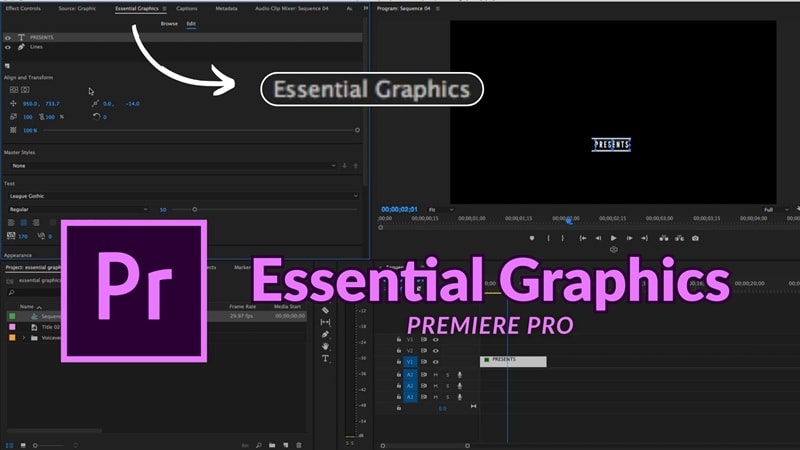
Premiere Pro 中的基本圖形面板是建立專業動態圖形和標題的核心工作區。如果您使用的是 2026 更新版本,您可能會發現Premiere Pro 的基本圖形已移至新位置,例如屬性面板。
這是因為從25.0 版本開始,Adobe正式移除了 Premiere Pro 中的基本圖形面板。取而代之的是屬性面板和圖形範本面板,這些面板旨在處理相同的功能。
接下來的問題是,如何使用這些新面板?我們已準備了關於此更新的完整指南,這將幫助您未來管理圖形。
自 2026 年起,Adobe 已將 Premiere Pro 中的基本圖形面板替換為更符合情境的工作流程,使用屬性面板和圖形範本面板來簡化動態圖形的建立。
重點摘要:
- Adobe 從 Premiere Pro v25.0 開始移除了基本圖形面板。
- 新工作流程使用屬性面板進行編輯,圖形範本面板用於素材。
- 使用者仍可透過 Creative Cloud 回溯到較早版本來存取舊工作流程。
- Filmora 2026 提供了更簡單的一體化圖形和 AI 驅動範本替代方案。
第 1 部分:Premiere Pro 中的基本圖形面板用於什麼?
什麼是基本圖形面板?Premiere Pro 中的基本圖形面板是用於建立、編輯和管理標題及動態圖形範本 (MOGRTs) 的專用工作區。在最新的 2026 更新中,其功能現已拆分為屬性面板(用於編輯)和圖形範本面板(用於瀏覽)。
Premiere Pro是一款專業影片編輯軟體,由多個面板組成,每個面板都是為特定目的而設計的。Adobe Premiere 基本圖形面板專為在 Premiere Pro 內直接設計和編輯動態圖形而打造,因此您不必總是為這類任務切換到 After Effects。
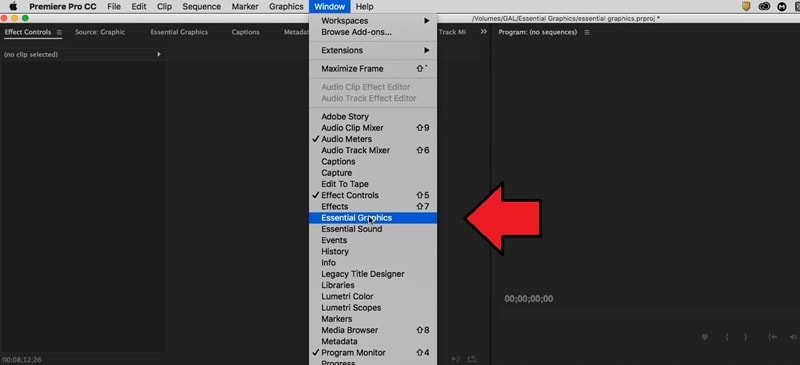
您可以透過視窗 > 基本圖形來存取它。開啟後,該面板提供兩個主要標籤:瀏覽和編輯。在瀏覽標籤下,您可以找到現成的選項,例如:
- 字幕和副標題
- 片尾字幕
- 自訂範本
- 圖形疊加
- 下三分之一字幕
- 場記板
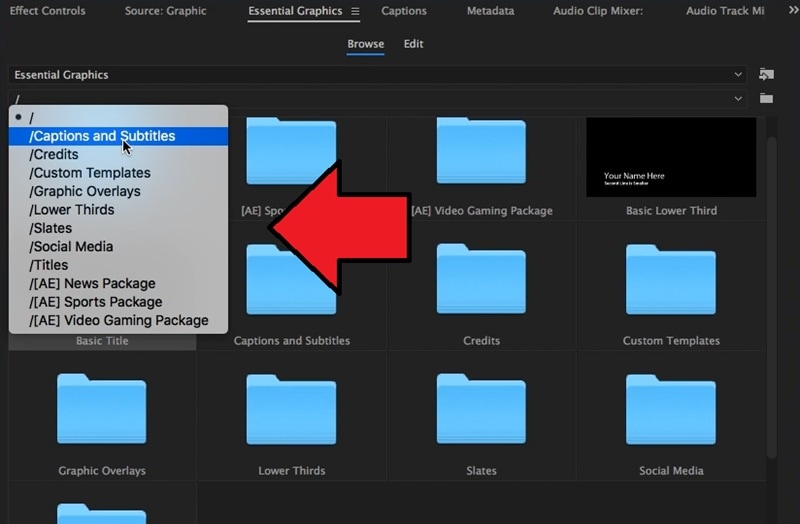
這些預設項目是您可以直接新增到時間軸的內容。放置後,您可以切換到編輯標籤來調整細節。
第 2 部分:Premiere Pro 最新版本 (V25.0) 有什麼變化
Premiere Pro 25.0 版本的重大變化是移除了基本圖形面板,並引入了兩個新面板:屬性面板和圖形範本面板。此變更的目的是讓工作流程更加專注。
屬性面板會根據所選的片段進行調整,顯示相關的工具和參數,而圖形範本面板則作為您的動態圖形範本 (MOGRTs)、標題、疊加和 Adobe Stock 素材的資料庫。
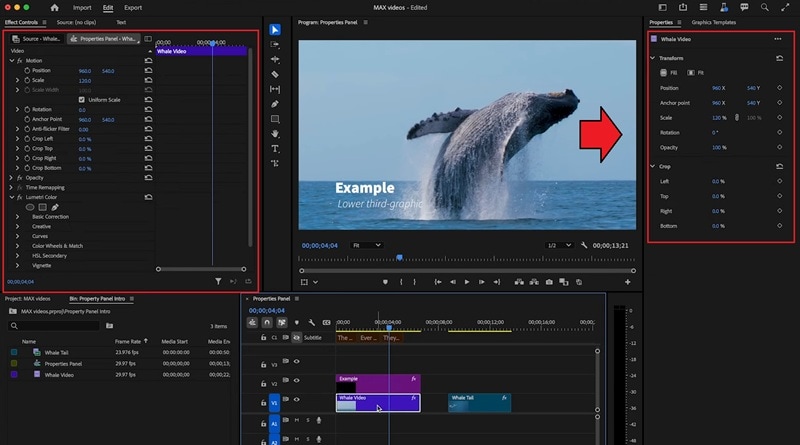
Premiere Pro 舊版與新版圖形工作流程:有什麼不同?
以下是舊基本圖形面板與新設定的簡明比較:
| 方面 | 舊基本圖形面板 | 新面板 (V25.0) | 主要差異 |
| 存取 | 視窗 > 基本圖形 | 屬性面板與圖形範本面板 | 任務已拆分:瀏覽/匯入(圖形範本)與編輯/自訂(屬性) |
| 標籤/版面 | 瀏覽與編輯標籤 | 兩個獨立面板 | 每個面板專注於一項功能,減少選單搜尋 |
| 編輯圖形 | 直接在面板中編輯文字、動態圖形、下三分之一字幕、範本 | 屬性面板處理調整:位置、縮放、旋轉、不透明度、關鍵影格、文字/音訊調整 | 情境感知編輯;根據所選片段調整,支援多片段調整 |
| 瀏覽範本 | 瀏覽標籤:字幕、片尾字幕、疊加、下三分之一字幕、自訂範本 | 圖形範本面板:搜尋、預覽、匯入 MOGRTs 或 Adobe Stock | 更容易找到範本;直接拖放到時間軸 |
| 工作流程 | 所有任務在一個面板中 | 拆分為兩個面板 | 更有組織、更專注的工作流程;需要短暫的適應期 |
提示:在時間軸中選取多個片段,可讓您在屬性面板中同時調整它們,加快編輯過程。
「在影片編輯軟體中轉向情境感知面板模仿了現代 UI 趨勢,優先考慮工具可及性而非傳統標籤式版面。」- 2026 產業洞察
新設定的優缺點
- 可以透過選取多個片段在屬性面板中同時對其進行變更。
- 屬性面板會根據您的選擇進行調整,因此您可以快速調整而無需搜尋不同的選單。
- 它可讓您直接存取其他重要工具,使編輯過程更快速、更有組織。
- 並非每個人都適應新版面;需要一些時間來調整。
- 您現在需要在屬性面板和圖形範本面板之間切換,而不是將所有內容集中在一個地方。
解答:如何在 Premiere Pro 2026 中找到基本圖形工具
- 前往視窗選單。
- 選取屬性以開啟情境感知編輯面板。
- 選取圖形範本以瀏覽您的 MOGRTs 和庫存素材。
第 3 部分:內建圖形與範本的 Premiere Pro 簡易替代方案
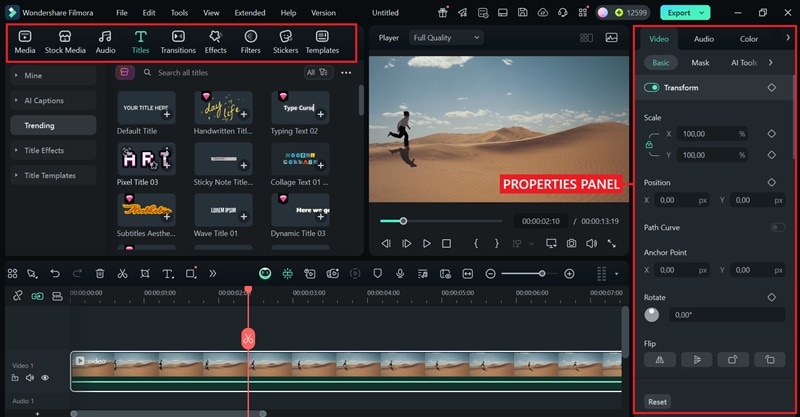
如果在 Premiere Pro 中切換屬性和圖形範本面板感覺很繁瑣,Wondershare Filmora提供了更流暢的替代方案。
Filmora 無需在多個面板之間來回切換,而是提供單一直覺式工作區,從文字、圖形到動畫和範本都能輕鬆存取。這對於想要製作專業影片但又不想花費額外時間瀏覽複雜選單的創作者來說非常理想。

 安全下載
安全下載Filmora vs. Premiere Pro:圖形與範本工作流程
| 功能 | Filmora | Premiere Pro |
| 文字編輯 | 一鍵動畫標題, 3D 字型,數百種時尚預設並可即時預覽 | 專業級工具但需要手動設定和更多自訂步驟 |
| 字幕 | 自動字幕即時生成並與音訊同步字幕;支援多語言轉錄;可手動微調 | 字幕需手動設定;可自動上字幕但需額外步驟或外掛程式 |
| 圖形 | 內建動畫形狀、表情符號、貼紙、下標題、覆蓋層;拖放即用;無需外部安裝 | 依賴匯入的 MOGRT 或 Adobe Stock 素材;設定時間較長 |
| 範本與素材庫 | 存取 AI 驅動的片頭、幻燈片、社群貼文範本;內建素材庫(影片、圖片、音樂、音效) | 有 Adobe Stock 可用,但需另外訂閱和整合 |
| 動畫與關鍵影格 | 適合初學者的關鍵影格,直覺式控制;輕鬆加入流暢的動態效果、轉場或文字動畫 | 進階且精確的關鍵影格,但學習曲線陡峭 |
| AI 功能 | 專屬創意 AI 工具:AI 文字轉影片, AI 圖片轉影片、AI 貼紙、AI 音效,以及 AI 智慧去背 | 無內建 AI 影片或圖片生成;依賴手動效果或第三方外掛程式 |
| 易用性 | 文字、圖形和效果的一體化面板;拖放式工作流程;專為初學者、教育工作者和一般創作者設計 | 分為屬性面板(編輯)和圖形範本面板(瀏覽);學習曲線較高 |
| 價格 | 價格實惠,提供一次性購買或彈性訂閱方案;有免費試用 | 僅透過 Creative Cloud 訂閱提供,長期成本較高 |
探索 Filmora 即用型範本與素材
除了流暢的工作流程,Filmora 還能讓您即時存取各種 AI 驅動的範本、動畫標題、貼紙和素材庫資源。這些內建資源讓您能在數秒內為影片設計風格——無需外部下載或像 Premiere Pro 那樣進行複雜的設定。






我們的建議
在兩個影片編輯選項中,您可以根據在影片中使用圖形時偏好的工作流程,決定哪一個最適合您。
- 如果您優先考慮效率、AI 智慧和低成本,Filmora 是最佳選擇。
- 如果您追求精確控制、高複雜度範本和專業級輸出,Premiere Pro 更適合。
第 4 部分:選用:恢復基本圖形/工作區技巧
An Adobe 社群使用者已要求 Adobe 恢復基本圖形面板,但看起來短期內不會恢復。如果您仍想在 Adobe Premiere Pro 中使用基本圖形,或想快速適應新設定,可以嘗試一些變通方法。
1. 使用舊版 Premiere Pro
由於從 Premiere Pro V25.0 開始基本圖形面板已被取代,使用舊工作流程最簡單的選項是回退到仍提供該面板的早期版本。

您可以直接從Creative Cloud 應用程式:
- 開啟Creative Cloud桌面應用程式並前往所有應用程式.
- 在已安裝的應用程式清單中找到 Premiere Pro。
- 點擊「開啟」按鈕旁的三個點。
- 從下拉選單中,選擇其他版本.
在彈出視窗中,選擇您想要安裝的版本。安裝完成後,您可以繼續使用熟悉的舊版工作流程,但無法使用 v25.0 及更高版本中引入的最新功能。
提示:您也可以聯絡 Adobe 客戶支援以索取舊版本。
2. 自訂工作區
如果無法退回舊版本,次佳的方法是自訂您的工作區,打造專屬設定。
值得慶幸的是,Premiere Pro 在工作區方面相當靈活。您可以重新排列、固定或取消固定面板,以建立至少能幫助您更輕鬆瀏覽工具的設定。
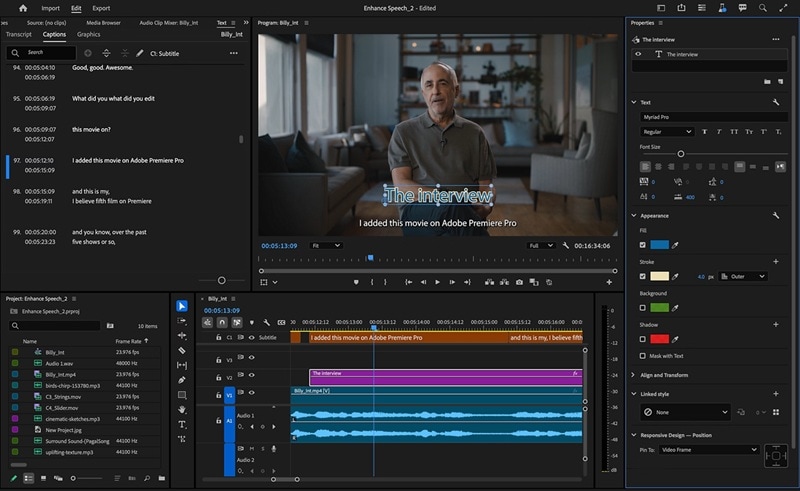
您可以開啟想要的面板,然後將其拖放到最方便的位置。
本指南由影片編輯專家編撰,他們已測試 Premiere Pro v25.0+ 和 Filmora 2026 工作流程以確保技術準確性。
總結:適應 Essential Graphics Premiere Pro 更新
在 2026 年,Premiere Pro Essential Graphics 面板仍可透過舊版存取,但未來的趨勢是統一的屬性面板。對於追求簡潔的創作者而言,Filmora 仍是首選替代方案。
關於 Premiere Pro 基本圖形的常見問題
-
為什麼基本圖形面板沒有顯示在 Premiere Pro 中?
如果您找不到該面板,請前往頂部選單並選擇視窗 > 基本圖形。如果仍然沒有顯示,您可能使用的是較舊版本的 Premiere Pro;此面板是在 11.1 版(2017 年)中引入的。請確保您的工作區設定為「圖形」以查看完整的標題和設計工具套件。 -
如何在基本圖形面板中匯入和使用 MOGRT 檔案?
若要匯入動態圖形範本(.mogrt),請開啟基本圖形面板,點選右下角的「+」圖示,然後選擇您的檔案。匯入後,您只需從瀏覽標籤將範本拖放到時間軸上,即可開始自訂文字、顏色和動畫。 -
為什麼我無法在 Premiere Pro 中編輯某些動態圖形範本?
某些進階 MOGRT 是在 After Effects 中建立的,即使您不開啟它,也需要在您的電腦上安裝才能運作。如果範本被「鎖定」或顯示為灰色,可能是因為缺少字型或 Premiere Pro 與原始 After Effects 專案之間的版本不符。 -
我可以在基本圖形面板中建立自己的自訂標題嗎?
可以,您可以直接在節目監視器中使用文字工具或形狀工具。這些圖層將自動顯示在基本圖形面板的「編輯」標籤下,您可以在其中調整響應式設計、將圖層互相固定,並將它們儲存為可重複使用的範本以供未來專案使用。 -
對於初學者來說,有沒有比 Premiere 的基本圖形更簡單的替代方案?
雖然 Premiere Pro 提供深度自訂功能,Filmora為標題和動態圖形提供了更加簡化的體驗。Filmora 包含數千個預先製作的拖放式動畫標題和下三分之一字幕,不需要像 After Effects 這樣的外部軟體即可順暢執行。
