



 ChatGPT
 Perplexity
 Gemini
 Claude
 Grok
Grok
拍完影片、準備開始剪輯時,才發現素材裡混進了各種雜訊,這種情況其實很常見。尤其如果你平常會把影片發到 YouTube、TikTok 或其他社群平台,音訊或畫面裡的雜訊常常就是最讓人頭痛的地方。
所以這篇文章會直接整理:有哪些工具適合拿來去除影片雜訊,以及實際上可以怎麼處理。除了工具推薦外,也會一起說明簡單做法與前期預防重點,方便你一次掌握。
目錄
- Part1. 什麼是影片雜訊去除?
- Part2. 7 款影片雜訊去除工具推薦 2.1 - Filmora|AI 功能完整、操作也直覺
- 2.2 - Premiere Pro|專業剪輯常見的高規格工具
- 2.3 - AviUtl|擴充性高的多功能免費工具
- 2.4 - Audacity|免費但很強的音訊編輯工具
- 2.5 - Avidemux|簡單好上手的免費影片工具
- 2.6 - iMovie|適合 Mac 使用者的內建工具
- 2.7 - VLC 媒體播放器|免費又多功能的播放器型工具
- Part3. 用 Filmora 去除影片雜訊的方法
- Part4. 要怎麼預防影片雜訊?
- Part5. 關於影片雜訊的常見問題 FAQ
如果你想快速去除一般雜訊、電流聲、嘶聲或殘響,建議直接先試試 Filmora:




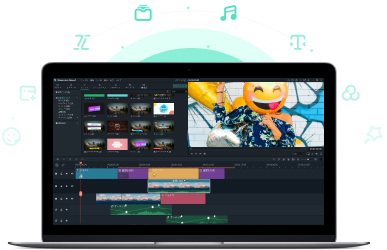
- 進階音訊編輯功能:AI 音訊延展、AI 語音增強、殘響去除、風切聲去除、節拍偵測等
- 也整合 AI 圖像生成、AI 對話 ChatGPT、自動音量標準化、音訊閃避、變聲、自動字幕等功能
- 支援多種影片與圖片格式匯入與編輯
- 具備修剪、裁切、加入 BGM 等常見剪輯功能
- 內建豐富濾鏡、標題與轉場
- 可輸出到電腦、YouTube,或燒錄 DVD
Part1. 什麼是影片雜訊去除?
影片雜訊去除,指的是把拍攝後的影片裡那些不必要的雜訊清掉,讓畫面和聲音都更乾淨。這些雜訊可能來自環境聲、機械聲、風聲,也可能是畫面本身因光線或壓縮造成的顆粒感、破圖感。
除非你是在非常理想的錄製環境拍攝,不然多多少少都很難完全避開雜訊。也正因為如此,後期修正就變得很重要。否則再好的內容,觀眾也可能因為聲音刺耳或畫面太髒而失去耐心。
一般來說,影片裡的「雜訊」大致可分成兩類:
一種是畫面雜訊,通常和拍攝光線不足、相機設定不理想,或數位壓縮造成的畫面粗糙有關;另一種則是音訊雜訊,像風聲、電流聲、環境噪音、機械聲等,都屬於這一類。
做雜訊去除,目的就是讓影片更好看、也更好聽,減少觀眾被干擾的機會。
相關文章:什麼是嘶聲?有哪些去除方法與工具?
Part2. 7 款影片雜訊去除工具推薦
現在市面上能做雜訊去除的工具越來越多,尤其這幾年因為 AI 技術進步,很多以前很麻煩的處理,現在都能在比較短的時間內完成。
下面就直接來看,哪些工具比較值得優先了解。
下面會依序整理每一款的特色與適合情境。
2-1. Filmora|AI 功能完整、操作也直覺
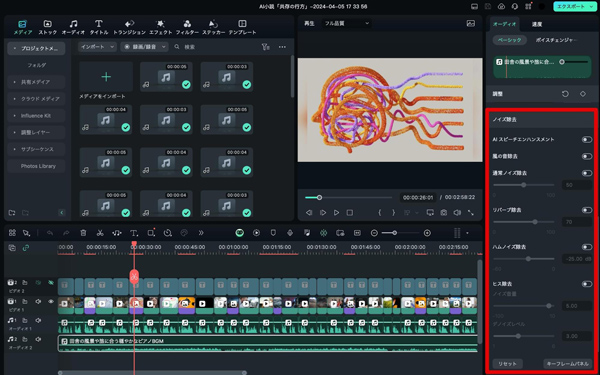
Filmora 是目前很適合大多數使用者的一款影片剪輯工具。它除了本身就夠好上手外,也整合了很多 AI 與音訊處理功能,對想快速把雜訊處理乾淨的人來說非常實用。
不論是一般環境噪音、風切聲、電流聲、嘶聲,甚至殘響,Filmora 都有對應的處理方式。加上它本身同時就是一套完整剪輯工具,因此如果你除了降噪之外,還要順手修剪影片、上字幕或輸出成品,會非常方便。
※ 下面在「Part3. 用 Filmora 去除影片雜訊的方法」會實際示範怎麼做。
|
特色優勢 |
•操作直覺 |
|---|---|
|
缺點 |
免費試用版輸出會帶浮水印 |
|
支援系統 |
Windows/Mac/iOS/Android |
|
雜訊去除能力 |
•AI 語音增強 |
快速複習:基本音訊編輯怎麼做?|Wondershare Filmora
2-2. Premiere Pro|專業剪輯常見的高規格工具
出典:https://www.adobe.com/jp/products/premiere.html
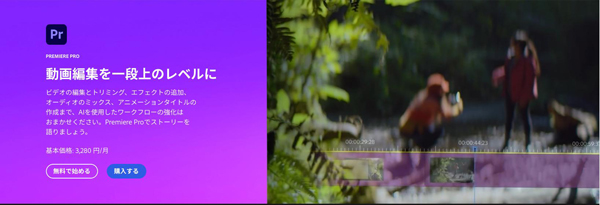
Premiere Pro 是 Adobe 的專業級影片剪輯工具,在電影、電視與商業製作領域都很常見。它的優勢是功能完整、可擴充性高,而且能和其他 Adobe 工具無縫協作。
在音訊處理上,它也具備不錯的雜訊去除能力,適合已經在 Adobe 生態系工作的使用者。不過相對地,學習成本與費用也比較高。
|
特色優勢 |
•高度自訂能力 |
|---|---|
|
缺點 |
•上手需要時間 |
|
支援系統 |
Windows/Mac |
|
雜訊去除能力 |
•進階音訊工具 |
2-3. AviUtl|擴充性高的多功能免費工具
出典:https://spring-fragrance.mints.ne.jp/aviutl/
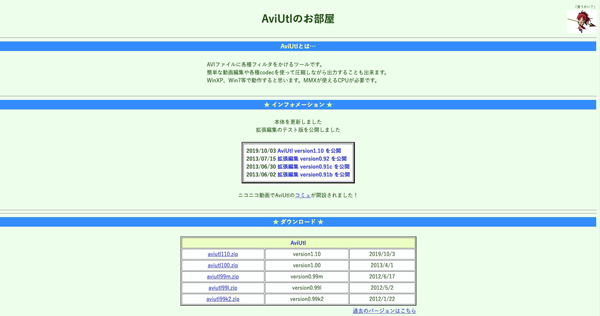
AviUtl 是不少人熟悉的老牌免費工具。它最大的特色在於可以透過外掛大幅擴充功能,因此雖然本體看起來樸素,但其實潛力很高。
在雜訊處理上,AviUtl 也有自己的基礎功能,加上外掛後效果會更完整。若你願意花時間研究設定,它能做的事情不少。
|
特色優勢 |
•可免費使用 |
|---|---|
|
缺點 |
•初始設定稍微複雜 |
|
支援系統 |
Windows |
|
雜訊去除能力 |
•可利用內建功能與外掛降噪 |
2-4. Audacity|免費但很強的音訊編輯工具
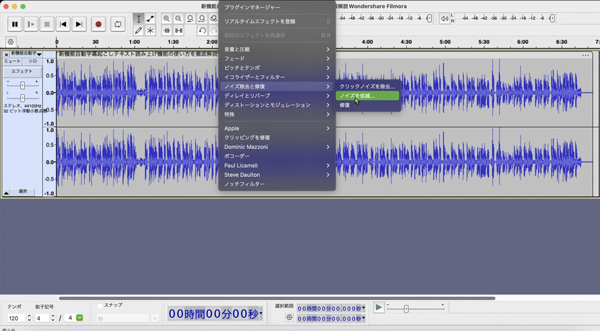
Audacity 是知名的開源音訊編輯工具,雖然它不是影片剪輯軟體,但在音訊雜訊處理方面一直很強。
它的做法通常是先抓一段雜訊樣本,再依那段特徵去處理整段音訊。剛開始看可能稍微有點技術感,但熟悉後其實很實用。
|
特色優勢 |
•免費可用 |
|---|---|
|
缺點 |
•沒有影片編輯功能 |
|
支援系統 |
Windows/Mac/Linux |
|
雜訊去除能力 |
•可先擷取雜訊輪廓再做處理 |
2-5. Avidemux|簡單好上手的免費影片工具
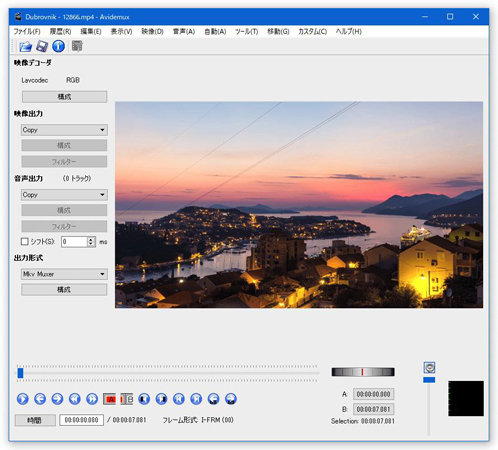
出典:https://www.gigafree.net/media/me/avidemuxpng.html
Avidemux 是一套相對簡單的免費影片工具,支援的格式很多,對只想做基本處理的人來說算是容易入門。
它也能透過濾鏡做基礎降噪,不過如果你期待的是很細緻的降噪效果,它就沒有前面幾套來得完整。
|
特色優勢 |
•免費可用 |
|---|---|
|
缺點 |
•進階功能比較少 |
|
支援系統 |
Windows/Mac/Linux |
|
雜訊去除能力 |
•有基礎降噪濾鏡 |
2-6. iMovie|適合 Mac 使用者的內建工具
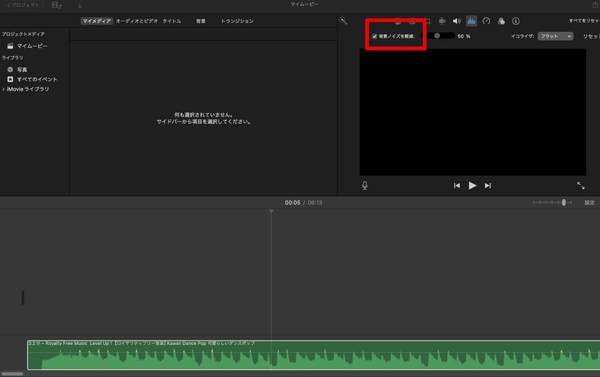
iMovie 是 Apple 裝置上常見的內建工具。它最大的優勢就是不用額外安裝,而且操作直覺,對 Mac 使用者來說非常方便。
Mac 版 iMovie 也有基本音訊降噪功能,特別適合處理背景白噪音這類常見問題。不過如果你要的是更進階、更細的控制,那就得考慮其他工具。
|
特色優勢 |
•免費可用 |
|---|---|
|
缺點 |
iOS 版沒有完整降噪能力 |
|
支援系統 |
Mac/iOS |
|
雜訊去除能力 |
•可簡單處理音訊雜訊 |
2-7. VLC 媒體播放器|免費又多功能的播放器型工具
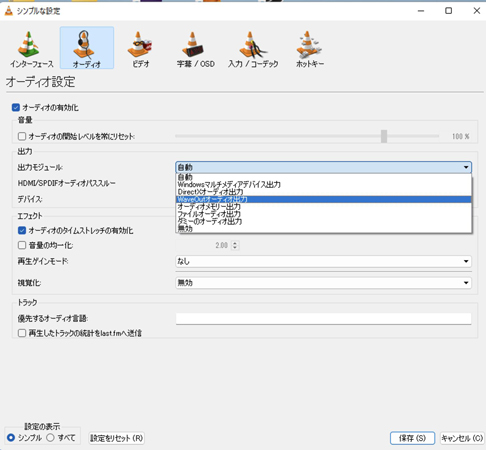
很多人把 VLC 當成單純播放器,但它其實也能做一些基礎音訊處理。若你本來就有在用 VLC,想順手處理簡單的音訊雜訊,也可以稍微研究一下。
不過它主要仍然不是專門的降噪工具,而且對畫面雜訊沒有真正完整的處理能力,所以比較適合要求不高的情況。
|
特色優勢 |
•免費可用 |
|---|---|
|
缺點 |
•介面不算直覺 |
|
支援系統 |
Windows/Mac/Linux |
|
雜訊去除能力 |
•可做基礎音訊降噪 |
相關文章:可線上去除影片雜訊的網站 5 選
Part3. 用 Filmora 去除影片雜訊的方法
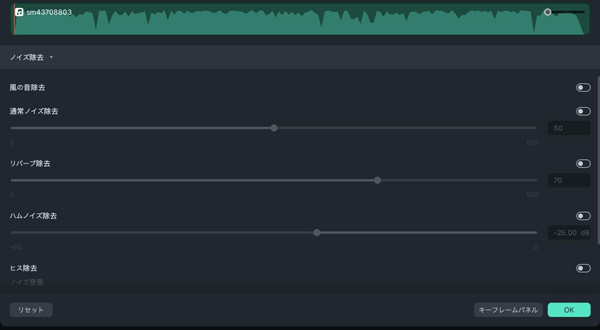
前面提到的幾款工具裡,如果你想要一套不那麼難上手、又能兼顧效率的方案,那 Filmora 會是很好入門的選擇。下面直接用最常見的做法帶你走一次。
Step 1. 匯入影片
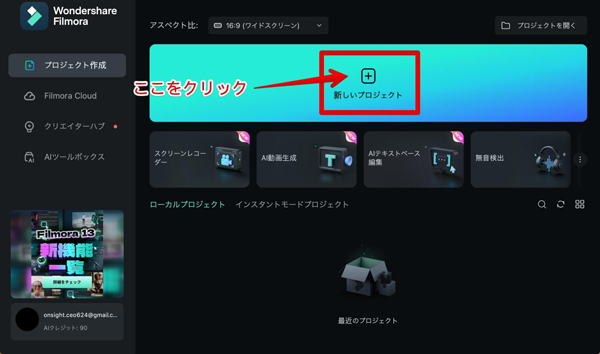
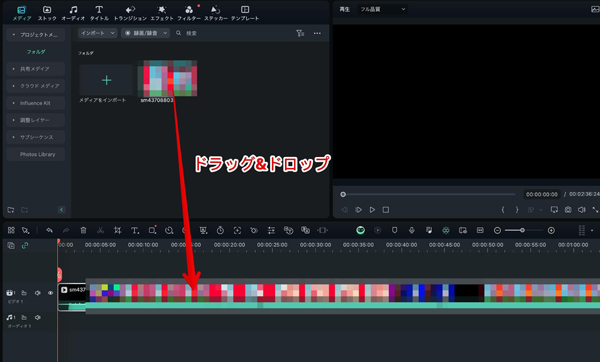
先開啟 Filmora,從首頁點選「新專案」。進入編輯畫面後,按中間的「匯入」,把要處理的影片加進來。
匯入完成後,再把素材拖到下方時間軸。
Step 2. 執行雜訊去除
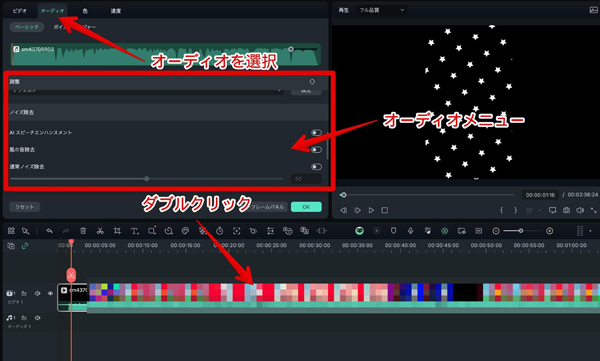
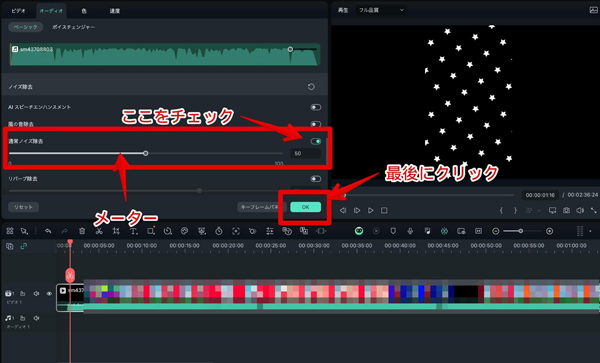
接著雙擊時間軸上的素材,打開右側設定面板,切到「音訊」分頁。
在這裡找到「雜訊去除」,勾選「一般雜訊去除」即可。如果需要,也可以調整強度滑桿,讓效果更符合你的素材狀況。
最後按下確認,基本的雜訊去除就完成了。
Step 3. 依雜訊類型做進一步調整
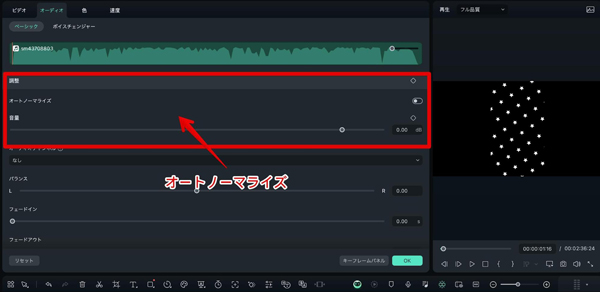
如果你的素材問題不只是一般背景雜訊,Filmora 也還有其他可搭配使用的選項,例如 AI 語音增強、風切聲去除、殘響去除、電流聲去除、嘶聲去除等。
實際上要用哪一種,主要看你遇到的是什麼類型的聲音問題。除此之外,也可以再搭配自動音量標準化,把整段素材的聽感整理得更穩定。
Filmora 其他值得一起用的音訊功能
除了降噪外,Filmora 還內建不少實用音訊編輯功能。如果你是常常需要剪影片的人,這些功能其實都很常用。
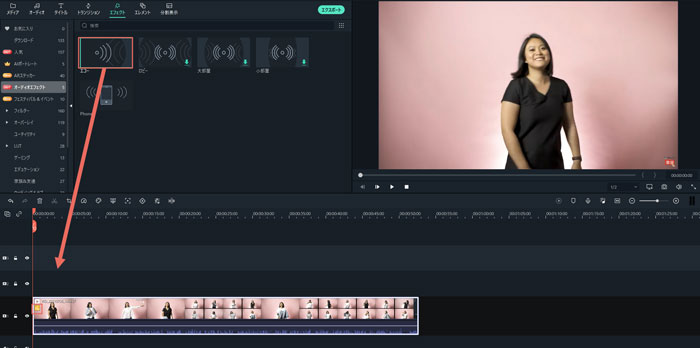
像是 回聲、音訊閃避等音訊工具,都能直接在 Filmora 裡完成,不需要另外跳到別的軟體。
●回聲:可透過 音訊特效 加到影片或音訊片段上。
●音訊閃避:可自動壓低背景音樂,讓人聲更清楚。
相關文章:利用音訊閃避自動調整背景音 >>
在 Mac 上去除影片背景雜訊的方法 >>
Part4. 要怎麼預防影片雜訊?
前面都在講拍完之後怎麼修,但其實很多人也會想知道:有沒有辦法在拍攝當下就先減少雜訊?答案是有,而且很值得做。
下面簡單分成畫面雜訊與音訊雜訊兩種來看。
4-1. 預防畫面雜訊的重點
畫面雜訊常見的預防方向如下:
•拍攝時盡量補足光線
•快門速度設定要合理
•依情境調整拍攝方式
很多畫面雜訊,其實都和拍攝環境或參數設定不匹配有關。只要在拍攝前多注意光源、影格率、曝光等條件,通常都能有效減少後製時要救的程度。
4-2. 預防音訊雜訊的重點
如果是音訊雜訊,重點通常是下面這幾件事:
•避免器材彼此太靠近造成干擾
•重新檢查收音設定
•避開容易產生噪音的環境
•使用品質較好的麥克風
音訊問題往往和拍攝空間高度相關,像風聲、電流聲、環境機械聲,都很容易在收音時一起被錄進去。如果前期就能把環境控制好,後期真的會省很多事。
Part5. 關於影片雜訊的常見問題 FAQ
最後再補幾個大家常問的問題。
Q1. 什麼是影片的方塊雜訊(Block Noise)?
方塊雜訊通常指的是畫面看起來像被切成一塊一塊馬賽克的狀態。這類問題常和位元率不足有關,特別是在畫面變化很快、動作很多的素材裡比較常見。
Q2. 去除影片音訊雜訊會不會有風險?
一般正常使用降噪功能並不會有什麼危險。相反地,把刺耳或多餘的噪音處理掉,通常只會讓整體聽感更舒服、更容易理解內容。
Q3. 影片雜訊去除會很花時間嗎?
這要看你用的是哪一套工具。如果是 Filmora 這類已經把 AI 功能整合好的工具,通常會比傳統手動做法省事很多;但如果工具本身功能比較少,就得自己花更多時間慢慢調。
相關文章:用 Final Cut Pro 去除影片與音訊雜訊的方法 >>
用 Clipchamp 去除音訊雜訊的方法
總結:想處理影片雜訊,還是最推薦先用 Filmora
這篇整理了 7 款可處理影片雜訊的工具,也一起帶你看了常見的實作方法與拍攝前的預防方向。
- Filmora
- Premiere Pro
- AviUtl
- Audacity
- Avidemux
- iMovie
- VLC 媒體播放器
不管是畫面雜訊還是音訊雜訊,實際原因和處理方式都不完全一樣。不過如果你想用一套相對容易上手、又能同時處理多種類型問題的工具,那麼 Filmora 會是最省時間的選擇之一。
就算是拍完之後才發現素材有問題,很多情況下也還來得及補救。你可以先下載 Filmora 免費版實際試試,再決定要不要把它放進自己的常用工作流程裡。

