



 ChatGPT
 Perplexity
 Gemini
 Claude
 Grok
Grok
想要製作流暢且吸引眼球的描邊動畫嗎?After Effects 的修剪路徑功能可讓您為向量路徑的起點和終點製作動畫,非常適合用於標誌揭示、動態圖形、UI 動畫以及創意文字效果。
無論您是正在學習基礎知識的初學者,還是正在製作進階動畫的資深設計師,修剪路徑動畫都是一項不可或缺的技術。只需幾個關鍵影格,您就能將簡單的形狀轉變為簡潔、專業的動畫,讓您的作品更具吸引力。初學者常常難以理解「開始」、「結束」和「偏移」控制項,尤其是在處理多條路徑時。本指南將幫助您一步步學會如何製作流暢且專業的描邊動畫。
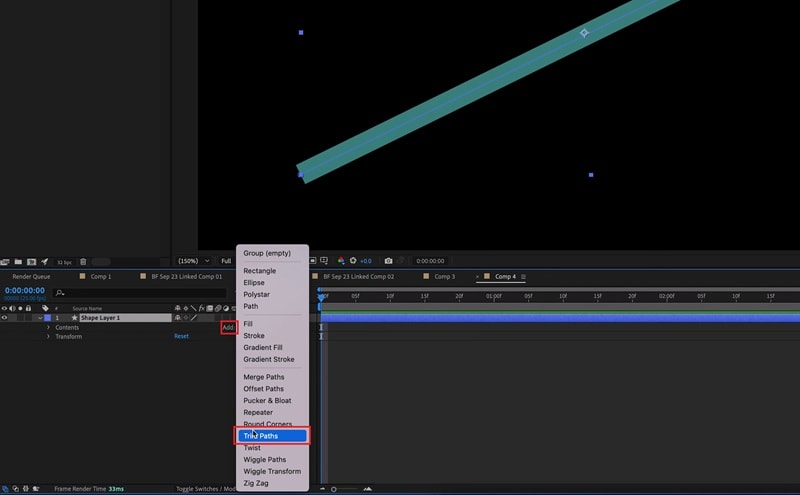
修剪路徑在 After Effects 中的運作方式
修剪路徑是 Adobe After Effects 中的一項功能,可讓您為形狀圖層的描邊製作動畫。它允許您透過調整「開始」和「結束」數值,來控制線條沿路徑出現、消失或移動的方式,從而輕鬆製作流暢的繪製與描繪動畫。
運作原理
修剪路徑控制形狀描邊的可見範圍。透過為「開始」、「結束」或「偏移」屬性設定關鍵影格,您可以讓線條自行繪製、消失,或沿其路徑平滑移動。
每當創作者希望為線條和形狀添加動態效果時,就會使用 After Effects 的修剪路徑功能。它常用於標誌揭示、說明影片、UI 動畫以及手寫效果。修剪路徑不會一次性顯示所有內容,而是幫助製作出更流暢、更吸引人且看起來更專業的動畫。
After Effects 修剪路徑的應用場景
- 標誌揭示:將標誌以被繪製出來的方式呈現動畫效果。
- 資料視覺化:為圖表、折線圖、地圖及連接線添加動態效果。
- UI/UX 元素:製作載入轉圈、進度條及按鈕動畫。
- 手寫效果:讓文字或形狀呈現出如同正在被手寫或手繪的效果。
傳統描邊動畫技術
在 After Effects 的修剪路徑功能推出之前,製作描邊動畫需要花費更多時間與精力。設計師必須依賴較難編輯和更新的手動技術。
修剪路徑出現前所使用的方法
- 軌道遮罩與遮罩:設計師使用遮罩或遮罩層來顯示線條或形狀的部分內容。雖然效果不錯,但每當設計變更時,這些動畫都需要頻繁調整。
- 描繪效果:此效果可讓使用者在圖層上繪製以顯示內容。它適用於簡單動畫,但在調整動畫大小時可能會降低品質。
- 手動設定關鍵影格:部分創作者會手動為形狀的每個錨點製作動畫。這種方法可完全掌控,但速度慢且需要大量工作。
流程運作方式
傳統流程通常包含以下步驟:
- 為遮罩或遮罩層建立額外的圖層。
- 連結圖層使其一起移動。
- 對遮罩本身而非描邊進行動畫設定。
- 每當需要修改時,更新多個圖層。
使用修剪路徑的常見困難
儘管 After Effects 的修剪路徑是動態圖形的強大工具,但使用起來仍具一定挑戰性,對初學者尤其如此。
最大的難點之一是理解「開始」、「結束」和「偏移」如何協同運作。這些設定會影響線條的繪製方式,要完全理解其行為需要一定時間,尤其是在處理多條路徑時。
設定過程耗時
修剪路徑雖然比舊方法更快,但複雜的設計仍需花費時間建構。為包含多條線的標誌或形狀製作動畫,需要謹慎的設定與時間控制,以確保整體流暢且井然有序。
常見的工作流程問題
- 圖層雜亂:當一個形狀圖層上有許多修剪路徑控制項時,大型專案可能會變得凌亂,使關鍵影格的管理更加困難。
- 路徑方向錯誤:若路徑繪製方向錯誤,動畫可能會反向播放,需要進行修正。
- 群組位置問題:修剪路徑只能在正確的形狀群組內運作,因此將其放置在錯誤的圖層結構中可能導致動畫無法如預期般運作。
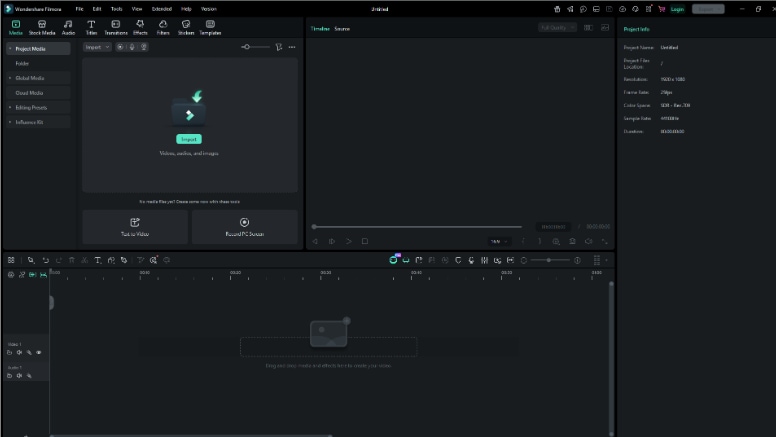
推薦使用的最佳工具
Adobe After Effects 仍是進階動態圖形與專業動畫製作的主要工具。然而,創作者現在也開始使用更便捷的工具,例如 Wondershare Filmora,以更快速、更省力的方式製作流暢的描邊動畫。
Wondershare Filmora 如何改善您的工作流程
Filmora 並非取代 After Effects,而是讓動畫製作過程更快速、更簡單:
- 便捷的路徑繪製:您可以直接在影片上繪製動畫路徑,無需處理複雜的圖層設定。
- 即時預覽:在調整「開始」和「結束」點等設定的同時,您可以立即查看動畫效果。
- 內建效果:它包含現成的效果,例如發光、模糊和紋理,可快速提升您的動畫品質。
- 簡化的工作流程:它省去了繁複的步驟,讓您可以將更多精力放在創意上,而非技術設定。
許多創作者使用 Filmora 快速測試創意並建構簡單動畫,之後在需要更進階的控制或精細效果時再切換到 After Effects。這有助於節省時間,同時在快速內容和專業專案上都能產出高品質成果。




逐步操作指南
在 Wondershare Filmora 中製作流暢的描邊動畫非常簡單,只需按照以下簡單步驟操作:
步驟一:建立形狀
將您的影片或圖形添加至時間軸,然後使用鋼筆工具建立線條或形狀。
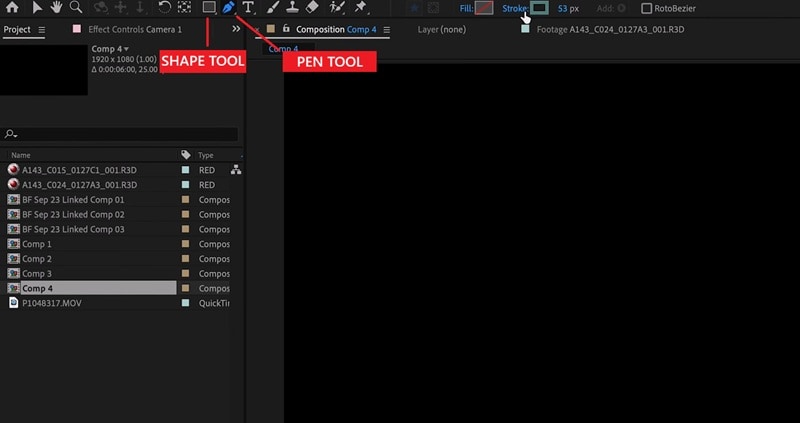
步驟二:開啟修剪路徑
選取您的形狀,然後在側邊面板中前往「修剪路徑」。
步驟三:為線條製作動畫
將播放頭移至時間軸的起始位置,將「結束」值設為 0% 並新增關鍵影格。接著將播放頭移至您希望動畫結束的位置,將「結束」值變更為 100% 並新增另一個關鍵影格。您的線條現在將呈現自行繪製的效果。
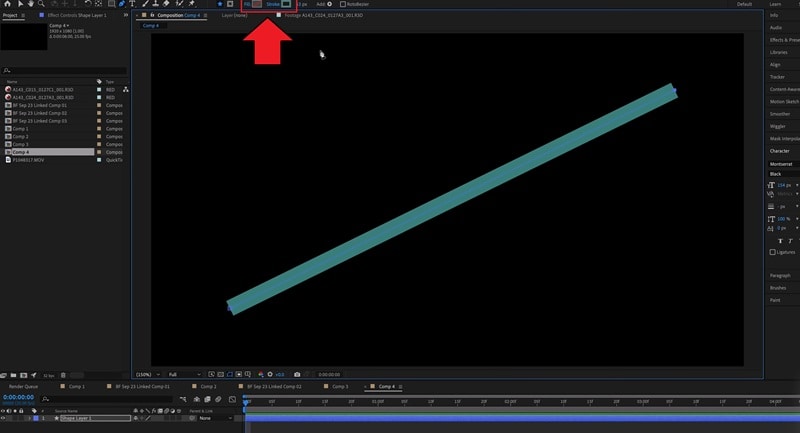
步驟四:選擇播放模式
從「單次」、「循環」或「來回播放」中選擇。
獲得更佳效果的技巧
- 保持描邊粗細一致,呈現整潔的視覺效果。
- 經常預覽動畫,以檢查時間控制與流暢度。
- 確保修剪路徑已套用至正確的形狀或圖層。
適用場景
此工作流程常用於以下情境:
- 標誌動畫與品牌揭示
- 箭頭、地圖和圖表等動態圖形
- 帶有動態文字或重點標示的社群媒體影片
- 用於清晰說明概念的教學視覺內容
技巧與常見錯誤提醒
若要使用 After Effects 的修剪路徑功能製作流暢且專業的描邊動畫,遵循良好的操作習慣並避免常見錯誤至關重要。以下技巧同時適用於 Adobe After Effects 和 Wondershare Filmora。
獲得更佳效果的專業技巧
- 使用圓形描邊端點:將描邊邊緣設定為圓形,以呈現更整潔、更自然的視覺效果。
- 平滑化關鍵影格:使用緩動而非線性移動,讓動畫感覺更加自然。
- 整理圖層:將不同路徑放在獨立的圖層或群組中,保持整潔並使編輯更加方便。
- 使用參考圖片:描繪複雜形狀時,在背景鎖定一張參考圖片。
常見錯誤提醒
- 關鍵影格過多:堅持使用簡單的關鍵影格(例如起點和終點),避免將動畫設定得過於複雜。
- 圖層設定錯誤:確保修剪路徑已套用在正確的形狀群組內部。
- 忽略偏移: 在調整動畫方向或位置時,使用偏移設定而非重新繪製路徑。
疑難排解技巧
- 動畫方向錯誤: 在設定中反轉路徑方向。
- 筆觸未顯示: 檢查筆觸寬度、不透明度及填充設定。
- 動畫卡頓: 將專案影格速率與關鍵影格相符。
- 所有線條同時產生動畫: 將修剪路徑設定為個別而非同時為形狀製作動畫。
結論
學習 After Effects 修剪路徑是製作流暢且專業筆觸動畫的寶貴技能。它有助於將簡單的線條轉化為動態動態圖形,應用於標誌揭示、資訊圖表及其他創意視覺效果。
Adobe After Effects 是進行進階且細緻動畫工作的最佳選擇,而 Wondershare Filmora 則是適合初學者或快速專案的更快速、更簡便工具。許多創作者甚至同時使用兩者以節省時間並改善工作流程。總體而言,這些工具透過自動化繪製過程,幫助你製作更精緻、更吸引人的動畫,讓你能更專注於時間掌控與創意發揮。
關於 After Effects 修剪路徑的常見問題
-
什麼是 After Effects 修剪路徑?它的用途為何?
它是一種讓你為線條和形狀製作動畫的工具,使其看起來像正在被繪製出來。常用於動態圖形和簡單的動畫效果。 -
如何修正修剪路徑動畫方向錯誤的問題?
你可以透過在設定中反轉路徑方向來修正。 -
我可以在文字上使用修剪路徑動畫嗎?
可以。首先將文字轉換為形狀,然後對形狀圖層套用修剪路徑。 -
「同時」與「個別」有什麼差異?
「同時」會一起為所有路徑製作動畫,而「個別」則會分別為每條路徑製作動畫。 -
Filmora 在修剪路徑專案上是否優於 After Effects?
並非較好或較差,只是各有不同。Filmora 更快速且簡便,而 After Effects 則更進階且細緻。 -
為什麼我的修剪路徑無法運作?
通常是因為修剪路徑效果未放置在正確的形狀群組內。 -
我該如何讓動畫看起來更好?
使用平滑的緩動效果和圓形筆觸端點,以獲得更乾淨、更自然的外觀。 -
我需要是專業人士才能使用修剪路徑嗎?
不需要。初學者可以輕鬆學習,尤其是先從 Filmora 等簡單工具入手,再轉移到 After Effects。

