



 ChatGPT
 Perplexity
 Gemini
 Claude
 Grok
Grok
After Effects 的循環乒乓功能讓您無需建立大量關鍵影格即可創建來回動畫。動畫到達最後一幀後,工具會將其反向播放,然後再次向前播放。此循環持續進行,讓您能夠創建無限動畫。
問題在於,大多數人不知道此功能或找不到它。您必須輸入功能名稱才能使用它。因此,人們傾向於尋找更易於使用的替代方案。您可以在這裡找到一個。繼續閱讀以了解 Filmora 的關鍵影格動畫預設。
什麼是乒乓循環?
乒乓循環是一種來回播放的無限動畫。您選擇起始影格和結束影格,然後動畫開始播放。到達最後一幀後,它會循環回到起始影格。但乒乓循環不會立即跳回,而是以倒序播放動畫。
也就是說,乒乓循環的常見使用案例包括:
- 角色待機動畫,例如呼吸、搖擺和眨眼效果
- 擺盪動作或鐘擺動畫
- 氣球或其他漂浮物體的動畫
- 標誌動畫
- 簡單舞蹈
- 背景循環
常用工具或工作流程
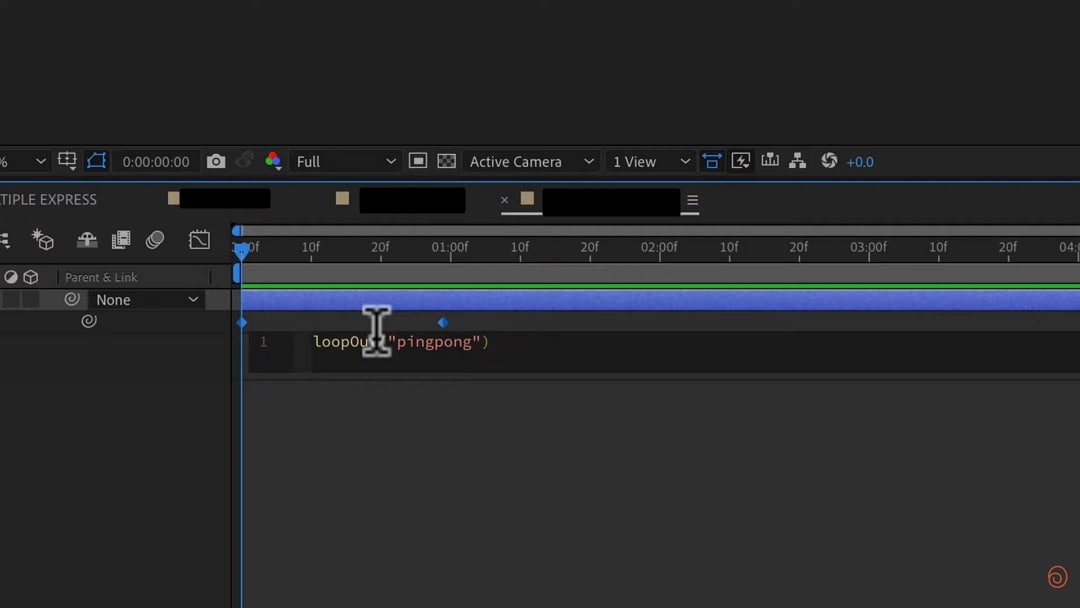
您可以使用 Adobe After Effects 創建乒乓循環。可透過 loopOut 表達式來使用。然後,使用 pingpong 循環名稱。誠然,此過程可能不夠直觀。如果使用者不知道要使用的表達式,可能無法找到此功能。以下是簡單指南:
步驟 1. 建立初始關鍵影格
選取一個圖層並按下 P。點擊 位置,然後點擊旁邊的碼錶。這將建立初始關鍵影格。
步驟 2. 移動播放頭
將播放頭拖曳至您希望序列的長度。例如,將其拖曳至 1 秒標記處。
步驟 3. 設定最終關鍵影格
將形狀移動到您希望其在序列結束時所在的位置。放開後,Adobe After Effects 將自動建立最終關鍵影格。
步驟 4. 新增乒乓表達式
再次選取圖層,然後按下 P。按住 ALT or Option 鍵並點擊碼錶。表達式編輯器將開啟。將其中的內容替換為 loopOut("pingpong")。請完全按照此格式輸入。
挑戰或限制
以下是使用者在使用 After Effects 乒乓循環功能時面臨的限制或挑戰。
複雜性
使用並不簡單。雖然工具會自動建立初始和最終影格,但當您考慮旋轉等因素時,事情會變得複雜。此外,您還需要實際知道表達式的名稱和格式才能創建乒乓動畫。如果沒有教學指南,您可能永遠不會知道這些。
耗時的設定
您需要選取起始和結束影格,還需要手動移動物件以設定其路徑。有時,您甚至需要調整物件的旋轉角度。這些加在一起使設定過程相當耗時。
學習曲線
您必須學習如何設定關鍵影格以及使用哪些關鍵字。此外,如果想節省時間,您還必須了解鍵盤快捷鍵。這可能是一條陡峭的學習曲線。
可用解決方案:試試 Wondershare Filmora 的修剪路徑功能
您可以使用 Wondershare Filmora 的修剪路徑功能來為筆觸、線條和輪廓製作動畫。它具有乒乓播放模式,可讓您來回播放動畫。此工具易於使用,只需點擊幾下即可完成。
After Effects 與 Wondershare Filmora 乒乓循環的比較
在 Adobe After Effects 中,您可以將乒乓循環應用於許多物件。例如,您可以創建鐘擺或祖父鐘。
在 Wondershare Filmora 中,此功能僅適用於使用鋼筆工具繪製的物件。您可以使用筆觸創建字母或符號,但這需要時間和耐心。您也可以從預設庫中選取物件,它會自動沿著您設定的路徑移動,甚至可以自行旋轉。不過,目前可選擇的範圍稍微有限。
然而,在易用性方面,Wondershare Filmora 更勝一籌。您只需幾個步驟即可製作乒乓循環,無需記住鍵盤快捷鍵或關鍵字。其直觀性使其對更多人更加實用。
| Wondershare Filmora | Adobe After Effects | |
|---|---|---|
| 易用性 | 適合初學者 | 陡峭的學習曲線 |
| 創意控制 | 高度靈活性 | 僅限動畫筆觸 |
| 效能 | 出色的效能 | 出色的效能 |
| 定價 | $49.99 - 永久授權 $29.99/年 $9.99/月 |
$20.99/月(按年計費) $31.49/月(按月計費) $239.88 每年 |




快速教學
以下是使用 Filmora 乒乓循環功能的方法:
步驟 1. 匯入媒體並繪製路徑
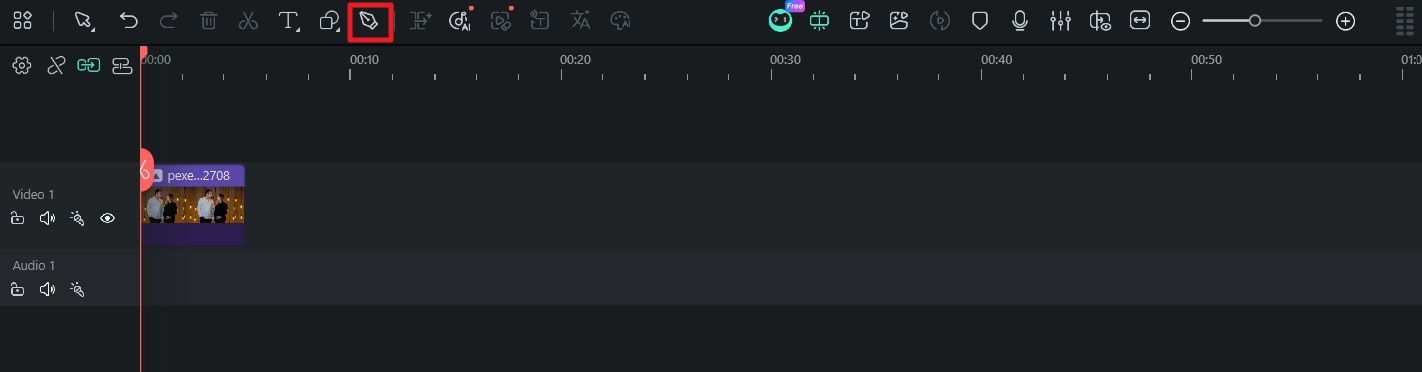
匯入您想使用的媒體檔案並將其添加至時間軸。點擊鋼筆工具並在圖片或影片上繪製。
步驟 2. 開啟修剪路徑
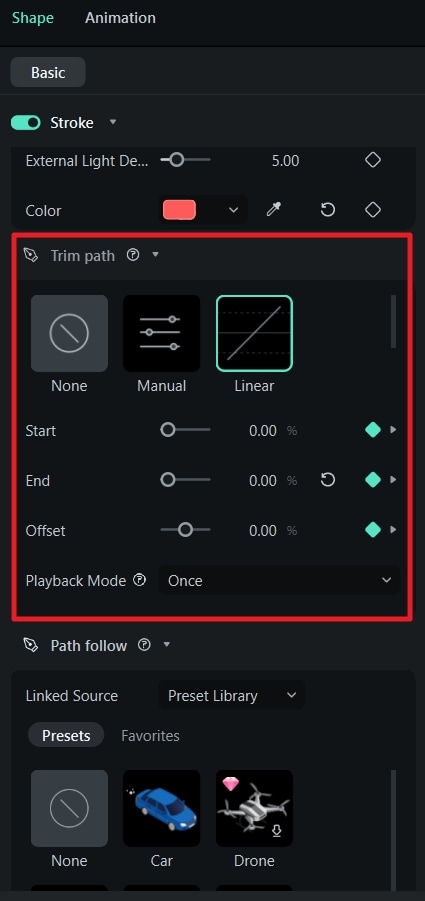
在左側工具列中,向下捲動找到 修剪路徑。在此您可以設定起始影格、結束影格和偏移量。您也可以從預設中選擇來自訂動畫。
從以下選項中選擇:
- 自訂
- 線性
- 緩入
- 緩出
- 緩入與緩出
步驟 3. 選取乒乓播放模式
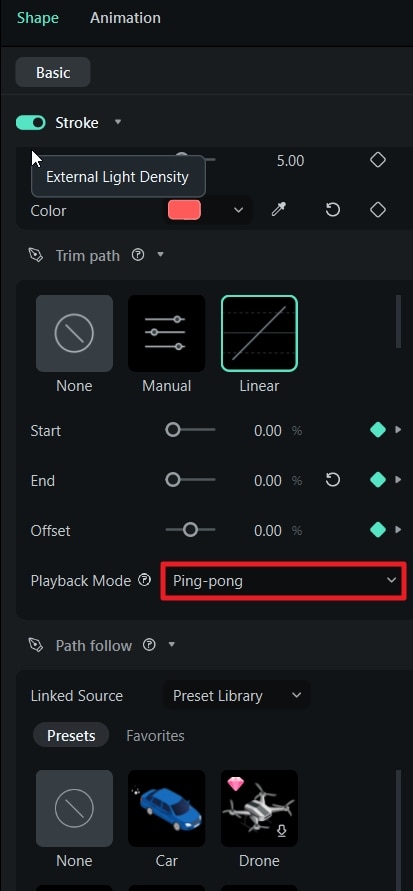
點擊 播放模式 的下拉選單並選取 乒乓.
步驟 4. 延長動畫並匯出
要讓動畫播放,請點擊鋼筆圖層並增加其長度。匯出您的影片。
實際使用案例
能量流動與電氣效果
使用修剪路徑模擬能量在電線、電路或連接線中傳輸,然後反向流動,創造持續的來回電流效果。
光跡與動態殘影
創建沿路徑移動的發光軌跡,例如光束、線條或抽象形狀,然後朝反方向返回,以維持持續的動態流動。
雷達與掃描視覺效果
製作向外擴展後再縮回的弧形或圓形路徑動畫,模擬雷達掃描、聲納脈衝或探測波。
抽象背景動態
在幾何形狀、線條或圖案上使用循環路徑動畫,為影片或動態海報的背景營造細膩的氛圍感運動。
動態插畫點綴效果
透過反覆繪製與縮回輪廓線的動畫,為插畫元素注入生命力,使靜態作品在不改變構圖的情況下呈現動態感。
象徵性強調效果
透過輪廓線持續正向與反向描繪的方式,突顯重要形狀、圖示或視覺元素,在不產生突兀轉換的情況下強化視覺焦點。
流動與方向性研究
透過沿相同路徑來回運動的筆觸動畫,將風、水流或方向性流動等移動路徑視覺化呈現。
電影感轉場元素
使用循環線條動畫作為轉場疊加效果,在不依賴單次揭示的情況下維持場景之間的視覺連貫性。
有機動態增強
將「修剪路徑」與柔和緩動結合,為插畫物件創造出呼吸般或脈動般的運動效果,提升風格化動畫的真實感。
風格化科技與科幻圖形
設計未來感線條系統、全息投影輪廓或數位構造,使其持續描繪與重描,強化能量感與系統運作的視覺印象。
結語
After Effects 中的乒乓循環對剪輯師來說十分實用,但對於尋求更適合新手工具的使用者而言,可能並非最佳選擇,因為它的難度稍高。
假如你同樣在尋找一款操作簡便且效果出色的替代方案,不妨試試 Wondershare Filmora。其「修剪路徑」功能可讓你為筆觸製作動畫並創建乒乓循環效果,只需幾次點擊即可完成,易於上手與理解。免費使用者也可使用此功能,立即體驗看看吧。
關於修剪路徑乒乓循環的常見問題
-
修剪路徑中的乒乓循環是什麼?
修剪路徑中的乒乓循環是一種動畫行為,筆觸沿路徑朝一個方向顯現後,會自動沿相同路徑反向縮回。動畫到達終點後不會重新從起點開始,而是持續來回運動,創造出無縫的往返動畫效果。這使動態感顯得連續而流暢,尤其適合循環動態圖形的應用。 -
為什麼要使用乒乓循環而非標準循環?
乒乓循環通常比標準循環更受青睞,因為它避免了動畫跳回起始點時所產生的突兀重置感。透過反向運動取代重置,動態效果對觀看者而言更加流暢自然。這類循環也能減少視覺上的中斷感,非常適合用於需要呈現持續進行而非反覆重啟的連續動態效果。 -
哪些類型的動態最適合搭配乒乓循環?
乒乓循環最適合應用於沿路徑進行持續方向性運動的動畫,包括來回移動的光線軌跡、前後脈動的能量線條、掃描或雷達式的往返掃掠,以及動態設計中使用的抽象筆觸。當動態效果旨在呈現環境氛圍、節奏感或視覺吸引力,而非代表單次動作時,此效果尤為出色。 -
乒乓修剪路徑動畫中最常見的錯誤是什麼?
乒乓修剪路徑動畫中最常見的錯誤,是使用過快或過長的運動範圍。當筆觸移動距離過遠或速度過快時,來回運動可能會顯得混亂或令人分心,而非流暢且具有意圖感。另一個問題是未能妥善控制緩動效果,這會使方向轉換顯得突兀而不流暢。保持動態細膩且節奏適當,通常能產生更為精緻的成果。

