



 ChatGPT
 Perplexity
 Gemini
 Claude
 Grok
Grok
在3D動畫中,製作一個流暢、無縫的Blender動畫循環,且沒有任何可見的中斷,是一項重要的技能。無論您是在為音樂影片製作循環背景、重複的角色行走循環,還是連續的UI動畫,了解如何在Blender中循環動畫都能讓您的專案看起來更精緻、更專業。
許多使用者在注意到動畫突然停止,或在重新開始時出現明顯跳躍後,便開始搜尋Blender如何循環動畫。目標是製作一個無縫動畫,讓觀眾無法察覺循環何時再次開始。
在本指南中,您將學習在Blender中製作無縫動畫循環的基礎知識,並探索讓動畫持續播放的簡單有效方法。您還將學習如何修復常見問題,例如第一幀與最後一幀之間的明顯跳躍、由Blender預設插值造成的不必要暫停,以及手動調整關鍵幀這個耗時的過程。
本文目錄
Blender動畫循環的運作方式
Blender動畫循環是一種動畫,它會不斷重複播放,且在結尾與開頭之間沒有任何明顯的暫停或跳躍。
運作原理: 最後一幀應與第一幀相符,或流暢地過渡到第一幀,使動畫在重複時不出現任何可見的中斷。
常見用途: 動畫循環常用於移動背景、角色行走循環、重複效果、無限模擬以及吸引眼球的社群媒體內容。
創作者使用Blender動畫循環來製作重複背景、旋轉物件、UI動畫、角色行走循環以及社群媒體影片。流暢的循環讓動畫看起來更自然、更專業、更連貫,沒有任何明顯的中斷。
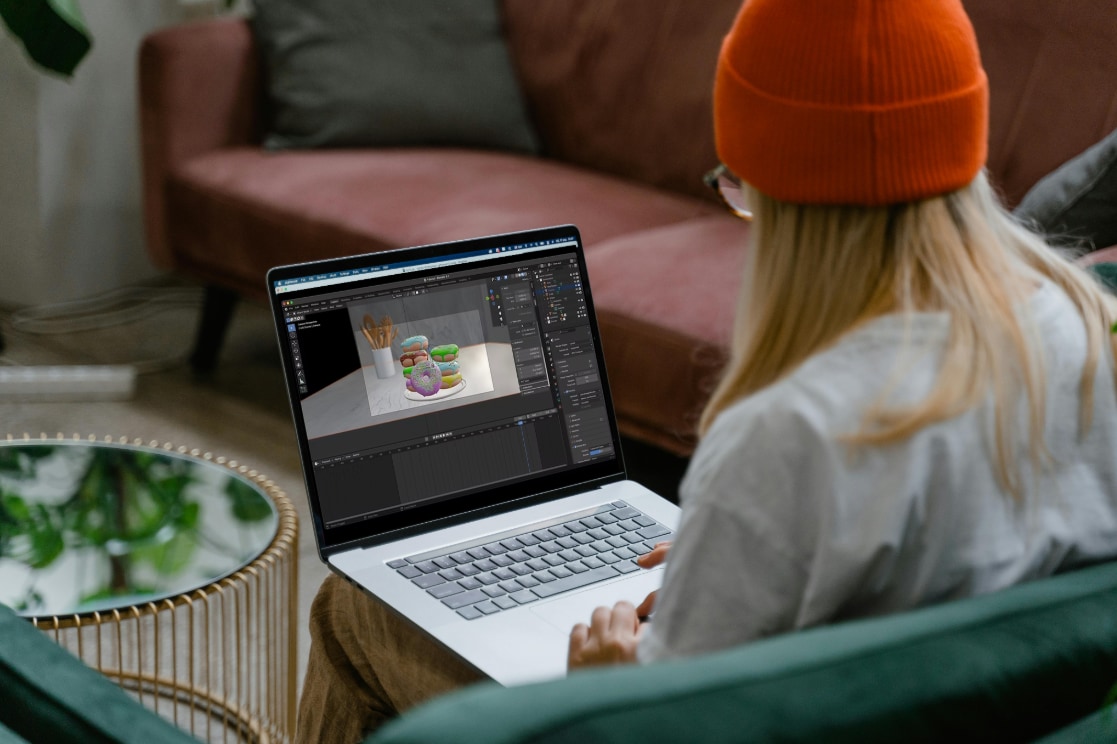
製作動畫循環的傳統方法
在更新的工具出現之前,動畫師透過手動調整關鍵幀和時間軸設定來製作Blender動畫循環。以下是一些最常見的方法:
- 複製並貼上關鍵幀: 複製第一個關鍵幀並將其放置在時間軸末端,使動畫的起始與結束位置相同。
- 使用線性插值: 將動畫設定為以恆定速度移動。這有助於防止突然的減速或速度變化,避免在循環重複時產生明顯的跳躍。
- 使用NLA編輯器: NLA編輯器允許您將動畫轉換為可複製和重複的片段,使製作連續循環動畫變得更加容易。
常見的Blender動畫循環挑戰
在製作Blender動畫循環時,您可能會遇到一些常見問題:
- 「跳躍」效果: 動畫突然跳回起始位置,產生明顯的閃爍。
- 複雜性: 為多個移動部件(例如角色骨架)製作動畫可能很困難,因為每個部件的時間軸可能各不相同。
- 緩入/緩出: 當關鍵幀使用貝茲插值時,動畫在開始和結束時會自然減速。若不在Blender圖形編輯器中進行調整,這可能會在循環重複時產生明顯的暫停。
製作路徑動畫的最佳方式
您不需要進階動畫軟體即可製作出專業水準的路徑動畫。Wondershare Filmora內建易於使用的工具,只需幾個步驟即可幫助您製作流暢且富有創意的動畫。
- 繪製您自己的路徑: 這讓您可以完全控制動畫出現的位置。
- 使用修剪路徑動畫: 修剪路徑功能讓線條看起來像是在螢幕上自行繪製。它非常適合製作地圖路線、簽名、輪廓,或突顯影片的重要部分。
- 讓物件沿路徑移動: 您可以為箭頭、圖示或表情符號等物件製作動畫,使其沿著您繪製的路徑移動。這樣可以製作出更吸引人的動畫,而無需逐幀手動調整物件的位置。
改善動畫工作流程的技巧
- 使用預設集節省時間: 如果您製作了一個滿意的動畫,請將其儲存為預設集,這樣您就可以在未來的專案中快速使用相同的風格。
- 即時預覽您的動畫: 使用Filmora的即時預覽功能在編輯時查看您的動畫。這使您可以輕鬆調整速度和時間,直到效果看起來恰到好處。
- 輕鬆編輯關鍵幀: Filmora簡單的關鍵幀控制讓您只需點擊幾下即可新增、移動或刪除關鍵幀,輕鬆製作流暢的動畫。
- 與其他效果結合: 將您的路徑動畫疊加在影片上,然後添加文字、轉場、音樂或濾鏡,以製作精緻的最終成品。
- 複製動畫: 如果您想要更長的動畫,只需在時間軸上複製已完成的路徑動畫即可。這有助於您製作流暢、連續的效果,而無需重新開始。
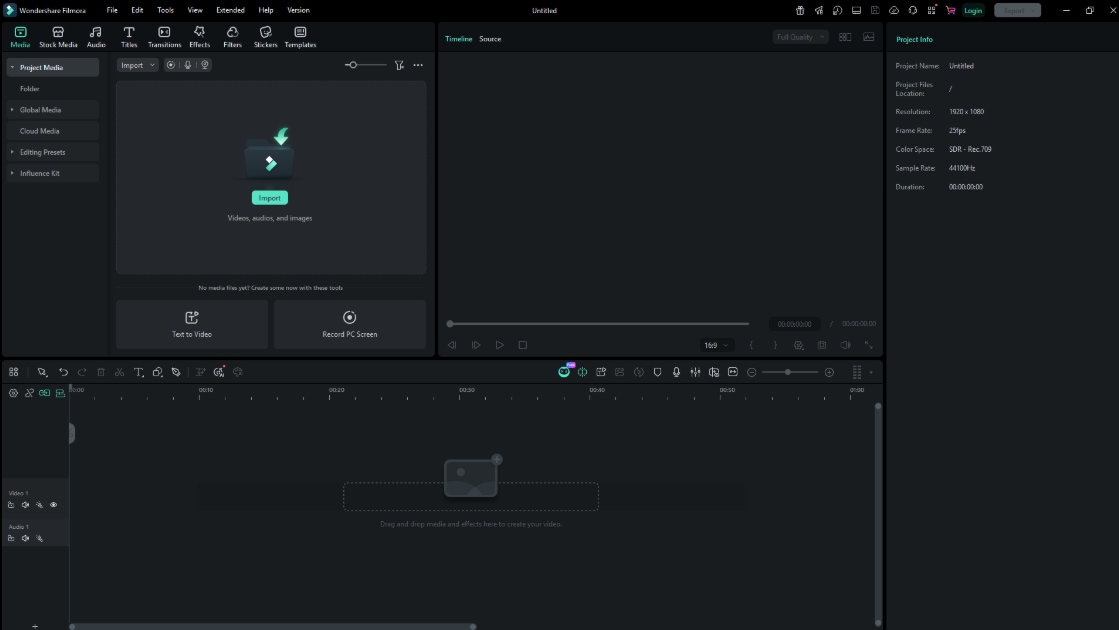




如何在Wondershare Filmora中製作並組合無縫動畫循環
雖然Wondershare Filmora主要是一款影片編輯器,但它讓您可以輕鬆製作簡單的動態效果,並將其轉換為無縫的動畫循環。請按照以下步驟流暢地建立並重複您的動畫。
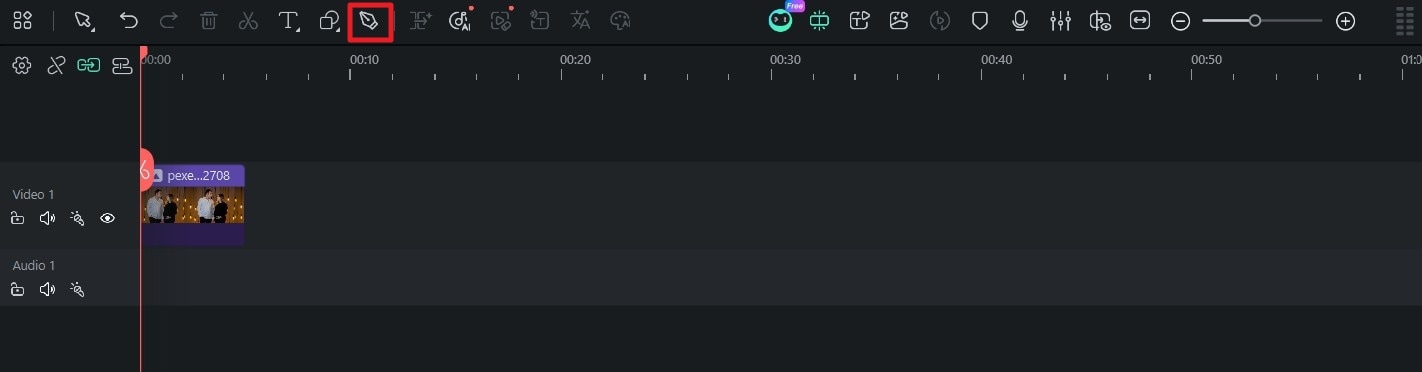
步驟一:添加您的圖片或影片
將您的圖片或影片添加到時間軸。點擊它並使用鋼筆工具建立路徑。
步驟二:設定動畫長度
選擇一次完整動畫應持續多長時間,例如2秒或3秒。保持固定的持續時間,以便更容易重複動畫且不產生間隙。
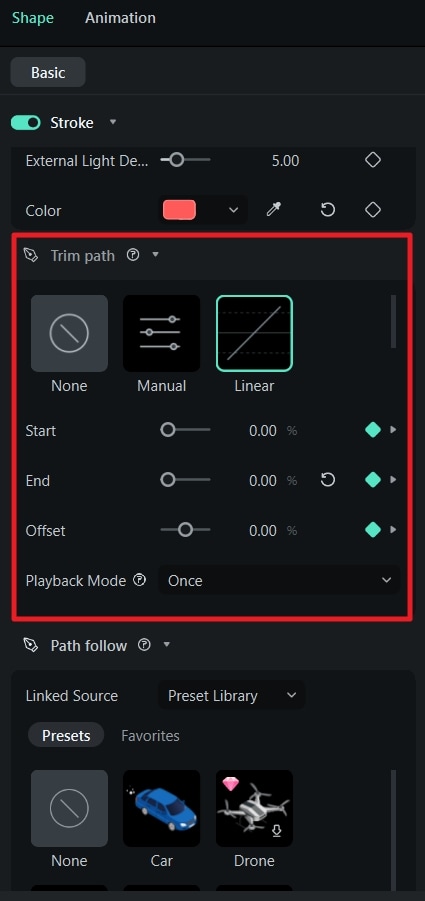
步驟三:選擇循環類型
從「播放模式」的選項中選擇循環類型。您可以選擇循環或乒乓模式。
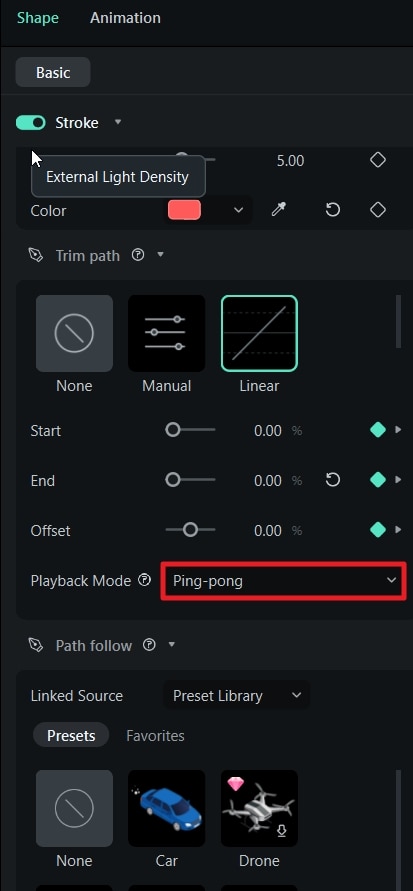
步驟四:檢查循環
預覽動畫,確保結尾與開頭流暢連接。如果過渡效果看起來明顯,請調整關鍵幀,直到動作自然流暢。
步驟五:匯出動畫
一旦您對結果滿意,請將動畫匯出為高品質的影片檔案。這將成為您的循環素材。
製作流暢動畫循環的技巧
要讓您的動畫循環看起來乾淨專業,請保持動作流暢,並確保動畫的開頭與結尾自然連接。
- 對於無縫循環,最後一幀應與第一幀流暢連接。如果您的動畫在不同位置結束,循環可能看起來像是跳躍了一下。
- 對於大多數循環效果,請使用穩定的動畫速度。如果您想要更流暢的動作,請謹慎套用緩入或緩出,以確保動畫仍能自然循環。
- 在Filmora中複製動畫時,請開啟對齊功能。這有助於將片段緊鄰排列,避免間隙或重疊的幀,從而建立流暢的連續循環。
- 如果您的動畫包含文字、圖示或其他元素,請確保它們都在正確的時間開始和結束。同步它們的時間有助於整個動畫流暢循環。
- 簡單的路徑和乾淨的動畫比複雜的更容易循環。如果您正在製作地圖路線,虛線也有助於讓動畫看起來更自然。
- 如果您的動畫看起來稍微不流暢,添加動態模糊可以透過混合幀間的動作使移動看起來更流暢。
實際應用案例
動畫循環在許多創意專案中都很有用,由Blender製作動畫,再由Filmora將一切整合在一起。
- 標誌動畫: 製作流暢、重複的標誌動畫。
- 動態圖形: 為簡報、活動或影片製作循環背景。
- 社群媒體內容: 為Instagram、TikTok和YouTube Shorts製作無縫循環影片。
- UI動畫: 展示重複的按鈕、圖示或載入動畫。
- 背景循環: 為直播或虛擬會議背景製作循環場景。
- 教育內容: 展示重複的動作或流程,無需重新開始動畫。
流暢路徑動畫的最佳實踐
製作流暢的路徑動畫不僅僅是使用正確的工具。良好的時間安排和有組織的工作流程也有助於讓您的動畫看起來更專業。
- 設定固定的動畫長度: 在開始之前,決定您的動畫將持續多長時間,例如2秒或60幀。使用固定的持續時間可以更輕鬆地在Filmora中複製片段並製作流暢、連續的動畫。
- 保持動畫速度一致: 嘗試從頭到尾保持繪製速度穩定。一致的速度讓動畫看起來更流暢,並有助於製作無縫循環。
- 整理您的圖層: 將不同的元素(例如路徑、圖示和文字)放在不同的圖層上。這樣可以更輕鬆地編輯每個元素,而不影響動畫的其餘部分。
應避免的常見錯誤
- 速度變化過大: 避免讓動畫在開始或結束時突然加速或減速。流暢、均勻的動作可以創造出更自然的視覺效果。
- 添加過多元素: 不要在時間軸上堆積過多的效果或物件。保持專案簡潔可以讓編輯更容易,並改善動畫的整體外觀。
- 使用不同的影格率:在整個專案中使用相同的影格率,例如 30 fps 或 60 fps。混用不同影格率會導致動畫看起來不流暢或出現閃爍。
疑難排解技巧
- 動畫在結尾出現跳躍:若您發現有跳躍或暫停的情況,請確認您的片段在時間軸上是否正確對齊。即使多出一個影格,也可能中斷無縫動畫的播放。
- 動畫看起來不流暢:若您的路徑動畫看起來不夠順暢,請確認您的專案與匯出設定使用相同的影格率和解析度。
- 循環看起來不連續:若您的動畫無法流暢循環,請確認結尾與開頭是否吻合。最後一個影格應自然銜接第一個影格,使動畫在重複播放時不會出現明顯的中斷。
結語
熟練掌握 Blender 動畫循環,有助於您以更少的手動操作製作出流暢、專業的 3D 動畫。與其複製關鍵影格,不如善用「循環修改器」和「曲線編輯器」等工具來建立無縫循環。透過 Wondershare Filmora 等工具,您同樣能製作出自然重複播放的流暢專業動畫。關鍵在於保持動畫時間點的一致性、使用簡潔的關鍵影格,並確保動畫的開頭與結尾能夠順暢銜接。
無論您製作的是載入動畫、地圖路線、簽名效果或其他動態圖形,謹慎規劃動畫都能幫助您獲得更好的成果。從簡單的設計開始,視需要調整時間點,並利用 Filmora 的時間軸製作精緻、連續的動畫循環。
關於 Blender 動畫循環的常見問題
-
如何製作無縫動畫循環?
選擇固定的動畫長度,例如 2 秒或 60 個影格。確保第一個影格與最後一個影格能夠順暢銜接,並將所有片段緊密排列在 Filmora 時間軸上,不留任何間隙。 -
為什麼我的動畫在循環時會暫停或卡頓?
這通常發生在動畫速度於開頭或結尾出現變化,或是片段之間存在多餘影格的情況。請保持動畫速度的一致性,並確認片段在時間軸上是否正確對齊。 -
我可以使用「路徑修剪」來製作循環 UI 動畫嗎?
可以。「路徑修剪」非常適合用來製作循環動畫,例如載入條、進度圓圈、外框輪廓及動態線條。您可以輕鬆控制線條的出現方式與重複效果。 -
我可以在 Filmora 中製作循環角色動畫嗎?
可以。如果您已有一段短動畫,可以在時間軸上複製該片段,以建立連續的走路、跑步或其他重複動作。 -
影格率對動畫循環為何重要?
在整個專案中使用相同的影格率,例如 30 fps 或 60 fps,有助於動畫流暢播放。不同的影格率可能導致卡頓或動作不均勻。 -
為什麼要在 Filmora 中製作動畫循環?
Filmora 讓您可以輕鬆將動畫與音樂、旁白、文字及影片片段一起編輯。您可以快速調整時間點,而無需從頭重新製作動畫。 -
如何將短動畫製作成較長的循環?
先製作一段無縫動畫,然後在時間軸上複製多次。若原始循環是流暢的,重複的片段將會連續播放,不會出現明顯的中斷。 -
如何隱藏循環重複的接縫點?
確保動畫結束時的位置與開始時相同。當第一個影格與最後一個影格吻合時,循環就能順暢重複播放,不會出現明顯的跳躍。

