



 ChatGPT
 Perplexity
 Gemini
 Claude
 Grok
Grok

標誌循環動畫是讓您的品牌看起來更專業、更吸引人的好方法。與其展示靜態標誌,循環動畫能讓您的標誌持續流暢地運動,非常適合用於網站、社群媒體、影片、簡報及數位品牌形象。
優質標誌循環的關鍵在於讓動畫的起點與終點相同,使其能夠無縫重複播放,不會出現任何明顯的跳躍。在本指南中,您將學習簡單的技巧、最佳工具,以及創建流暢、專業標誌循環動畫的實用秘訣。
什麼是標誌循環動畫?
循環標誌動畫是一種能夠持續不斷重複播放、且不會出現明顯停頓或跳躍的動畫。要建立流暢的循環,動畫應在與起始相同的位置或外觀處結束,使銜接過渡無縫自然。
標誌循環動畫的常見用途
- 網站頁首:加入細膩的動態效果,讓您的網站看起來更現代、更吸引人。
- 社群媒體貼文與限時動態:建立吸睛的動畫,幫助您的品牌脫穎而出。
- 影片與直播串流疊加圖層:在影片或直播過程中持續顯示您的標誌。
- 數位看板:讓您的標誌在商店、活動或公共空間的螢幕上不間斷地流暢播放。
建立標誌循環的常用工具
過去,設計師透過手動調整關鍵幀的方式建立標誌循環動畫,使動畫的起點與終點位置相同。如今,無論您是初學者還是專業人士,都有許多工具可以讓這個過程變得更加輕鬆。
建立標誌循環動畫的工具
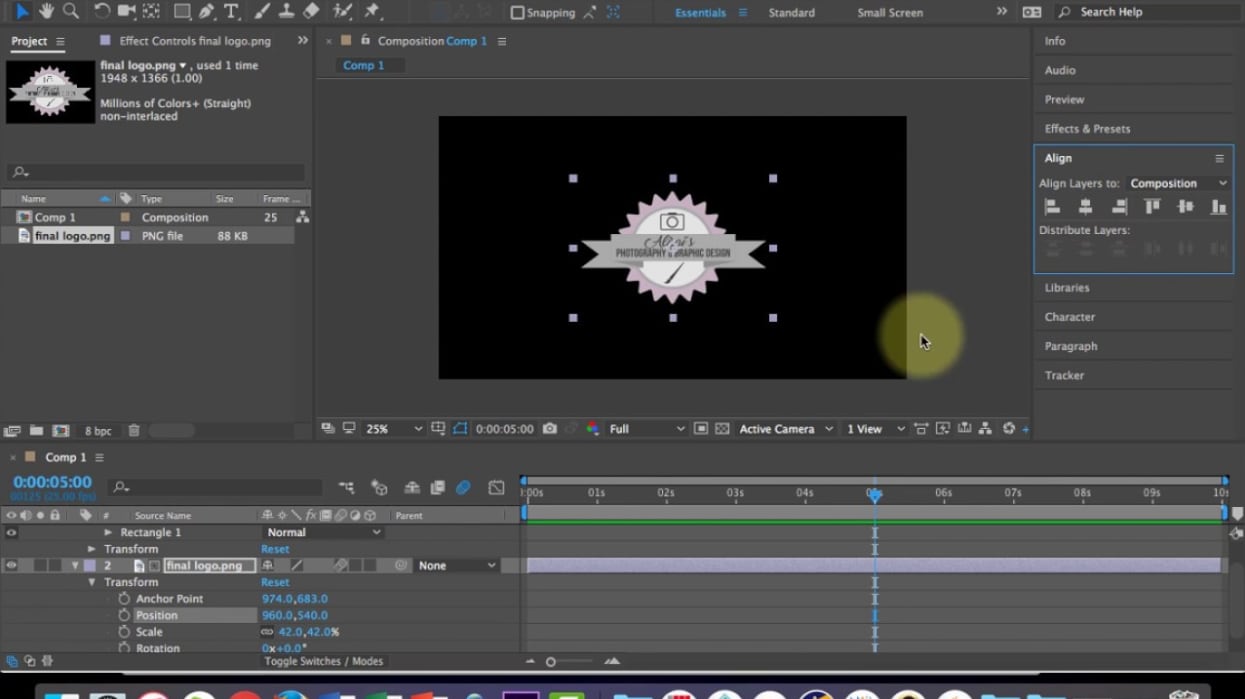
Adobe After Effects
用於建立進階 2D 動態圖形及標誌動畫的專業工具。
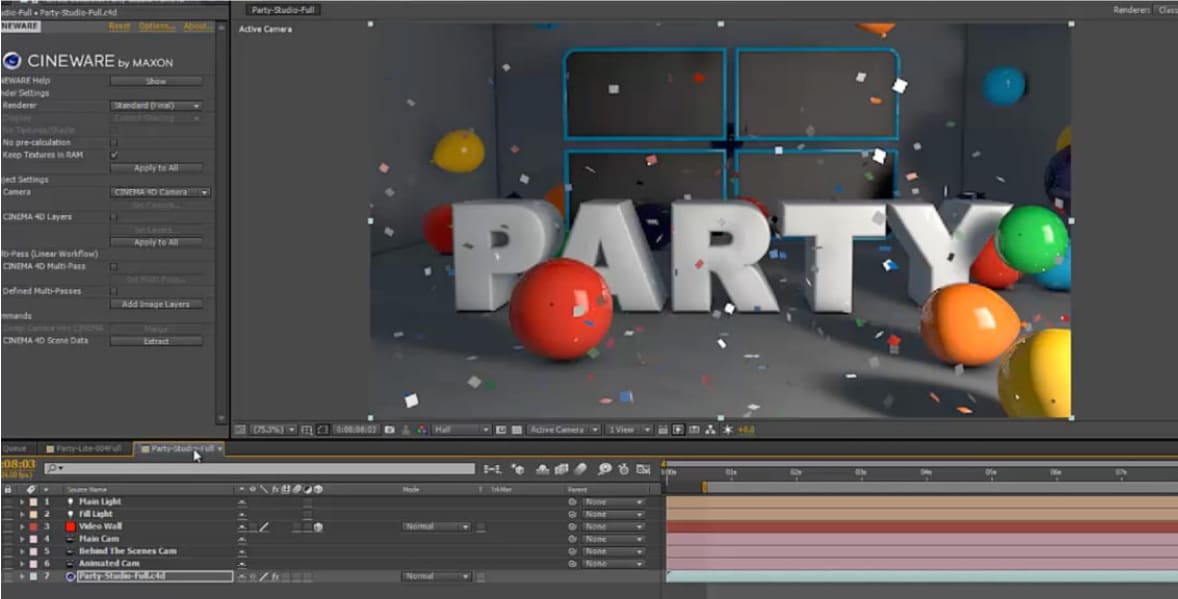
Maxon Cinema 4D
非常適合建立高品質的 3D 標誌動畫。
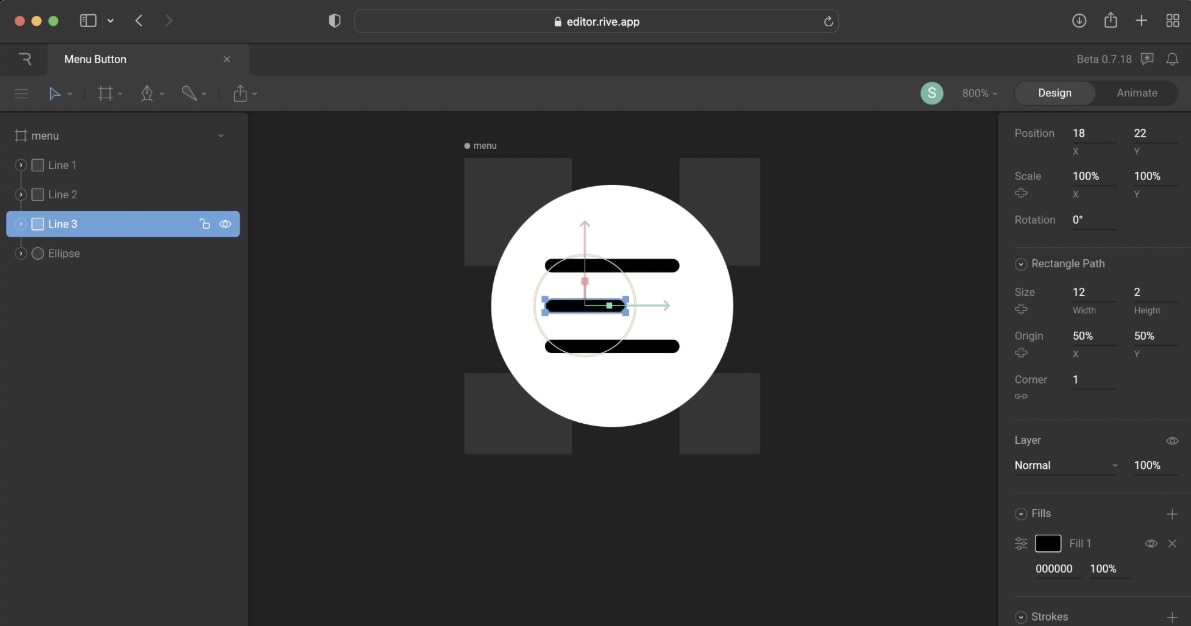
Rive
非常適合為網站和行動應用程式製作互動式輕量化動畫。
基本工作流程
- 決定標誌動畫的時長,例如 5 秒。
- 在時間軸的起點和終點處新增關鍵幀。
- 確保標誌在最後一個影格中回到其原始位置或外觀。
- 使用緩動或平滑的運動曲線調整動態效果。
建立標誌循環動畫的常見挑戰
建立無縫的標誌循環看似簡單,但實際上可能頗具挑戰性,尤其對初學者而言。以下是您可能遇到的一些常見問題:
- 建立流暢的循環:若第一個與最後一個影格無法完美匹配,動畫在重複播放時可能會出現明顯的跳躍或停頓。
- 耗時的編輯工作:手動調整關鍵幀和運動路徑以建立無縫循環可能需要花費大量時間。
- 針對不同平台進行最佳化:若沒有正確的設定,要為網站、社群媒體和影片匯出具備適當檔案大小、影格率和品質的動畫可能相當困難。
建立標誌循環動畫的可用方式
最佳方法取決於您的需求。若您希望完全掌控,手動動畫是個好選擇。若您需要更快的成果,Filmora 提供簡單的工具,幫助您在更短的時間內建立專業的標誌動畫。
動畫方法比較
| 方法 | 最適合 | 優點 | 缺點 |
|---|---|---|---|
| 手動關鍵幀 | 自訂動畫 | 完全掌控與高度彈性 | 需要更多時間與技術 |
| 動畫預設效果 | 快速專案 | 快速且易於使用 | 自訂選項有限 |
| Filmora 混合工作流程 | 高品質成果 | 簡單、快速且可自訂 | 需要基本的編輯知識 |
Filmora 的修剪路徑功能
Filmora 讓您建立修剪路徑效果,使您的標誌看起來像是正在螢幕上被繪製出來。
- 易於使用:使用鋼筆工具繪製路徑,並透過關鍵幀製作動畫。
- 自訂外觀:變更筆觸顏色、粗細,並新增發光或模糊等效果。
- 建立流暢的動態:使用運動路徑讓您的標誌自然移動,並逐格預覽動畫效果。
- 節省時間:將動畫預設效果與自訂關鍵幀結合,以獲得更快速、更專業的成果。
您應該選擇哪種方法?
- 選擇手動關鍵幀若您需要對進階動畫進行完整的創意掌控。
- 選擇 Wondershare Filmora若您希望以更簡便的方式建立流暢、專業的標誌動畫,而不需花費過多時間。
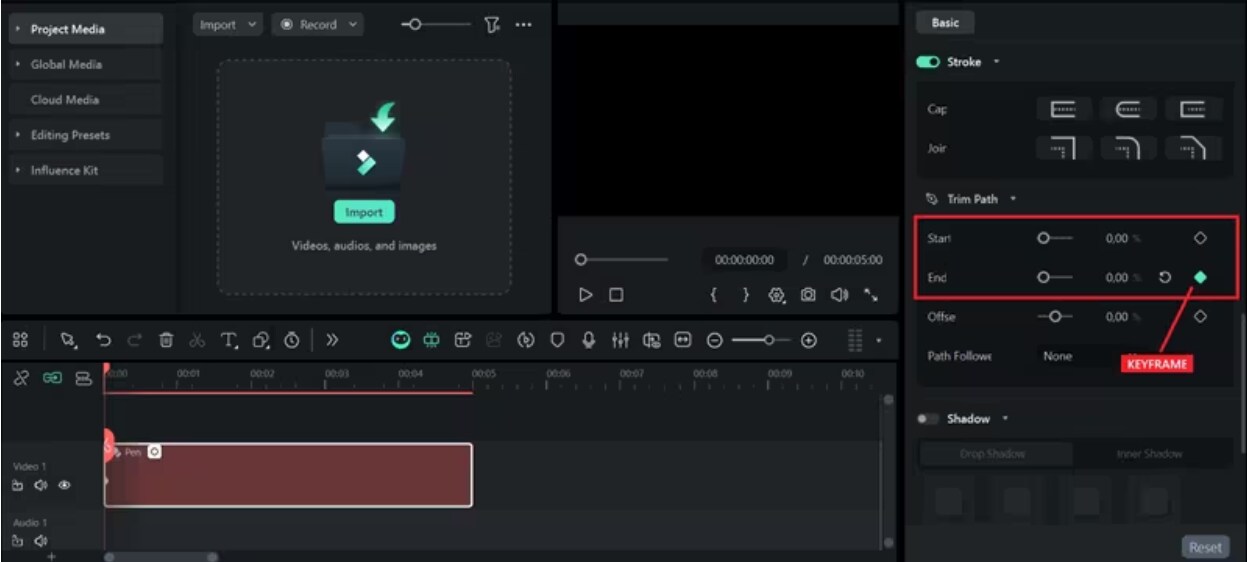




逐步教學:建立流暢的標誌展示與循環
專業的標誌動畫由兩個部分組成。首先,使用修剪路徑效果展示標誌。接著,加入流暢的循環動畫,讓您的標誌持續活躍,而不會重複播放展示效果。
步驟 1:繪製路徑
使用鋼筆工具繪製路徑。描繪您的標誌輪廓,完成後按下 Esc 鍵。
步驟 2:自訂筆觸
在屬性面板中,選擇筆觸顏色、粗細,以及發光或模糊等選用效果。
步驟 3:製作展示動畫
將結束值設為 0% 並新增關鍵幀。將播放磁頭向前移動約 2 秒,將結束值變更為 100%,並新增另一個關鍵幀。您的標誌將呈現出被繪製出來的效果。
步驟 4:選擇循環作為播放模式
選擇循環作為播放模式。預覽動畫,然後匯出您的循環標誌動畫。
為何此工作流程有效
- 標誌展示僅播放一次以吸引注意力。
- 循環動畫讓標誌持續自然地運動,而不會顯得重複乏味。
- 這為網站、影片和社群媒體打造出簡潔、專業的視覺效果。
您不需要進階的動畫軟體就能建立專業的標誌循環。使用 Wondershare Filmora,您可以輕鬆利用其時間軸和關鍵幀工具製作流暢的重複動畫。
提升標誌循環動畫品質的技巧
建立流暢且專業的標誌動畫需要縝密的規劃。無論您是在製作修剪路徑展示效果還是無縫循環,遵循這些簡單的技巧都能讓您的動畫看起來簡潔、流暢且更加專業。
最佳實踐
- 若您的專案檔案較大,請使用代理檔案以使編輯更加流暢。
- 社群媒體請以 1080p(H.264)格式匯出。網站則在支援的情況下使用 WebM 或 Lottie 格式。
- 讓第一個與最後一個關鍵幀相符,以建立無縫循環。
- 使用漸入和漸出效果,讓動態看起來流暢自然。
應避免的常見錯誤
- 不要為每個小細節都加上動畫效果。專注於標誌的主要部分。
- 避免快速循環的動畫。保持動作細膩低調。
- 不要使用過長的轉場。短暫的轉場能創造更流暢的循環效果。
快速修復
- 循環出現跳躍:確保第一個和最後一個關鍵影格具有相同的數值。
- 顯示效果看起來不穩定:使用較少的錨點繪製更平滑的路徑。
- 匯出的影片出現卡頓:確保專案與匯出設定使用相同的影格率。
結論
標誌循環動畫是讓您的品牌看起來更專業、更吸引人的絕佳方式。透過將路徑修剪顯示與流暢的循環動畫相結合,您可以打造一個能抓住目光、讓品牌保持活躍卻又不令人分心的標誌。
如果您想要一種輕鬆製作專業標誌動畫的方式,Wondershare Filmora 是一個很棒的選擇。它提供簡單易用的工具,例如鋼筆工具、關鍵影格和緩動功能,幫助您無需進階剪輯技能即可製作流暢的動畫。透過正確的工作流程,您可以為網站、社群媒體和影片製作高品質的標誌動畫。
常見問題
-
如何讓我的標誌循環播放更流暢?
確保第一個和最後一個關鍵影格具有相同的位置、大小和旋轉角度。您也可以使用短暫的溶解轉場或反轉效果,使循環更加流暢。 -
Wondershare Filmora 適合用來製作標誌動畫嗎?
是的。Filmora 提供簡單易用的工具,例如鋼筆工具、關鍵影格和動畫效果,幫助您製作出專業感十足的標誌動畫。 -
標誌循環的最佳檔案格式是什麼?
對於網站,若支援的話請使用 Animated WebP 或 Lottie 格式。對於影片和社群媒體,MP4(H.264)是最佳選擇。 -
標誌動畫應該持續多長時間?
讓標誌顯示約 2-3 秒。對於大多數專案而言,5-10 秒的循環動畫效果最佳。 -
我可以在不同平台上使用相同的標誌動畫嗎?
可以。您可以儲存動畫並在網站、YouTube、Instagram、TikTok 及其他平台上重複使用。 -
為什麼我的路徑修剪動畫看起來很粗糙?
這通常是因為路徑包含過多錨點所導致。使用較少的錨點和更平滑的曲線可獲得更好的效果。 -
我需要成為專業動畫師嗎?
不需要。Filmora 對初學者非常友善,只要按照本指南中的步驟操作,任何人都能製作出流暢且專業的標誌動畫。

