


 ChatGPT
 Perplexity
 Gemini
 Claude
 Grok
Grok
影片中的音訊品質極大地影響觀眾的舒適感。不清晰的音訊會讓觀眾在觀看影片時感到不適。因此,您需要使用自動閃避功能,讓您的音訊聽起來更清晰。
自動閃避是一種降低某一音軌音量的工具,使另一音軌的音量更為突出。此工具可用於錄製配音、字幕、旁白,以及編輯 YouTube 內容影片或 Podcast。
為了幫助您了解什麼是自動閃避以及如何使用此功能,本文將向您展示如何使用音訊閃避在電腦上進行操作。請繼續閱讀並按照步驟操作!
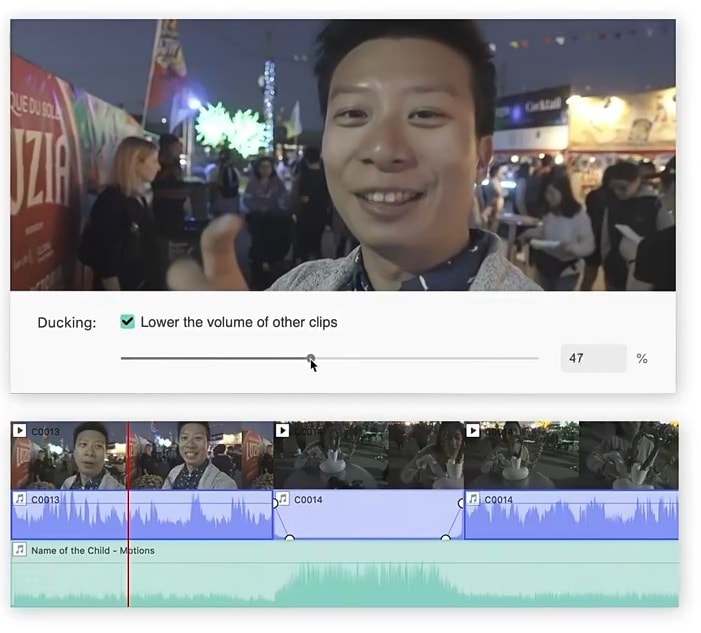
第一部分:音訊閃避功能如何讓您的聲音更清晰
在錄製聲音時,清晰的音訊非常重要。例如,想像您是一位內容創作者,正在為您的「我的一天」影片加入配音和背景音樂。如果背景音樂比您的配音還要響亮,這會讓觀眾感到不舒適。這就是為什麼您需要自動閃避來調整每條音軌的音量,確保背景音樂或噪音更柔和,讓您的聲音易於聆聽。
因此,音訊閃避功能的運作方式很簡單。如果影片中有兩條或更多音軌,它會降低背景噪音並使主要聲音更清晰,從而讓主要聲音更加突出。從上述範例可以清楚看出,音訊閃避非常重要,並能為影片編輯過程帶來諸多好處。以下是其中幾項:
- 幫助您的聲音脫穎而出:音訊閃避可以提升您主要聲音的清晰度。
- 提升專注度:音訊閃避可以降低背景噪音,讓您的主要聲音仍然清晰可聞,使觀眾持續專注於錄製內容中的重要事項。
- 讓您的錄製內容看起來更專業:音訊閃避可以增添專業質感並維持您錄製內容的品質。
- 防止音源衝突:音訊閃避可以平衡各音軌之間的音量,以產出專業品質的音訊。


第二部分:如何在電腦上使用自動閃避功能編輯影片
現在您已了解什麼是自動閃避,以及使用該功能可獲得的諸多好處,讓我們在影片編輯軟體中進一步探索它。雖然有些影片編輯工具具備自動閃避功能,但我們推薦使用 Wondershare Filmora。
自動閃避在 Filmora 中,當有人說話時,會自動降低背景音樂或聲音的音量,並在停止說話後自動恢復。這非常適合配音、旁白、Podcast 等用途。這能讓您的影片聽起來清晰而專業,有助於維持觀眾的投入度,並讓您的內容更加突出!
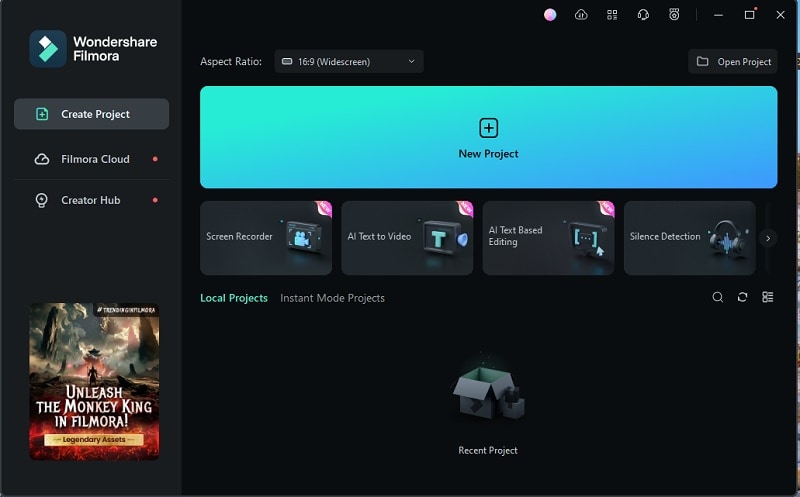
Filmora 的價格也相當實惠,並提供多種方案以滿足您的需求。您甚至可以透過試用版免費體驗。請按照以下步驟,學習如何在 Windows 或 Mac 電腦上使用 Filmora 的自動閃避功能編輯音訊:
步驟 1:下載並安裝 Wondershare Filmora。
步驟 2:啟動 Wondershare Filmora,然後點擊新增專案以開啟編輯時間軸。
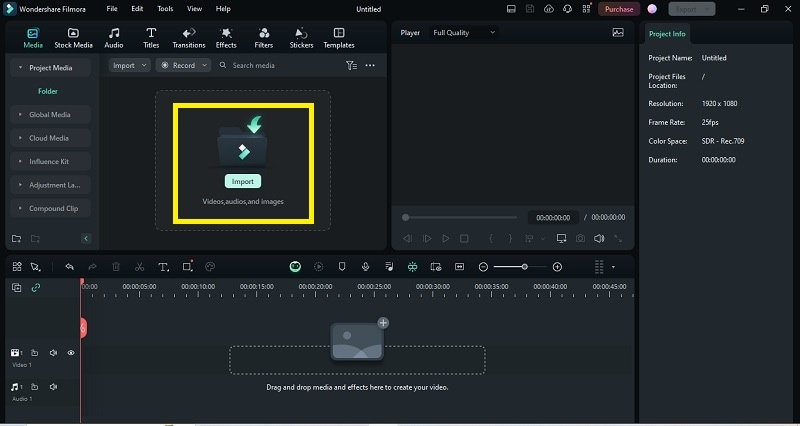
步驟 3.匯入影片/音訊,或者您可以將影片檔案直接拖放至介面。之後,將檔案拖曳至底部的時間軸以進行編輯。
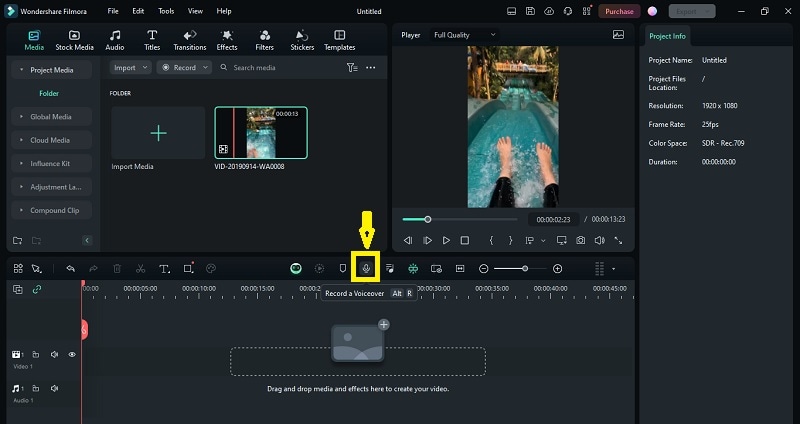
步驟 4:在 Filmora 介面中,您可以錄製配音。點擊配音圖示並開始錄製您的聲音。
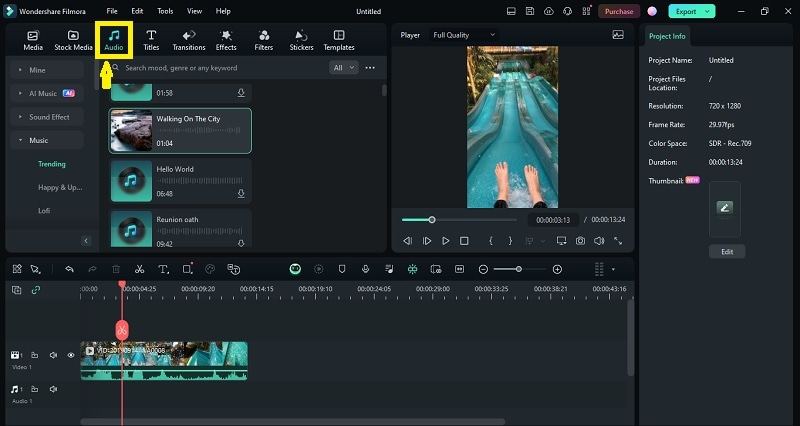
步驟 5:此外,您也可以新增各種免版稅音樂,這些音樂可在不涉及任何版權問題的情況下使用。點擊「音訊」,然後選擇您想要的音樂。
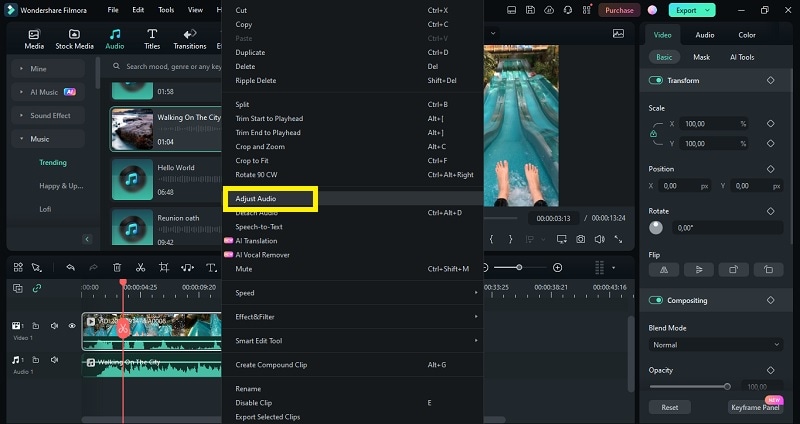
步驟 6:將影片和音訊音軌加入 Filmora 時間軸後,在時間軸中的影片上按滑鼠右鍵,然後點擊「調整音訊".
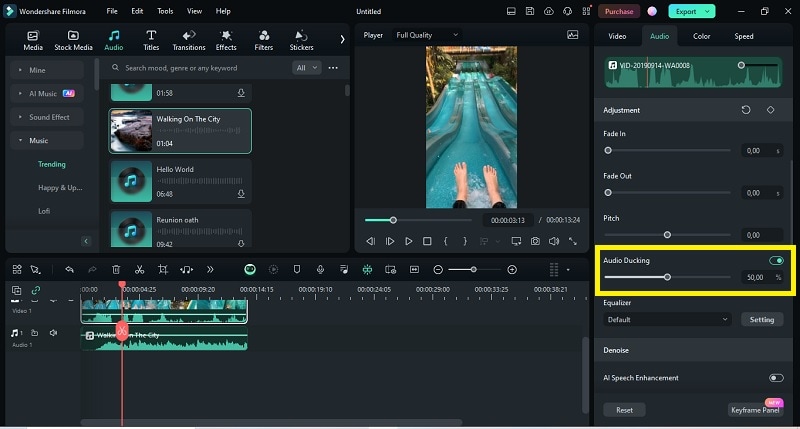
步驟 7:調整音訊選單開啟後,點擊底部的「音訊閃避」選項並啟用音訊閃避功能。然後選擇一個等級,以降低影片中其他背景片段的音量。
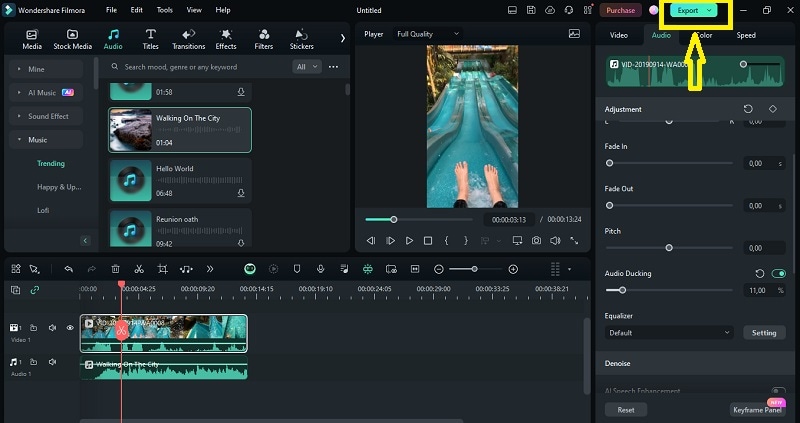
步驟 8:啟用音訊閃避功能並選擇降低影片中其他背景片段音量的等級後,點擊「OK」按鈕,Filmora 將自動調整其他片段的音量。如果您對結果滿意,請點擊匯出以儲存檔案。
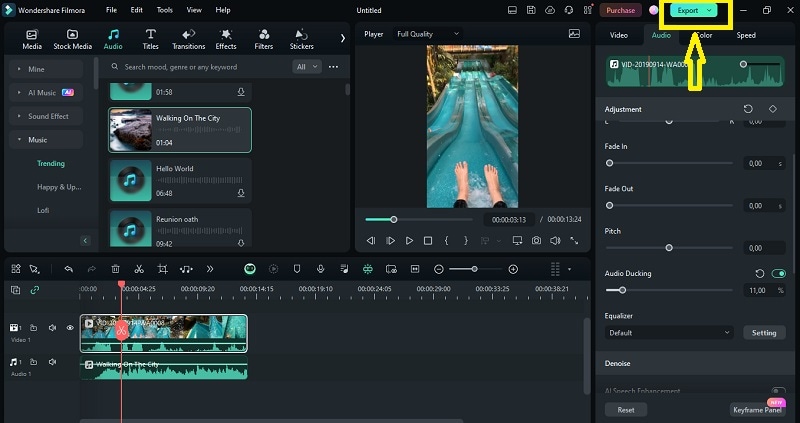
第三部分:其他具有自動閃避功能的影片編輯軟體
除了上述介紹的方法外,我們還將介紹其他具有自動閃避功能的影片編輯工具,即 Premiere Pro 和 Auto-Duck 軟體。以下是這些工具的說明及如何使用自動閃避功能。
1. Premiere Pro
Premiere Pro 是一款知名的影片編輯軟體,因其全面的工具套件以及與其他 Adobe 產品的無縫整合,廣受電影、電視及內容創作行業的專業人士使用。此工具不僅擅長影片編輯,在音訊編輯方面也表現出色。
其音訊編輯功能之一是閃避音訊的能力。使用 Adobe Premiere Pro 的自動閃避功能進行音訊閃避,需要在「基本音效」面板中進行基本設定。以下是在 Premiere Pro 中使用自動閃避的方法:
步驟 1:在您的時間軸中設置一個包含兩條或更多音軌(背景音樂或配音)的影片。
步驟 2:開啟基本音效面板,點擊音訊工作區視窗頂端的音訊選單。

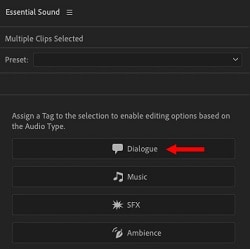
步驟 3:當基本音效面板出現後,選取所有對話片段以調整其他片段的音量。然後點擊「基本音效」面板中的「對話」選項,為選取的片段加上「標籤」。
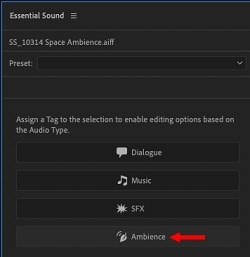
步驟 4:選取所有片段後,再次開啟基本音效面板,並選取環境音按鈕以為片段加上標籤。
步驟 5:接著,在「閃避」區段中,確認閃避對象類別中已選取對話圖示。
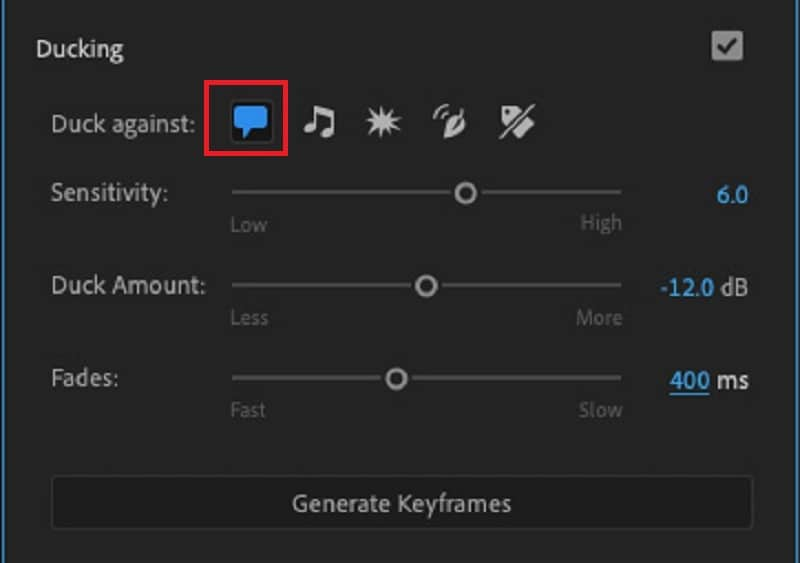
步驟 6:接下來,調整每個類別的設定,包括:
- 靈敏度:決定在設定關鍵影格之前,片段之間暫停多長時間。
- 閃避量:以分貝(dB)為單位,降低環境音量的幅度。
- 淡化:以毫秒為單位,透過淡出和淡入來讓閃避效果聽起來更自然或更不自然。
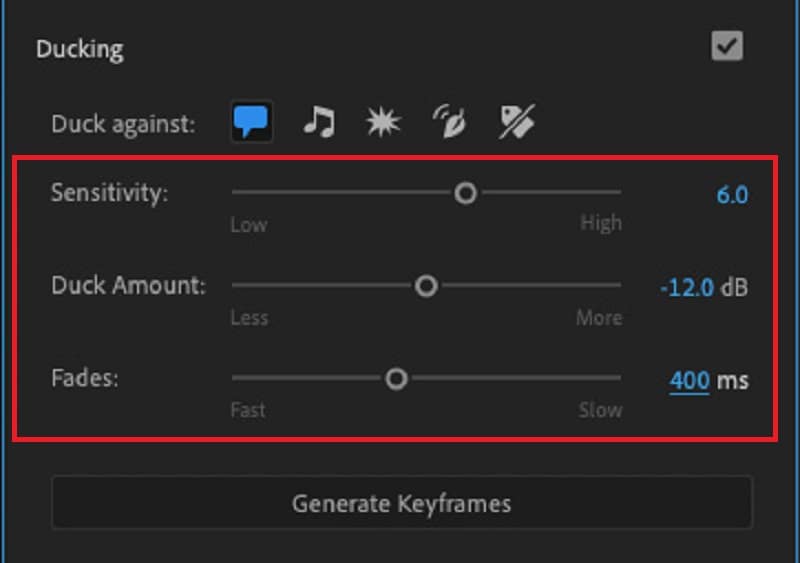
調整好設定後,請聆聽您已調整的專案播放效果。如果您想再次更改調整,可以返回基本音效面板,然後再次點擊產生關鍵影格。
2. Auto-Duck
Auto-Duck 是一款串流主播、播客製作者和 YouTuber 常用的軟體,用於在有人說話時降低音樂音量。請按照以下步驟學習如何在 Auto-Duck 中使用自動閃避功能:
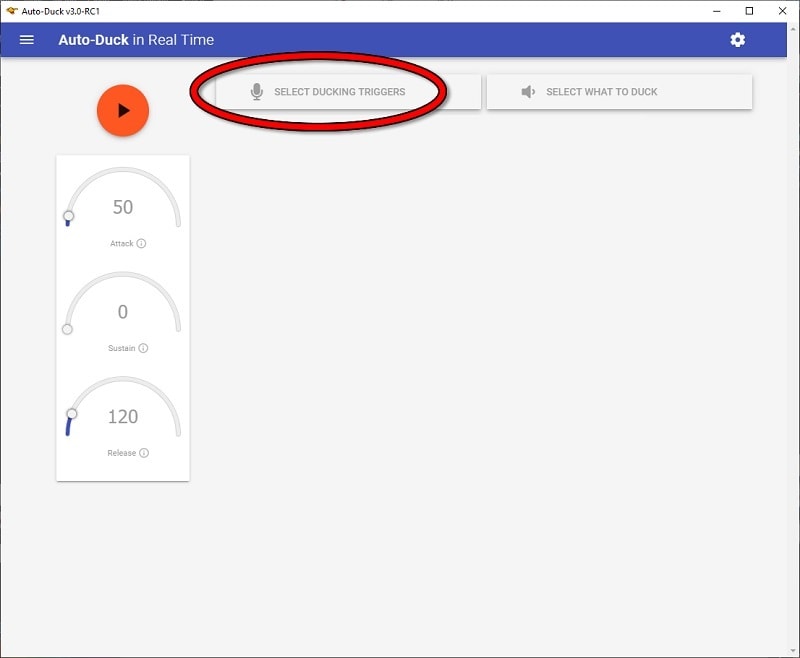
步驟 1:選擇要作為閃避觸發器的頻道(通常為麥克風)。
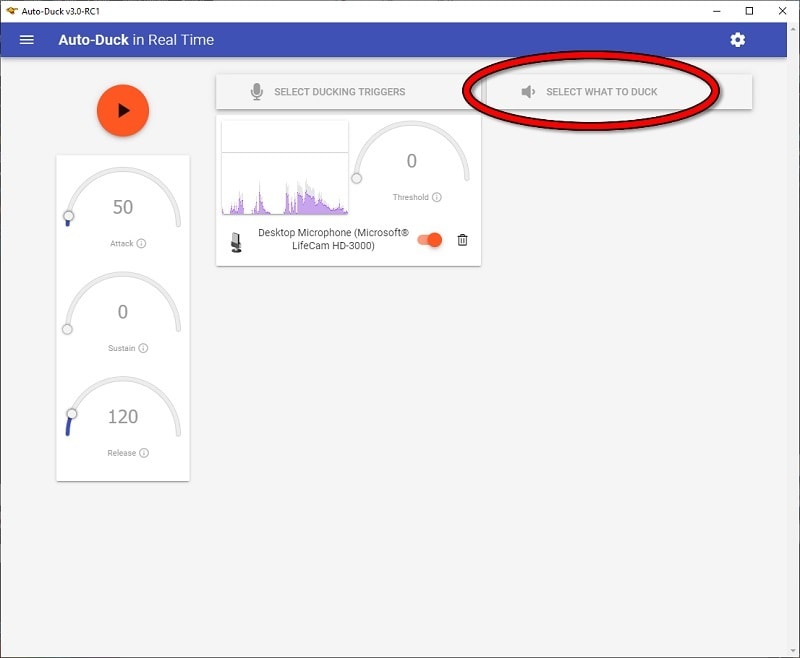
步驟 2:選擇要進行閃避的頻道(通常為遊戲或音樂播放器)。
步驟 3:按下「開始」按鈕,並根據需要設定所有參數。
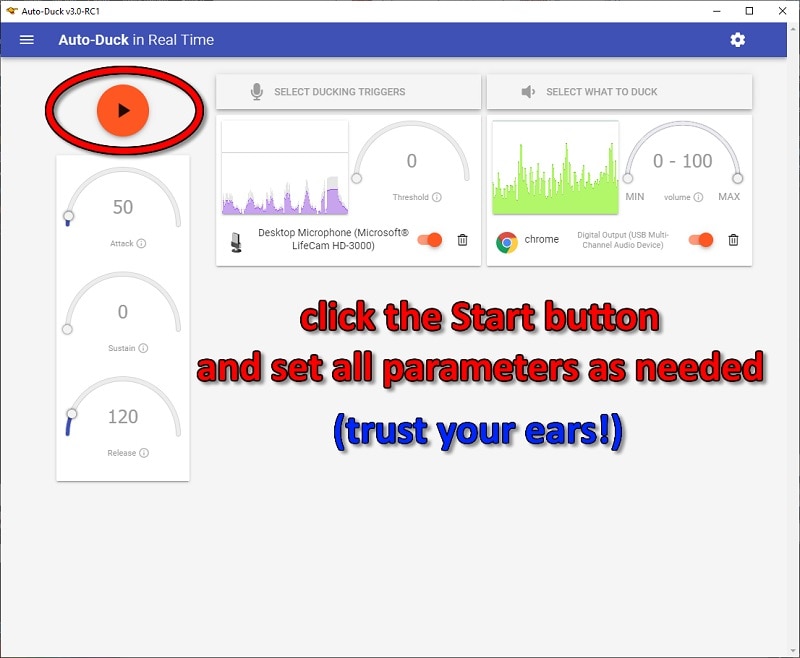
步驟 4:設定要閃避頻道的音量參數。
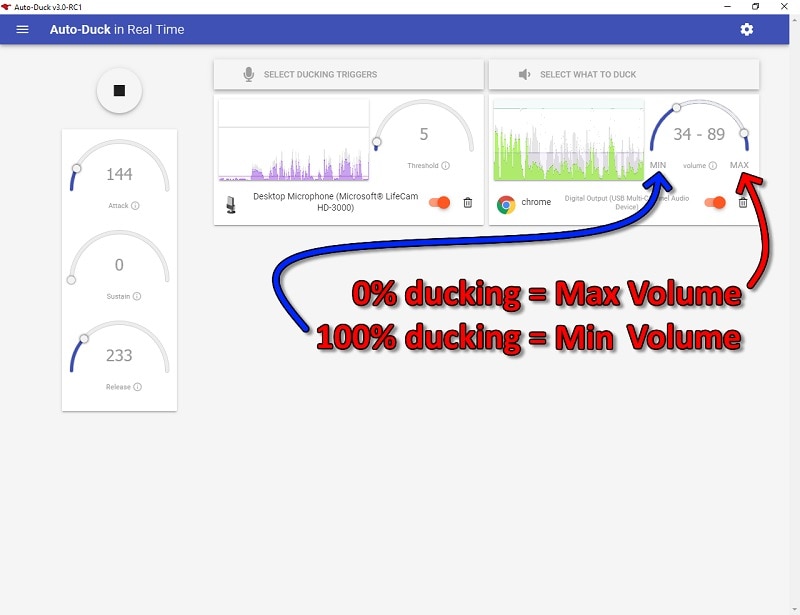
仔細聆聽您已調整專案的播放效果。若仍不理想,可再次進行調整。
結論
當一段影片存在兩個音源,但背景聲音過於嘈雜,導致主要聲音不清晰時,實在令人感到困擾。所幸,您可以透過自動閃避功能解決此問題。
在了解自動閃避的概念,以及音訊對觀眾舒適度的重要作用之後,您無需再為如何讓影片中的主要聲音突出且清晰而煩惱。
雖然部分影片剪輯程式提供此功能,但 Wondershare Filmora 是一個脫穎而出的優選。其易於使用的自動閃避功能可自動調整背景音樂與音效,讓您的旁白和重要音訊清晰響亮地呈現。使用 Filmora,您的影片將擁有出色的音效,並持續吸引觀眾的目光。

