


你有沒有想像過Taylor Swift親自為你送上生日祝福?來試試Parrot語音生成器,看看效果如何!這款工具以其AI名人語音聞名,對於喜歡創作有趣內容或與朋友開懷大笑的人來說,絕對是一大熱門。
但Parrot究竟是什麼?它又是如何運作的?請看以下我們對Parrot語音生成器的評測。本指南也將說明如何使用它,若它無法滿足您的需求,我們還會推薦一個絕佳的替代方案。
第一部分:深入了解Parrot語音生成器
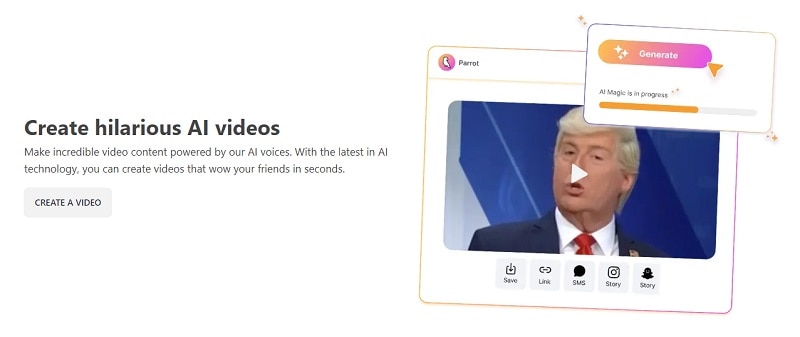
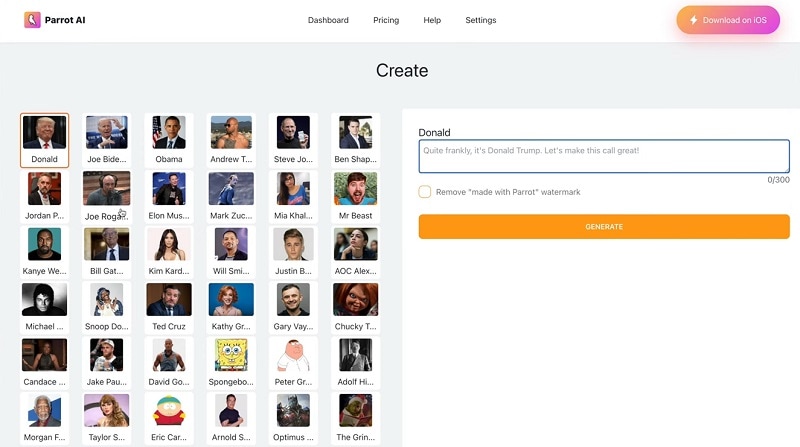
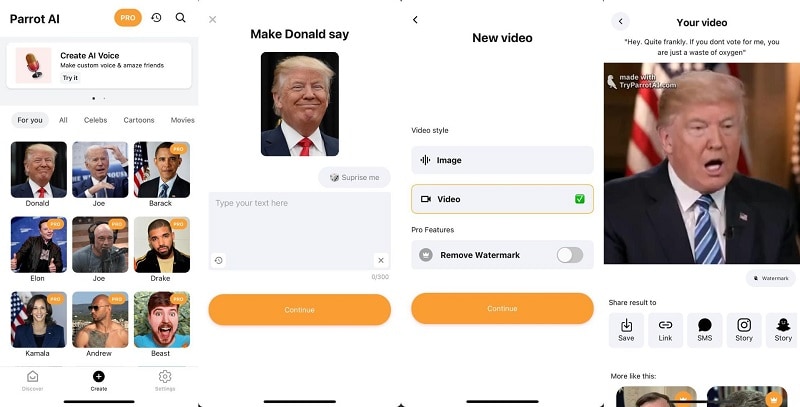
Parrot AI是一款語音生成器,可讓您根據輸入的文字,生成名人、公眾人物及知名角色的聲音。只需輸入文字,該應用程式便會將其轉換為一段影片,看起來就像您所選的角色正在說出那些話。
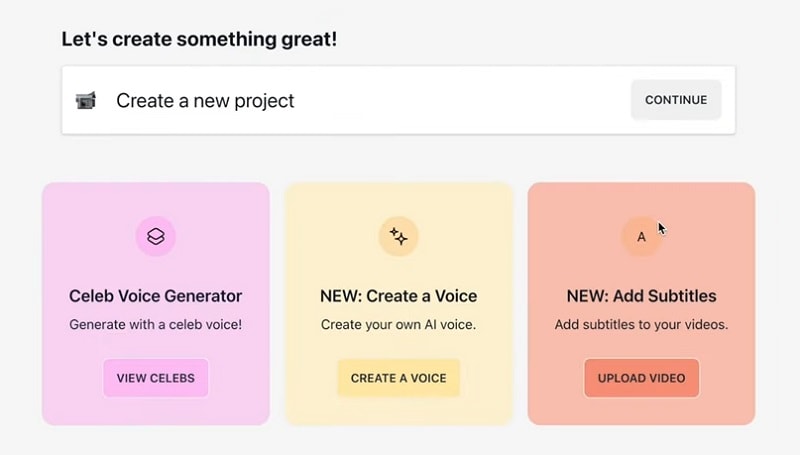
您可以透過Parrot線上變聲器及其行動應用程式(支援iOS與Android)盡情體驗。在網站上,您甚至可以透過上傳音訊樣本來建立專屬的自訂語音。
Parrot變聲器的可用語音
| 名人 | 卡通人物 | 公眾人物 | 音樂人 |
| Kim Kardashian、Will Smith、John Cena、Michael Jordan、Keanu Reeves、Morgan Freeman、Kylie Jenner、Nicholas Cage、Tom Cruise、Leonardo DiCaprio等 | The Grinch、Peter Griffin、海綿寶寶、章魚哥、珊迪、小丑、Eric Cartman、悟空、派大星、死侍、音速小子、超級瑪利歐、荷馬辛普森、King Julien、機器人等 | Mr. Beast、馬丁路德金恩博士、Oprah Winfrey、Joe Biden、Donald Trump、Elon Musk、Barack Obama、Kamala Harris、Mark Zuckerberg、Bill Gates、Jeff Bezos、iShowSpeed等 | Drake、Kanye West(Ye)、Snoop Dogg、Eminem、Ariana Grande、Stevie Wonder、Shakira、50 Cent、Tyler The Creator、Taylor Swift、Miley Cyrus等 |
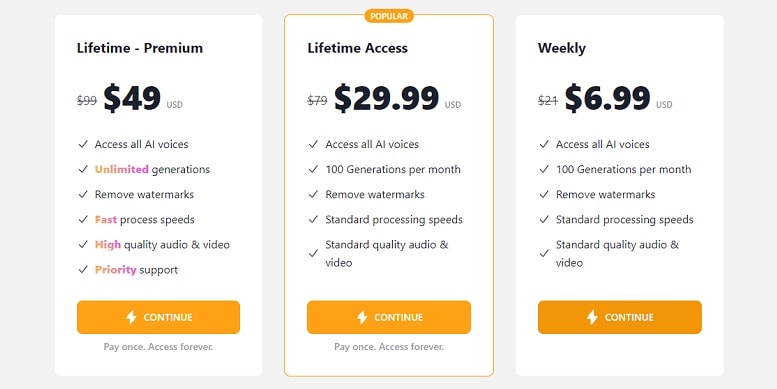
若要開始使用Parrot語音生成器,您需要先選擇訂閱方案。週方案定價從21美元起,一般終身方案則為79美元(不含特別促銷)。但這些方案有一定限制,例如每月最多100次生成,以及標準品質的音訊與影片。
若要以最佳品質無限使用所有功能,您應考慮選擇售價99美元的終身進階方案。
Parrot AI語音生成器評測:優缺點
根據我們的實際使用體驗,Parrot中的變聲功能操作簡便,且能在短時間內提供良好的成果。然而,這款工具最明顯的缺點在於其訂閱模式以及有限的自訂選項。
第二部分:如何使用Parrot變聲器更換聲音
訂閱Parrot變聲器後,您即可立即開始建立語音片段。您只需準備好想要的文字、設定好帳號,然後按照以下步驟操作即可。
如何在線上使用Parrot變聲器
如何在行動裝置上使用Parrot變聲器應用程式
第三部分:Parrot的最佳變聲器與語音生成器替代方案
如果您正在尋找比Parrot語音生成器更靈活、更具價格優勢的替代方案,Wondershare Filmora將是您的最佳選擇。Filmora是一款功能強大的影片編輯工具,同時支援行動裝置與桌面平台,並在其豐富的編輯功能中內建了變聲器與語音生成器。
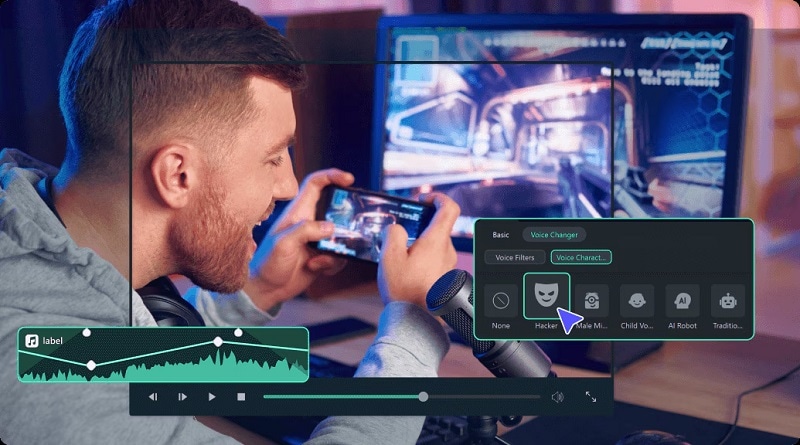
但與Parrot語音生成器不同,Filmora著重於為各種實際用途生成語音,而非模仿特定名人。儘管Filmora的桌面版確實包含少數角色語音(例如派大星和Morti),但它主要提供適合旁白、新聞、廣告、兒童內容等用途的語音風格。
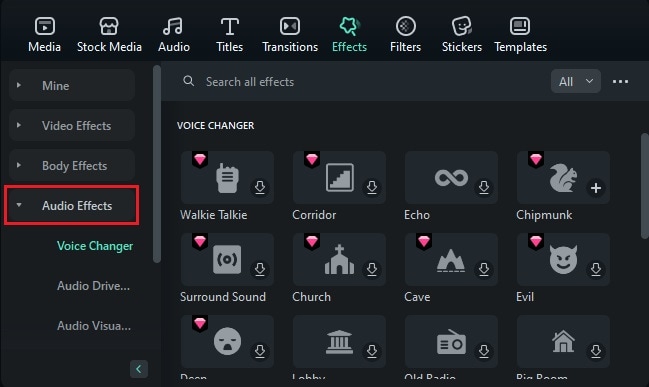
此外,如果您想將聲音變得更有趣或更獨特,也可以在Filmora中使用機器人等語音效果、兒童音、花栗鼠音及廣播音效。
- 豐富的影片/音訊特效與創意素材。
- 強大的AI功能,讓內容創作輕鬆無負擔。
- 介面直覺,專業卻適合新手入門。
- 支援Mac、Windows、iOS及Android。



Filmora與Parrot變聲器比較
| Parrot | Filmora | |
| 可用語音 | 100種以上名人語音 | 多種適用於旁白、廣告、新聞等用途的AI語音 |
| 語音特效 | No | 有 |
| 從文字生成語音 | 有 | 有 |
| 從音訊變換聲音 | No | 有 |
| 免費試用 | No | 有 |
| 支援平台 | 線上、iOS、Android | macOS、Windows、iOS、Android |
| 自訂選項 | No | 可調整速度與音調(桌面版),並內建音訊與影片編輯工具 |
您可以免費開始使用Filmora來探索其功能,再決定是否升級至付費方案。即使日後決定購買方案,您所付費的也不僅僅是變聲器功能,還可以享受Filmora提供的更多功能,包括進階特效、轉場效果以及音訊增強工具。
如何使用Filmora變換聲音(行動裝置版)
若要使用Filmora變換聲音,請先開啟應用程式並建立新專案。匯入一段影片或一張圖片作為語音配音的背景,然後按照以下步驟操作。
- 從語音錄製中變換聲音
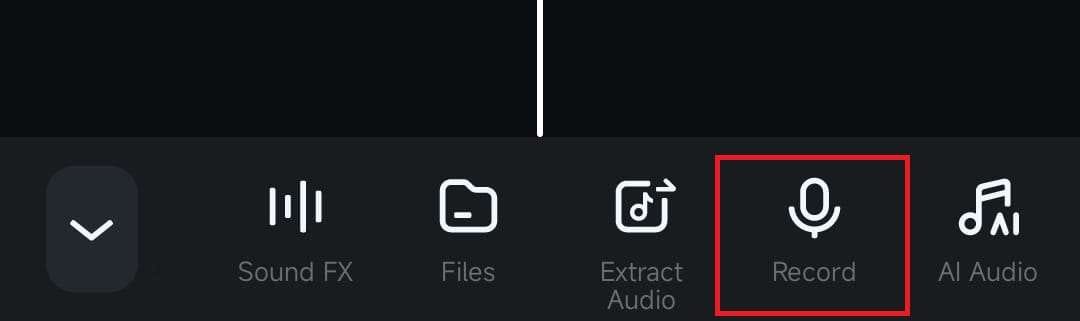


- 從現有音訊變換聲音
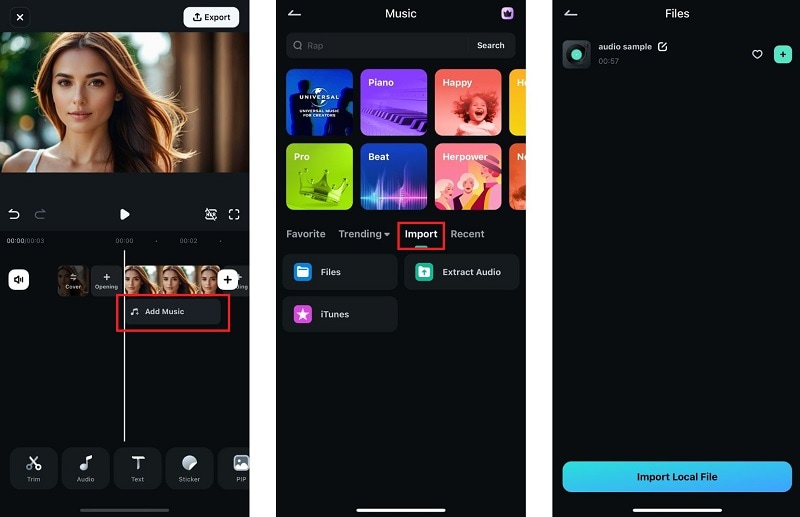
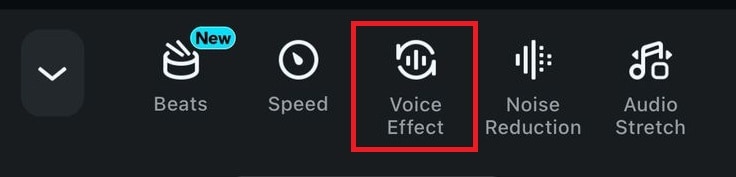
如何使用 Filmora 變換聲音(桌面版)
如果您在桌面上使用 Filmora,可以單獨編輯音訊並將其匯出為音訊檔案。此外,您還可以存取更多變聲效果選項,讓您擁有更大的彈性。
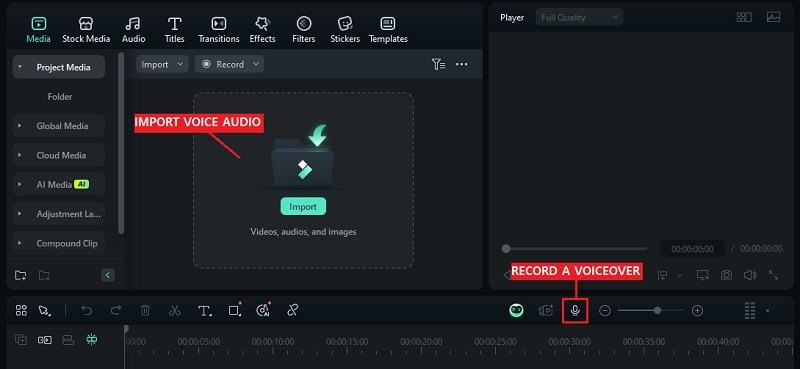


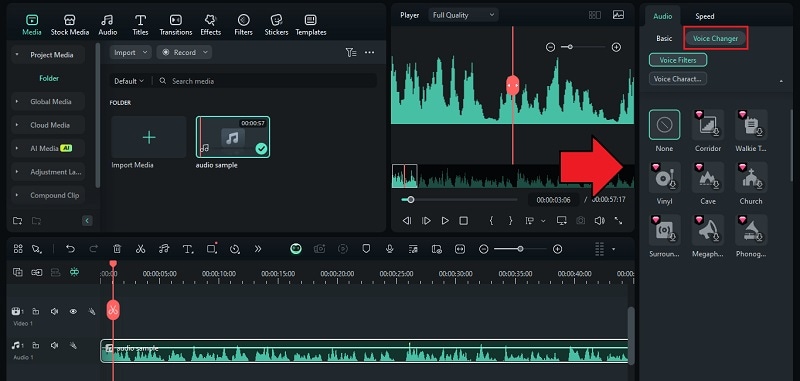
如何使用 Filmora 生成聲音
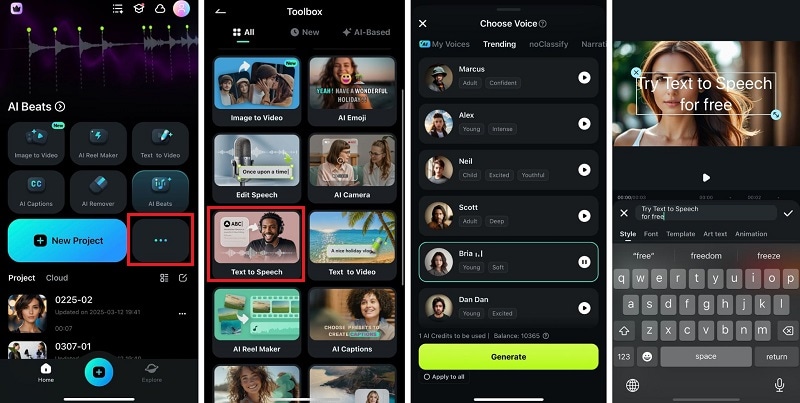
在 Filmora 中生成聲音可透過文字轉語音文字轉語音功能實現,該功能在行動版和桌面版均可使用。以下是操作方式。
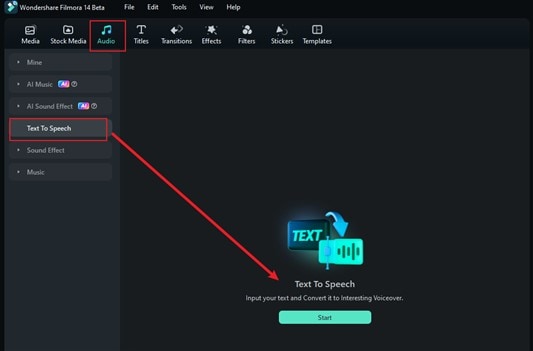
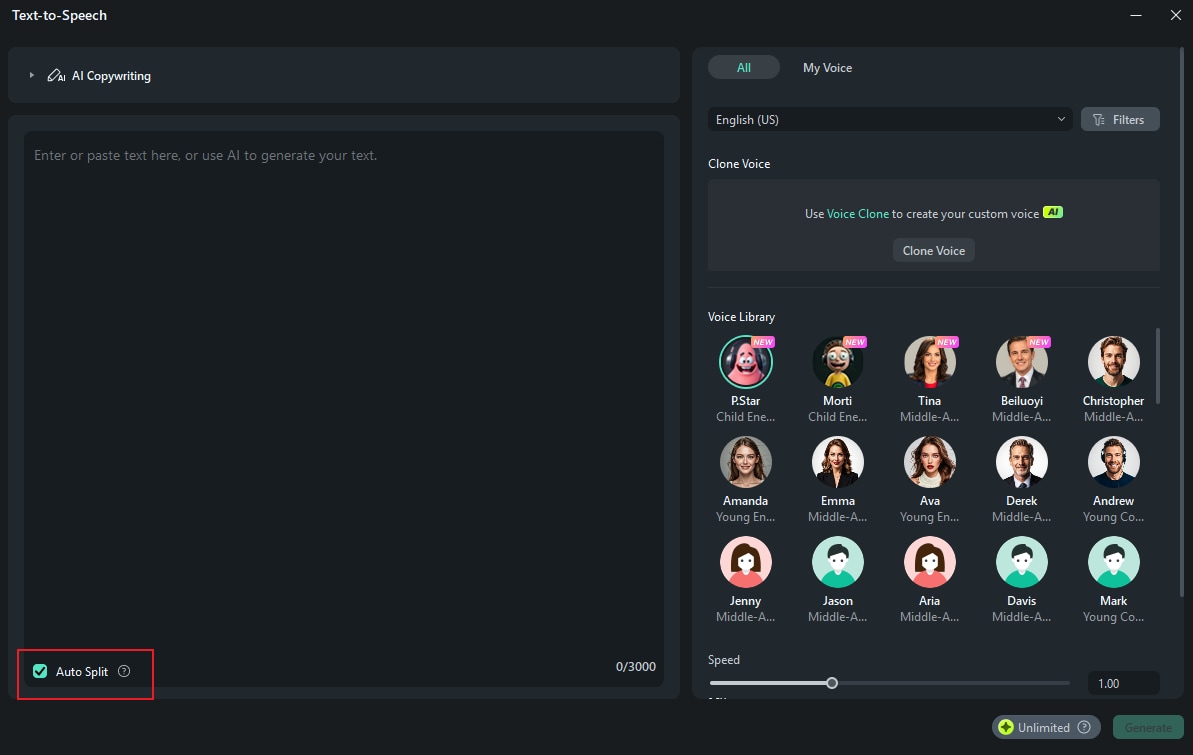
- 開啟 Filmora 工具箱。然後,找到並選擇文字轉語音.
- 上傳您的影片或圖片。然後,選擇聲音並點擊生成.
- 編輯並輸入您想轉換為語音的文字。
結論
總結來說,Parrot AI 聲音生成器是一款有趣的工具,可用名人聲音創作內容。想像一下基努·李維呼喚您的名字,或讓您最喜愛的卡通角色說出您的心聲。這款工具讓這一切成為可能。
雖然它確實有趣且令人開心,但由於訂閱費用和有限的自訂選項,可能並不適合所有人。那些尋求更多彈性和功能的人,不妨試試 Filmora 作為 Parrot AI 變聲器的替代方案。它提供多種變聲效果,讓您對專案擁有更多掌控權。


