



 ChatGPT
 Perplexity
 Gemini
 Claude
 Grok
Grok
「我想進一步了解Premiere Pro中的幀插值。有人能告訴我如何使用它來插值幀嗎?此外,我想知道是否有比Adobe Premiere幀插值更簡單的替代方案。謝謝!」
Premiere Pro幀插值或時間插值是一種有效的方式,可在更改視訊素材的速度和持續時間時,計算兩個關鍵幀之間的幀,以創建流暢的動態效果。
它有三種幀插值模式——光流法、幀混合和幀採樣。今天,我們將說明光流法和幀混合之間的差異,幫助您了解Premiere Pro幀插值的運作方式及最佳使用方法。
本文內容
光流法與幀混合的主要差異是什麼?
光流法是一種出色的Premiere Pro幀插值模式,您可以利用它來創建流暢且逼真的慢動作場景與片段。它能幫助您讓素材看起來和感覺盡可能自然流暢。
Adobe Premiere Pro中的光流法功能可讓您轉換素材庫影片或任何非以高影格率相機拍攝的素材。它會分析您內容的視訊幀並生成新幀,以模擬更高的影格率,使您素材中的動態片段看起來更流暢、更自然。
儘管光流法功能可以幫助您平滑視訊片段中的動態,但它也可能產生影像扭曲、鬼影或變形等問題。此外,它還可能導致素材中出現瑕疵。
幀混合是另一種Premiere Pro技術,用於增強慢動作視訊內容的視覺流暢度。這種Premiere Pro時間插值模式可讓您無縫混合多個幀,並創建新幀以填補慢動作素材中關鍵幀之間的空隙。
透過在幀之間創建無縫轉場,幀混合可幫助您生成更流暢、更無縫的動態,防止跳躍或不連貫的動作。因此,您可以利用Premiere Pro中幀混合的功能,平滑內容中不均勻的區域或創建動態模糊效果。
光流法是適用於簡單動態素材的最佳時間插值方法。另一方面,幀混合則是平滑具有大量動態變化的視訊的更佳選擇。
讓我們總結光流法與幀混合之間的差異:
- 光流法——適用於簡單動態視訊素材的頂級時間插值方法;
- 幀混合——適用於修整具有不同影格率的視訊中不均勻區域的最佳選擇。
兩種方法都有一些需要注意的缺點:
- 過度使用光流法模式可能導致視訊扭曲、鬼影和瑕疵;
- 過度使用幀混合可能導致視訊鬼影效果,在混合幀之間產生輕微模糊。
Premiere Pro中的幀插值如何運作?
Premiere Pro中的幀插值是一項功能,使軟體能夠分析和處理視訊素材中的幀,讓您可以在可用關鍵幀之外減慢或加速片段中的動態。
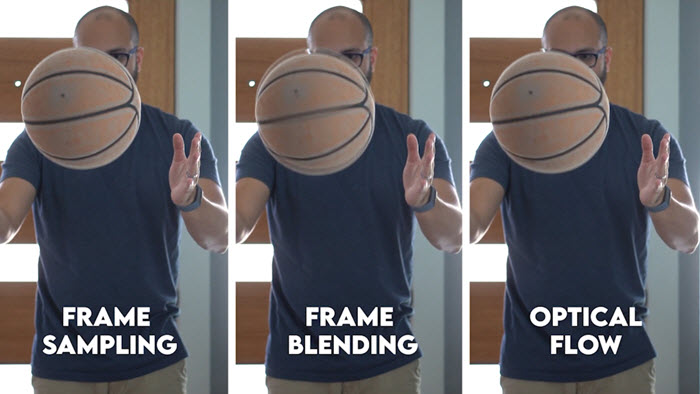
簡而言之,您可以透過以下方式減慢或延伸您的素材:
- 使用幀採樣來複製幀;
- 啟用幀混合以在真實幀之間創建淡入淡出效果;
- 使用光流法在現有關鍵幀之間人工生成新幀。
得益於這些功能,幀插值或時間插值可以讓您將視訊片段縮短以符合所需的時間範圍,或添加慢動作效果以減慢素材中的動態。
如何在Premiere Pro中插值幀
以下是使用Premiere Pro插值視訊素材中幀的兩種主要方法。
方法一:使用時間插值
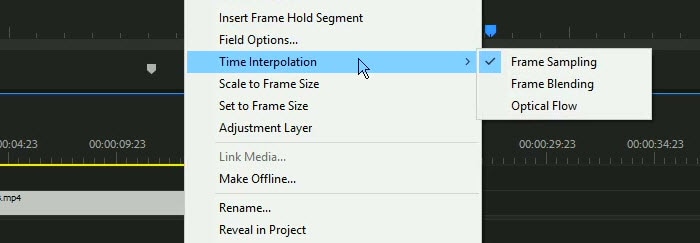
第一種方法讓您使用Premiere Pro中的時間插值模式來插值幀。步驟如下:
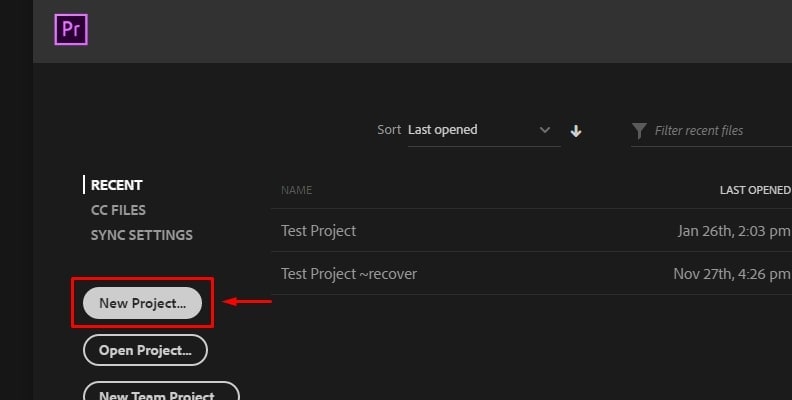
- 步驟一:在您的電腦上啟動Premiere Pro並選擇新增專案;
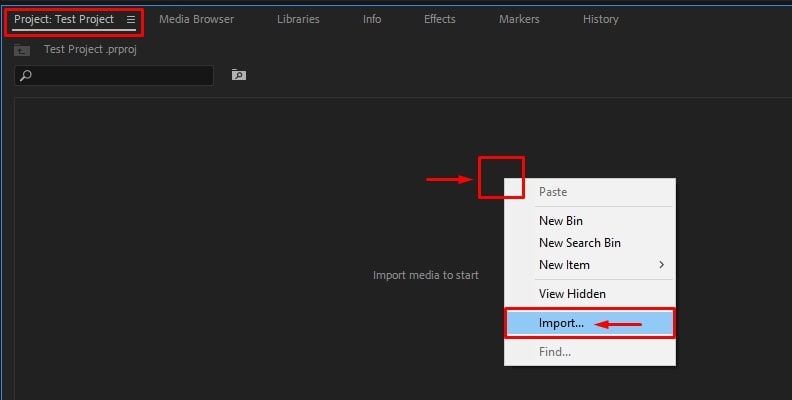
- 步驟二:前往專案區域,在區域內任意位置按右鍵,並選擇匯入以匯入您的素材;
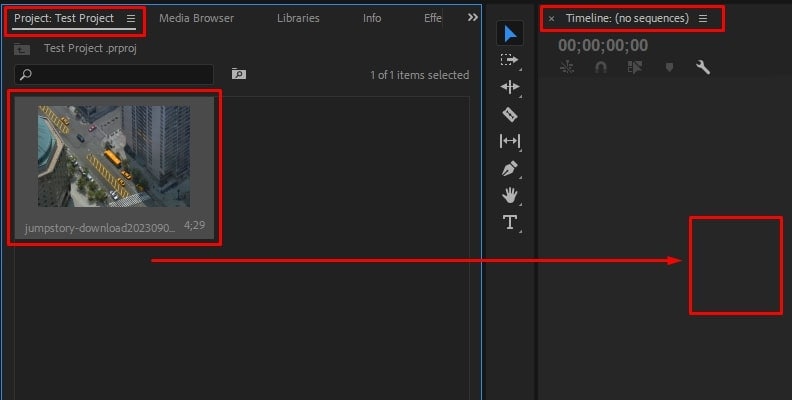
- 步驟三:將您的視訊片段拖曳至時間軸以創建可編輯的視訊序列;
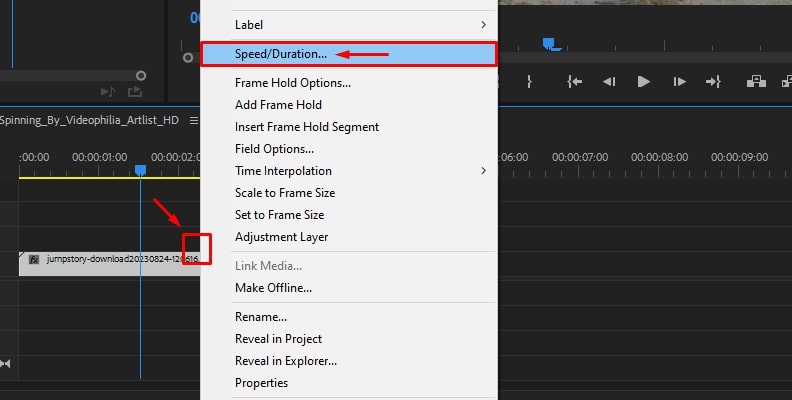
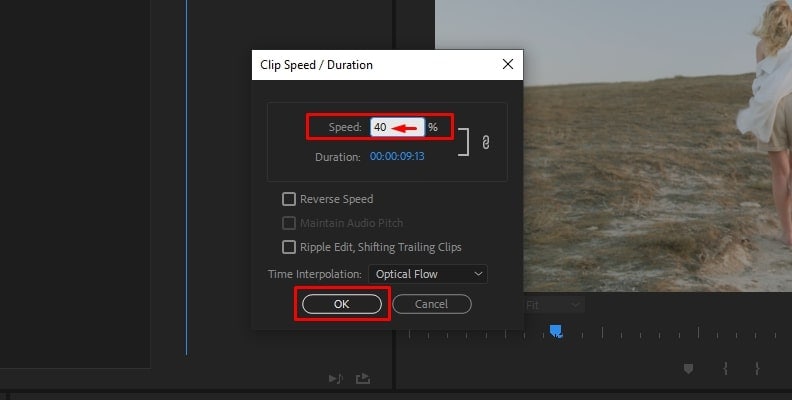
- 步驟四:在時間軸中的片段上按右鍵,並選擇速度/持續時間;
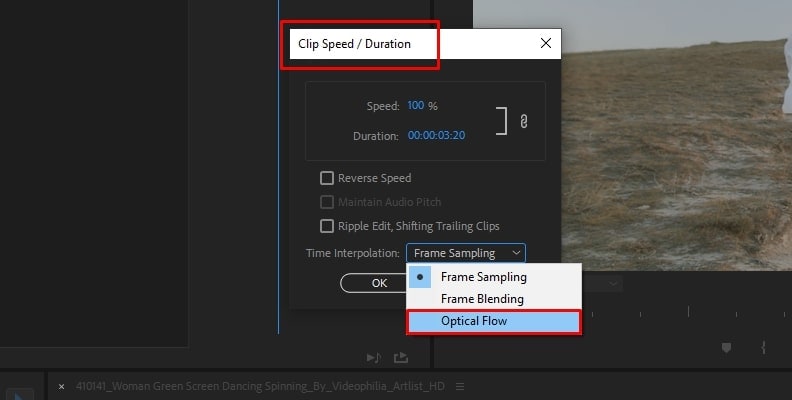
- 步驟五:前往時間插值區域並選擇光流法從選單中;
- 步驟六:接下來,前往速度區域,設定視訊播放速度百分比值,然後點擊確定;
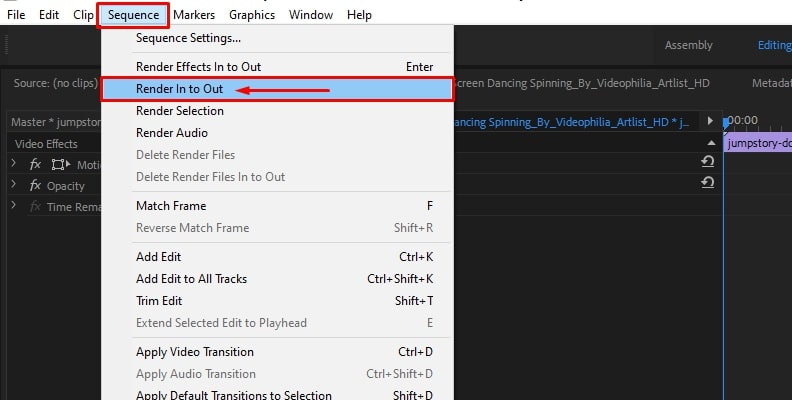
- 步驟七:之後,前往序列 > 在入出點間算圖以算圖已編輯的視訊序列並套用您的新效果;
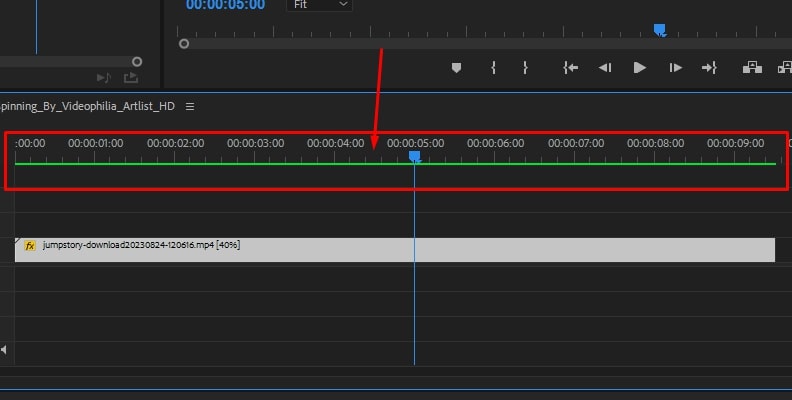
- 步驟八:算圖完成後,您應該會看到紅線變為綠色。
方法二:使用BCC光流法效果
BCC光流法是一款第三方外掛程式,您可以在Premiere Pro中啟用它,透過添加流暢的慢動作效果來增強您的視訊素材。如果內建光流法無法產生所需效果,您可以改用BCC光流法。
安裝Boris FX Continuum套件並按照以下步驟使用BCC光流法效果:
- 步驟一:啟動Premiere Pro,匯入您的視訊,並將其拖曳至時間軸;
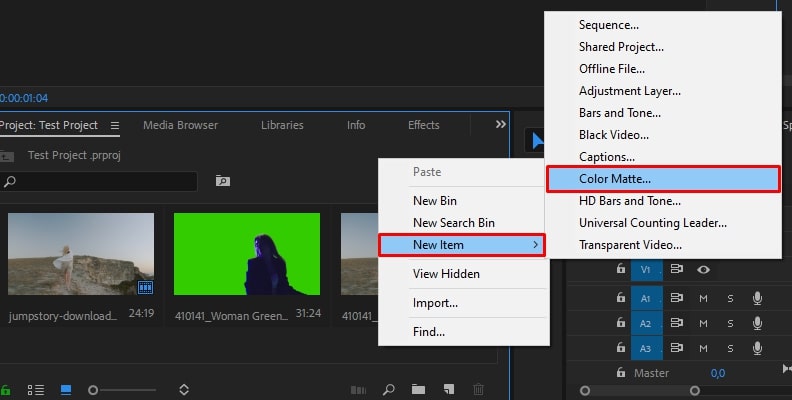
- 步驟二:前往專案 > 新增項目 > 色板;
- 步驟三:將固體置於時間軸中您的視訊上方的視訊軌道上;
- 步驟四:修剪片段使兩個視訊的長度相同;
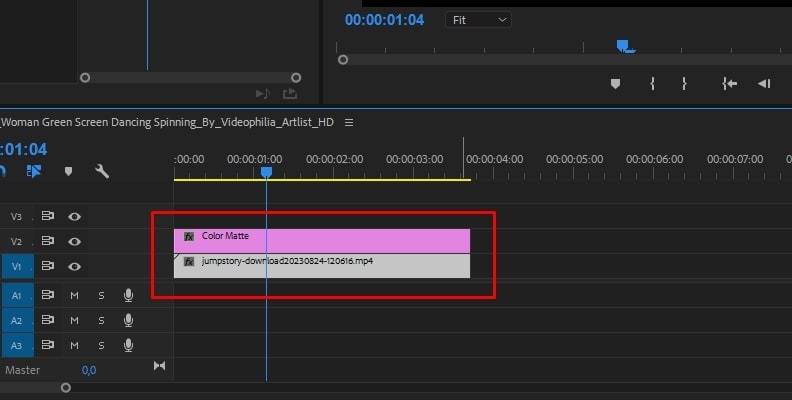
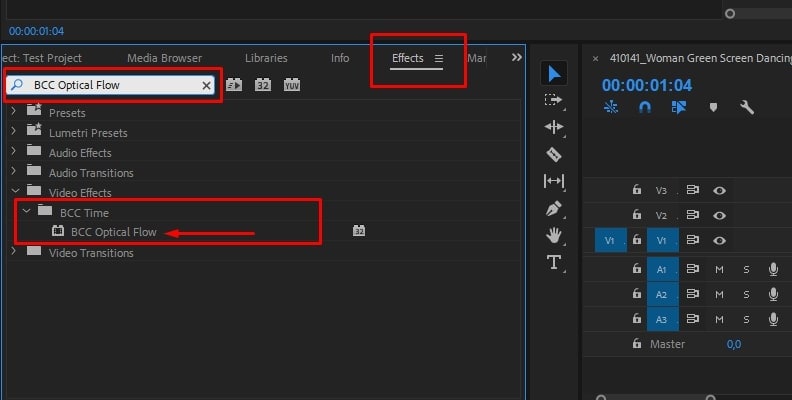
- 步驟五:前往效果區域並輸入BCC光流法在搜尋列中;
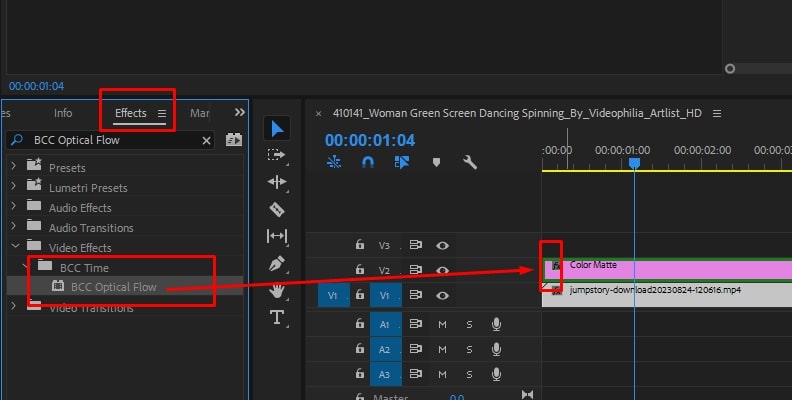
- 步驟六:將效果拖曳至原始片段上方的固體色板上;
- 步驟七:前往效果控制項 > 輸入圖層;
- 步驟八:在時間軸中選擇含有原始視訊的視訊軌道;
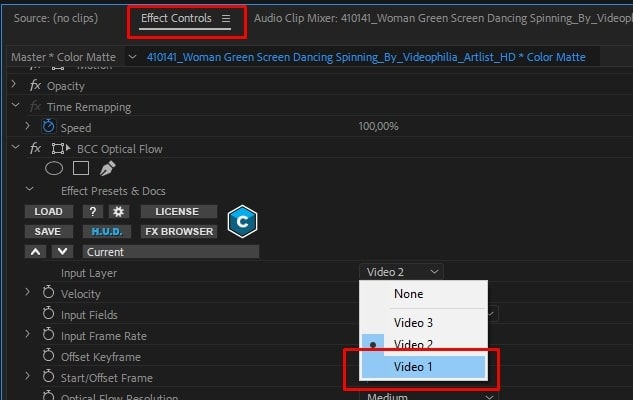
- 步驟九:設定速度並點擊確定以套用BCC光流法效果.
使用更優質的替代方案提升視訊流暢度:Wondershare Filmora
長期以來,Premiere Pro一直是動態視訊編輯領域的業界標準。然而,其雜亂的介面、令人困惑的導覽和難以使用的功能需要陡峭的學習曲線和相當程度的技術知識。
另一方面,Wondershare Filmora是最受推薦的Premiere Pro替代方案,因為它能夠解決上述所有缺點。Filmora是一款使用者友善、功能全面的視訊錄製和編輯工具,與Premiere Pro相比,具有更先進的AI驅動幀插值功能。
Filmora使用經過優化的AI演算法來驅動其幀插值功能。它為您提供更進階的選項,以創建具有無縫轉場、最佳影格率、頂級視訊解析度和增強視覺效果的流暢視訊。
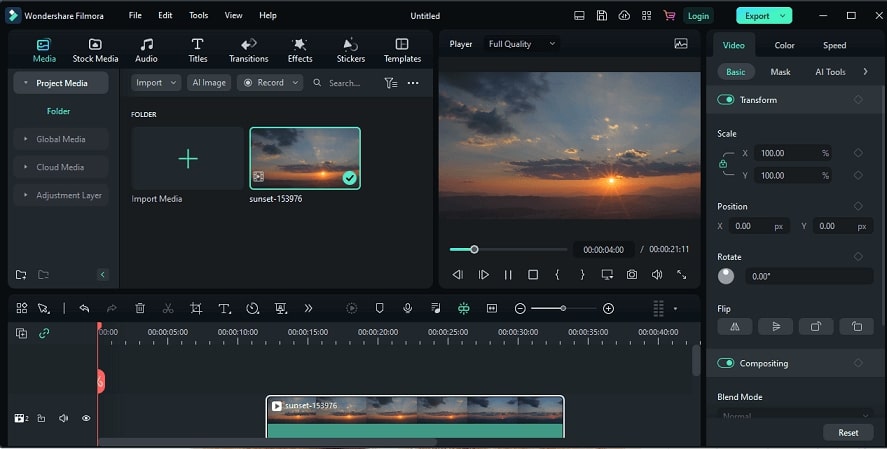
以下是在Filmora中使用AI幀插值的優點:
- 使用三種強大的AI幀插值模式(光流法、幀混合和幀採樣)優化您的視訊並創建慢動作效果;
- 在保持視訊品質的同時,使用AI插值素材中的單一視訊幀;
- 利用AI的力量增強視訊內容的光流效果;
- 為您的視訊確定最佳影格率;
- 透過無縫幀生成增強您的素材,以突破低影格率的限制;
- 在AI插幀前後調整您的影片片段大小;
- 以無損畫質和偏好的格式匯出影片素材。
除了AI幀插值之外,還有哪些功能讓Filmora脫穎而出?
- 親切易用的介面─ 與Premiere Pro相比,Filmora的介面更加直覺,讓新使用者能夠快速輕鬆地掌握其剪輯功能。
- 品質與效率的平衡─ Filmora透過提供各種創意素材、音訊/視訊特效及AI功能,完美兼顧品質與效率,讓您無需面對陡峭的學習曲線,即可製作出頂級的影片內容。
- 豐富的內建特效選項─ 雖然Filmora與Premiere Pro都提供大量特效,但Filmora憑藉其無盡的標題、轉場及沉浸式音訊/視訊特效領先一步,讓您節省時間與精力。
- 簡單易學─ 得益於其直覺且簡化的介面,Filmora非常適合所有影片剪輯新手。此外,Filmora還提供大量實用教學,引導您完成影片剪輯流程。
- 更快的渲染速度─ Filmora提供閃電般快速的渲染速度、超快的處理時間以及即時剪輯功能。
- 高性價比 ─ Filmora的一次性購買方案及實惠的訂閱方案,使其成為比Premiere Pro更具性價比的替代選擇。
除了強大的AI幀插值功能外,Filmora還提供豐富的高端AI影片剪輯功能,全部便利地整合於一款易於使用、功能透明且導覽流暢的軟體工具中。
如您所見,與Premiere Pro相比,Filmora是更具性價比、更易上手且更輕量的選擇。現在,讓我們來看看如何使用Filmora進行幀插值。
如何在Filmora中進行幀插值
在您的電腦(Windows或Mac)上下載並安裝Filmora,然後按照以下步驟對影片素材進行幀插值,以維持影片畫質並確保最流暢的光流效果。
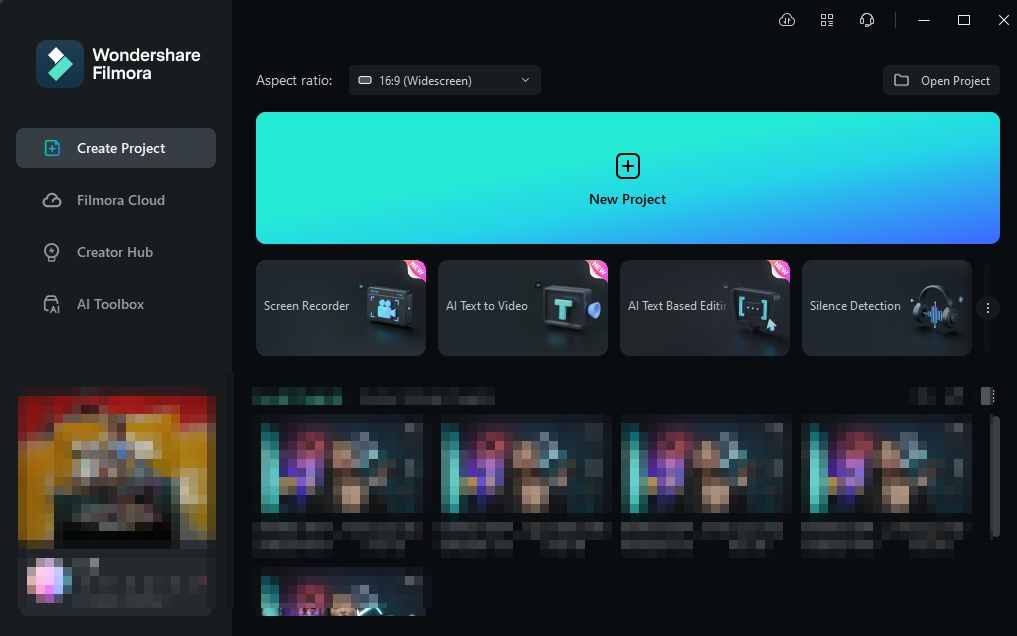
步驟一: 啟動Filmora並前往 建立專案 > 新增專案;
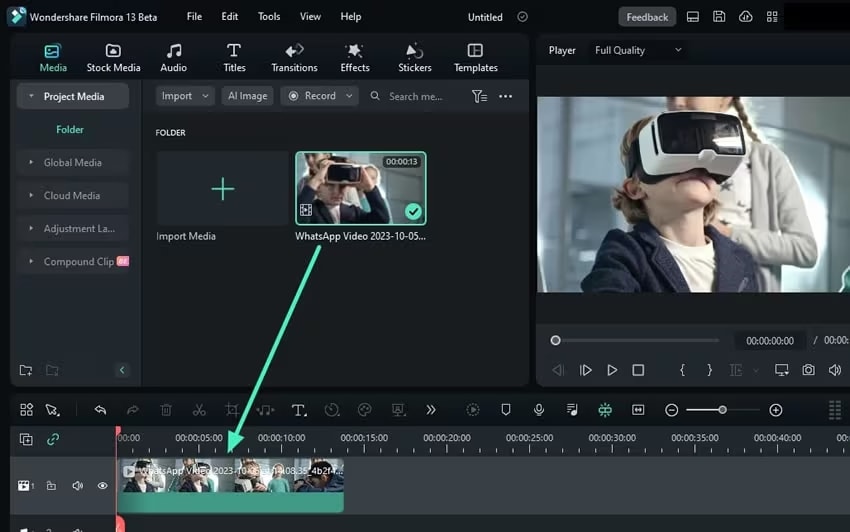
步驟 2: 匯入您的素材並將其拖曳至時間軸;
步驟三:點擊時間軸中的片段以開啟編輯器面板;
步驟四:前往 速度 > 均勻速度 > AI幀插值 > 光流;
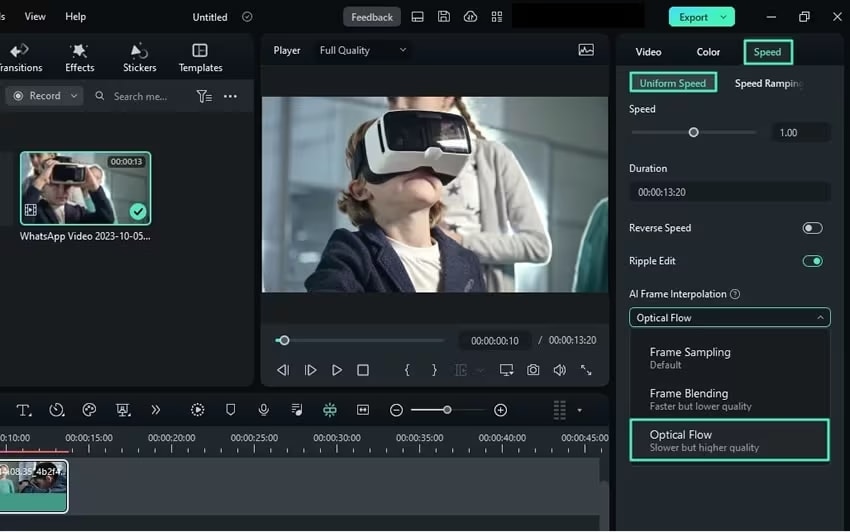
步驟五:選擇 在時間軸工具列中渲染預覽以預覽變更;
步驟 6: 若您對結果感到滿意,請點擊 匯出。

如您所見,Filmora提供了一種更簡單的幀插值方式,幫助您無縫順暢地處理影片素材。
結論
本文概述了Premiere Pro中幀插值的運作方式,並詳細比較了不同時間插值模式之間的差異。此外,我們還討論了在Premiere Pro中將光流及BCC光流特效套用至素材的步驟。
此外,我們將Wondershare Filmora與Premiere Pro進行了比較,為您提供關於後者幀插值最佳替代方案的實用見解。在我們看來,Filmora的AI幀插值與Premiere Pro的時間插值模式相比,是一個更有效的選擇。
此外,Filmora運用AI的強大能力,對時間軸中匯入的影片素材套用最佳化幀插值,為您帶來比Premiere Pro更出色的結果。

