


背景去除技術在行銷、電子商務、平面設計及攝影等多個領域扮演著關鍵角色。有效地移除圖像背景,不僅能提升主題圖像的吸引力,還能創造出精緻且專業的圖片,適用於廣告、產品展示及各類藝術作品。傳統的去背方法通常依賴如 Adobe Photoshop 等專業平面設計軟體,這些方法往往耗時且需專業人員操作。在此背景下,自動化解決方案如 Remove bg 去背軟體 成為了更為理想的選擇,能夠快速且精確地完成背景去除,提升工作效率。




第一部分:Remove.bg 簡介 - 功能與使用要點
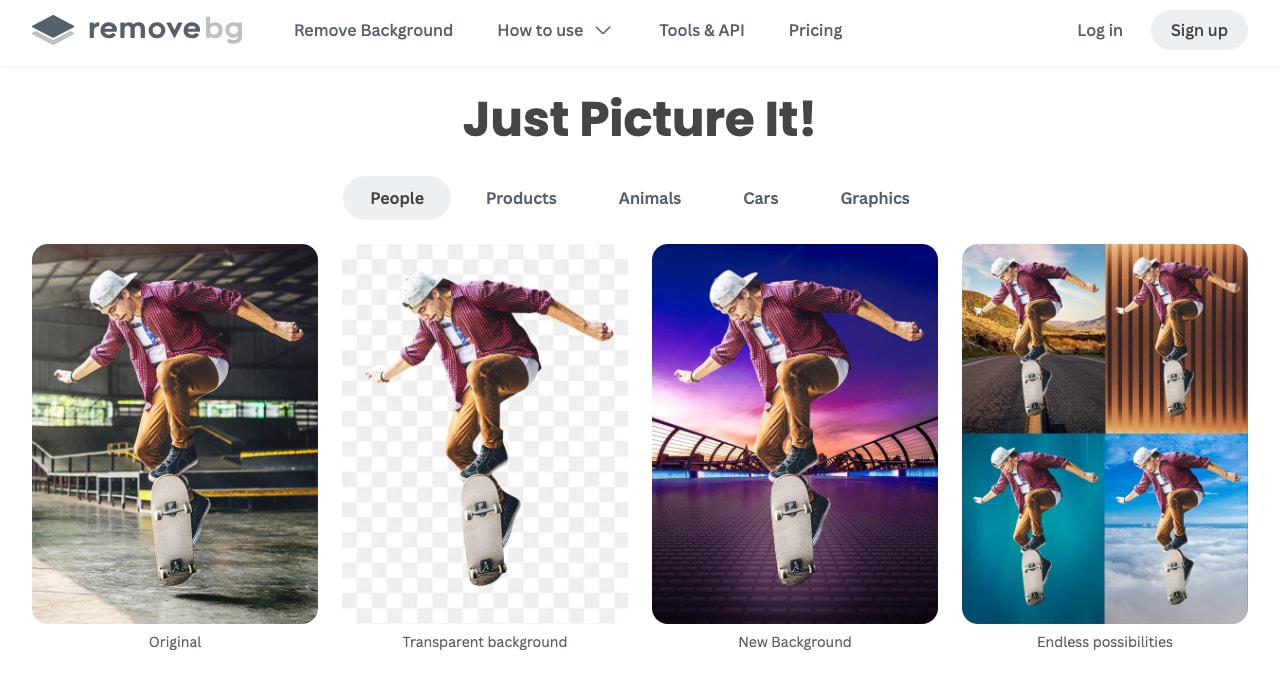
Remove.bg 是一款由人工智慧驅動的應用程式,專為輕鬆去除圖像背景而設計,使主題獨立顯現。這款軟體不僅適合單一使用者、部落客和YouTuber,還可滿足社群媒體行銷人員及大型企業的需求。無論是提升社群媒體的吸引力、製作插圖,還是準備商店用圖像,Remove.bg 都是快速且高效的解決方案。
主要功能
- 相容性: 完美支援 Windows、Mac 和 Linux 系統,並提供網頁版,方便不同装置的使用者輕鬆使用。
- 速度與效率: 提供即時處理,確保高質量結果,特別適合每日需要處理大量圖片的使用者。
- 批次處理: 支援同時處理多張圖片,讓使用者能一次性去除多張圖片的背景,節省寶貴時間。
- 人工智慧技術: 具備高效能的智慧演算法,能準確處理毛髮、毛皮等細緻部分,並能有效應對透明物件,經過數百萬張圖片的深度訓練。
- 自訂選項: 使用者可選擇不帶背景,設定個人化的預設顏色背景,或上傳自訂背景,並調整尺寸與解析度,以滿足各種需求。
- 使用者體驗: 介面友善,即使是電腦知識不多的使用者也能輕鬆上手,迅速完成背景去除。
Remove.bg 去背工具優缺點分析
因此,像 Filmora 這樣的高端多功能軟體應運而生,完美解決了使用者對影片背景編輯的需求,並具備多樣的編輯、遮罩和背景客製化功能,加上最新的 AI 技術,讓創作過程更加得心應手。
第二部分:如何使用 Remover BG 去背軟體?
以下是使用 Remover BG 進行背景編輯的詳細步驟:
步驟一:啟用軟體並上傳檔案
首先,啟用您装置上的去背軟體。您可以透過拖曳圖片或點選「+」符號來進行上傳。在前景選項中,記得選擇「透明背景」。
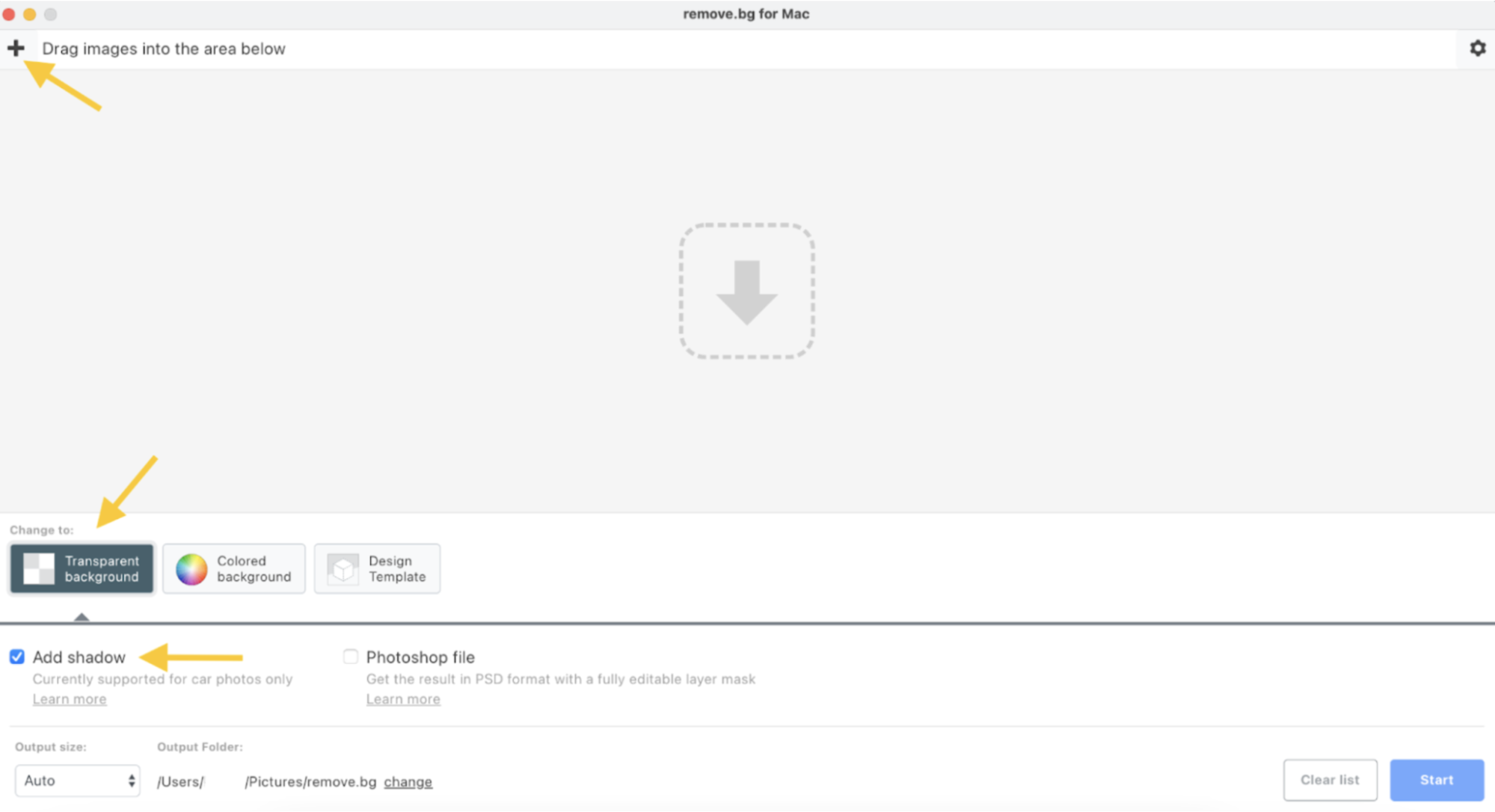
使用此工具時,會顯示一個「開始」按鈕,點選後即可移除背景。
步驟二:設定輸出資料夾
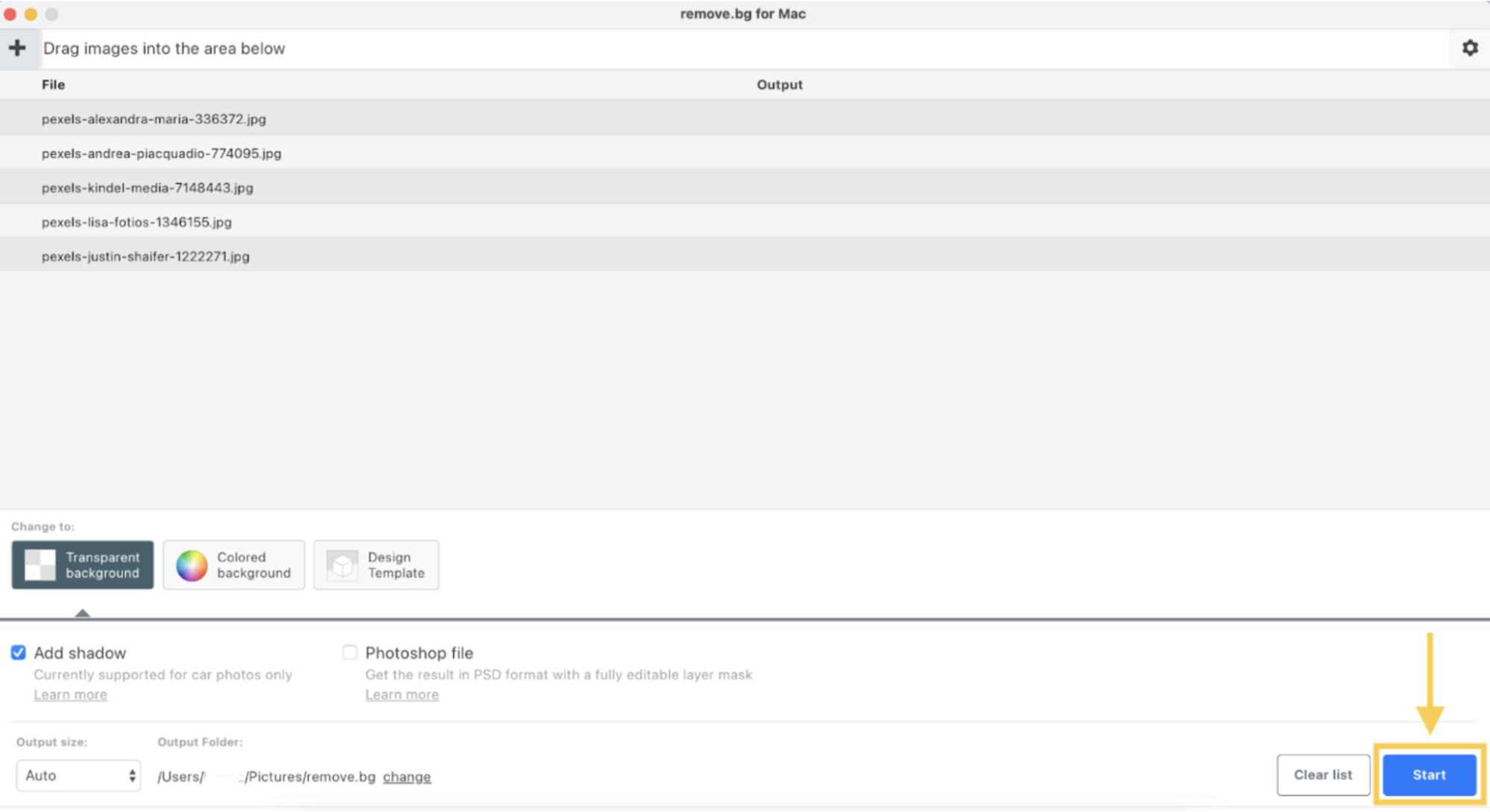
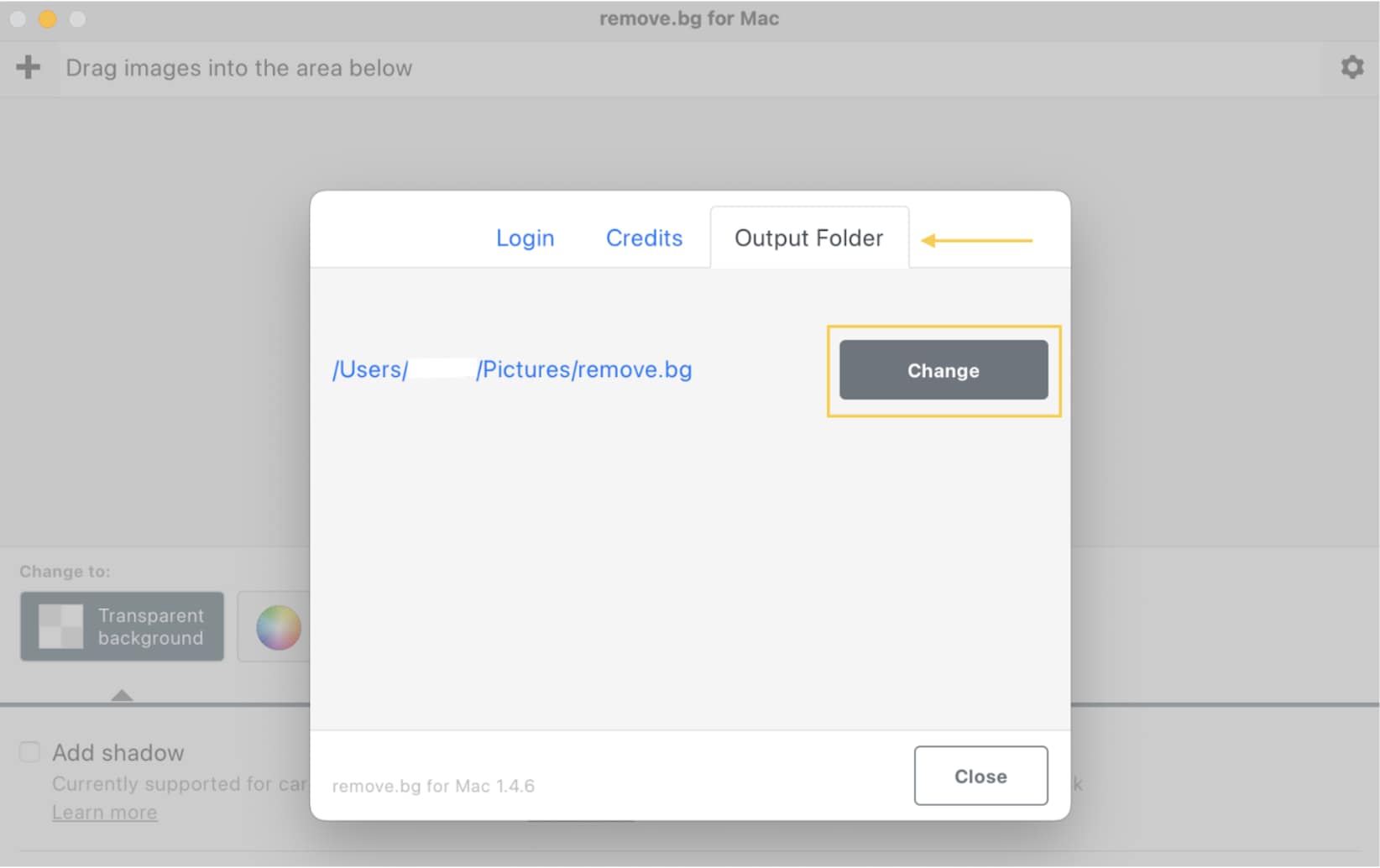
在應用程式的選單中,選擇「設定」。若需更改編輯圖片的輸出資料夾,請點選「輸出資料夾」,然後選擇「變更」。
步驟三:用純色替換背景
啟用應用程式並匯入照片,然後選擇「顏色背景」。在這裡,您可以選擇顏色或使用顏色選擇器來挑選所需顏色。當您準備好生成新背景顏色的圖片後,點選「開始」按鈕。
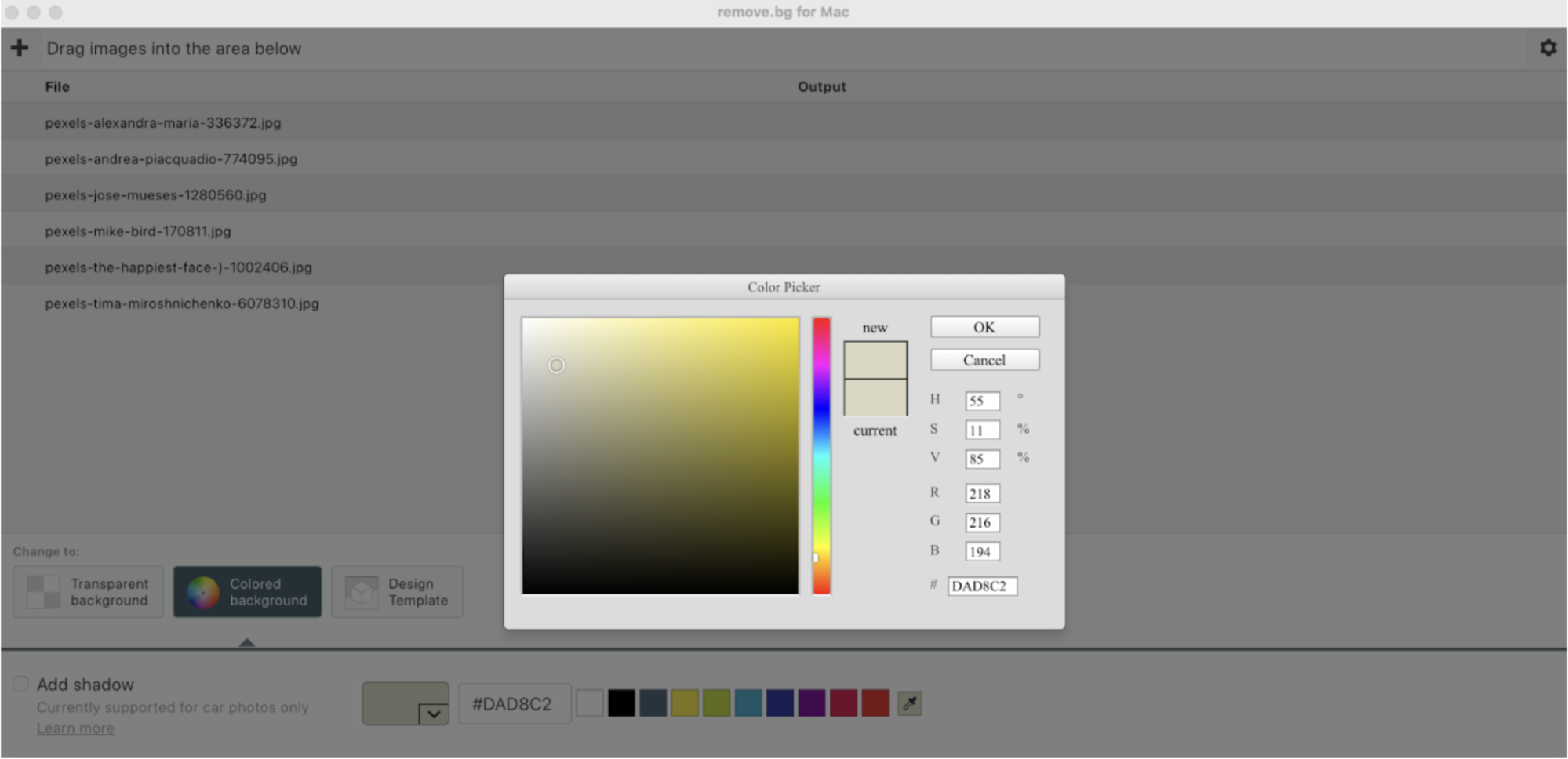
步驟四:套用預設模板
在桌面應用中,選擇「設計模板」選項,從下拉列表中選擇一個合適的模板。接下來,依據指示在網站上進行必要的調整。完成設定後,您可以儲存預設並返回應用程式,選擇剛才使用的預設,然後點選開始編輯。
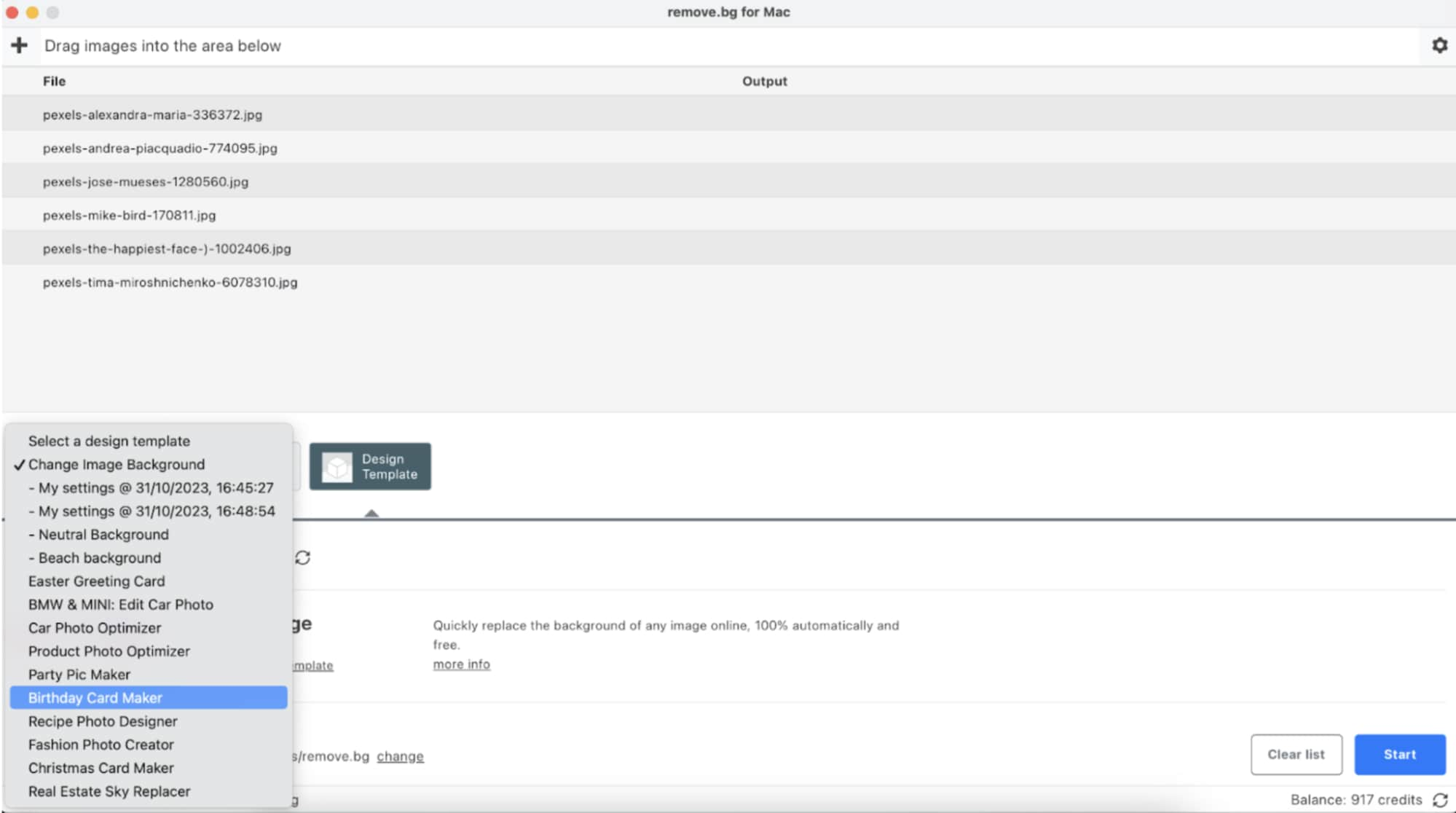
步驟五:上傳自訂背景
依據您選擇的應用,前往變更圖片背景選項,然後點選「試試這個模板」。在網站上,使用者可以選擇或上傳所需的自訂背景。確保您的自訂背景已儲存為預設。返回應用程式,選擇想要套用的預設,並將其應用到圖片上。
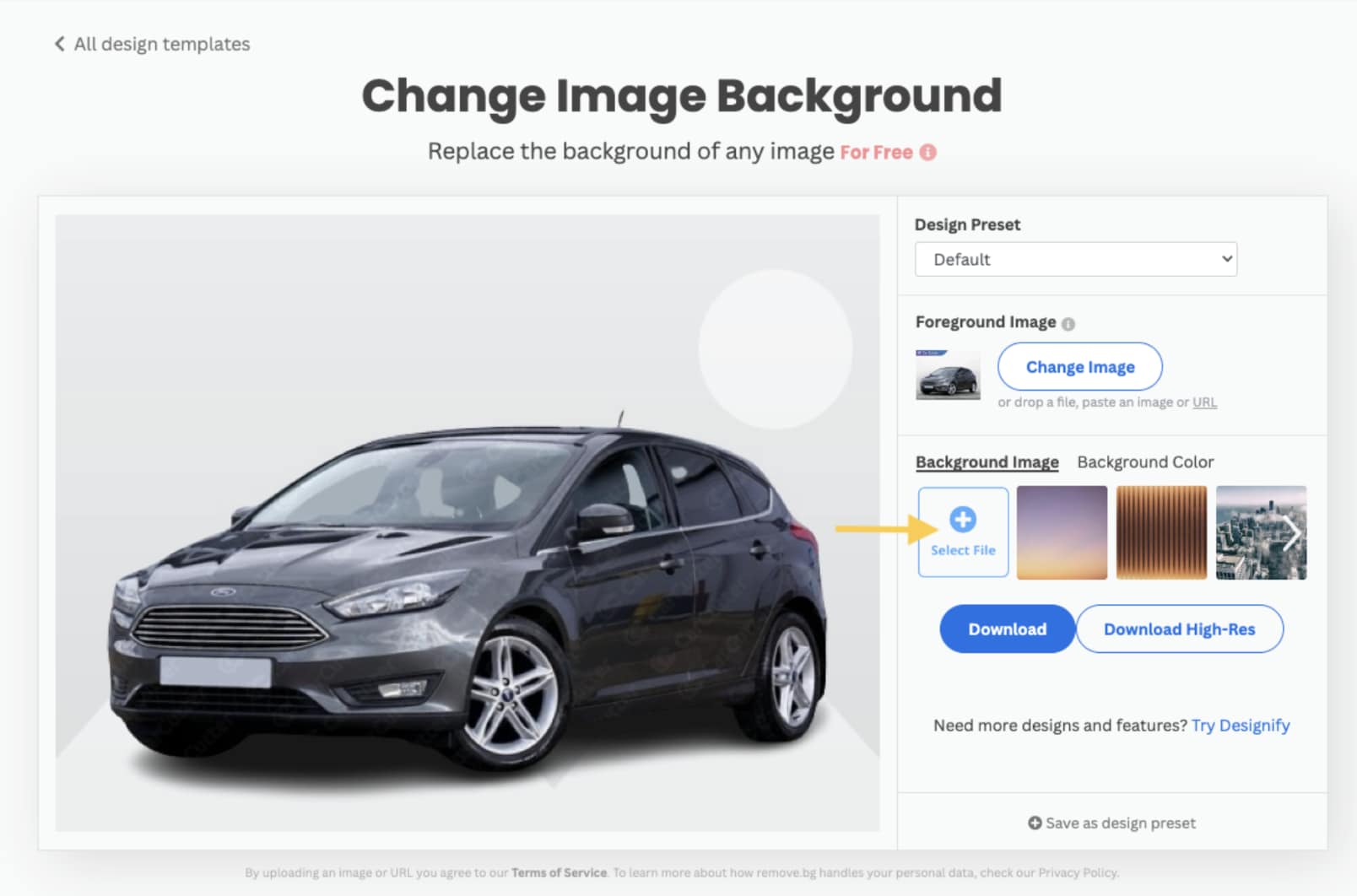
步驟六:選擇合適的輸出大小
在應用程式中,您可以調整輸出大小,提供自動、預覽大小及最高 50 MP 的全尺寸選項。如果需要 PSD 格式的結果,請在「Photoshop 檔案」中選擇相應的照片。此外,您還可以使用「添加陰影」選項來進一步增強物件圖片的效果。
第三部分:影片與影像去背的強大替代方案 - Filmora
市面上不乏 Remove.bg 的替代方案,可快速完成影像背景去除。有些工具僅提供相近的基礎功能,也有產品進一步整合更多進階應用。相較之下,Filmora 不只是單純的去背工具,更是一套完整的影像與影片背景處理解決方案。無論是桌面版,或是支援 AI 去背的行動版 App,都能滿足 PC 與行動裝置使用者的多元需求。
Filmora 以全方位的設計見長,支援各種格式與尺寸的影片與影像背景編輯與自訂。透過 AI 技術加持,即使是初學者或剛入門的創作者,也能輕鬆完成背景去除與人像去背,無需具備專業技術基礎。此外,Filmora 還提供豐富的進階功能,例如身體特效、轉場效果、AI 背景圖片與 AR 貼圖,大幅提升作品的視覺質感。相較之下,Remove.bg 僅專注於靜態影像的基本去背,功能層面相對單一。
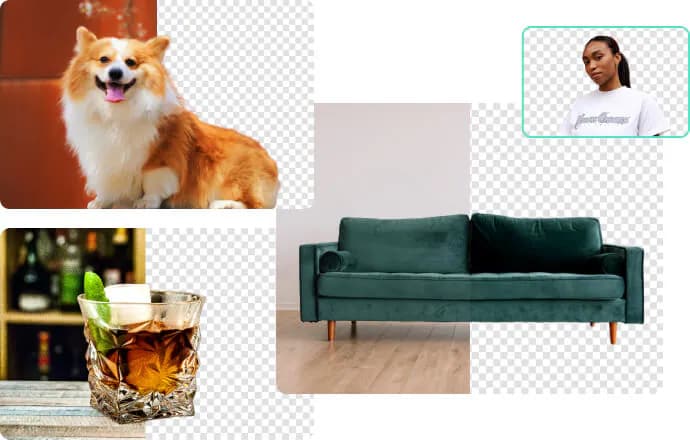
使用 Filmora 桌面版去除影片背景的簡易步驟
以下將說明如何透過 Filmora 桌面版去除影像或影片背景,並進一步製作更精緻、層次更豐富的影片內容。此流程仰賴進階剪輯功能,但整體操作直覺、好上手。
步驟一:啟用並匯入檔案
在桌面開啟 Filmora,建立「新專案」後,將需要去除背景的圖片或影片檔直接拖曳至媒體庫完成「匯入」。

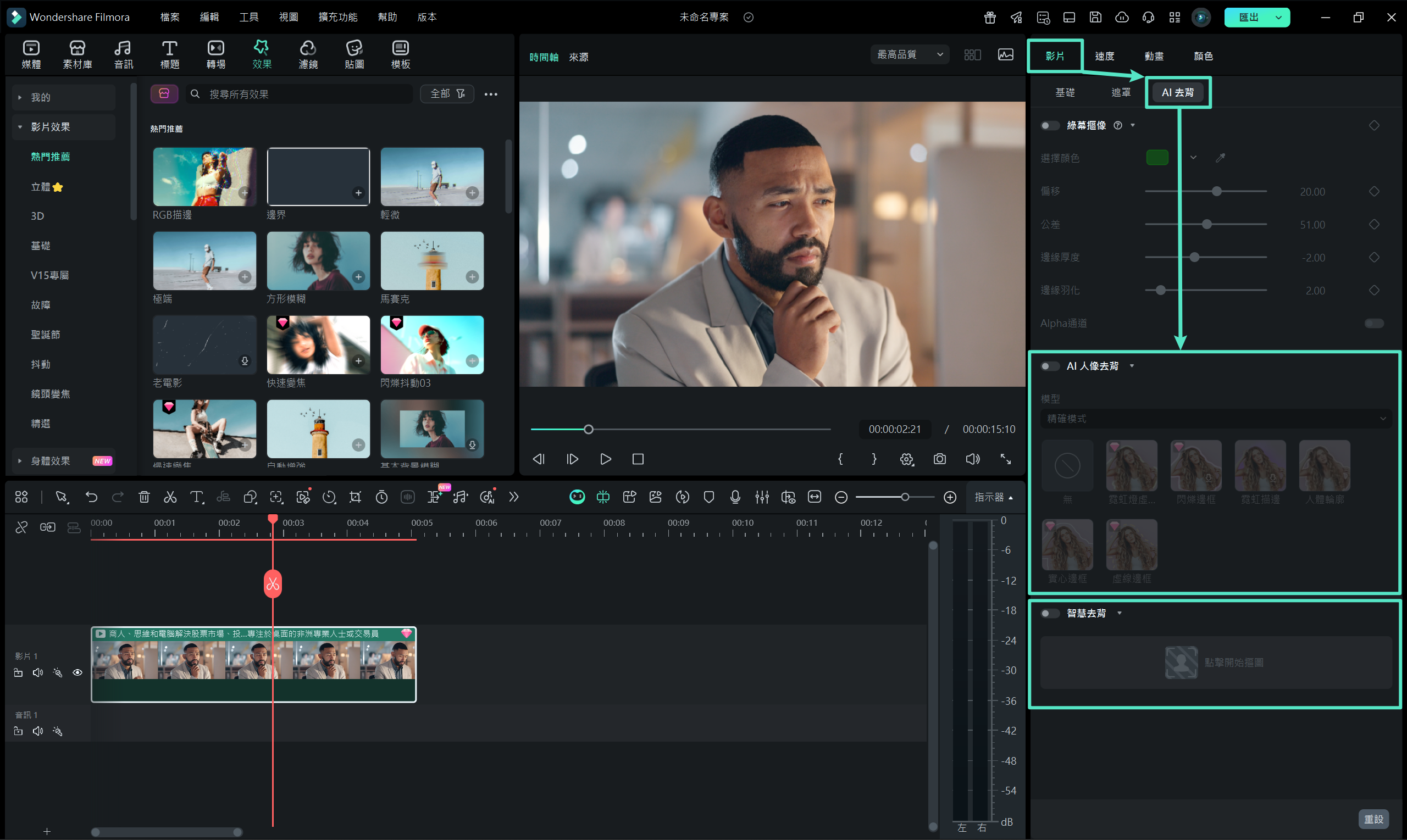
步驟二:啟用 AI 去背功能
將素材拖放至時間軸後,於右側設定面板中找到「AI 去背」選項。依素材類型選擇「AI 人像去背」(適用於人物主體)或「AI 智慧去背」(支援多種物件)。完成後,可自行匯入新的圖片或影片作為替換背景。
步驟三:細部與效果提升
依照實際需求微調邊緣、透明度與主體效果,讓去背結果更自然,同時可搭配新背景或人像效果,提升整體畫面質感。
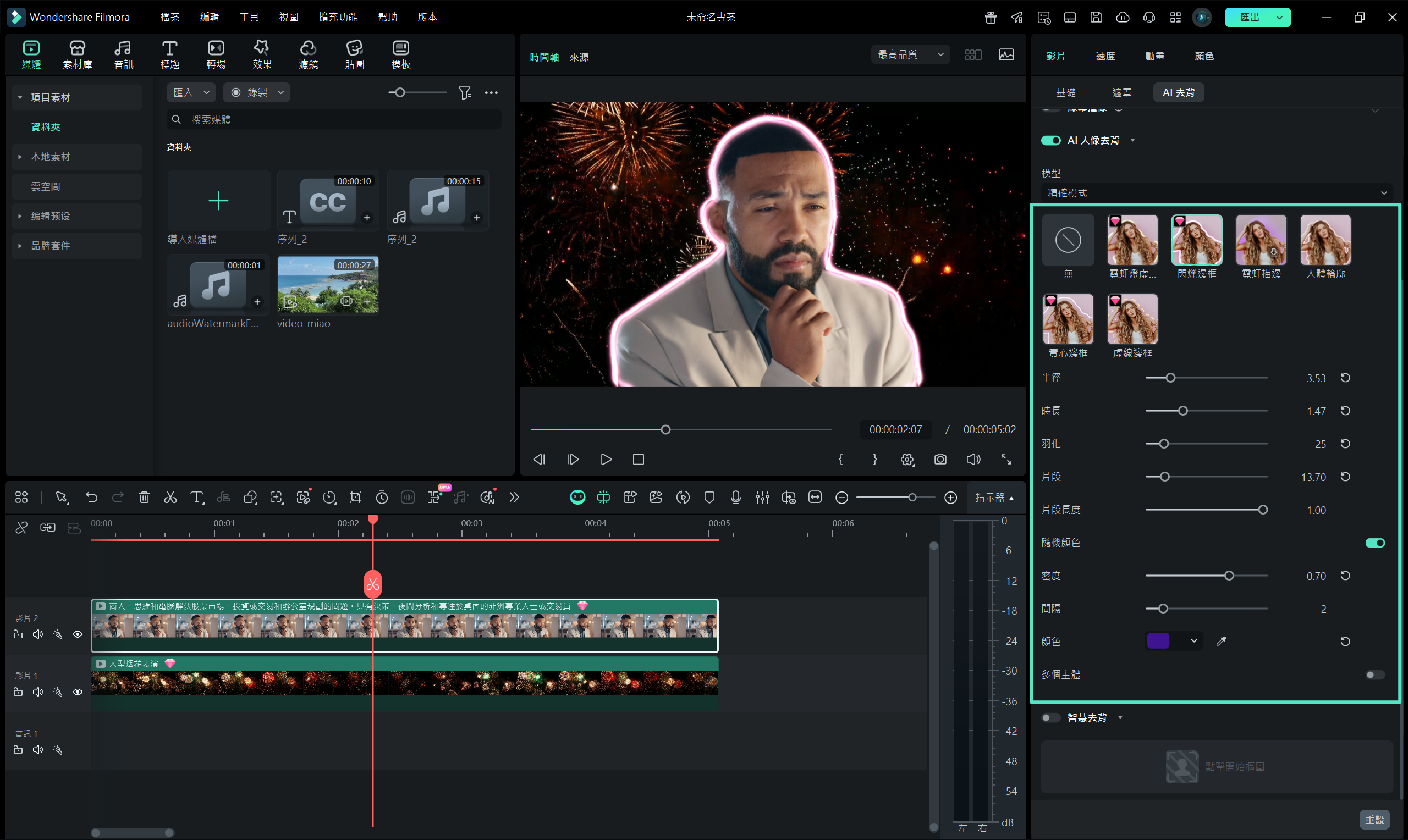
若專案中包含多段影片或大量編輯調整,Filmora 的 AI 影音同步 功能可協助快速同步多項變更,讓整體剪輯流程更有效率。
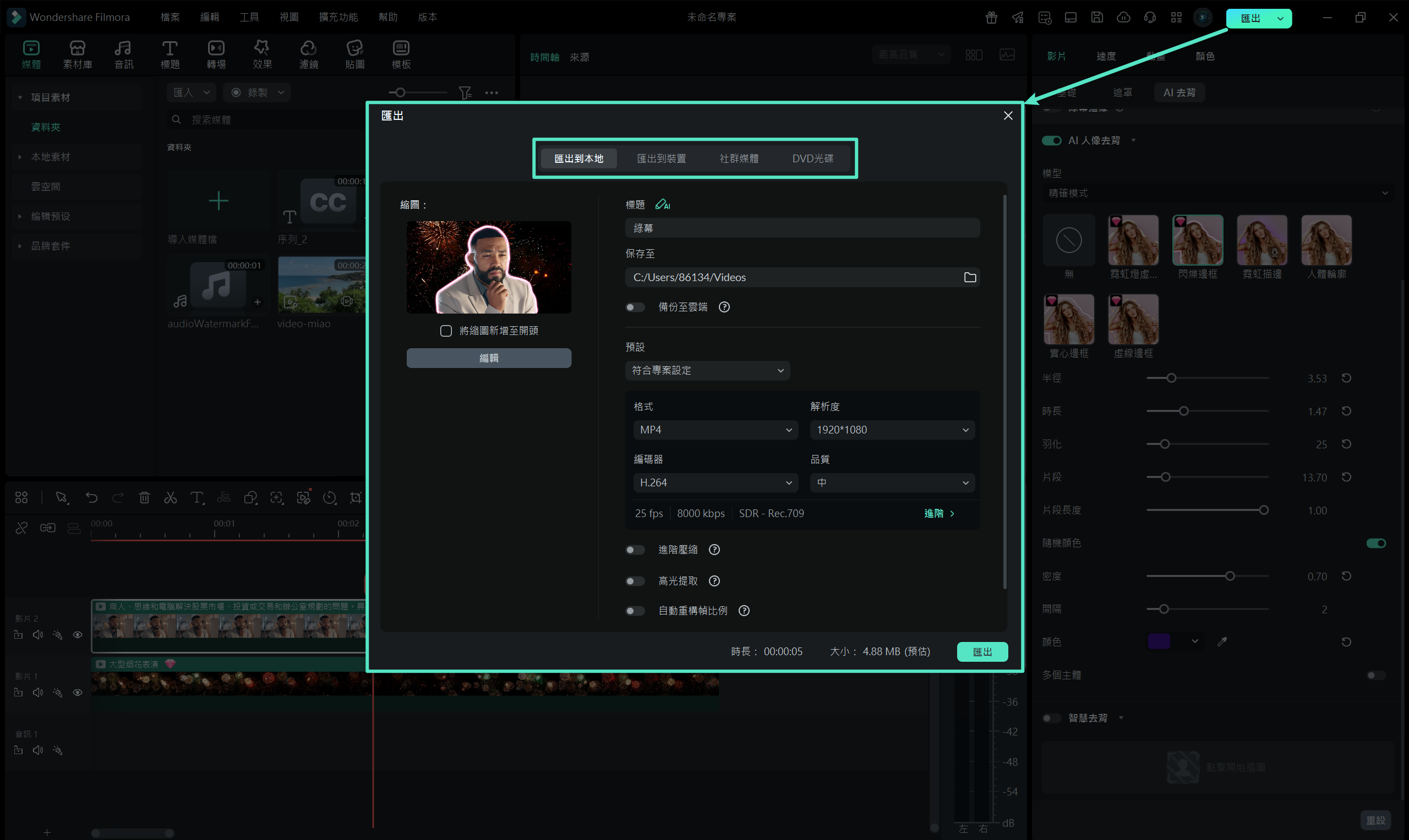
步驟四:匯出並分享成品
確認背景去除與其他編輯效果皆符合預期後,即可選擇合適的輸出格式,並將影片匯出至裝置,或直接分享至社群平台。
結語
Remove.bg 軟體是一款快速且高效的應用,專為各種背景去除需求而設計,適合個人及大型企業使用。其 AI 功能、易於導覽的設計及豐富的工具,使其成為專業人士和企業的最佳選擇。對於一般使用者而言,價格可能是一個考量,但相較於其在常規及專業使用上的效能與質量,這些考量不算什麼。在這方面,Filmora 也表現不俗,提供多種 AI 工具及功能來去除背景,包括智慧剪裁、AI 人像去背和 AI 物件去除等基本及進階背景編輯功能。

