




 ChatGPT
 Perplexity
 Gemini
 Claude
 Grok
Grok
您如何從音訊錄音和影片中移除填充詞?這對許多人來說可能是一個令人沮喪的問題,尤其是因為這些詞彙可能造成相當大的困擾。幸運的是,解決起來比您想像的要容易得多。
在本文中,您將進一步了解填充詞的含義及消除它們的重要性。接著,本文將引導您從音訊和影片中移除填充詞,使用線上工具或桌面編輯器。

第一部分:填充詞在您的音訊錄音和影片中的使用

填充詞是人們在說話停頓時用來填補空白的詞語、聲音或短語。這些詞語僅僅佔據說話中的空間,不一定增添任何意義。人們在說話時為了整理思緒而使用填充詞來代替停頓。常見的例子包括「um」、「uh」、「eh」和「em」,也可以是「but like」、「you know」和「you see」等短語。
填充詞通常與焦慮、說話猶豫或思路中斷有關。然而,在許多情況下,它們其實並不成問題。事實上,有些觀眾對它們產生共鳴,因為它們為演示增添了一定的真實感。但問題在於,它們可能會造成重大困擾,尤其對於那些試圖在影片中表現得更專業的人來說。

以下是您應該從影片中移除填充詞的幾個原因:
- 填充詞可能令人分心:反覆使用某個填充詞會大大影響觀眾對您的專注程度。觀眾的注意力會從您所表達的重點,轉移到您使用填充詞的次數上。
- 它們會削弱您的論點:不斷使用填充詞會讓您聽起來對主題不確定,從而損害您的可信度。
- 它們可能浪費時間:填充詞,尤其是在影片中,會佔用時間。因此,如果您想製作一個簡短的影片,您會發現它比您計劃的要長。
總的來說,如果不妥善處理,填充詞在影片中弊大於利。幸運的是,有多種簡單的方法可以解決這個問題,其中之一就是使用影片編輯器。
第二部分:如何使用線上工具從音訊/影片中消除填充詞
您可以使用許多線上工具來從音訊和影片中移除填充詞。在本節中,我們將說明如何使用 KAPWING 和 Descript 來實現這一目標,這兩款工具是市場上最佳的填充詞移除工具。
KAPWING 線上影片編輯器
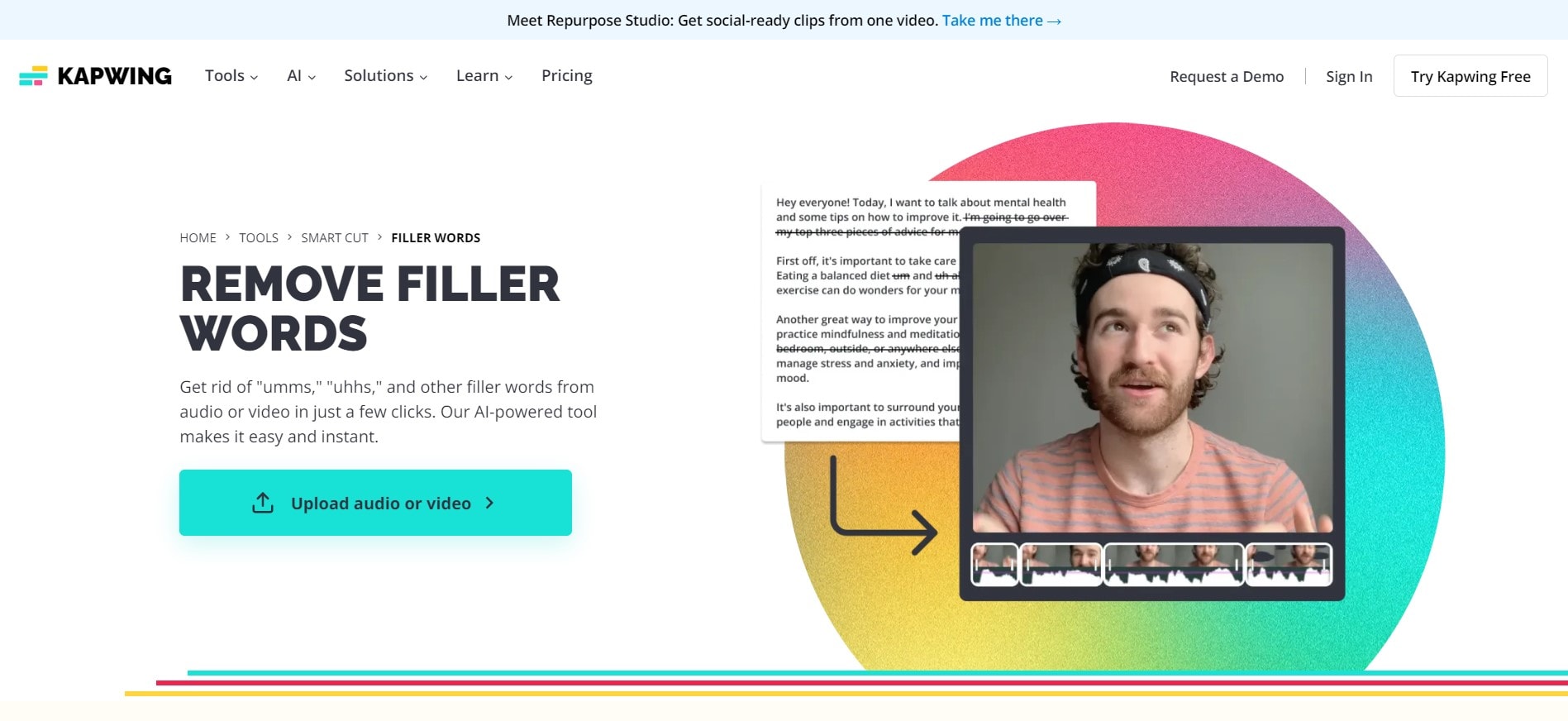
KAPWING 是一款協作式線上影片編輯器,使用雲端軟體進行運作。透過整合直覺式 AI,該平台正在逐步革新內容創作的世界。其動態功能之一是填充詞移除器,您可以直接從網站上使用。操作方法如下:
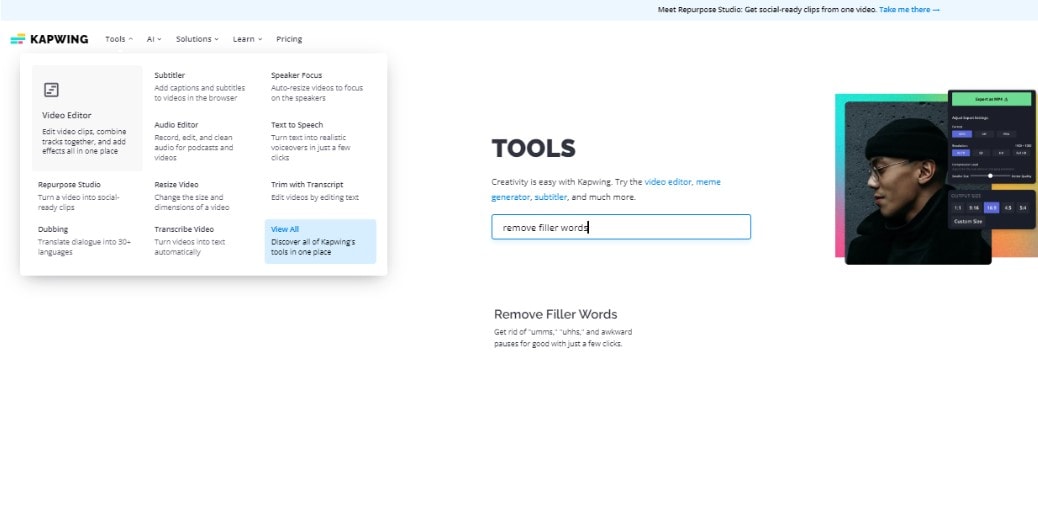
步驟一:前往 KAPWING 的填充詞移除器 頁面,點擊頂部面板上的工具。然後,選擇查看全部 並搜尋「填充詞移除器」。
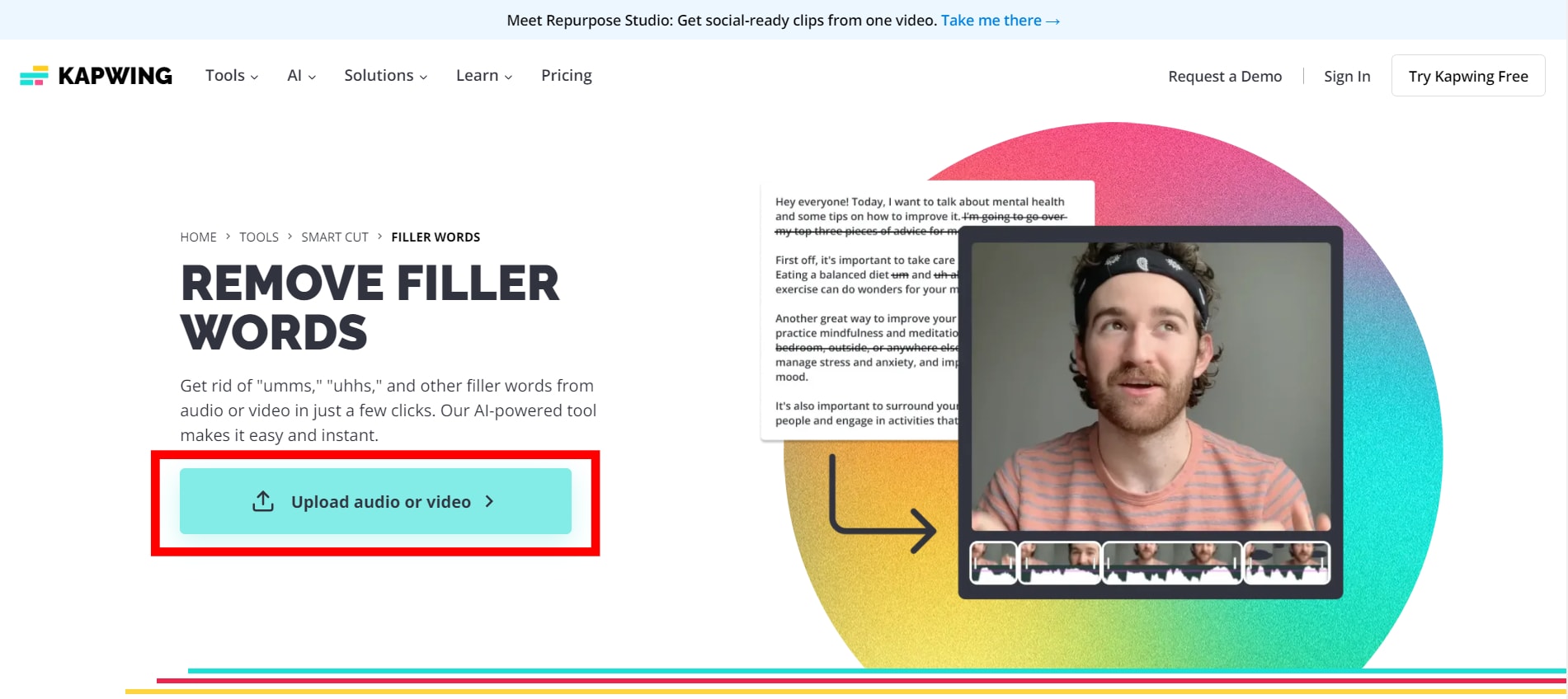
步驟二:在移除填充詞 頁面,點擊上傳音訊或影片。這可讓您將喜好的影片或音訊檔案新增至編輯套件中。
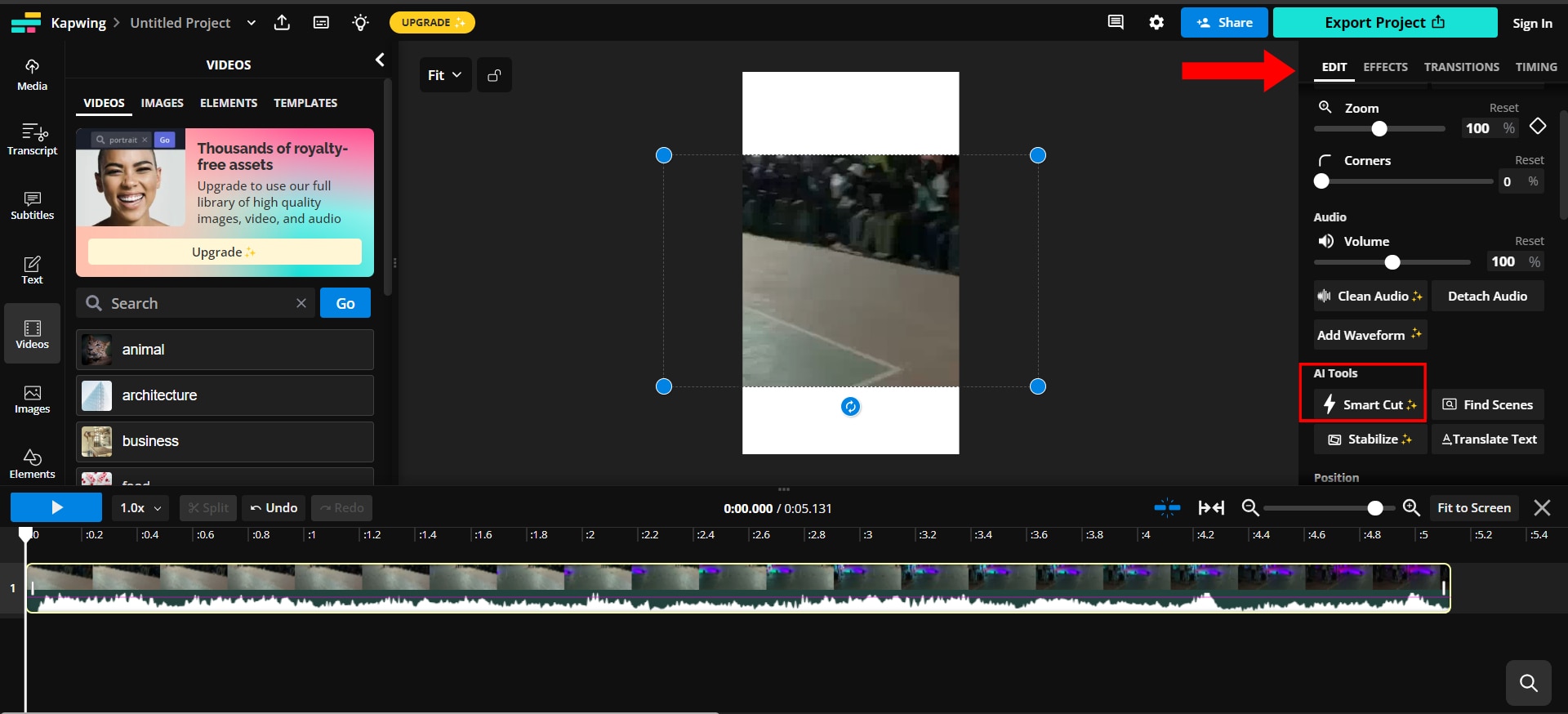
步驟三:點擊您上傳的影片,然後前往編輯 面板。向下捲動至AI 工具 並選擇智慧剪輯 or 自動影片修剪器 中的選項。
步驟四:預覽最終影片,並點擊匯出專案 以將其儲存至您的裝置或電腦。
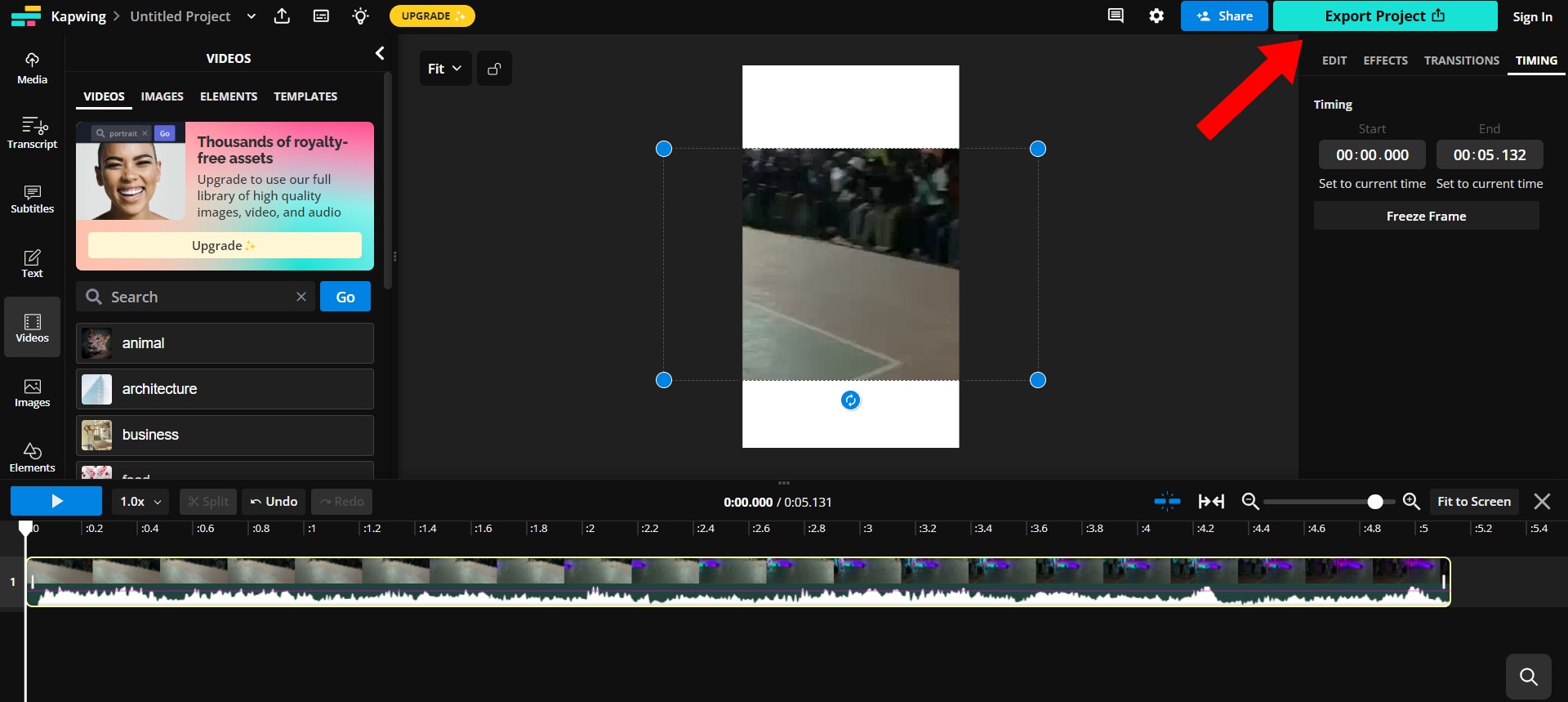
請記住,您必須選擇 KAPWING 的付費方案,才能完整使用其填充詞移除器功能。
Descript 線上影片編輯器
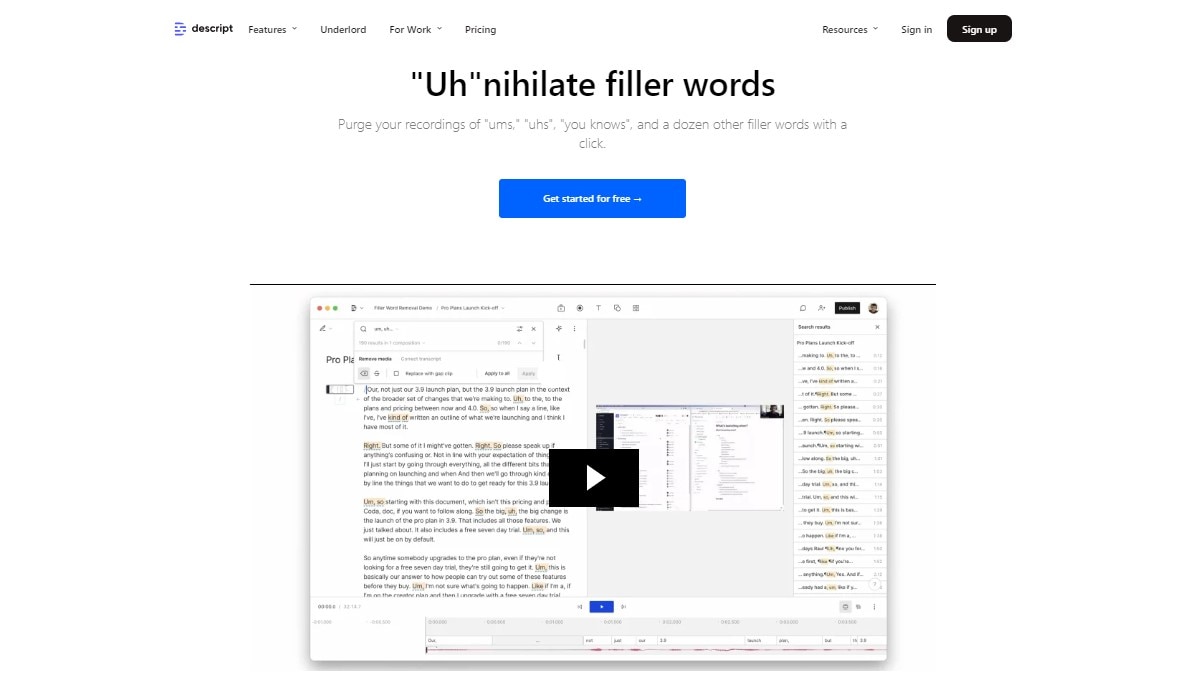
Descript 是另一款出色的線上影片編輯器,可讓您免費從影片中移除填充詞。透過無縫協作的強大功能,該工具旨在優化影片編輯,使其更快捷、更簡便。
Descript 的填充詞移除器會分析您的內容,以識別並從影片中移除填充詞 以下是使用此功能的步驟。
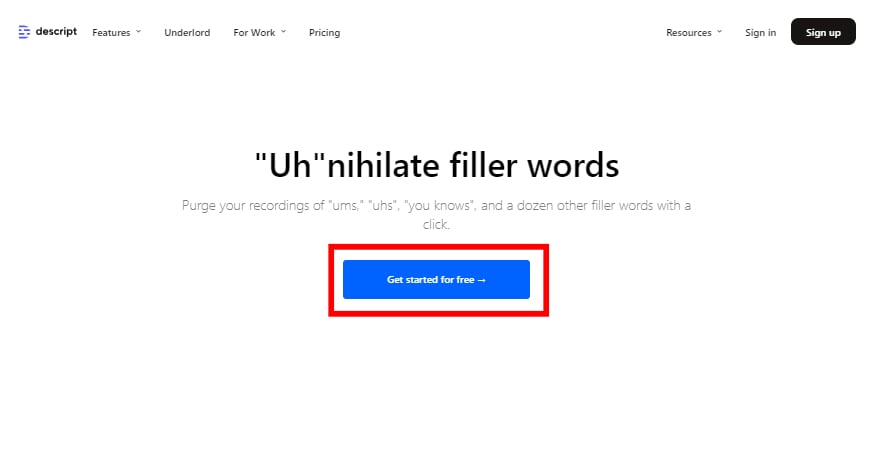
步驟一:在填充詞移除器 頁面,點擊免費開始使用 以註冊 Descript。
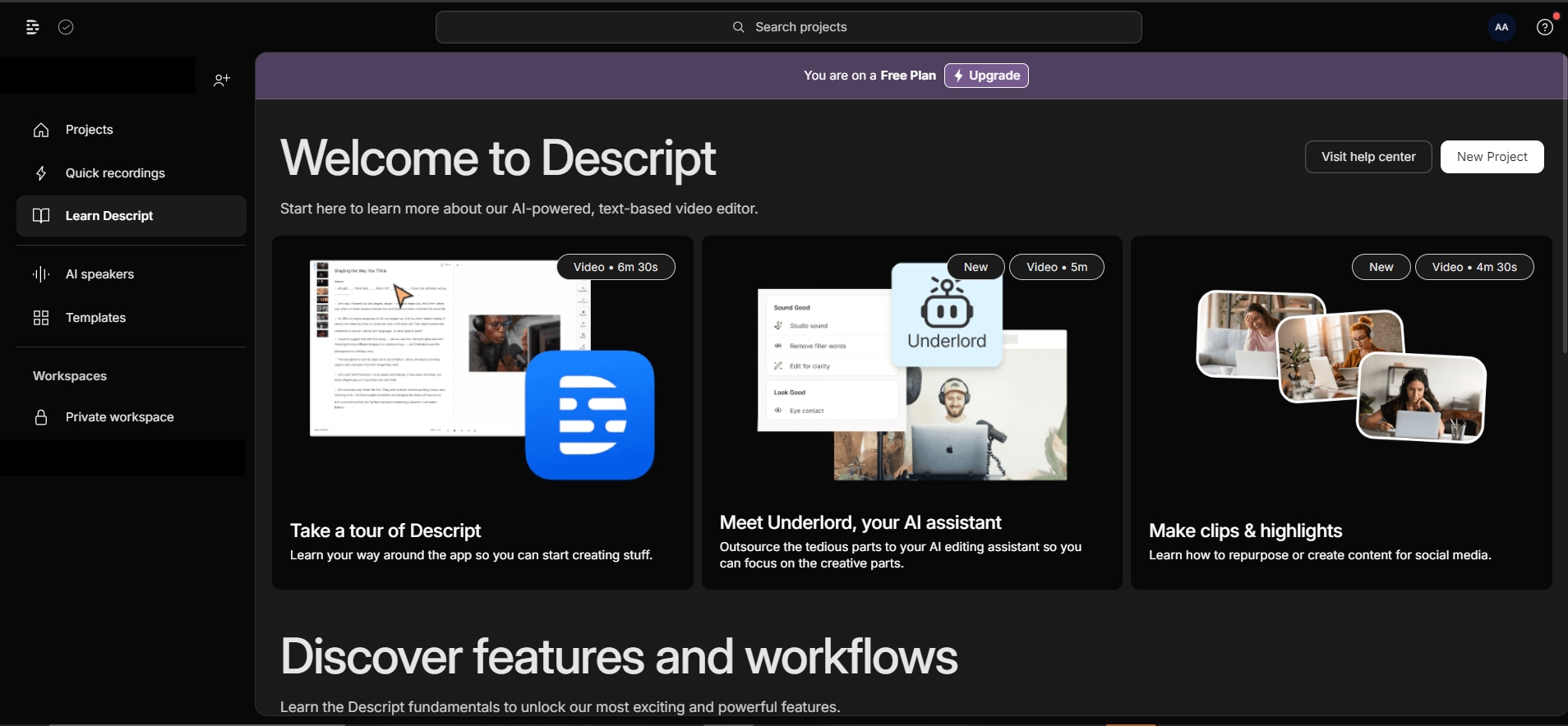
步驟二:點擊新增專案 以建立新專案。然後,將您的影片上傳至平台開始編輯。選擇影片後,平台會將其轉錄,以便更輕鬆地識別說話中的停頓。
步驟三:在右側面板中,選擇Underlord,Descript 的專屬 AI 工具,並點擊移除填充詞.
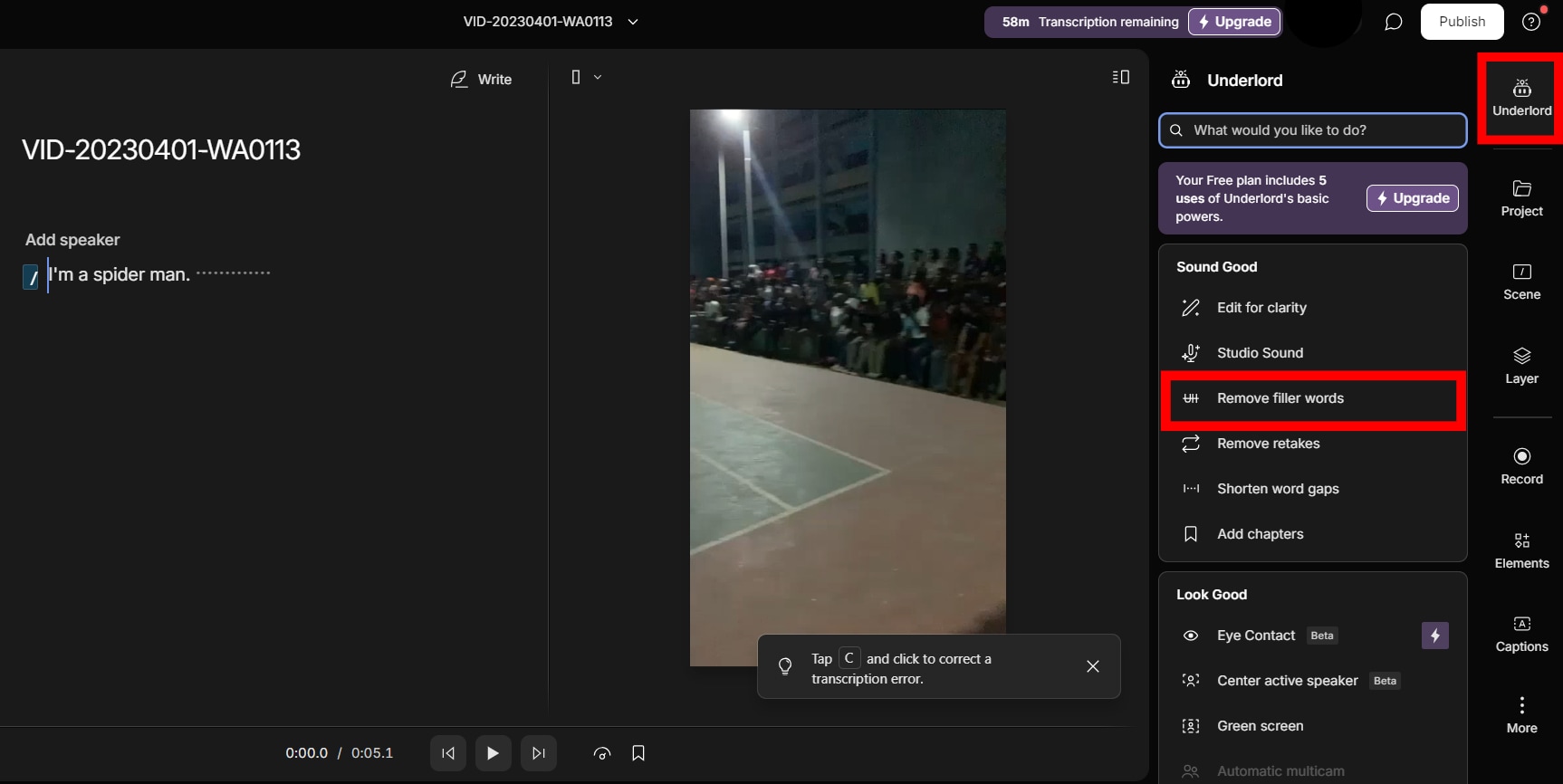
步驟四:完成後,點擊發布 並將影片下載至您的裝置或電腦。
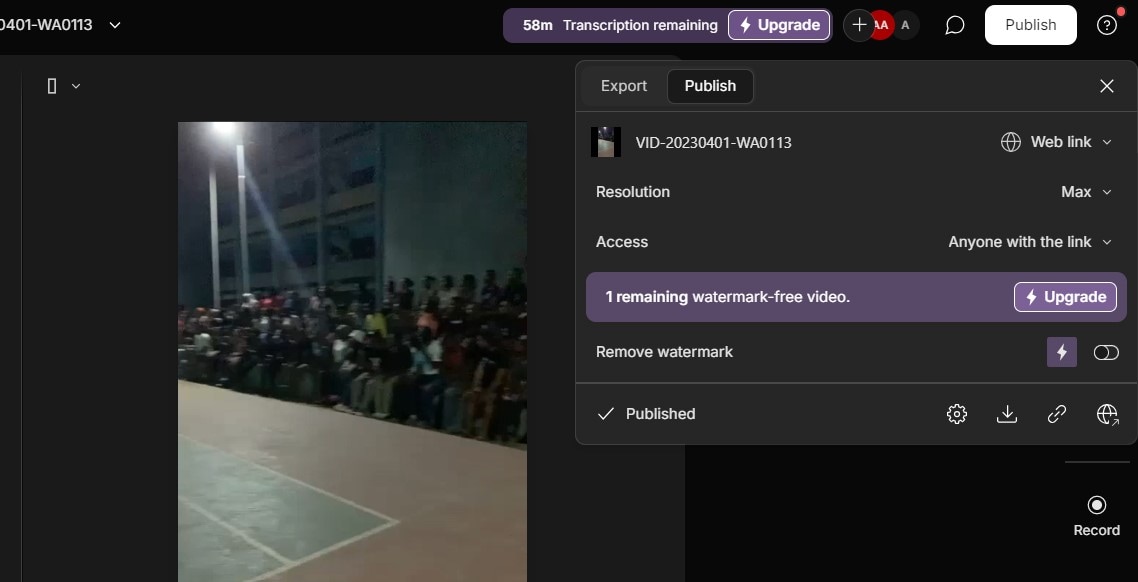
Descript 的 Underlord 可供付費方案的使用者完整存取。但如果您是免費使用該平台,則可以使用 Underlord 的功能五次。
第三部分:如何使用桌面編輯器從音訊/影片中消除填充詞
如果您更傾向於使用可下載的編輯器從音訊或影片中移除填充詞,有多種選項可供選擇。KwiCut 是其中之一,本節將說明如何有效地使用它。
Loom 編輯器

Loom 是一款智慧型影片編輯軟體,可讓您快速錄製和編輯影片。該平台還可以透過分析媒體音訊來偵測說話中的停頓,從而從影片中移除填充詞。
若要使用 Loom 的功能,您必須先在平台上建立帳號。完成後,您可以下載桌面應用程式從電腦上使用它。以下是使用 Loom 從影片中移除填充詞的方法:
步驟一:點擊錄製 Loom 影片 以開始新的影片專案。然後,錄製您的影片。
注意:在開始之前,請記得根據您的偏好調整錄製設定。
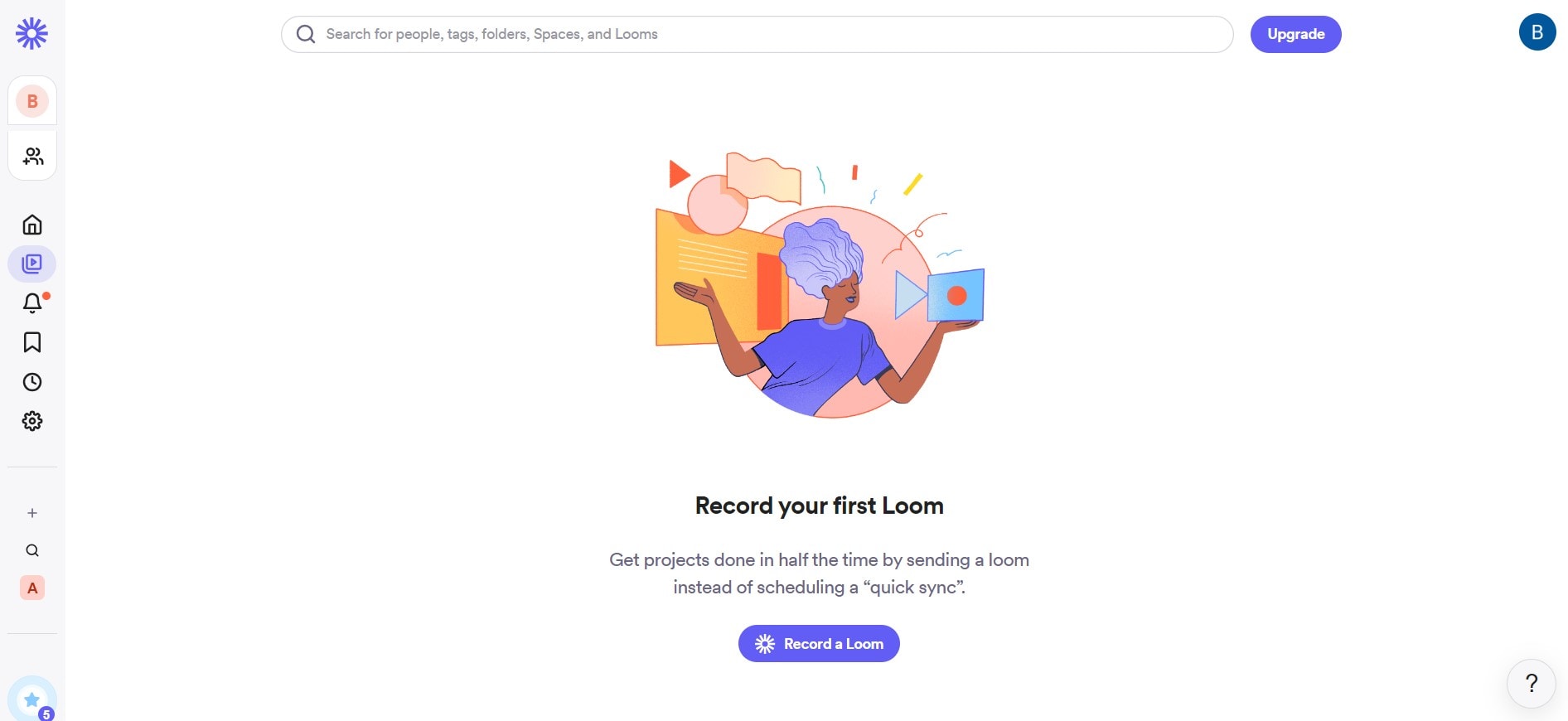
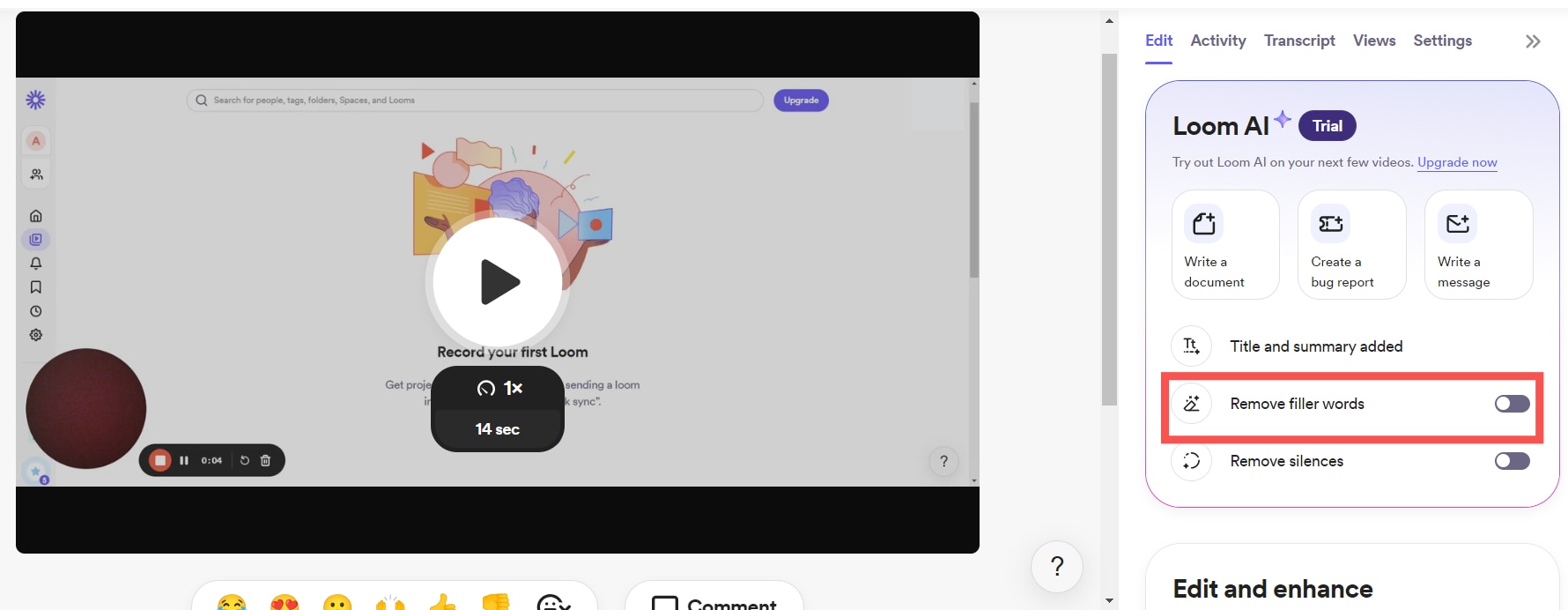
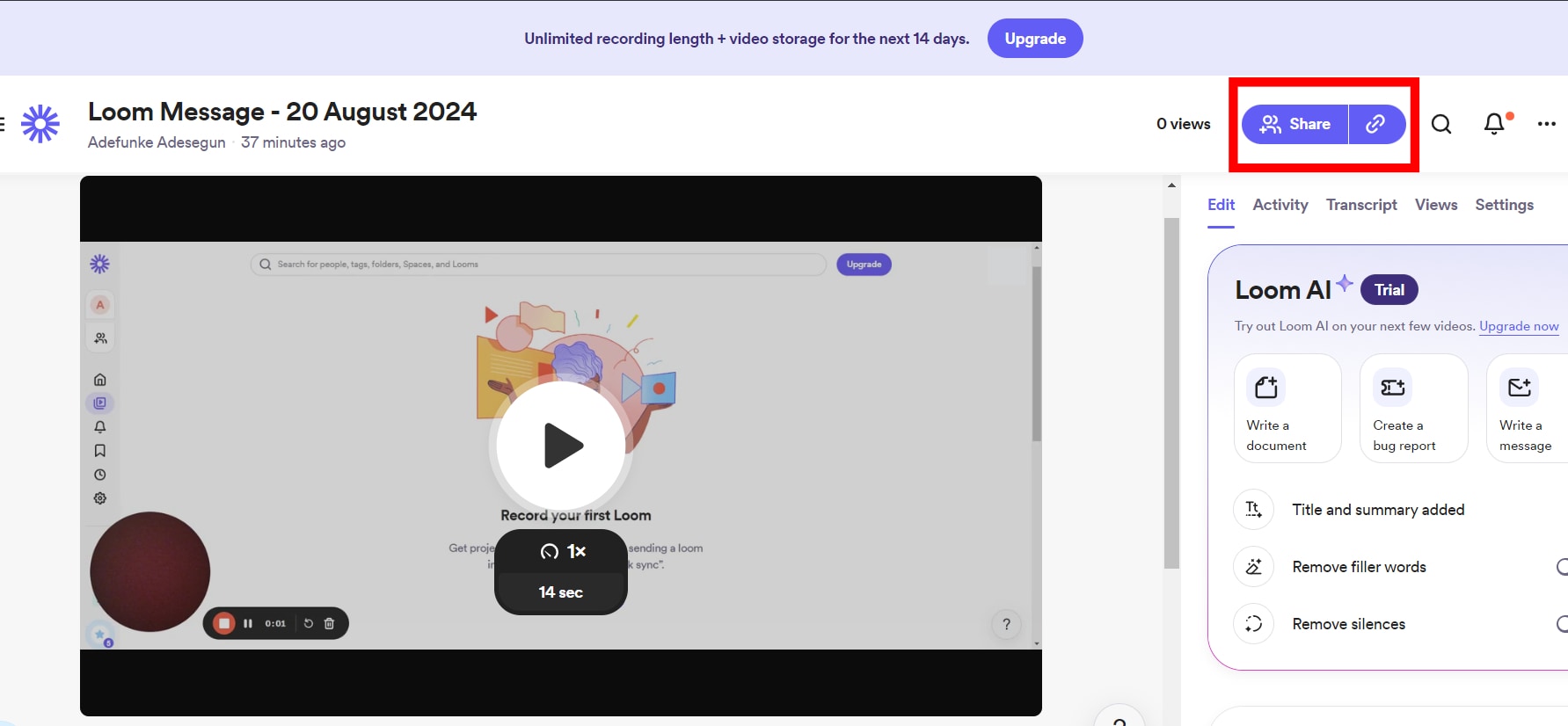
步驟二:影片上傳後,請從 AI 面板中開啟移除填充詞 的切換開關。
步驟三:一切準備就緒後,點擊分享 以傳送至其他平台或人員。您也可以點擊下載 將其儲存至您的裝置。
結論
填充詞確實令人頭疼。此外,透過在說話中刻意避免填充詞來修正這個問題也需要時間。幸好,有了正確的工具和指導,您可以在幾分鐘內消除影片中的填充詞。
無論您希望從影片中移除填充詞 線上或離線處理,都有適合您的解決方案。其中一些有效的工具包括用於線上編輯的 KAPWING 和 Descript,以及用於離線編輯的 KwiCut。如果這些工具仍無法滿足您的需求,您可以在 Filmora 的填充詞移除器推出時試用!

Wondershare Filmora是一款適用於 Mac 和 Windows PC 的 AI 驅動影片編輯軟體。此工具整合了直覺式AI與高效的影片編輯功能,讓您每次都能輕鬆製作出精彩絕倫的影片。為進一步提升效率,Filmora 即將推出其 AI 填充詞移除功能。
沒錯。此工具承諾將填充詞移除提升至全新境界,讓您在家中即可輕鬆便捷地完成操作。目前,您可以探索 Filmora 的部分功能,並持續關注最新動態。

