4.7
(
4.7
(自然眼神接觸,真實不造作
AI 眼神接觸能溫和修正眼神偏移,同時保留講者的自然眨眼與微表情,呈現專注卻不生硬的鏡頭互動感。
- 修正眼神飄移:適合讀稿、使用提詞器或觀看第二螢幕時使用
- 零 AI 生硬感:保留自然眨眼與細微表情變化
- 即刻提升互動感:讓鏡頭前的講者呈現自信、專業與可信度
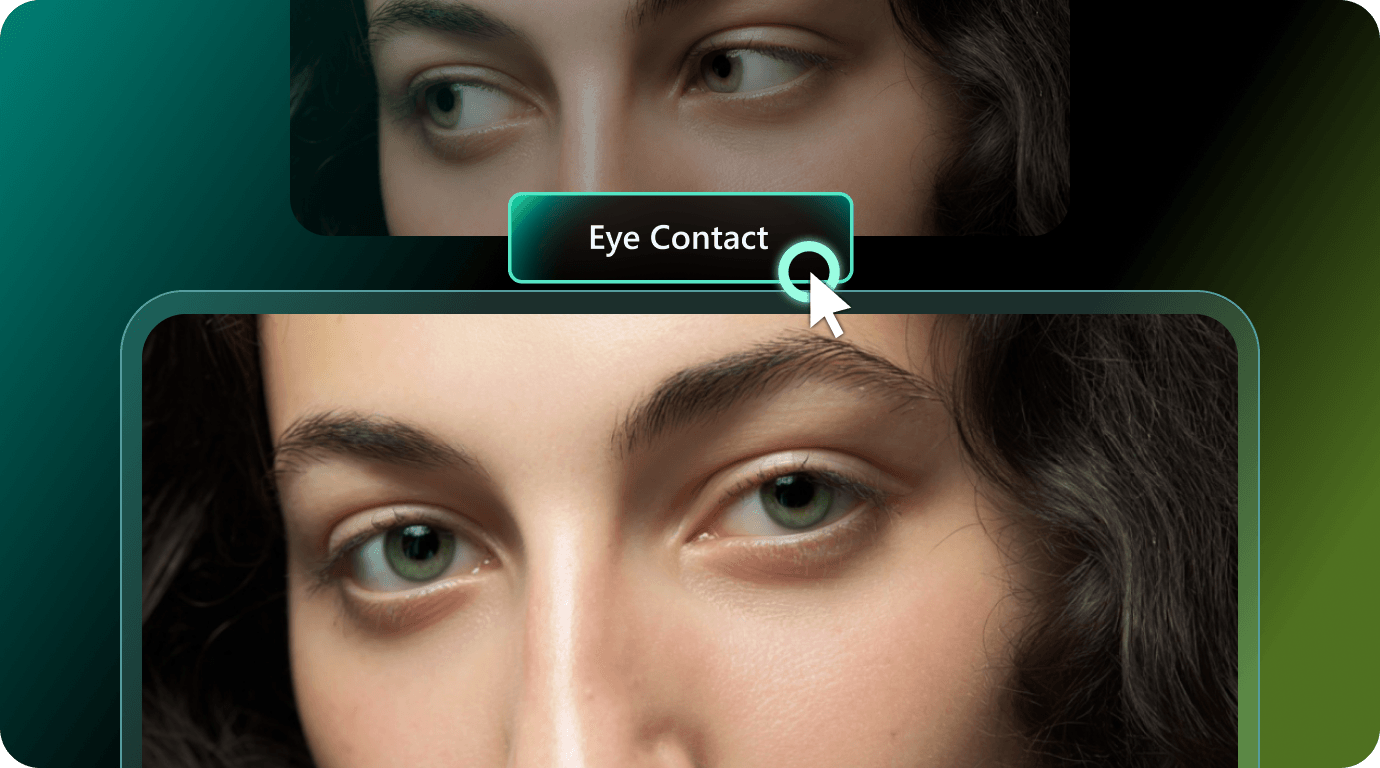
無論是讀稿演說、線上教學、產品介紹,或是錄製行銷影片,Filmora AI 眼神接觸都能將講者的目光自然看向鏡頭,呈現更直接、可信的觀看體驗。
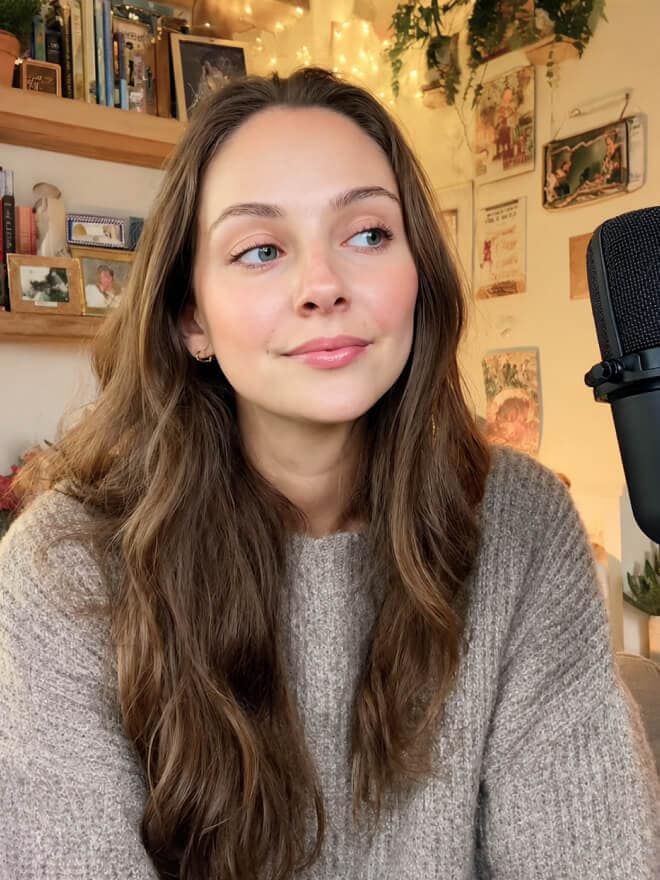

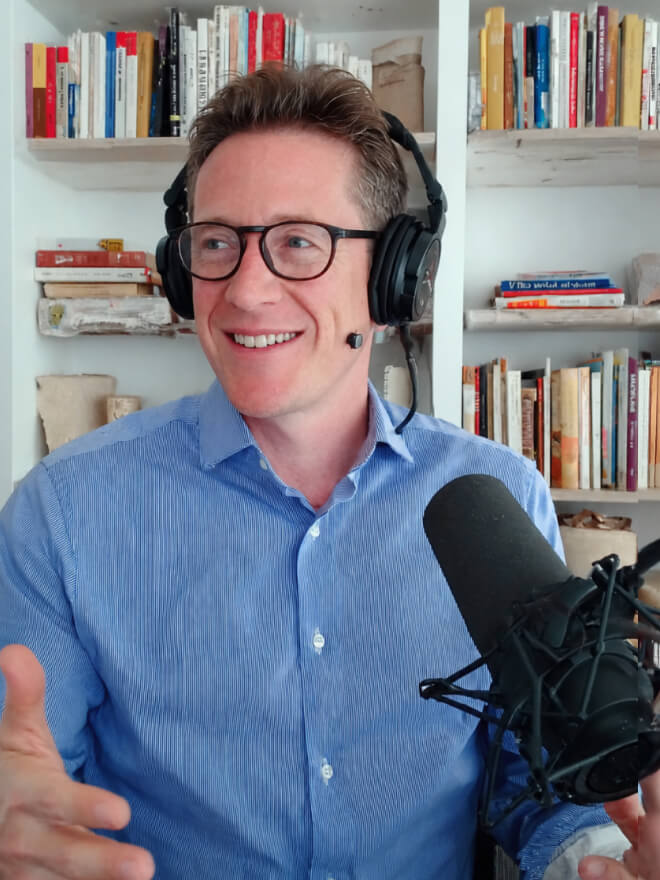
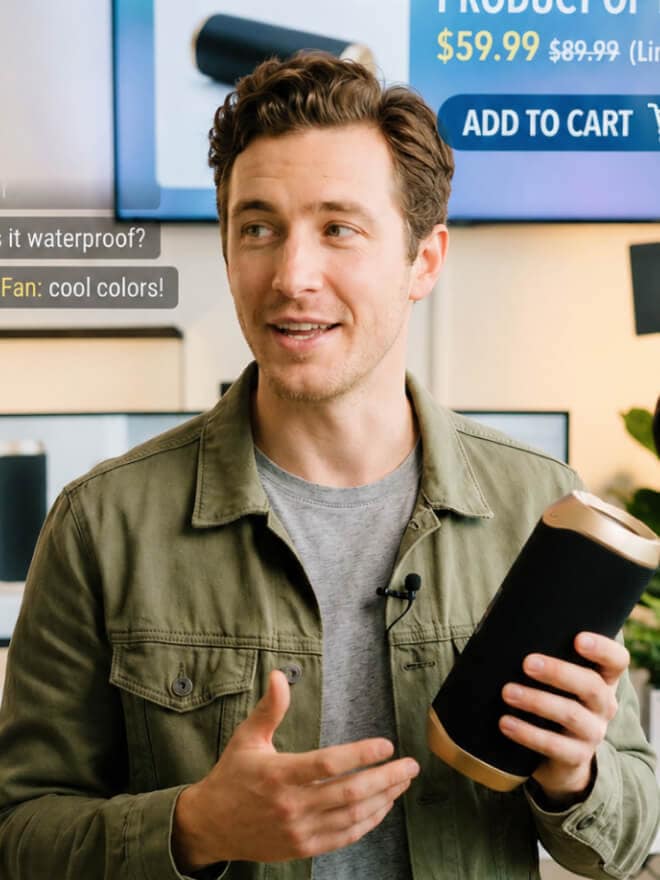
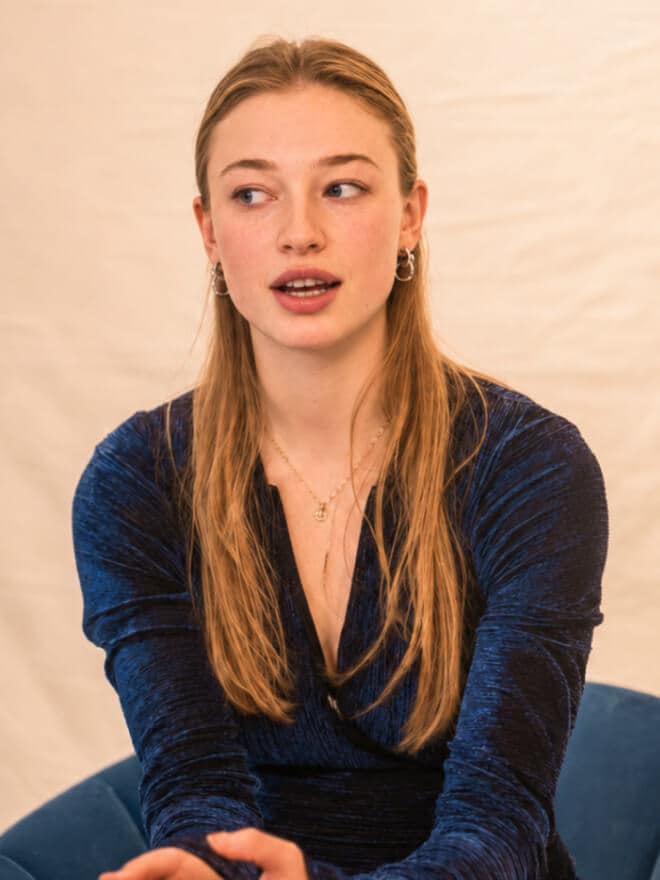
Filmora 的 AI 眼神接觸功能,讓創作者即使在查看筆記或使用提詞器時,也能自然直視鏡頭。系統會自動校正偏離鏡頭的眼神,同時保持臉部表情真實自然。無需重拍或繁複設定,即可輕鬆呈現自信、專業且具吸引力的影片內容。
AI 眼神接觸能溫和修正眼神偏移,同時保留講者的自然眨眼與微表情,呈現專注卻不生硬的鏡頭互動感。
無需手動調整或追蹤眼睛,只要選取影片片段並點選「產生」,Filmora 即可自動完成眼神修正。
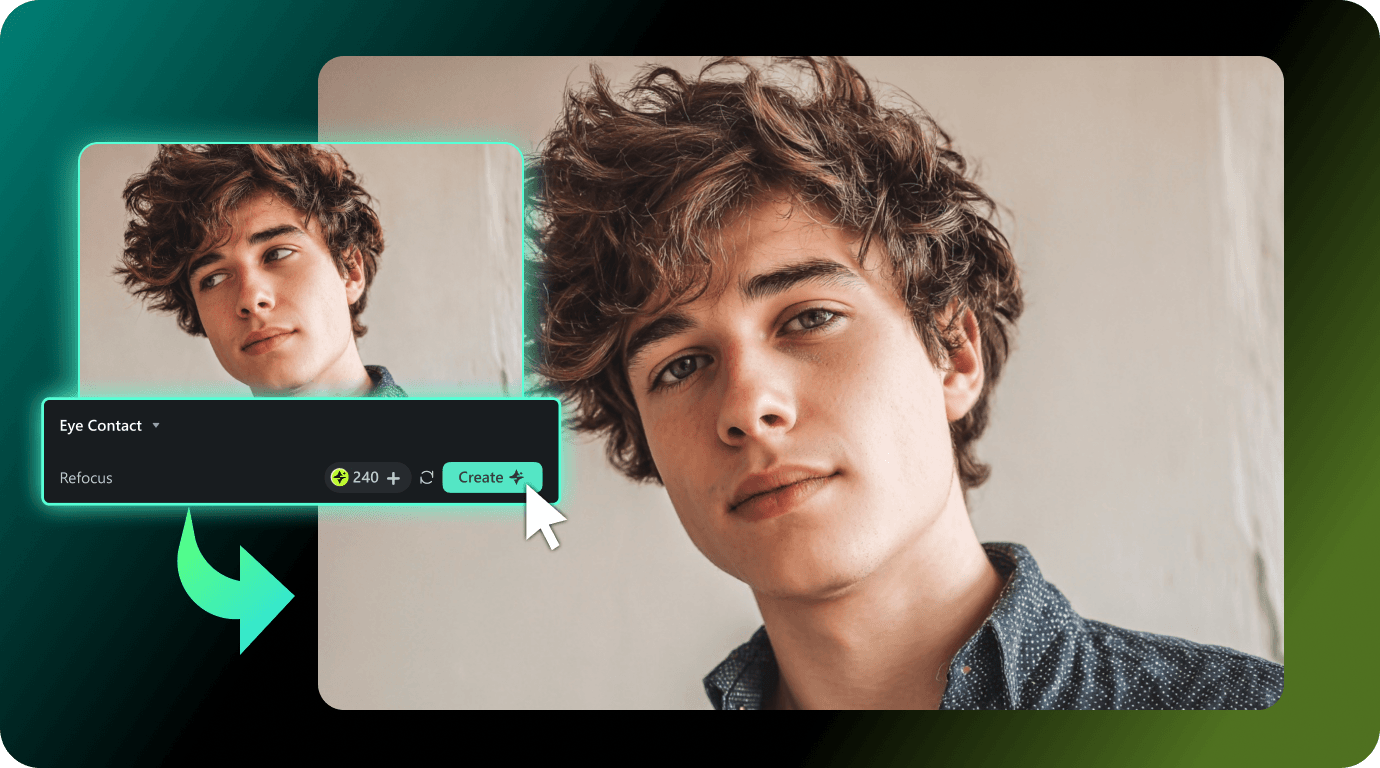
與需上傳下載檔案的線上工具不同,AI 眼神接觸可直接在 Filmora 內運行。在同一專案中修正眼神並持續剪輯,無需切換軟體或應用程式。
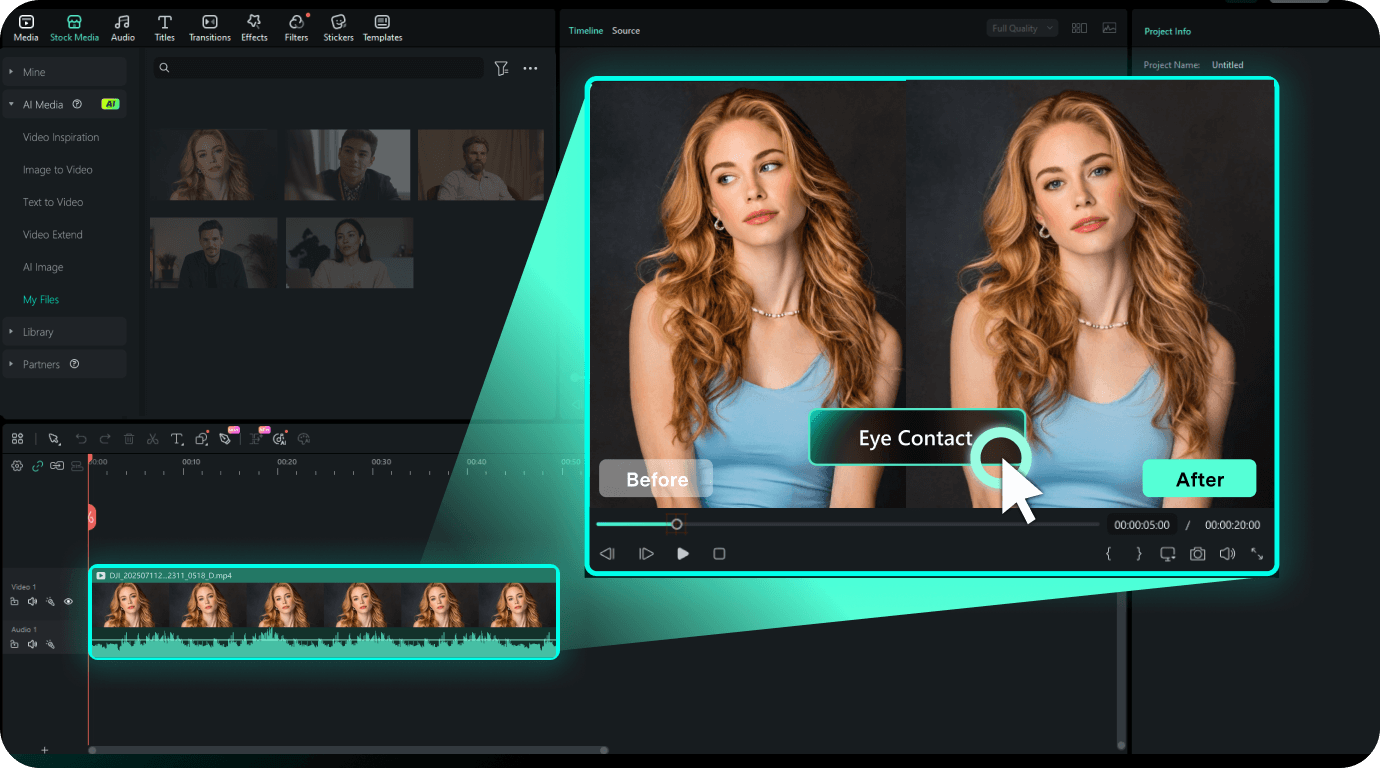
無論是日常影片上傳、線上課程內容、企業內部訓練,或是廣告與行銷影片,Filmora AI 眼神接觸都能協助創作者與團隊,將原始錄製素材轉化為自信、專注直視鏡頭的講解影片。
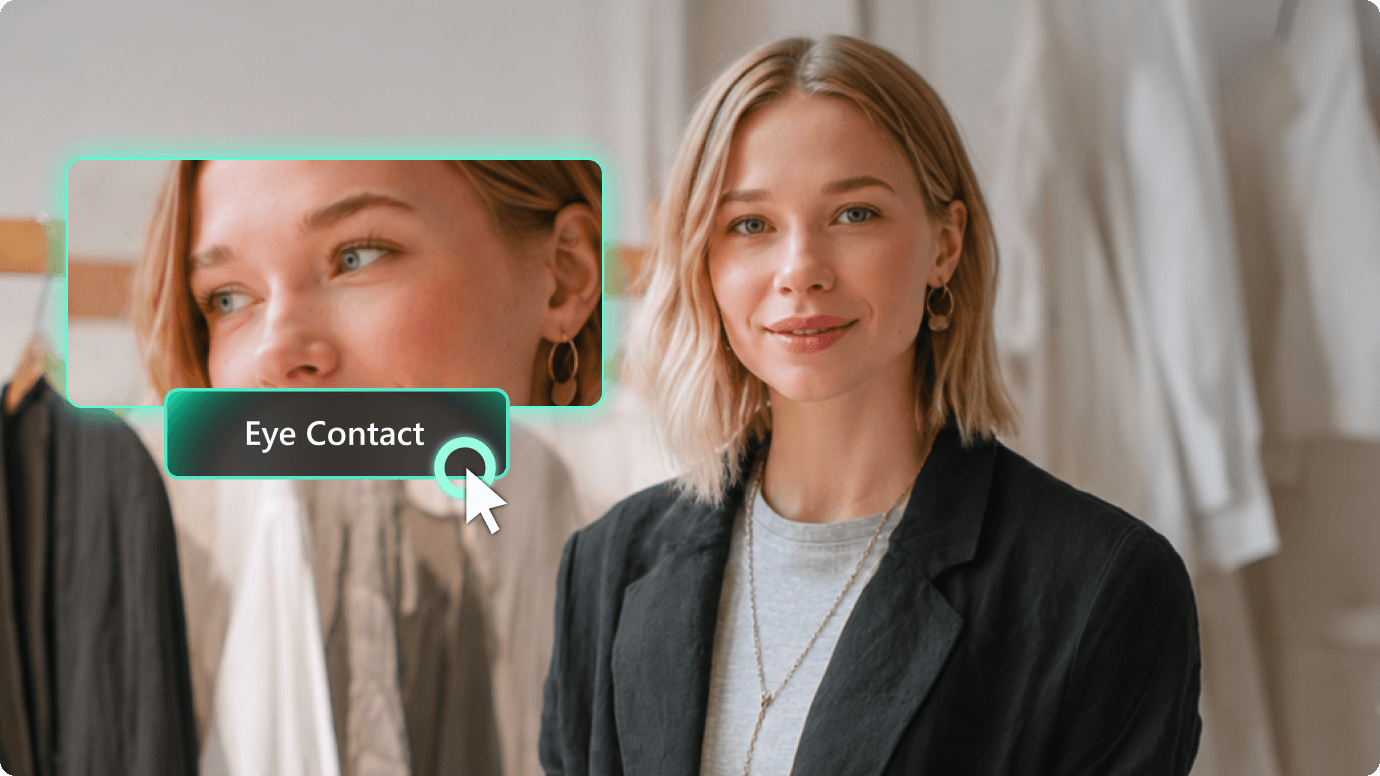
對於個人創作者而言,需頻繁錄製並快速發佈影片時,AI 眼神接觸可在參考筆記或第二螢幕的同時,維持對觀眾的專注感,讓觀眾在影片前幾秒就被吸引,提升觀看體驗。
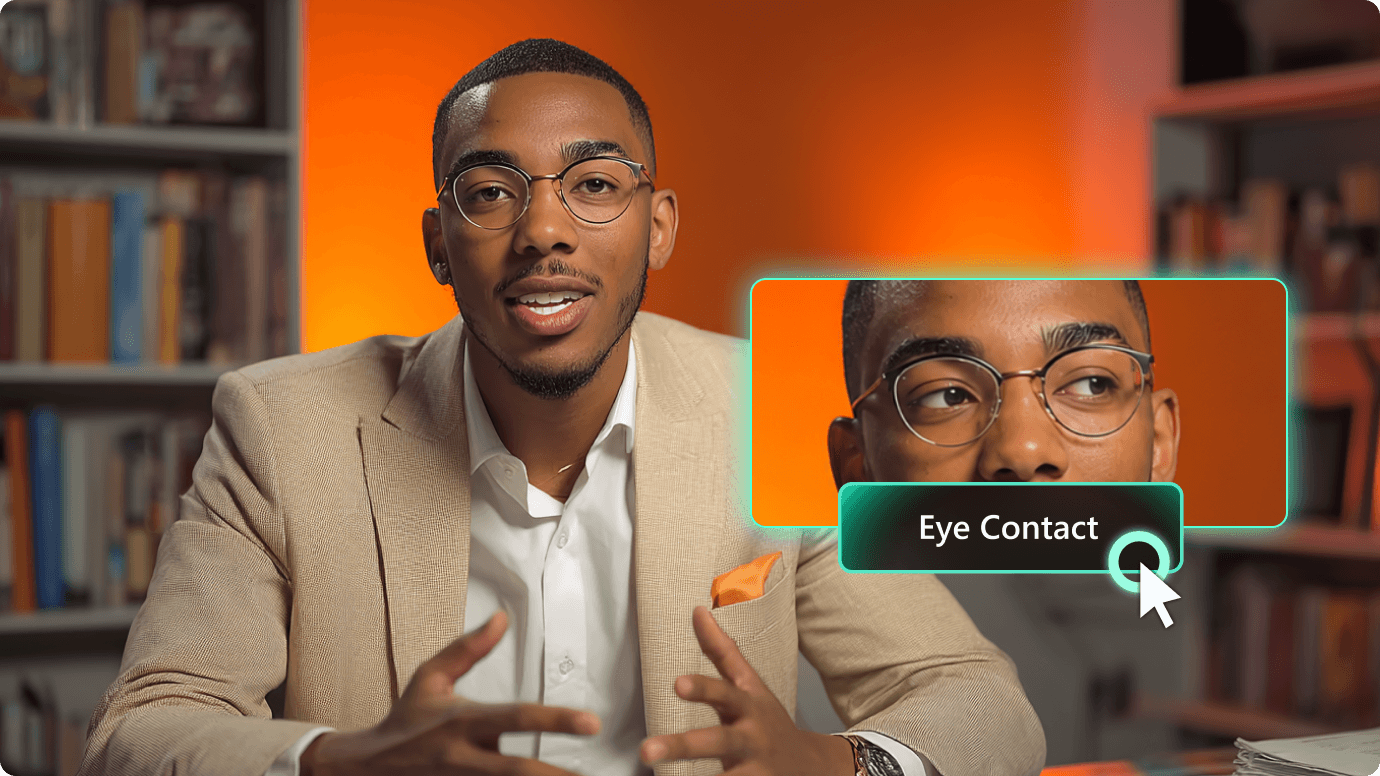
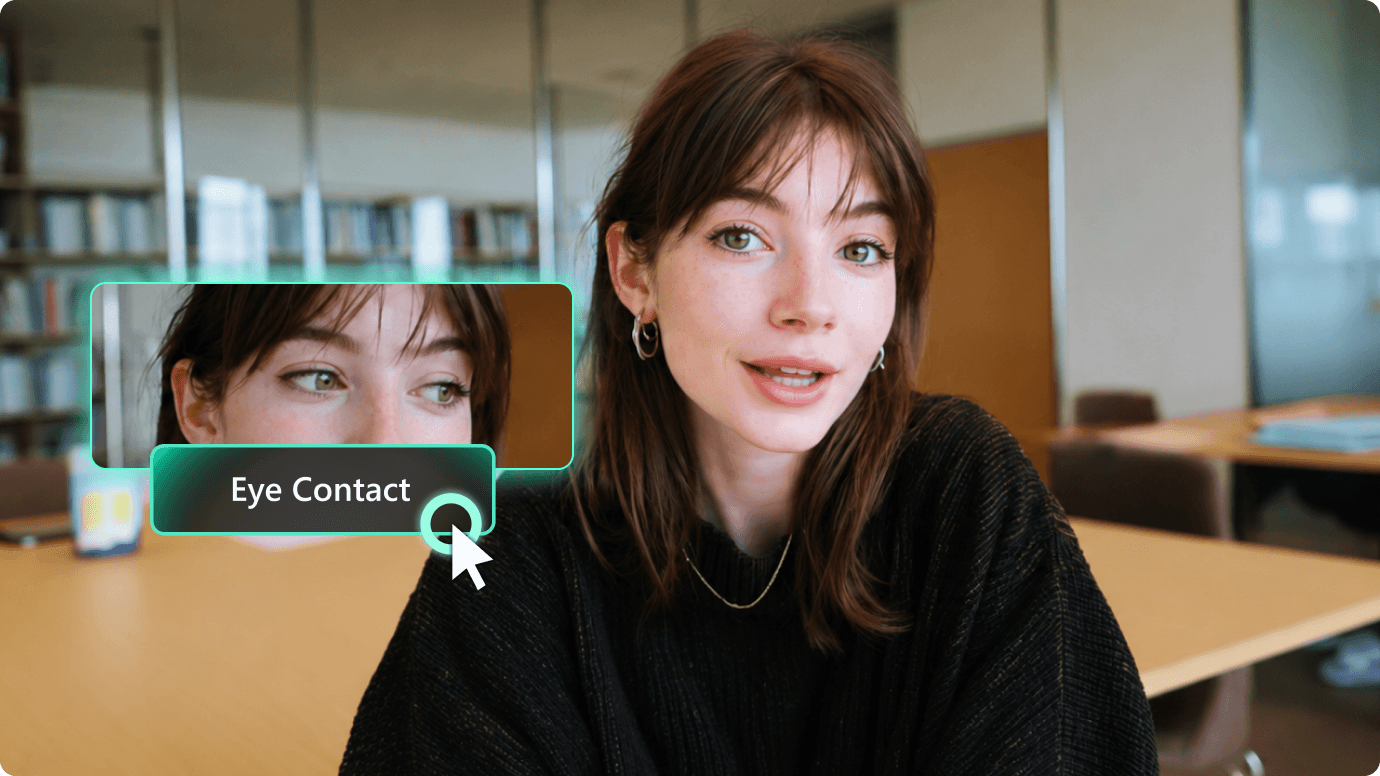
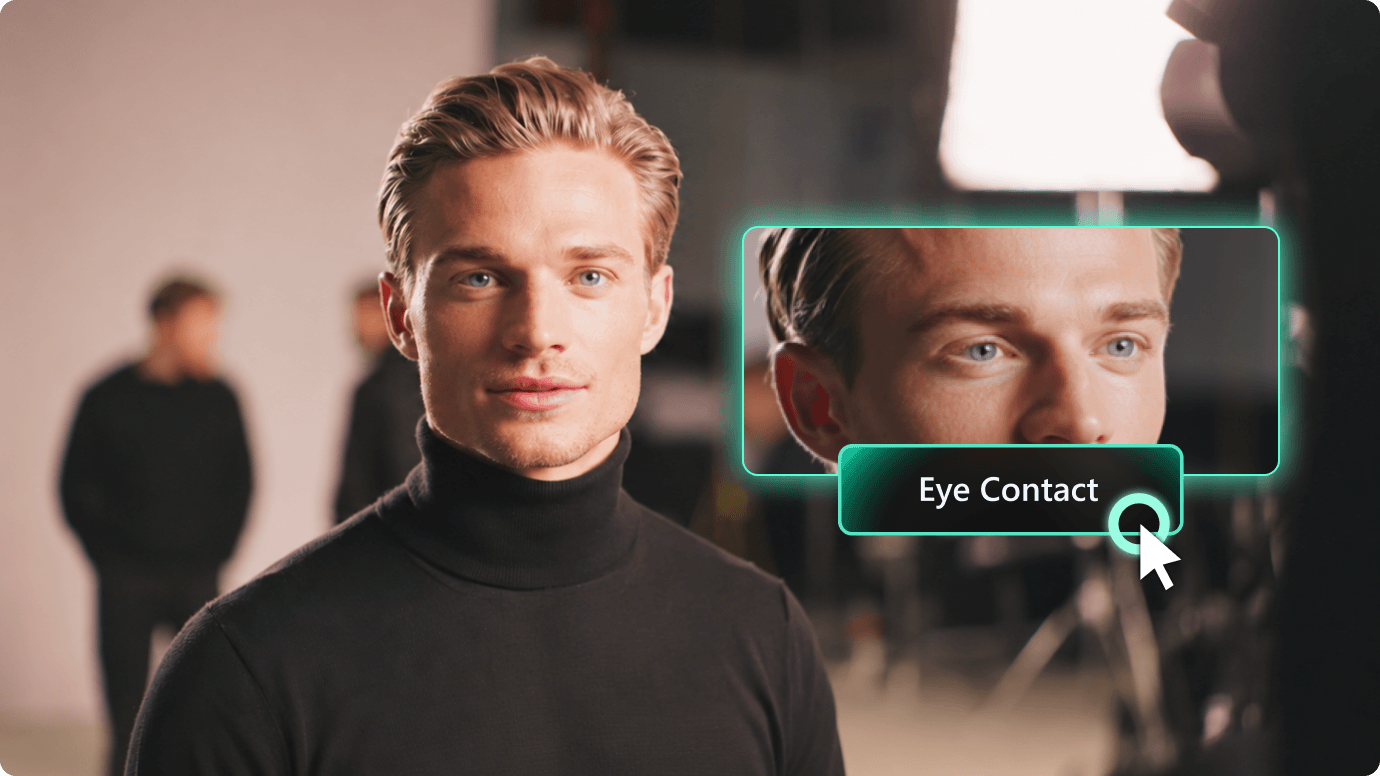
從選取片段到匯出最終影片,AI 眼神接觸功能全程在同一個 Filmora 剪輯軟體中完成—無需額外工具,也不需另行匯出步驟。
打開或建立你的專案,匯入影片並在時間軸上選取單一影片片段。眼神接觸功能僅在選中的是影片片段且片段長度不超過 3 分鐘時才會顯示。
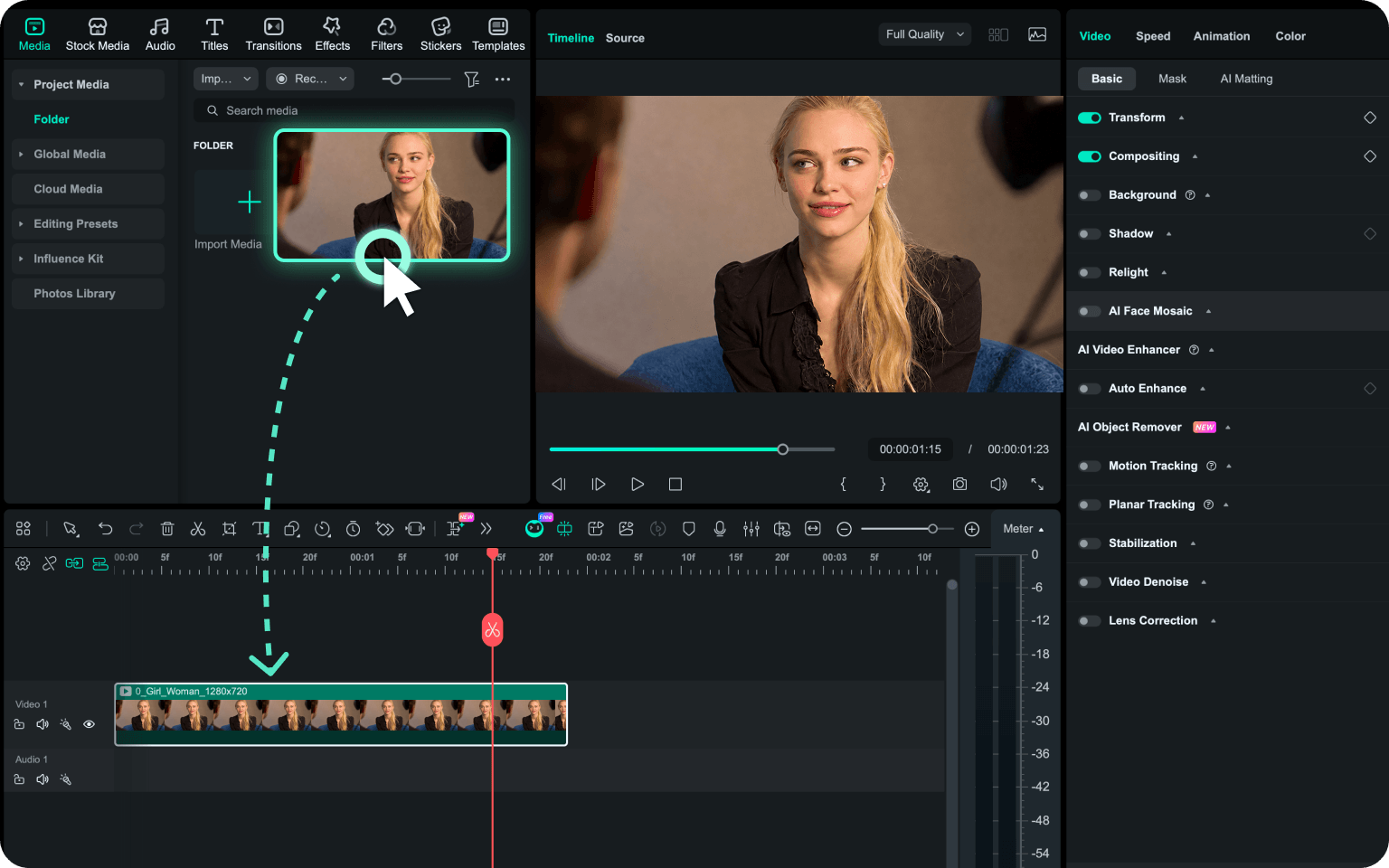
前往屬性面板,在「影片 → 基礎」分頁找到「眼神接觸」,點選「產生」。Filmora 將自動處理所選片段。若尚未登入或餘額不足,系統會引導你完成相關步驟,再繼續處理影片。
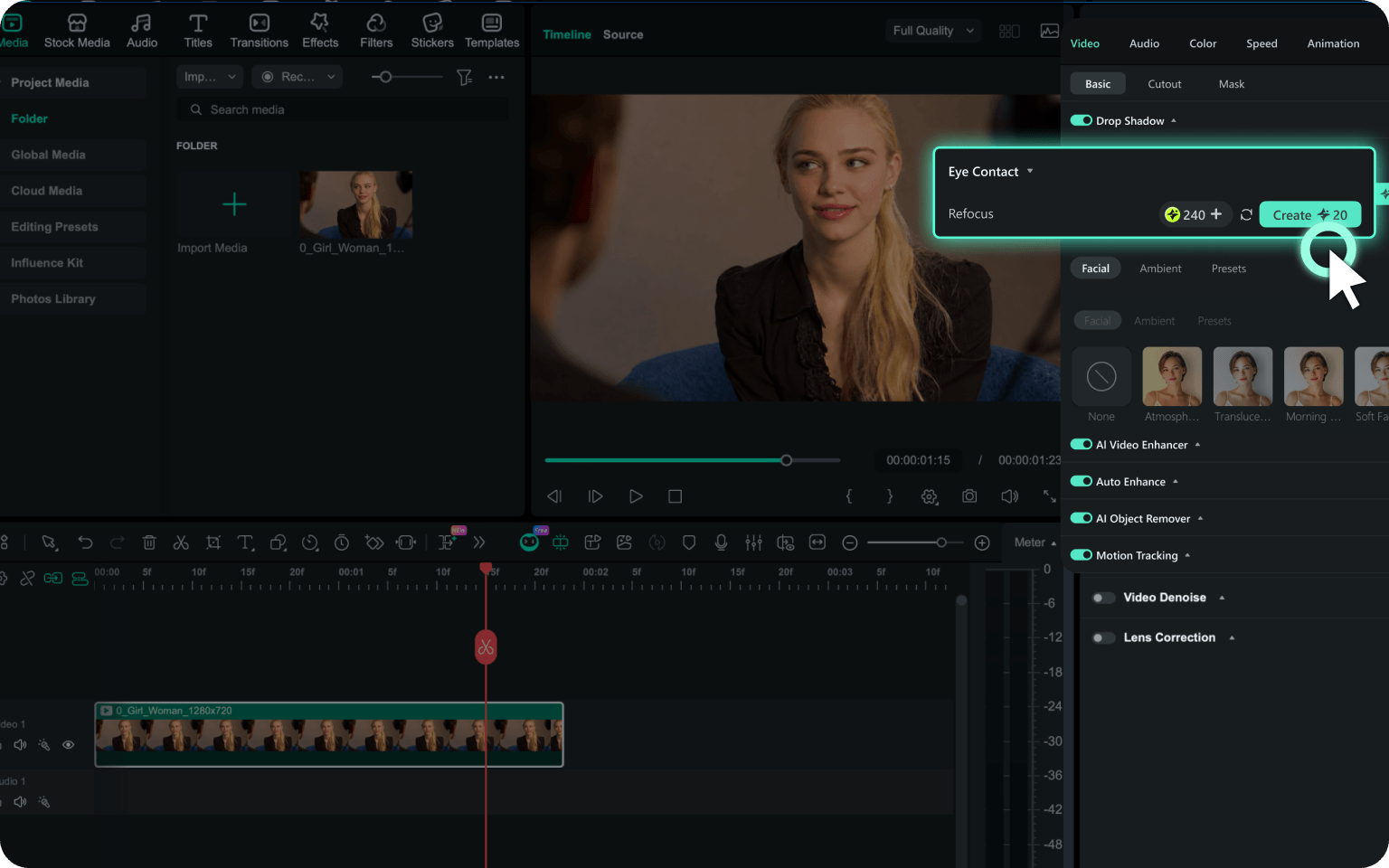
處理完成後,Filmora 會將片段替換為修正後版本,同時保留原始素材。你可以在播放器上預覽效果,並與原片比較,如有需要,再進行剪裁、字幕添加、音訊調整、套用轉場或匯出影片。
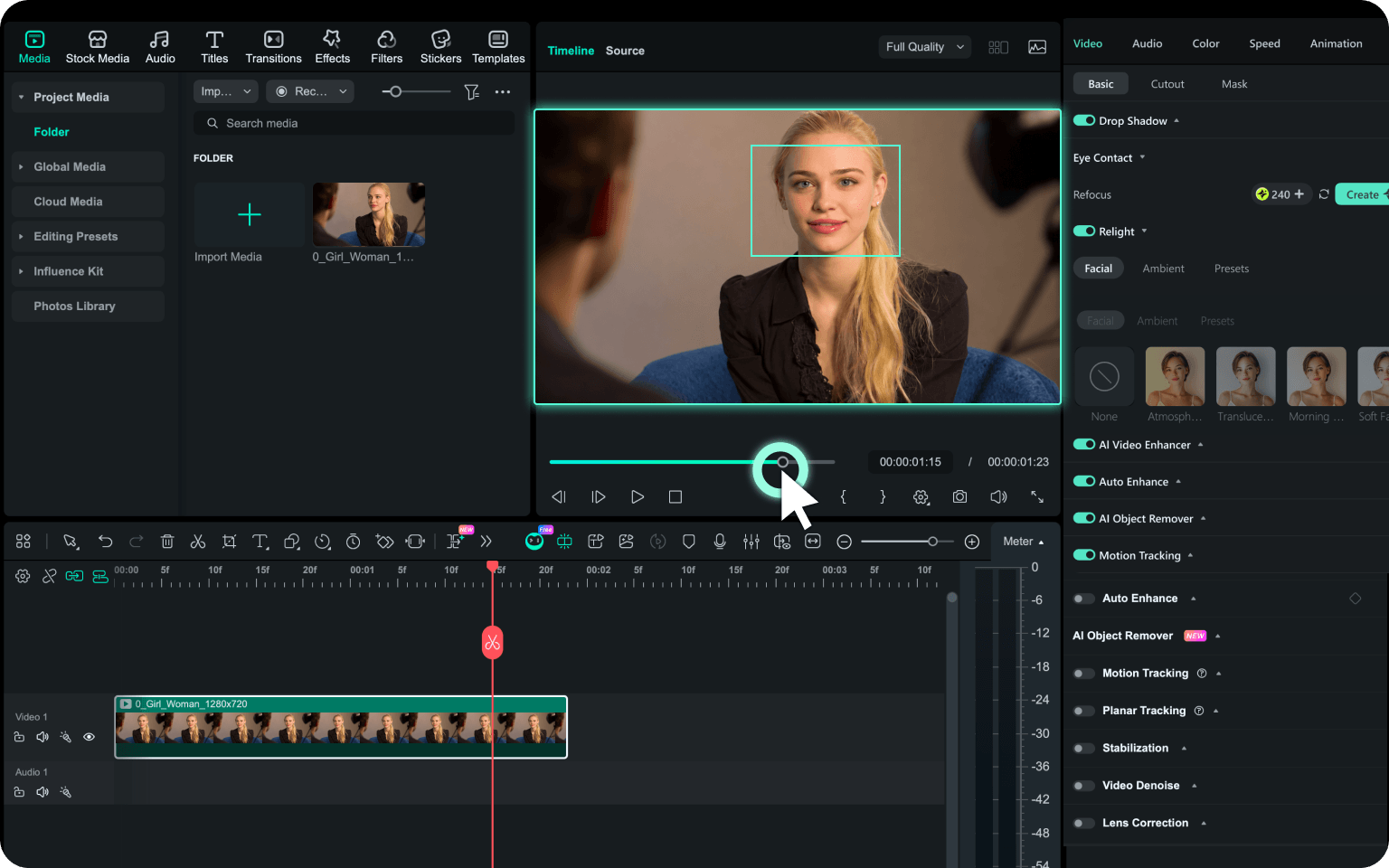
打開或建立你的專案,匯入影片並在時間軸上選取單一影片片段。眼神接觸功能僅在選中的是影片片段且片段長度不超過 3 分鐘時才會顯示。
前往屬性面板,在「影片 → 基礎」分頁找到「眼神接觸」,點選「產生」。Filmora 將自動處理所選片段。若尚未登入或餘額不足,系統會引導你完成相關步驟,再繼續處理影片。
處理完成後,Filmora 會將片段替換為修正後版本,同時保留原始素材。你可以在播放器上預覽效果,並與原片比較,如有需要,再進行剪裁、字幕添加、音訊調整、套用轉場或匯出影片。
附註:Filmora AI 眼神接觸僅支援單一影片片段,且長度最多為 3 分鐘。若未選取片段、選取多個片段,或選取素材為圖片、純音訊或不支援的媒體,功能將不會顯示。若處理失敗,AI 點數將不會被扣除。
AI 眼神接觸是一項由人工智慧驅動的功能,能自動修正影片中偏離鏡頭的眼神,使講者看起來更專注於鏡頭。它適用於演示影片、線上課程、產品示範及行銷影片,呈現更自然、直接的互動效果,無需重拍影片。
可以。AI 眼神接觸會調整偏移或飄移的眼神,使講者看起來像是在直視鏡頭。效果最佳的情況是:講者臉部清晰、眼睛未被遮擋,且影片內容以講解、教學、簡報或說明為主。
在 Filmora 中,先於時間軸選取支援的影片片段,接著前往「屬性面板 → 影片 → 基本 → AI 眼神接觸」,點選「產生」。Filmora 將自動處理所選片段,無需手動追蹤眼睛或設定關鍵影格,也不需複雜操作。
AI 眼神接觸最適用於正面對鏡頭的影片,包括提詞器錄製、線上課程、內訓影片、產品示範、訪談與行銷影片。若臉部角度過大、部分遮擋、眼鏡反光明顯或畫面中有多人,效果可能會有所差異。
是的。最新版本 Filmora 用戶可免費體驗一次 AI 眼神接觸。免費試用後,每次成功生成會扣除 400 點 AI 點數。若處理失敗,AI 點數不會被扣除。
完成處理後,Filmora 會將時間軸上的片段替換為修正後版本,方便立即預覽。原始素材仍會保留,用戶可自由比對、調整或再次使用。

YouTube 教師
「我的課程常在鏡頭旁放筆記,眼神有時會偏離。使用 AI 眼神接觸後,最終影片呈現出像是直接與學生互動的感覺,也大幅節省了我重錄片段的時間—這通常比剪輯本身還要耗時。」

企業內訓講師
「過去訓練影片常因講者頻繁查看腳本而需要重錄多次。Filmora AI 眼神接觸讓我們首次製作的片段就可更實用,有效降低了入職培訓與政策影片的重製工時。」

影片剪輯師
「我最喜歡的是修正後的片段會自動回到 Filmora 時間軸,方便我疊加字幕、使用 AI 雜訊消除等功能,然後直接匯出最終影片,不必切換軟體—整個後製流程完全整合在同一個專案中。」

行銷效能經理
「在產品說明或廣告朗讀過程中,即使細微的眼神偏移也會讓畫面缺乏自信感。AI 眼神接觸幫助我們保留更多可用素材,加快從錄製到測試不同社群平台廣告創意的流程。」