Filmora 用戶指南
-
準備工作 - Win
-
帳戶(Win)
-
入門和基本設置(Win)
-
相容性和技術規格(Win)
-
性能設定(Win)
- 創意素材
-
-
建立專案 - Win
-
匯入和錄製 - Win
-
導入(Win)
-
錄製(Win)
-
-
影片編輯 - Win
-
基本影片編輯(Win)
-
進階影片編輯(Win)
-
AI 影片編輯(Win)
-
-
音訊編輯 - Win
-
文字編輯 - Win
-
影片定制 - Win
-
匯出&分享&雲端備份 - Win
-
匯出和分享(Win)
-
雲端備份(Win)
-
Filmora-FAQs
Filmora-舊版本


AI 眼神接觸-智慧修正視線,自然看鏡頭 | Filmora Windows
AI 眼神接觸是 Filmora 推出的智慧影片增強功能,可自動修正人物視線方向,讓畫面呈現自然直視鏡頭的效果。即使拍攝時視線偏移,也無需重新錄製或逐格手動調整,只需一鍵即可快速修復眼神方向,有效提升影片互動感與整體_業度。
當時間軸中選取單一影片片段(最長三分鐘)時,即可使用此功能。特別適合人物口說型影片,例如 Vlog、訪談、線上課程、教育訓練與產品介紹等情境,尤其適用於講者需要查看螢幕、筆記或讀稿內容時,依然能維持自然穩定的眼神交流效果。
適合使用 AI 眼神接觸的情境
- YouTube Vlog:即使拍攝時需要查看腳本或筆記,也能維持自然流暢的眼神互動。
- 線上課程:讓講師在鏡頭前呈現更專業、更具臨場感的授課效果。
- 人物訪談:當受訪者視線短暫偏離鏡頭時,也能強化與觀眾之間的連結感。
- 企業培訓影片:提升整體溝通表現,打造更專業且更具專注感的教學內容。
如何在 Filmora 使用 AI 眼神接觸功能
如上述所介紹,Filmora 的 AI 眼神接觸功能可智慧修正人物視線方向,讓眼神自然對準鏡頭,提升影片觀看體驗與互動感。以下將帶您快速了解此功能的使用方式:
步驟一: 建立新專案
開啟 Filmora 後,點選「新專案」開始建立影片編輯專案,接著「匯入」需要套用 AI 眼神接觸功能的影片素材,並將影片拖曳至時間軸中。

步驟二: 啟用 AI 眼神接觸功能
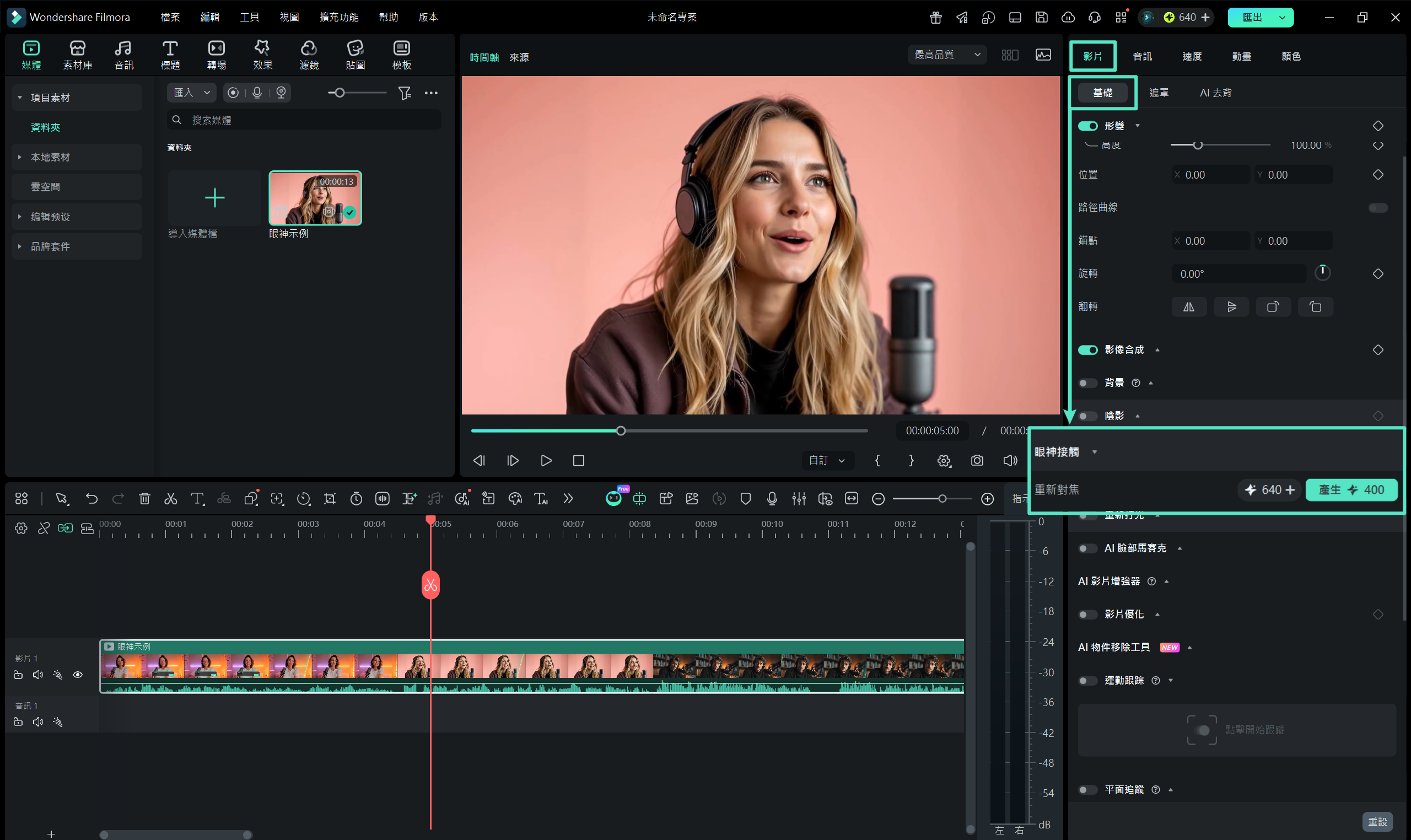
完成影片匯入後,選取時間軸中的影片片段,前往右側屬性面板中的「影片 > 基礎」分頁。找到「眼神接觸」功能後,再點選「產生 / 免費試用」,即可開始自動修正人物視線方向。
步驟三: 預覽並匯出影片
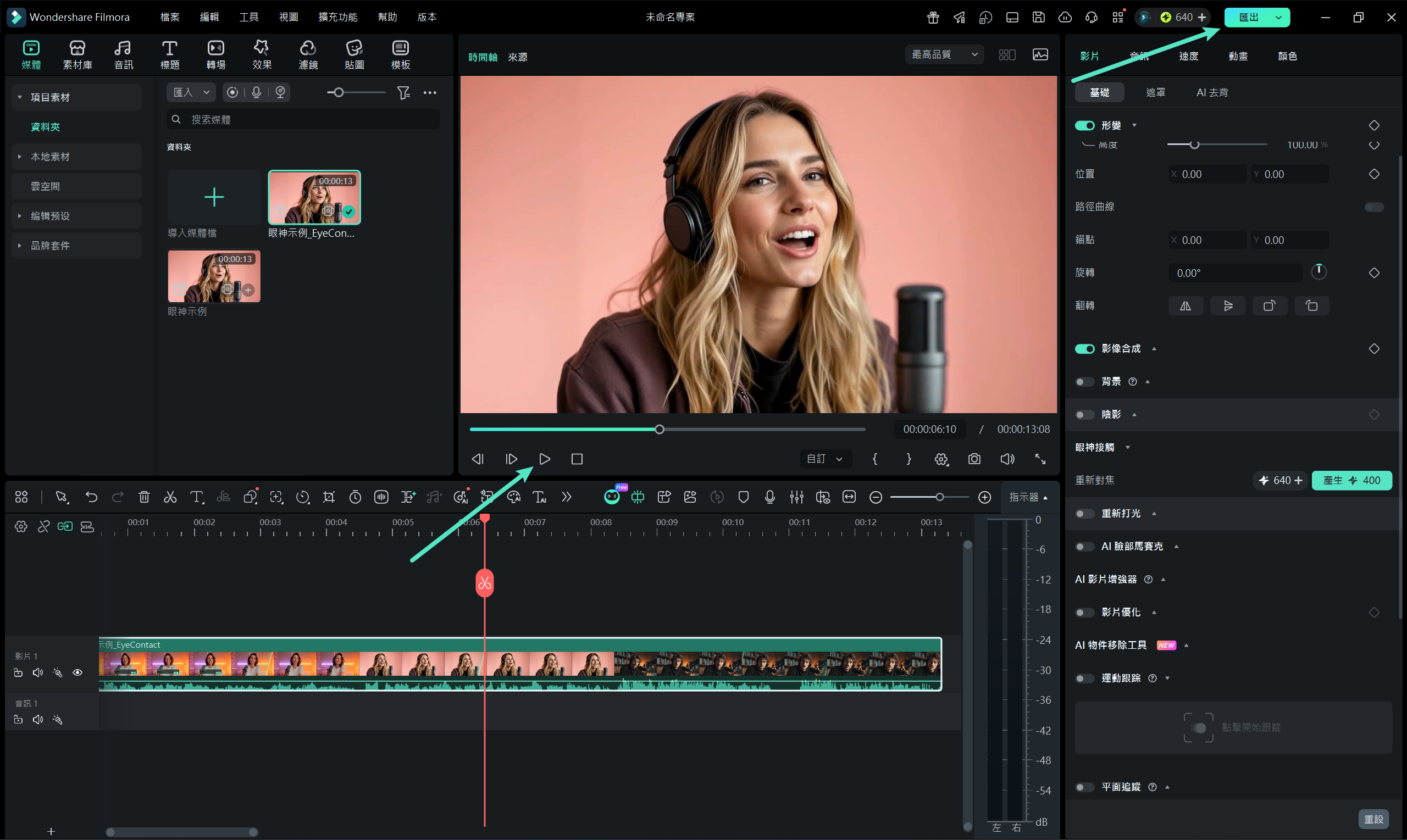
AI 處理完成後,系統會自動優化人物視線,讓眼神呈現更自然的對鏡效果。可先於播放器確認修正成果,若效果符合需求,點選「匯出」即可儲存並輸出最終影片。