



 ChatGPT
 Perplexity
 Gemini
 Claude
 Grok
Grok
無論您是要展示一份重要合約,還是進行線上課程,影片中最重要的元素之一就是眼神接觸。
雖然多數平台本身都缺乏即時修正這類問題的工具,但 AI 眼神接觸技術能協助您在後製階段調整視線方向,讓畫面看起來更自然、更專業。本指南將介紹幾種實用的 AI 視線校正方案,並提供簡單教學,幫助您拉近與觀眾的距離,提升遠端會議的專業感。
本文內容
「Zoom 眼神接觸問題」
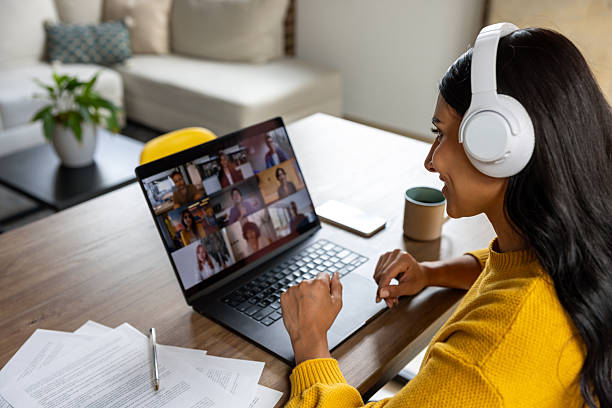
這個問題其實很常見:開會時,您的目光通常會落在螢幕上的對方或簡報內容上。但由於攝影機多半位於螢幕上方,當您看著螢幕時,實際上並沒有真正看向觀眾。
在重要場合中,這樣的視線落差很容易讓人覺得不夠專業。即使您已經做好準備,也可能給人閃爍其詞、缺乏投入感的印象。這就是常見的「Zoom 眼神接觸問題」,它會直接影響遠端會議中的專業形象。若能透過工具修正影片中的眼神接觸,就能避免訊息因這種機械式錯位而被削弱。
視線背後的科學原理
您可能會問,這為什麼重要?從心理學角度來看,眼神接觸是建立信任的重要基礎。當您直視某人時,您傳遞的是誠實、自信與專注的訊號。
在數位溝通情境中,這種連結往往會被打斷。當您在 Zoom 通話中低頭看筆記時,觀眾很容易感覺自己被忽略。透過 AI 補回這條非語言溝通線索,您不只是修正畫面,更是在強化影片的專業感,並重新建立原本容易被科技削弱的人際連結。
Zoom 能否原生修正眼神接觸?
很多人會以為 Zoom 內建了視線修正功能,但事實並非如此。雖然 Zoom 提供照明與背景雜音等 AI 功能,但目前仍缺乏原生、高精準度的視線校正 AI 工具。
多數平台內建功能著重的是整體畫面優化,並非自然眼神校正所需的精準處理。以 Zoom 的「修飾我的外觀」為例,它只是為膚質套上一層柔焦效果,並不會調整眼睛位置。
為何內建解決方案不足
之所以即時方案仍然有不少限制,主要可以歸納為三個原因:
- 龐大的處理能力:真正的視線重新導向需要即時 GPU 運算能力。
- 恐怖谷效應:只要 AI 在即時通話中出現哪怕短暫失誤,眼神就可能顯得機械、不自然,甚至讓人出戲。
- 視線範圍限制:許多作業系統層級的解決方案只能處理細微的垂直移動。如果您的視線離開螢幕邊緣太遠,效果往往會完全失效。
這就是為什麼專業人士更偏好在後製階段修正影片中的眼神接觸。這讓 AI 有更多時間準確處理畫面,產生更流暢、更自然的效果。
AI 眼神接觸解決方案的類型
AI 眼神接觸大致可以分成兩種處理方式。理解兩者差異,有助於您依照使用情境選擇更合適的工作流程。
- 即時工具
像 NVIDIA Broadcast 這類工具能在會議進行中重新導向您的視線。它們需要高階硬體,如果您的電腦在會議中開始延遲,可能會有風險。 - 後製工具
這些工具在會議結束後使用。影片編輯器讓 AI 處理影片檔案。這能產生更自然的校正效果,同時保留您的臉部表情並改善專業影片形象。
最佳 AI 眼神接觸工具推薦
如果您想拉近數位互動的距離,讓表達看起來更自然、更有說服力,不妨試試 AI 眼神接觸技術。這項技術雖然仍屬新興,但到了 2026 年,市面上已經出現不少相對成熟的工具,能幫助使用者在不依賴提詞機的情況下,依然維持自然的眼神接觸。以下整理幾款值得參考的工具,可用於即時輔助或後製強化。
NVIDIA Broadcast
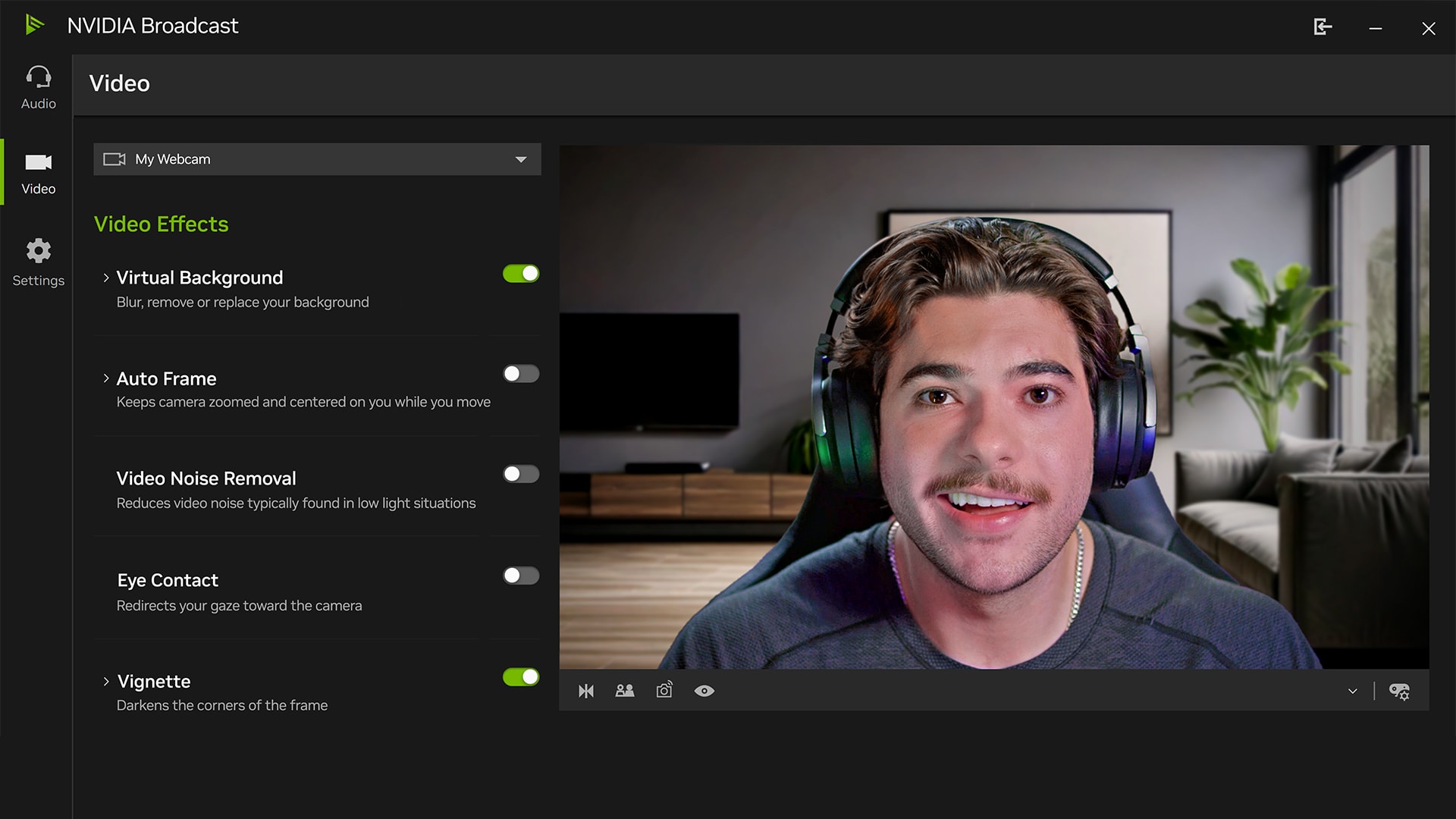
這是專為擁有 NVIDIA RTX GPU 使用者量身打造的強大選擇。它運用專屬「NVIDIA Maxine」技術,提供即時視線校正,即使您移動頭部也能鎖定攝影機。雖然對直播串流非常有效,但主要缺點是硬體需求高。NVIDIA Broadcast 需要高階顯示卡,這在標準辦公筆電或輕薄型筆電中並不常見。
Kapwing
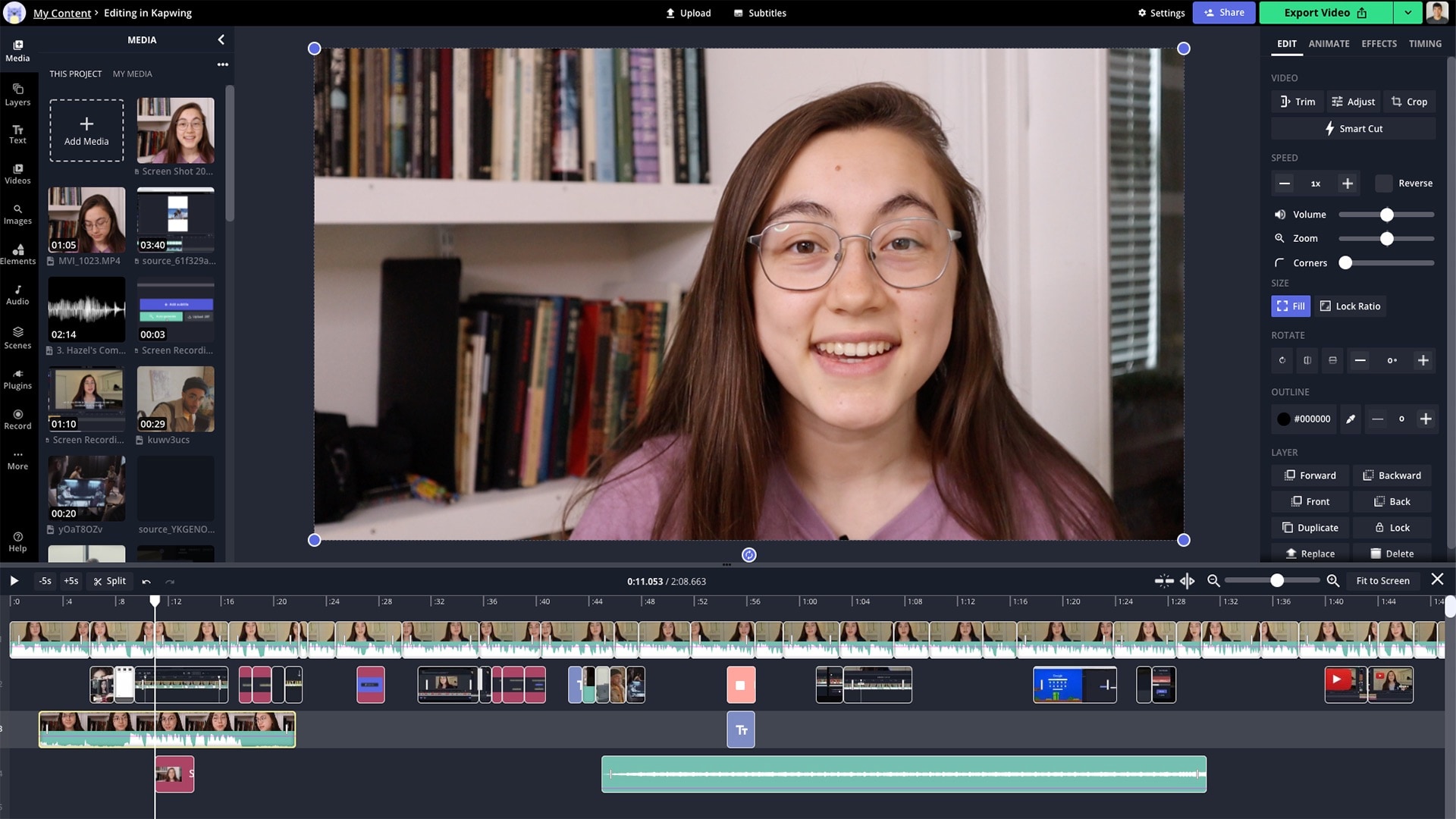
如果您偏好瀏覽器工作流程,Kapwing 是一款網頁編輯器,對快速處理社群媒體短片或簡短簡報非常方便。流程是簡單的「上傳並等待」系統,讓雲端 AI 為您處理視線調整。但請記得它取決於您的上傳速度,通常需要訂閱方案才能處理長影片或移除浮水印。
Wondershare Filmora:最佳一站式解決方案
如果您想要專業級成果,又不想面對即時外掛的技術複雜性,Filmora 的AI 眼神接觸工具是最佳選擇。它非常適合 Zoom 會議,因為能在錄製後校正問題,讓 AI 準確評估您的臉部幾何結構。
主要功能
Wondershare Filmora 眼神接觸工具不只是簡單濾鏡。它是專門設計來解決視線漂移幾何問題的專業 AI 特效。以下是讓它成為維持專業影片呈現傑出選擇的主要功能:
- 智慧偵測系統:為確保流暢結果並避免意外錯誤,此功能使用條件顯示系統。僅在選取單一影片片段(3 分鐘以下)時出現,確保 AI 擁有理想環境來精確定位您的瞳孔。
- 一鍵視線校正:無需手動設定關鍵影格或進行複雜追蹤。AI 會自動辨識人物雙眼,並將視線自然導向鏡頭,快速修正講者讀稿或看預覽畫面時的視線偏移問題。
- 智慧保留眨眼:視線校正 AI 最大的抱怨之一是機械化、不眨眼的外觀。Filmora 系統自動識別您何時眨眼或移動眼瞼,並保留這些自然的人類動作,讓結果看起來自然。
- 後製穩定性:因為在錄製完成後處理影片,不受網路速度或即時 GPU 延遲限制。與即時 Zoom AI 眼神接觸外掛相比,這能產生更穩定、更真實的效果。




哪些情境適合使用 AI 眼神接觸
在遠端工作情境中,網路攝影機往往就是建立專業形象的第一道窗口。過去,您常得在看筆記與維持眼神接觸之間取捨,而 AI 眼神接觸工具正好補上了這個缺口。它能以數位方式微調視線方向,讓您在表達時依然保有投入感與說服力,讓虛擬溝通更接近真實互動。
以下幾種情境,都很適合使用這項功能:
- 會議錄影:當您與錯過會議的利害關係人或客戶分享會議錄影時,眼神接觸讓您看起來專注投入,而非只是做筆記。
- 客戶簡報:透過鏡頭建立信任並不容易。在高風險銷售簡報中,眼神接觸讓您顯得自信且值得信賴,能透過建立關係協助成交。
- 教育訓練影片與新進人員訓練:學習影片只有在觀眾投入時才有效。直視「觀眾」有助於維持參與感,讓您的教學更親切,也更不像機器式輸出。
- 網路研討會與數位廣告:如果想提升轉換率,眼神接觸往往就是關鍵。有了 AI 的幫助,即使您正在查看資料或計時器,觀眾仍會覺得您是在直接對他們說話。
- YouTube 與社群媒體內容:如果您使用提詞機或照稿朗讀,這些影片互動工具能消除「閃爍眼神」的外觀,讓您聽起來自然、準備充分且專業。
無論您是與國際團隊協作,還是經營個人品牌,穩定的眼神接觸都能讓您的表達更有存在感。AI 工具則讓您能專注在資料與筆記上,同時維持自然的人際連結。
逐步教學:使用 Filmora 修正 Zoom 眼神接觸
Wondershare Filmora 的 AI 眼神接觸功能操作相當直覺,採用接近一鍵套用的流程,讓忙碌的專業人士也能快速獲得實用成果。若您想進一步提升影片互動感,可參考以下簡短教學。
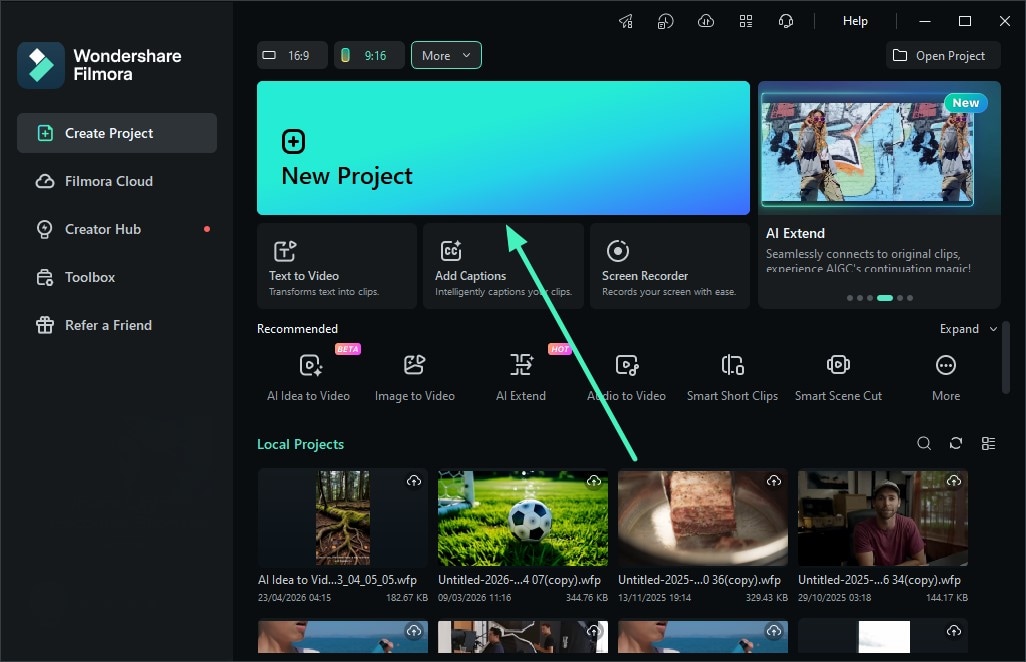
1. 建立新專案並匯入影片
啟動 Filmora 並點擊New Project。然後匯入您要改善的影片片段,並將其新增至時間軸。為獲得最佳效果,請使用主體臉部清晰可見的單人特寫片段。
2. 啟用眼神接觸功能
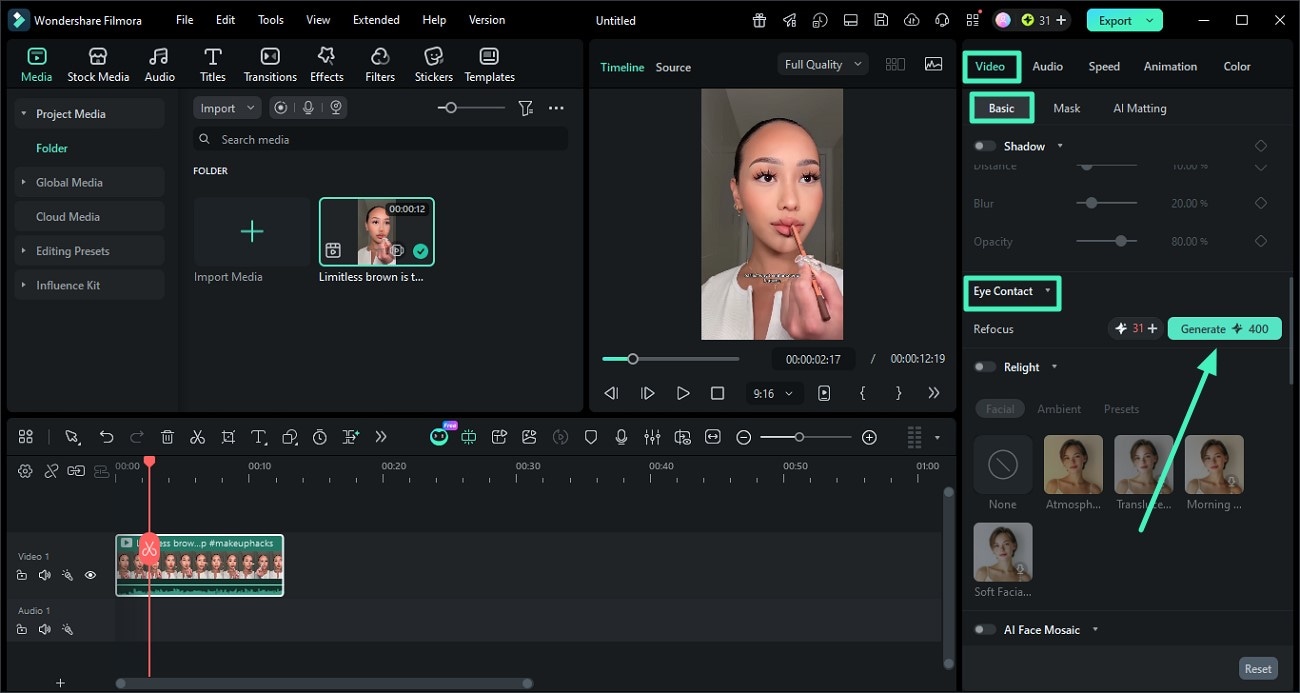
選取時間軸上的影片,然後前往右側的Properties面板。開啟Basic區塊,找到Eye Contact,開啟功能並點擊Generate。Filmora 將自動調整講者的視線朝向攝影機。
3. 預覽並匯出最終影片
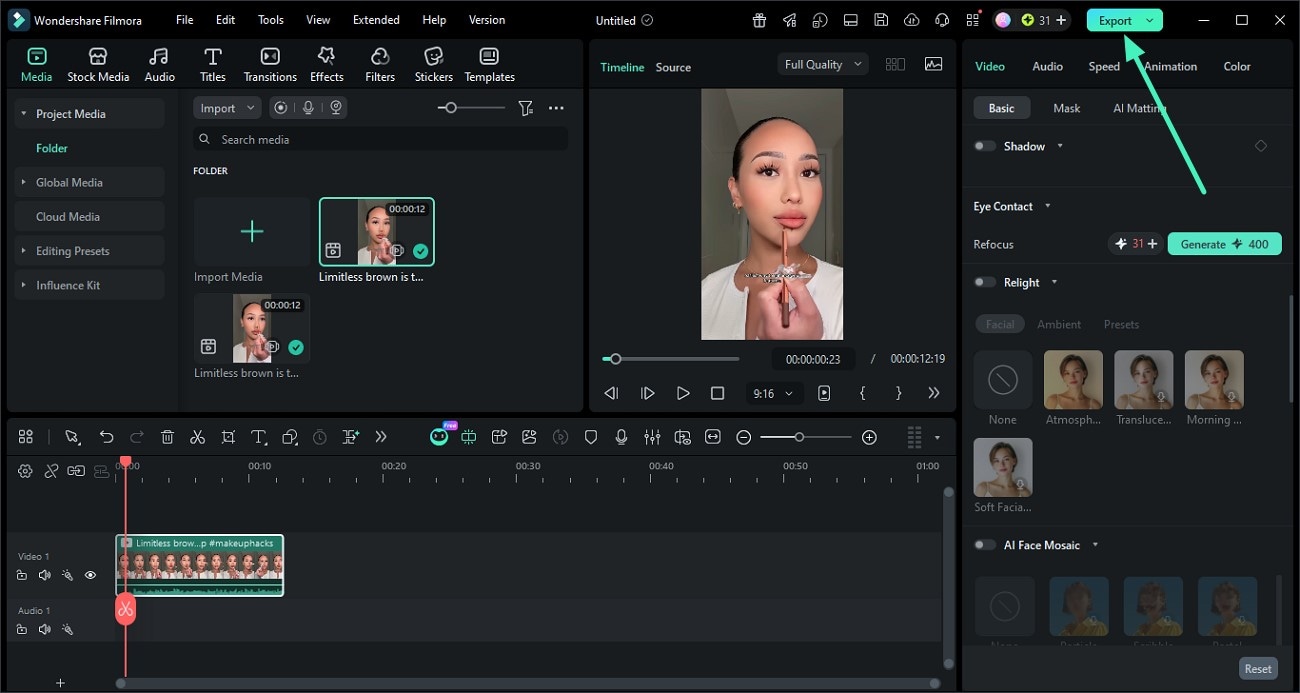
AI 處理完成後,在 Filmora 中預覽結果,檢查主體的視線是否看起來自然。滿意後,點擊Export儲存最終影片。
數位眼神接觸疑難排解
有時您可能無法透過 AI 達到預期效果。如果發生這種情況,不妨檢查:
- 檢查片段時長:如果此選項未顯示,請記住它對超過 3 分鐘的影片會隱藏。只需將影片分割成較小的部分。
- 避免多個主體:AI 眼神接觸功能在畫面中只有一人時效果最佳。如果螢幕上有多人,AI 可能無法啟動。
- 檢查檔案格式:確保您選取的是影片檔案。如果您選取了圖片、音軌或群組項目,此功能將不會出現。
結論
對多數使用者來說,即時工具與後製工具之間其實有相當明確的選擇。即時方案雖然新穎,但若用在職場情境,風險往往偏高,因為只要直播或簡報過程中出現延遲或技術異常,就可能直接影響整體觀感。
更穩妥的做法是採用後製流程。您可以使用 Wondershare Filmora 這類工具來校正視線,這樣在會議或簡報當下,就能把注意力放在內容本身。您可以安心查看筆記、處理資料或閱讀螢幕,之後再修正影片中的眼神接觸,讓最終成品看起來更專業、更自然,也更像是在直視觀眾。

