



 ChatGPT
 Perplexity
 Gemini
 Claude
 Grok
Grok
想像一下,您拍攝了一段採訪,事後才發現需要同事的短暫客串;或者您正在製作產品示範影片,想讓主持人出現在畫面中,但他們在拍攝當天無法到場。也許您正在製作短劇,需要將某個角色加入背景中。這些都是真實存在的問題,過去只能費心費力地使用視覺特效軟體手動將人物加入影片來解決,但如今有了更快速的解決方案。
您可以使用 AI 將人物加入影片,只需幾個簡單的步驟,無需重新拍攝。如果您曾使用 AI將人物加入照片,同樣的功能現在也可以應用於影片了。
最佳 AI 人物影片添加工具是什麼?
市面上有許多工具聲稱能完成這項工作,但若您想要獲得最佳且最穩定的效果,不妨直接考慮Wondershare Filmora。以下是它成為創作者首選的主要原因。




- 新增、替換或移除人物與物件:在原本空曠的場景中加入主持人、添加重要的客串角色,或移除不小心入鏡的路人。
- 桌面與行動裝置工作流程:支援桌面版(Windows 與 Mac)及行動版(Android 與 iOS)應用程式。
- 即時預覽,加速迭代效率:在確認最終渲染前,即時查看比例、位置與時間點是否恰當。搭配簡易編輯工具與數百萬個創意素材,您可以在幾秒內微調結果或重新嘗試。
- 強大的 AI 工具:從照片和影片中移除物件並非 Filmora 唯一的 AI 功能,遠不止於此。您還可以善用文字生成圖像、文字生成影片以及圖像生成影片等功能,以及AI 影片增強器、智慧摳圖功能,以及便捷的 AI 音樂與音效,全部整合於同一平台。
我們對 Filmora 全部功能的介紹才剛起步。您需要親自試用,才能體會它的強大之處,以及它如何為影片編輯過程帶來樂趣。
逐步教學:如何使用 AI 將人物加入影片?
如果您想學習如何使用 Filmora 的 AI 功能來將人物加入影片,請參閱以下步驟。
- 在您的電腦上下載並安裝 Wondershare Filmora。
- 開始一個新專案> 前往素材庫 > AI 媒體 > 圖像轉影片 > 找到影片元素編輯.
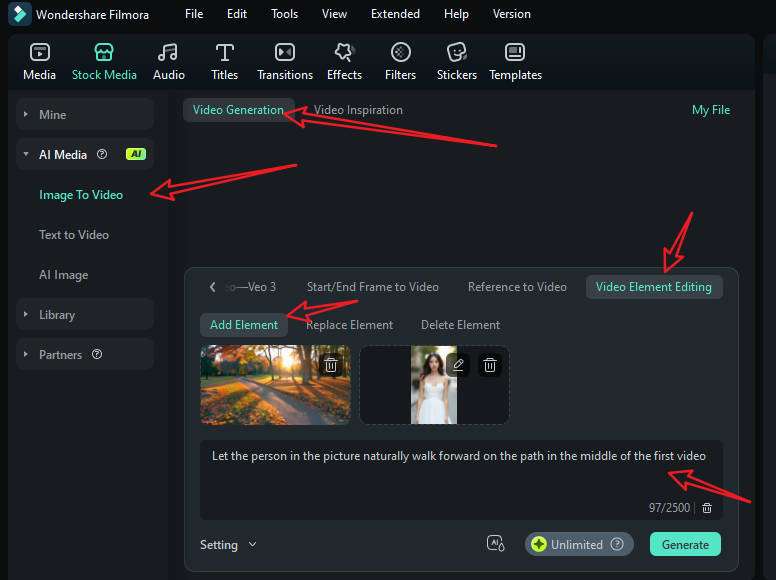
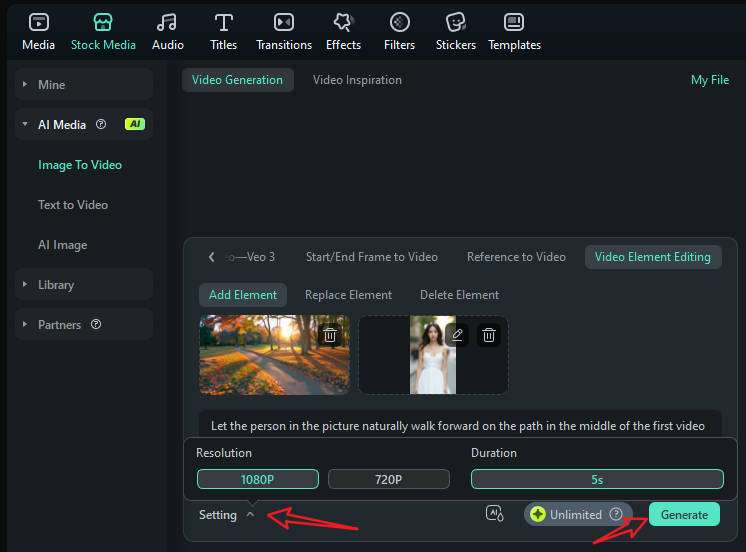
- 上傳您的短影片和參考圖片,輸入您的提示詞,並前往設定調整影片解析度。最後,點選生成以開始使用 AI 將人物加入影片。
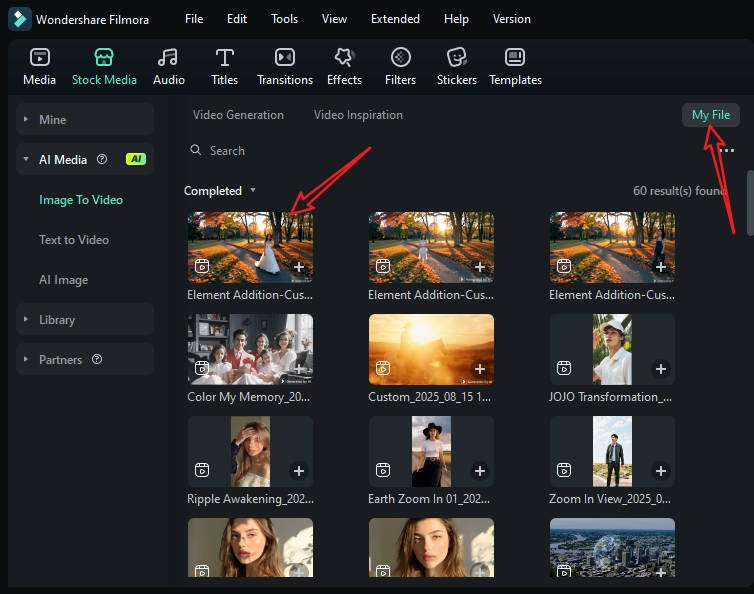
- 當 AI 完成將人物加入影片後,前往我的檔案> 預覽影片並將其加入時間軸。
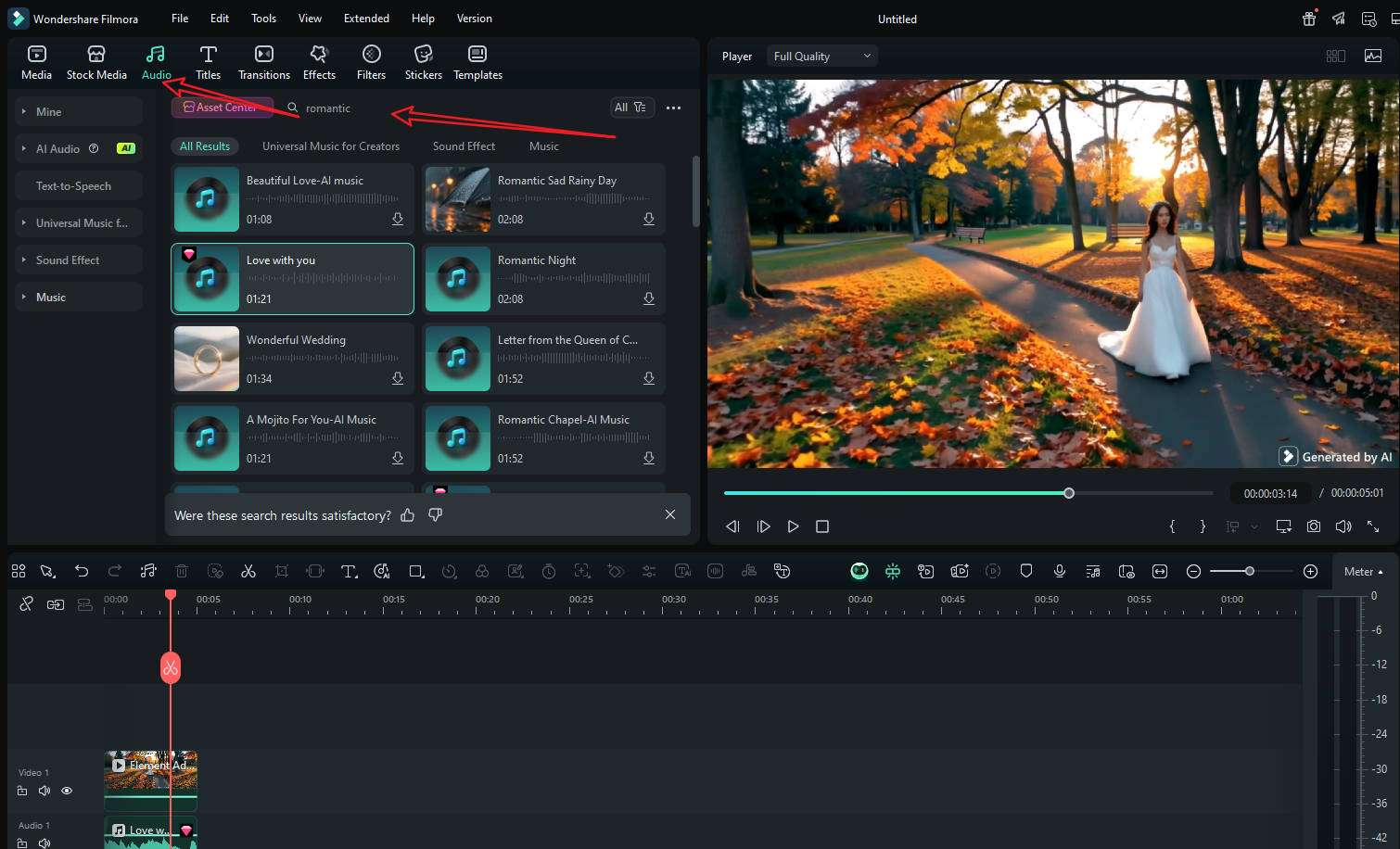
- 您可以進一步編輯影片。若影片沒有背景音樂,只需切換至音訊分頁 > 根據您的喜好選擇一首音樂,並將其拖曳至時間軸。
- 播放影片,若滿意則點選匯出。
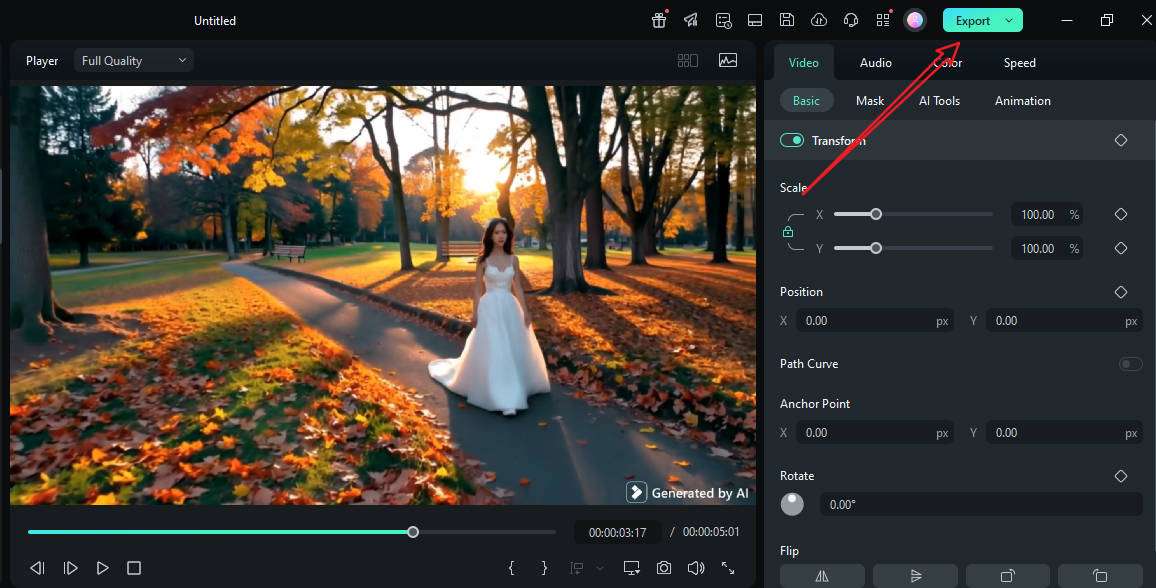
讓我們來看看使用 Filmora 的 AI 人物影片添加功能將一位女性加入影片後的效果。
使用 AI 將人物加入影片的注意事項
使用 AI 將人物加入影片功能強大,但能力越大,責任越大。請使用以下快速清單,確保您的編輯符合法律規範、道德標準且品質優良。
- 同意授權、肖像權與平台政策:請確保您已獲得所插入人物的許可,尤其是當對方為公眾人物時。
- 版權與素材:請僅使用您擁有合法使用權的影片片段、照片或模型素材。若您要從照片或其他片段中插入某位主角,請確認您的授權涵蓋衍生作品與商業用途。一般原則是,應避免使用明顯屬於他人智慧財產的商標、藝術作品或場地。
- 真實感與場景匹配:若要讓影片看起來令人信服,所添加物件的光線、透視角度、比例與接觸點在各處都必須精準無誤。
- 安全性、情境脈絡與品牌形象:避免將人物置入可能造成誤導、損害聲譽或暗示特定背書的場景中。
- 品質與匯出:請使用最高品質的來源素材。
結論
過去,將新的人物加入影片意味著需要進行進階合成或完整重拍。如今,AI 讓您無需中斷工作流程即可解決問題。Filmora 全新的 AI 工具正是為此而設計,它將所有功能整合於同一個編輯器中,提供即時預覽,並免去手動遮罩與複雜設定的需求。您可以用它來添加缺席的主持人、製作快速客串,或整理場景畫面。
同時,請別忘了負責任地使用,並取得許可與提供清晰的情境說明。

