



 ChatGPT
 Perplexity
 Gemini
 Claude
 Grok
Grok
改變髮色是一項重大決定,自然地,您會想確保自己做出了正確的選擇。以前,您必須碰運氣,改變髮色,然後事後再判斷自己是否真的喜歡。如今,您可以使用一個非常方便的技巧。
在您致電髮型師預約之前,您可以先透過 AI 確認某種髮型或髮色是否適合您。如果您不知道該怎麼做,不用擔心,我們將協助您學習如何使用最佳免費換髮色工具。
但首先,讓我們先來談談 AI 換髮色工具的整體概況。
本文目錄

AI 換髮色工具的普及與優勢
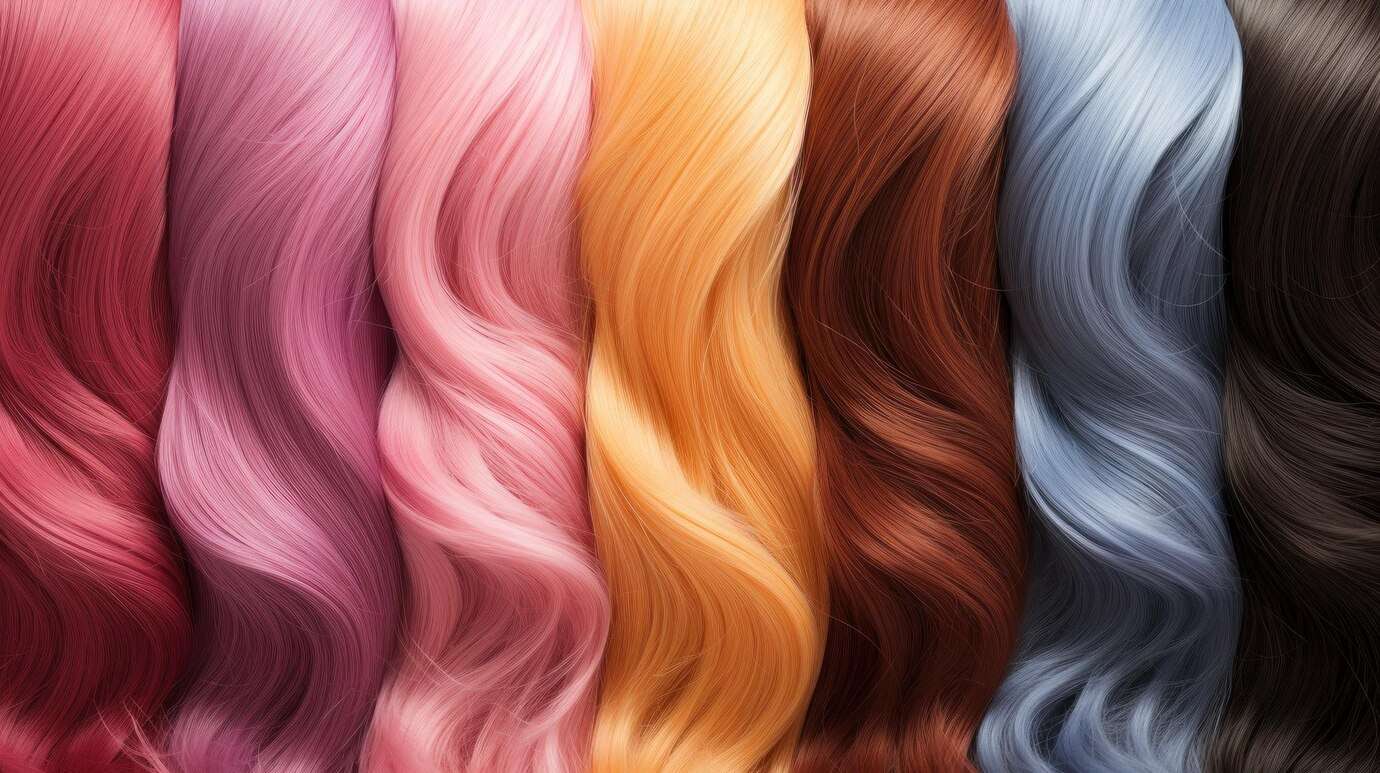
傳統上,如果您想改變髮色,您需要走進髮廊並挑選您想要的顏色。然而,您有可能不喜歡結果,或者您選擇的髮色並不適合您。因此,您之後需要將頭髮染回原色,這一切都會造成不必要的花費,也會浪費您大量的時間。這一切都可以透過免費 AI 換髮色工具.
只需點擊一個按鈕即可改變髮色的能力,正是這些應用程式和線上工具如此受歡迎的原因。以下是使用AI 照片換髮色工具.
- 在花錢到髮型師那裡之前,先了解某種髮型或髮色是否適合您。
- 您可以用不同的照片進行實驗,看看您的新髮型在不同環境下的效果。
- 您可以嘗試您從未考慮過的髮型,樂在其中,而且某些結果可能會令您大感驚喜。
- 您可以將 AI 生成的照片作為參考照片,在去做頭髮時提供給造型師。
- 這可以是一項有趣的社交活動。將新的 AI 生成髮型分享到社群媒體上給朋友看,聽聽他們的想法。
既然我們已經了解了一些關於 AI 換髮色工具的知識,讓我們來看看您可以使用的具體線上工具和應用程式。





最佳線上免費 AI 換髮色工具選項
讓我們來看看兩款可讓您直接透過瀏覽器更改髮型和髮色的線上工具。
1. AI Ease
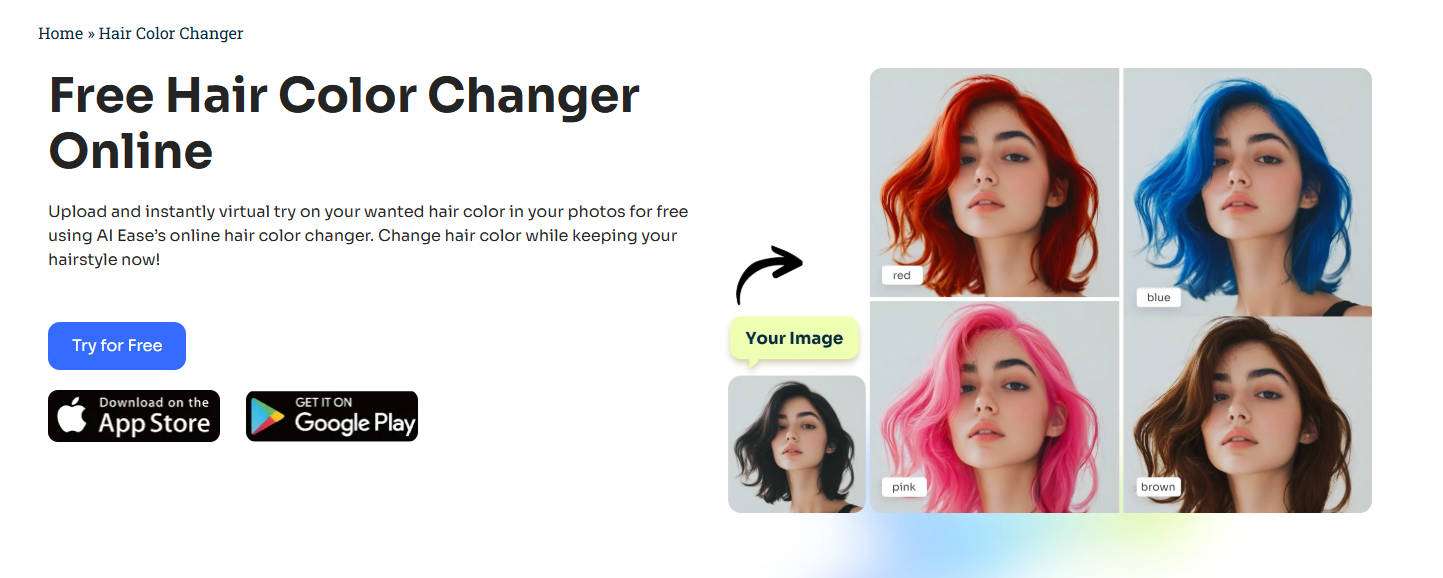
AI Ease是一款免費的 AI 圖像編輯工具。它提供許多不同的圖像編輯功能,其中之一是AI 換髮色工具。使用者可以試用不同的髮色和髮型,嘗試各種髮色,從傳統顏色到更前衛的選項都有。使用此應用程式所需的步驟相當簡單。
前往其網站並搜尋 AI 換髮色功能。上傳照片,選擇新的髮型和髮色,下載照片,就這樣。您可以直接從瀏覽器使用 AI Ease,或在 Android 和 iOS 裝置上試用其應用程式。
2. LightX
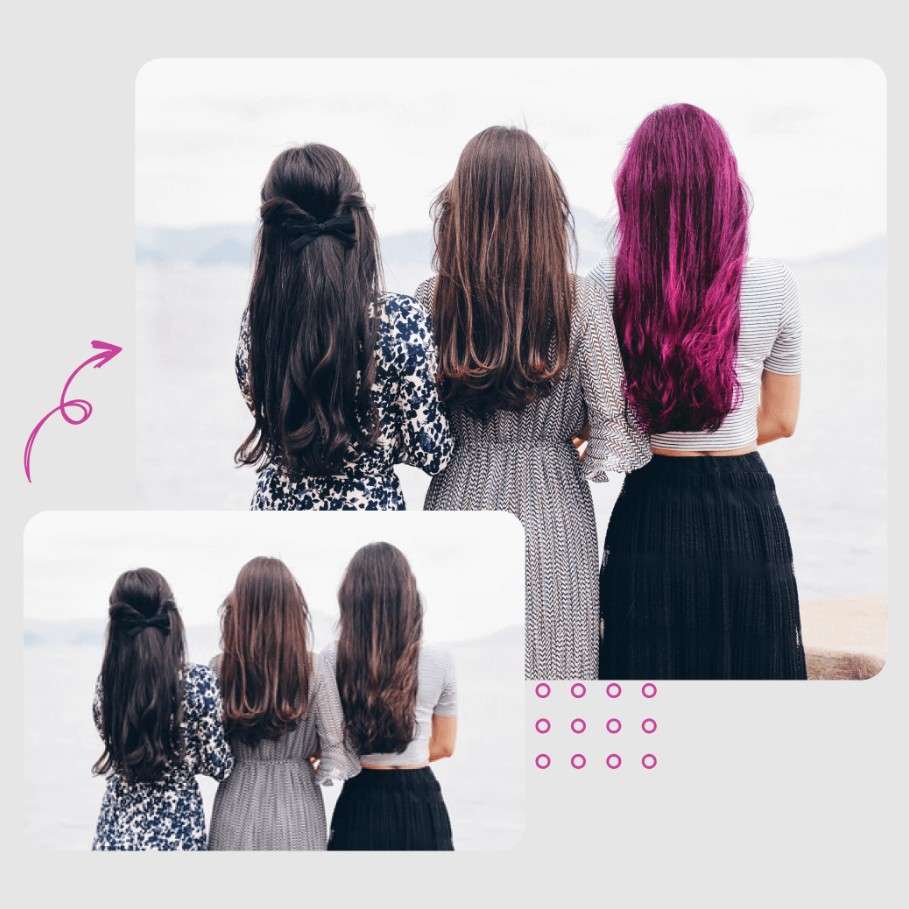
LightX是另一款免費的線上換髮色工具。與其他工具不同,您需要使用色彩噴濺工具選取頭髮,然後手動調整顏色,才能在 LightX 中更改髮色。它不提供任何預設髮色供您選擇。
既然我們已經介紹了免費的線上髮型更換工具,讓我們來看看一些免費的行動應用程式。
適用於行動裝置的最佳免費換髮色應用程式
如果您想在手機上使用免費換髮色應用程式,有幾個選項可以考慮。我們準備了三款相當不錯的應用程式。
1. Hair Color Booth
Hair Color Booth是一款適用於 Apple 用戶的應用程式。它專為 iPad 用戶設計,但在 iPhone 上也相當容易使用。此應用程式允許您更改照片和影片中的髮色,但沒有更改髮型的選項。
這款應用程式的優點在於它提供了非常多的顏色變化可供選擇,而且您可以在影片中看到新髮色的效果,這一點非常棒。評價褒貶不一,但由於應用程式是免費的,您可以試試看是否適合您。
2. Hair Zapp
Hair Zapp主要是一款髮型更換工具,同時也允許您更改髮色。雖然它本身並不提供直接更改髮型顏色的選項,但它確實提供了多種不同髮色的髮型,您一定能找到您喜歡的樣式。可選的獨特顏色較為不足,但至少您可以瀏覽多種髮型。
這款應用程式的主要優勢在於可以隨時隨地快速嘗試不同髮型。拍一張露出額頭的自拍照,選擇一款髮型添加到您目前的造型上,然後挑選最適合您的那一款。
3. Hairstyle Magic Mirror
Hairstyle Magic Mirror並非完全免費的應用程式,但價格非常實惠。低價位的好處在於您只需付費一次,不必觀看惱人的廣告。這款應用程式的缺點是您無法更改自己臉部的頭髮,您需要使用系統提供的角色。
這款應用程式的亮點在於能夠創建獨特的髮型。您可以自訂髮型和髮色,創造出獨一無二的造型,並以此作為新髮型的參考依據。
以上所有應用程式均僅適用於 Apple 裝置,這讓大批用戶無緣使用。但我們為您準備了一個驚喜。讓我們來看看一款可以在 Windows、Mac、iOS 和 Android 裝置上生成換髮色影片的應用程式。
加碼:如何使用 AI 製作換髮色影片?
在這個加碼單元中,我們準備了一款獨特的工具。Filmora由 Wondershare 開發,是一款令人著迷的影片編輯工具,擁有許多實用的圖像和音訊編輯功能。您可以用它來製作任何類型的影片,而豐富的特效、濾鏡、貼圖、動態標題和轉場效果庫,讓影片編輯過程盡可能地流暢順利。
若要套用AI 換髮色濾鏡,Filmora 提供了一項名為AI 圖像轉影片的功能,讓您可以透過生成影片的方式,將髮色更改為藍色、粉色及其他顏色。除此之外,您還可以輕鬆地將直髮等髮型更改為捲髮、雙馬尾等更多樣式。通常,Filmora 會透過這些預設範本同時更改髮色和髮型。
如果您只想更改髮色,您需要輸入提示詞,讓 AI 生成一段換髮色影片。
在手機上製作換髮色影片
Filmora 適用於 Android 和 iOS 裝置。下載應用程式並按照步驟啟用 AI 圖片轉影片功能。
- 開啟應用程式並點選圖片轉影片。
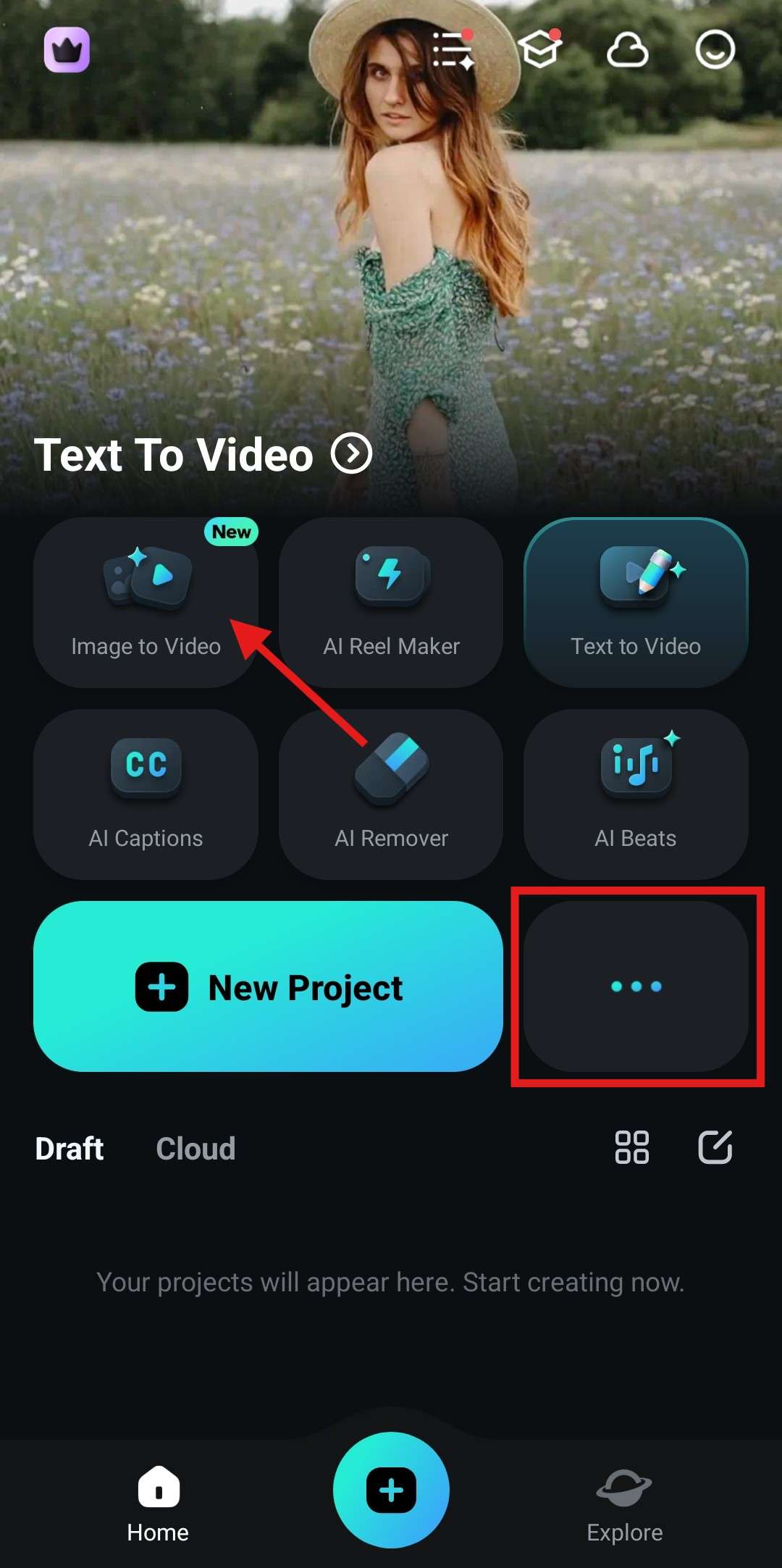
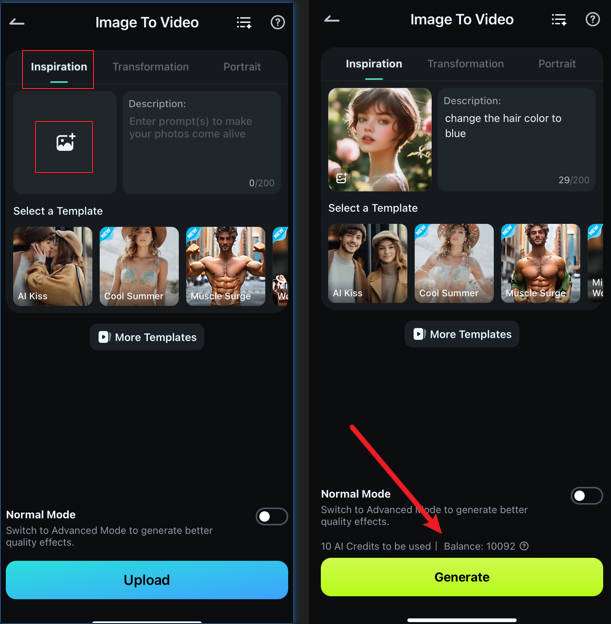
- 上傳圖片,新增描述,然後點擊 生成 按鈕。
- 等待處理完成,預覽影片,若您滿意,請將其匯出至您的電腦。
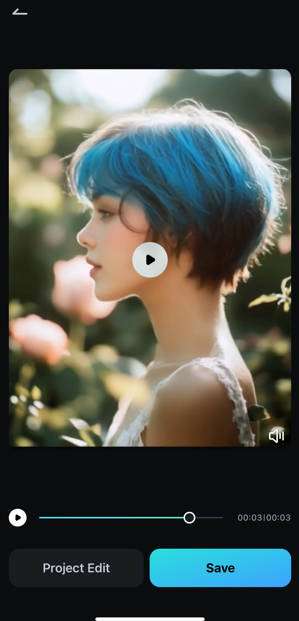
但是,如果您想同時更改髮色和髮型,可以直接選擇預設範本。以下是操作步驟。
- 點選圖片轉影片後,點擊更多範本。瀏覽該區域提供的範本,找到髮型變換範本。有多種選擇。我們將選擇捲毛粉紅髮 選項。
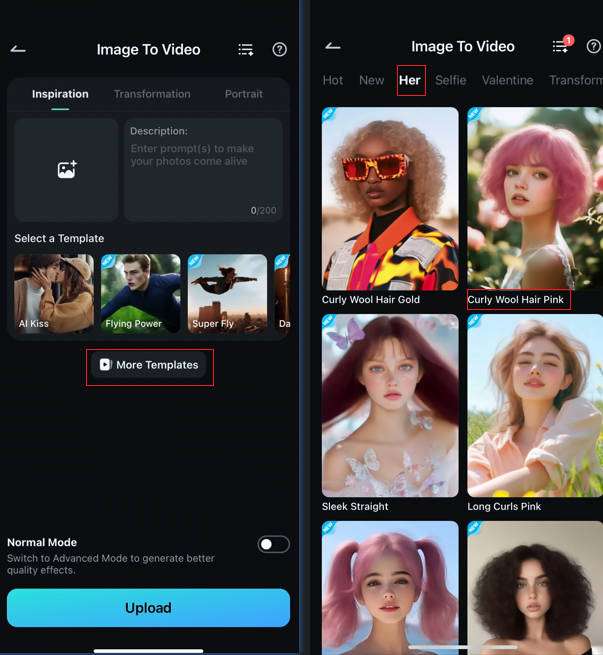
- 現在,點選生成。然後,從您的裝置中選擇一張圖片並將其匯入 Filmora。AI 生成過程需要一點時間。
- 當 AI 完成工作後,您可以查看結果並點選儲存.

現在,讓我們來看看如何在桌上型電腦和筆記型電腦上操作。
在電腦上製作換髮色影片
Filmora 也適用於 Windows 和 Mac。在您的桌上型或筆記型電腦上下載並安裝程式,然後按照步驟使用圖片轉影片功能。
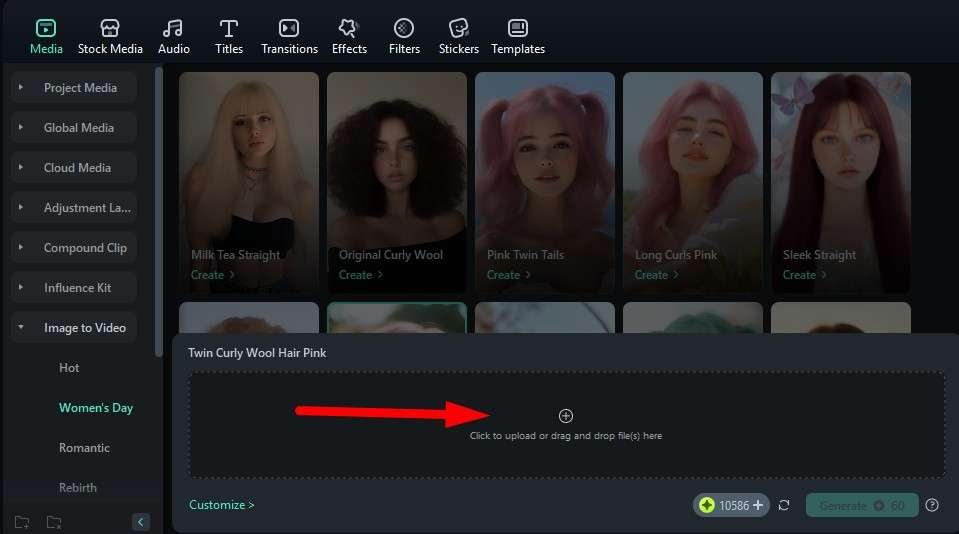
- 開啟程式,在工具箱區域中,點擊圖片轉影片。
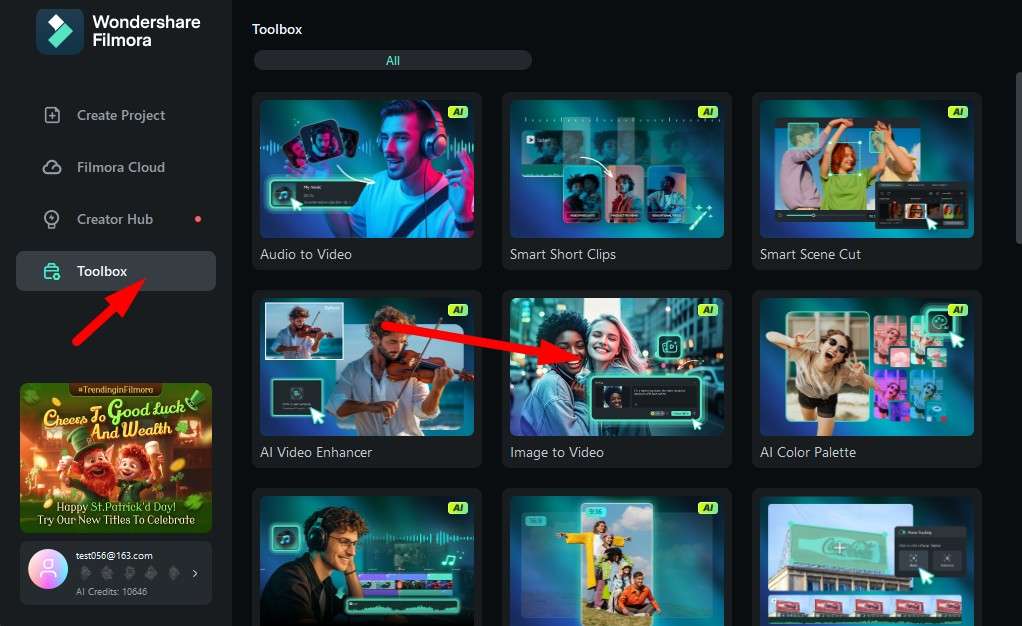
- 然後,在右側選擇女人節。在這裡,您有各種 AI 髮色和髮型變換選項。我們將選擇雙捲髮 W選項。
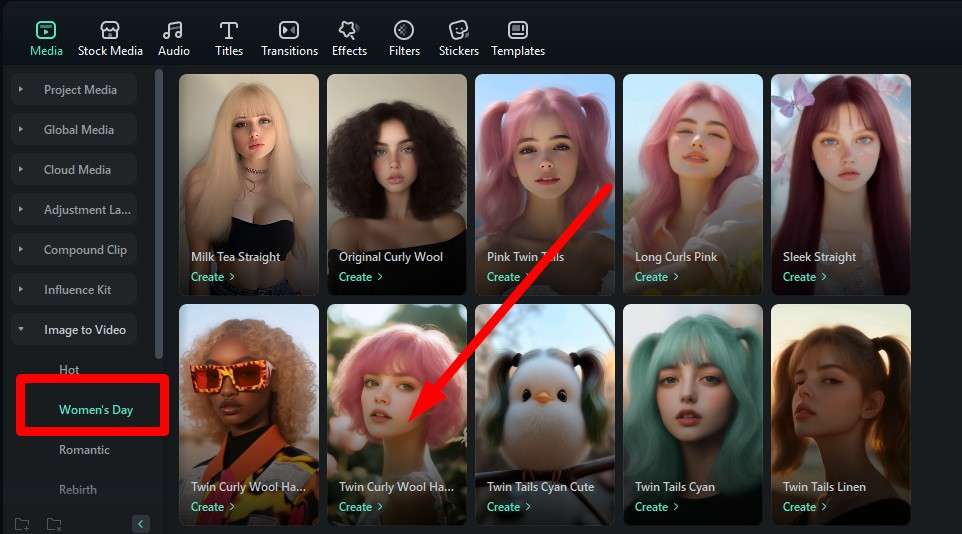
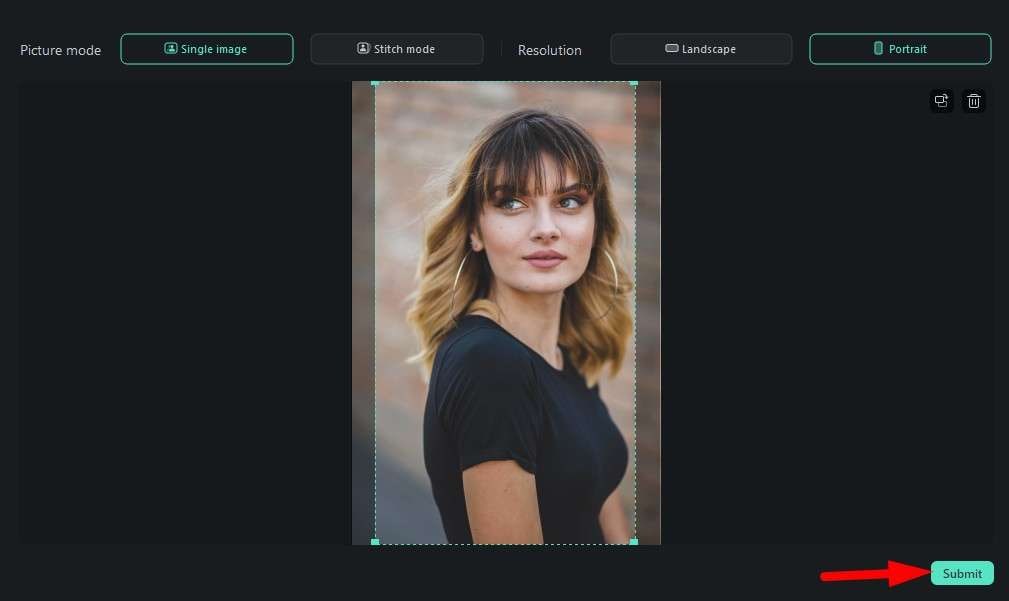
- 點擊以新增圖片並從您的電腦中選取。
- 裁剪圖片並點擊提交。
- 現在,點擊生成。然後,稍等片刻。
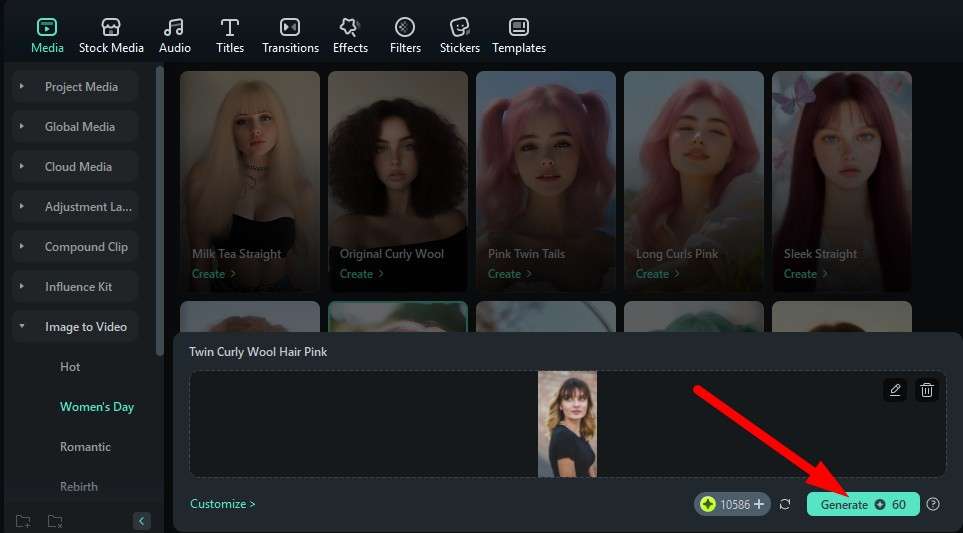
結果將與使用行動裝置生成的結果相同。它從圖片開始轉變為影片,在該影片中,您可以看到自己擁有新髮色和髮型的樣子,同時變換即時發生。
結論
我們在本文中涵蓋了很多內容。您現在已熟悉幾款線上髮色變換工具。您也學到了幾款很酷的應用程式,讓您可以隨時隨地更換髮型和髮色。
最後,我們向您介紹了 Filmora,這是一款出色的影片編輯應用程式,可讓您將照片轉換為髮色和髮型變換影片。
選擇一個選項並嘗試新髮色,看看您是否喜歡。

