ChatGPT
 Perplexity
 Gemini
 Claude
 Grok
Grok
動漫風格濾鏡已席捲社群媒體,其中最具代表性的之一就是JoJo AI 濾鏡。受《JoJo的奇妙冒險》誇張視覺風格的啟發,這款AI驅動的特效能將普通自拍照轉變為充滿戲劇感的風格化藝術作品,彷彿直接出自動漫宇宙。無論你是JoJo的死忠粉絲,還是單純熱愛動漫美學,本指南都將為你展示使用AI JoJo 濾鏡的最佳方式,甚至包括如何從零開始生成JoJo風格的角色。
讓我們一起潛入這個奇妙的JoJo風格變身世界。
本文內容
什麼是AI Jojo濾鏡?
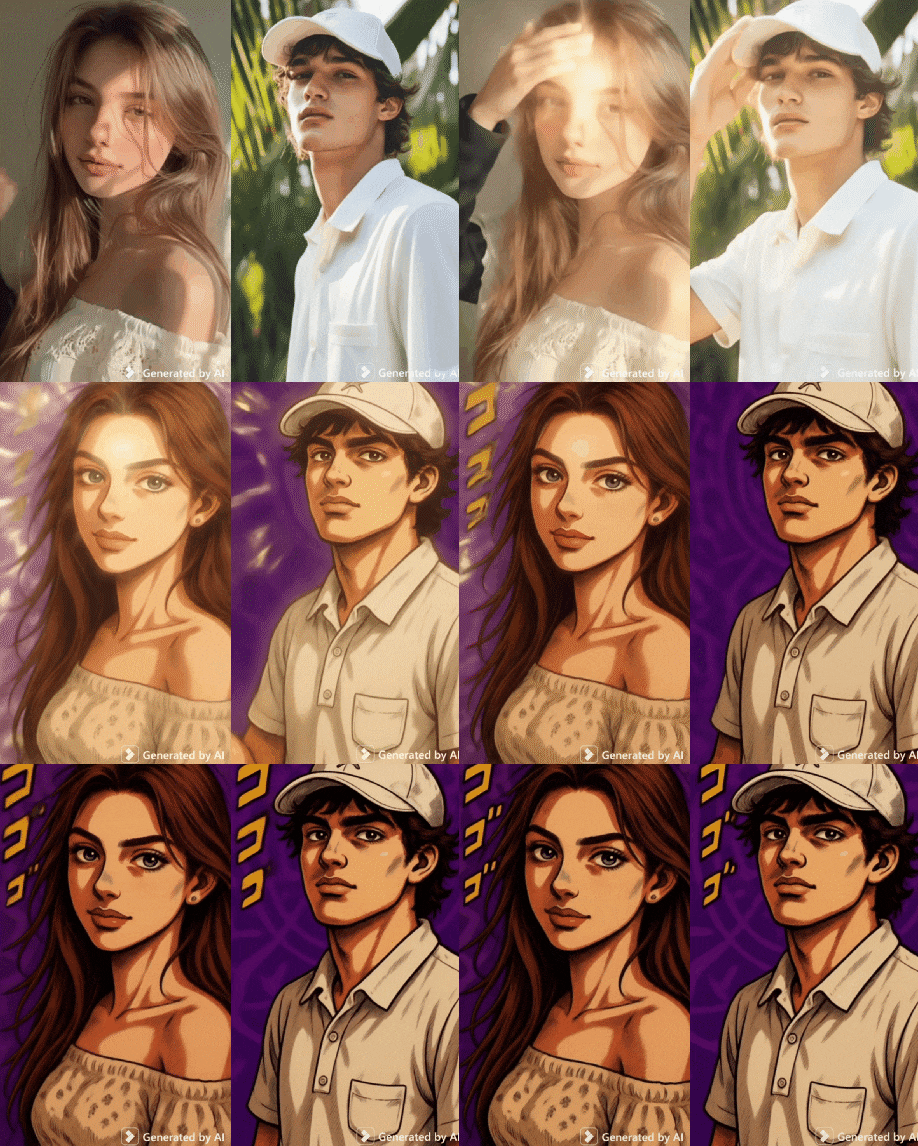
JoJo AI 濾鏡是一種專業的照片與影片特效,能重現《JoJo的奇妙冒險》中角色那種大膽、誇張的外觀。它由人工智慧驅動,並以動漫的視覺特徵為基礎進行訓練,從而生成令人驚豔的動漫風格人像。
AI Jojo濾鏡的核心視覺元素:
- 銳利的陰影與強烈的對比,以模擬動漫中的強烈燈光效果
- 誇張的面部特徵,尤其是顴骨、眼睛和下顎線條
- 漫畫風格的紋理、素描線條與網點效果
- 充滿戲劇感的姿勢,以及色彩豐富、充滿動感的背景
- 在影片格式中,還可能包含文字彈出效果及JoJo的標誌性音效。
此濾鏡在cosplay玩家、動漫愛好者以及希望為內容增添戲劇感的創作者之間廣受歡迎。
用AI將照片轉換為Jojo風格影片
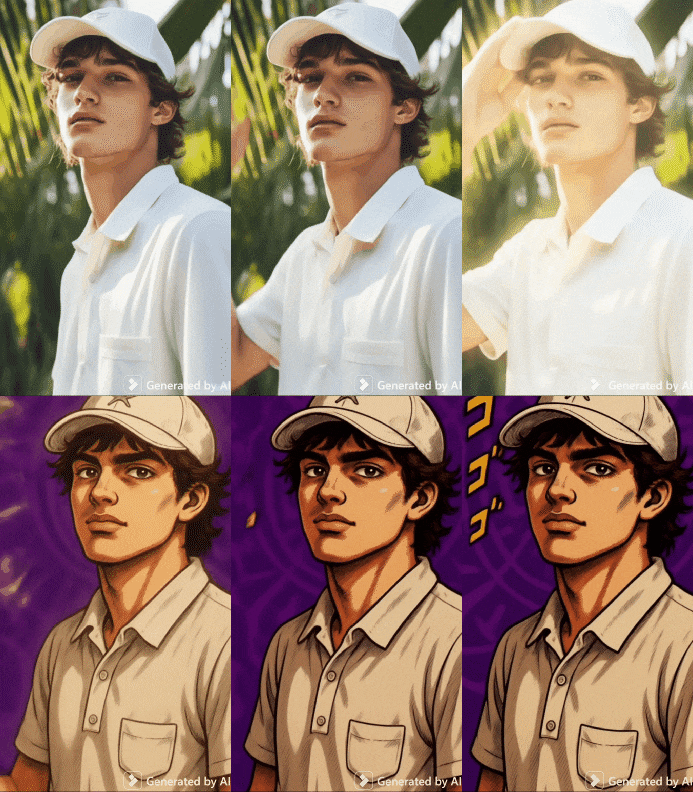
在了解Jojo風格圖片與影片的視覺特點之後,如果你渴望以JoJo風格影片格式讓你的照片栩栩如生,Filmora的AI圖片轉影片產生器提供了AI驅動的JoJo影片範本,讓整個過程輕鬆無比。這些範本提供了一種創意且精簡的方式,讓你在影片中呈現那種充滿戲劇感的動漫風格——而無需繁瑣的手動剪輯。
你可以在幾秒鐘內用Filmora將普通照片轉換為AI Jojo風格影片。此外,它支援Android、iOS、Windows及Mac系統。以下是簡單的操作步驟。
在電腦上套用AI Jojo特效
- 在你的電腦上下載並安裝Filmora。
- 新建專案 > 前往素材庫 > AI媒體 > 圖片轉影片 > 影片靈感 > 動畫,以找到Jojo影片範本。
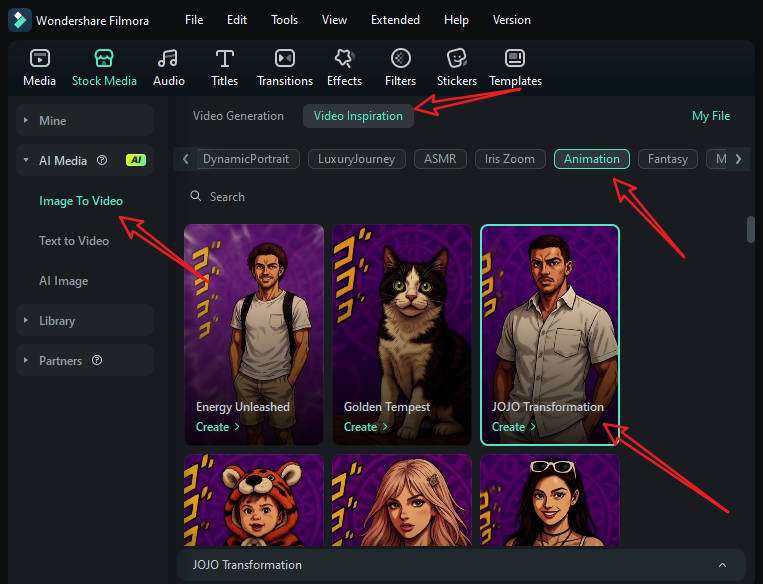
- 上傳你的照片 > 點擊「生成」以開始處理。
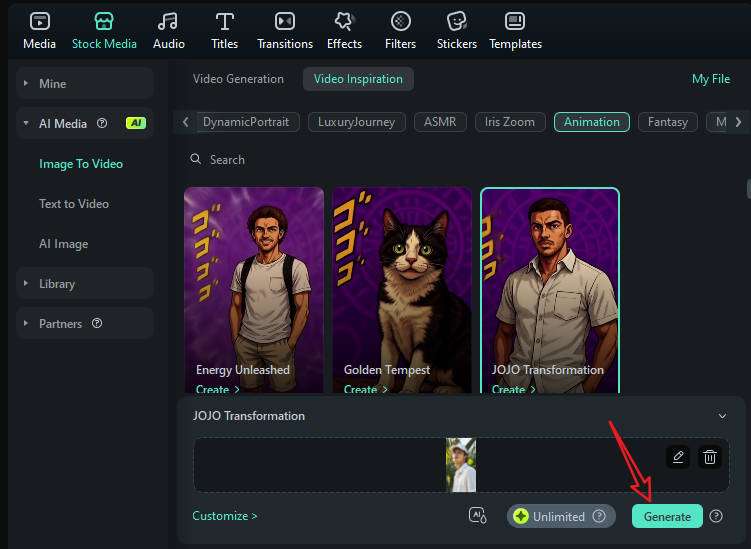
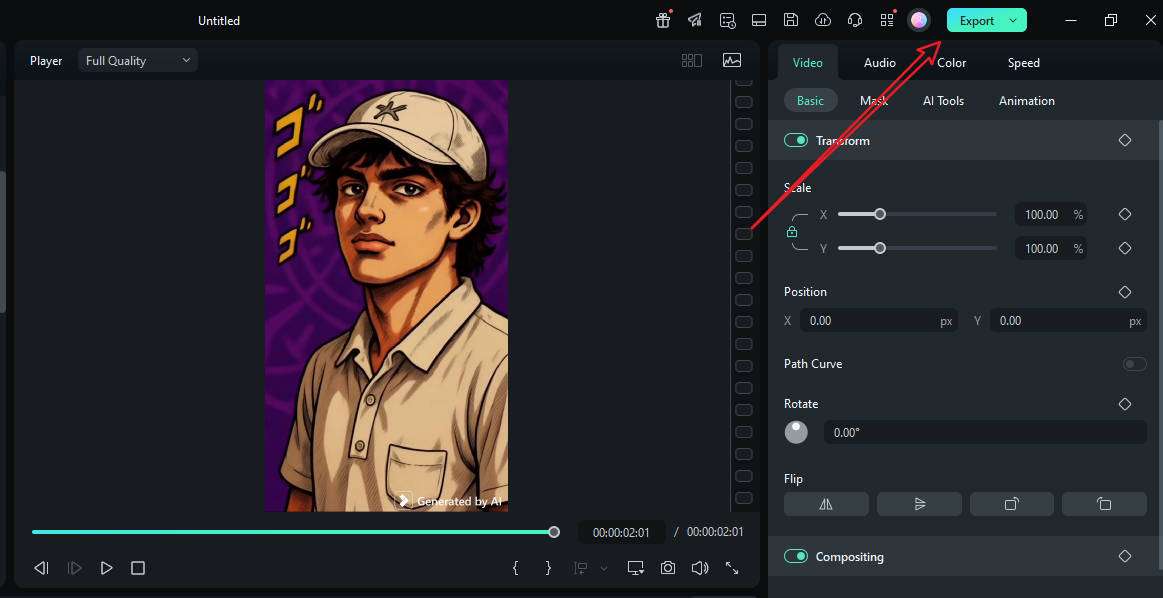
- 處理完成後,預覽Jojo風格影片,如有需要可進行編輯,滿意後即可匯出。


探索更多熱門AI照片濾鏡
儘管JoJo AI濾鏡以其戲劇性風格脫穎而出,但如果你是社群媒體愛好者,你可能已經注意到熱門濾鏡的更迭速度非常快。還有許多其他值得探索的AI照片濾鏡,尤其是當你使用像Filmora.
這樣的影片編輯器時,它能快速回應那些熱門AI濾鏡的需求,其AI圖片轉影片產生器不僅能轉換圖片風格,還能同時為照片製作動畫,讓你能更好地發布到TikTok和Instagram等社群平台。
此外,如果你只是想將照片轉換為另一種風格,可以使用其AI圖片風格轉換功能。
AI地球縮放濾鏡
製作熱門的地球縮放影片,以流暢的轉場效果從近距離特寫過渡到令人驚嘆的衛星視角,讓你的旅遊Vlog、活動精華片段或創意專案瞬間更具動感與吸引力。
AI動態表情頭像特效
用Filmora的AI表情頭像將自己變成有趣的表情符號:上傳你的照片,看Filmora的AI在幾秒鐘內將你轉變為個性化的表情符號風格頭像影片。非常適合為你的個人頭像、貼圖或社群媒體貼文增添趣味。
AI吉卜力工作室濾鏡
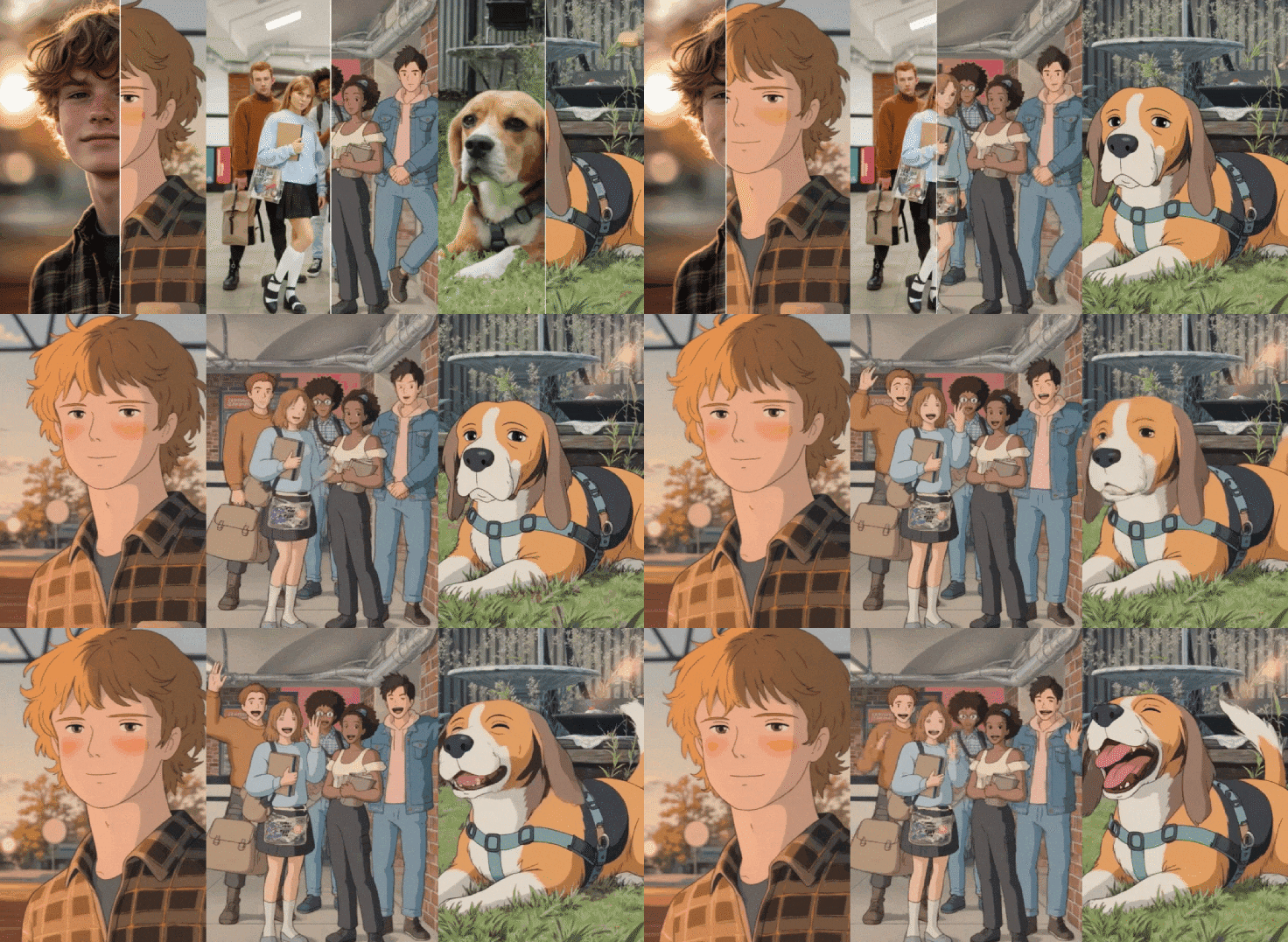
將你的照片或影片轉換為充滿奇想、手繪風格的場景,靈感來自標誌性的吉卜力工作室風格。Filmora的AI讓你輕鬆創作出夢幻般的視覺效果,非常適合用於故事敘述、粉絲剪輯或創意專案。
AI年齡濾鏡
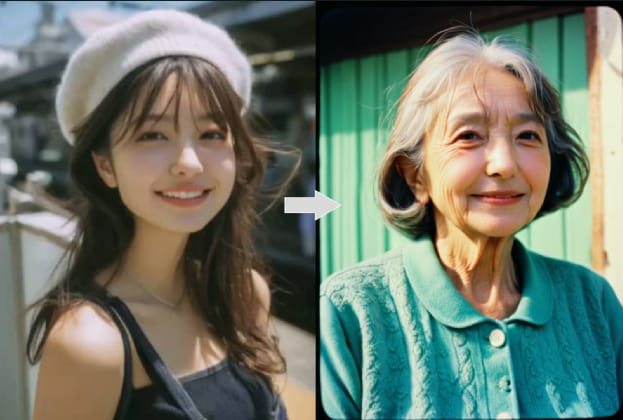
瞬間改變你的外觀!Filmora的AI年齡濾鏡讓你立即看到更年輕或更年長的自己,效果逼真且品質出色——非常適合有趣的社群貼文、創意影片或懷舊故事敘述。
免費線上套用Jojo AI濾鏡到照片的最佳方法
如果你準備好將自拍照變成JoJo傑作,以下是一些可免費線上使用的工具,以及如何逐步套用JoJo AI濾鏡的方法。
1. OpenArt JoJo AI 濾鏡
OpenArt 是一款免費線上Jojo藝術風格產生器,允許你利用AI將圖片風格轉換為Jojo風格。你可以分步驟完成整個過程,並在幾秒鐘內獲得高品質的結果。雖然套用AI Jojo濾鏡需要消耗AI積分,但你可以獲得40點積分用於免費試用。
為何選擇OpenArt?
- 免費線上使用,且無浮水印。
- 可從任何桌面或行動瀏覽器即時存取。
- 介面簡單,只需拖入圖片即可在幾秒鐘內獲得結果。
如何使用OpenArt為照片套用JoJo AI濾鏡?
以下是使用OpenArt套用AI Jojo濾鏡的步驟。
- 前往透過你的瀏覽器前往OpenArt官方網站。
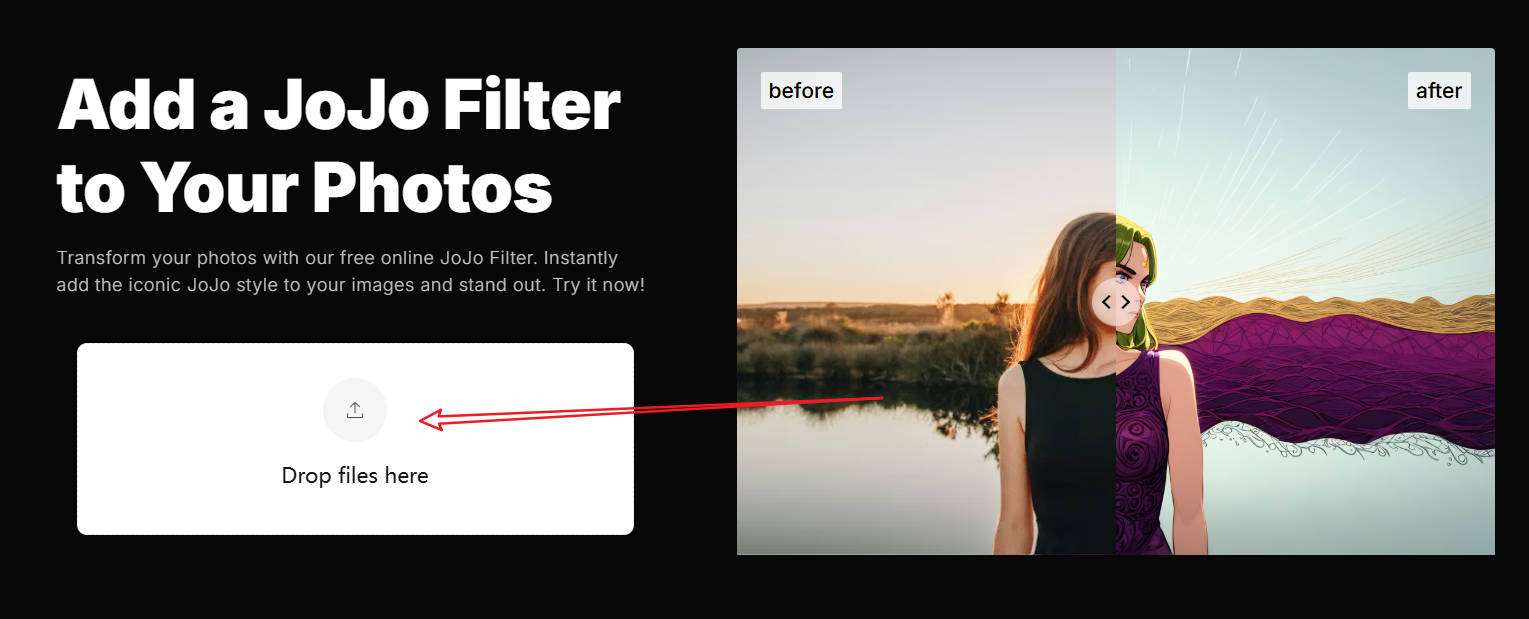
- 上傳點擊「拖放檔案」按鈕上傳你的照片。
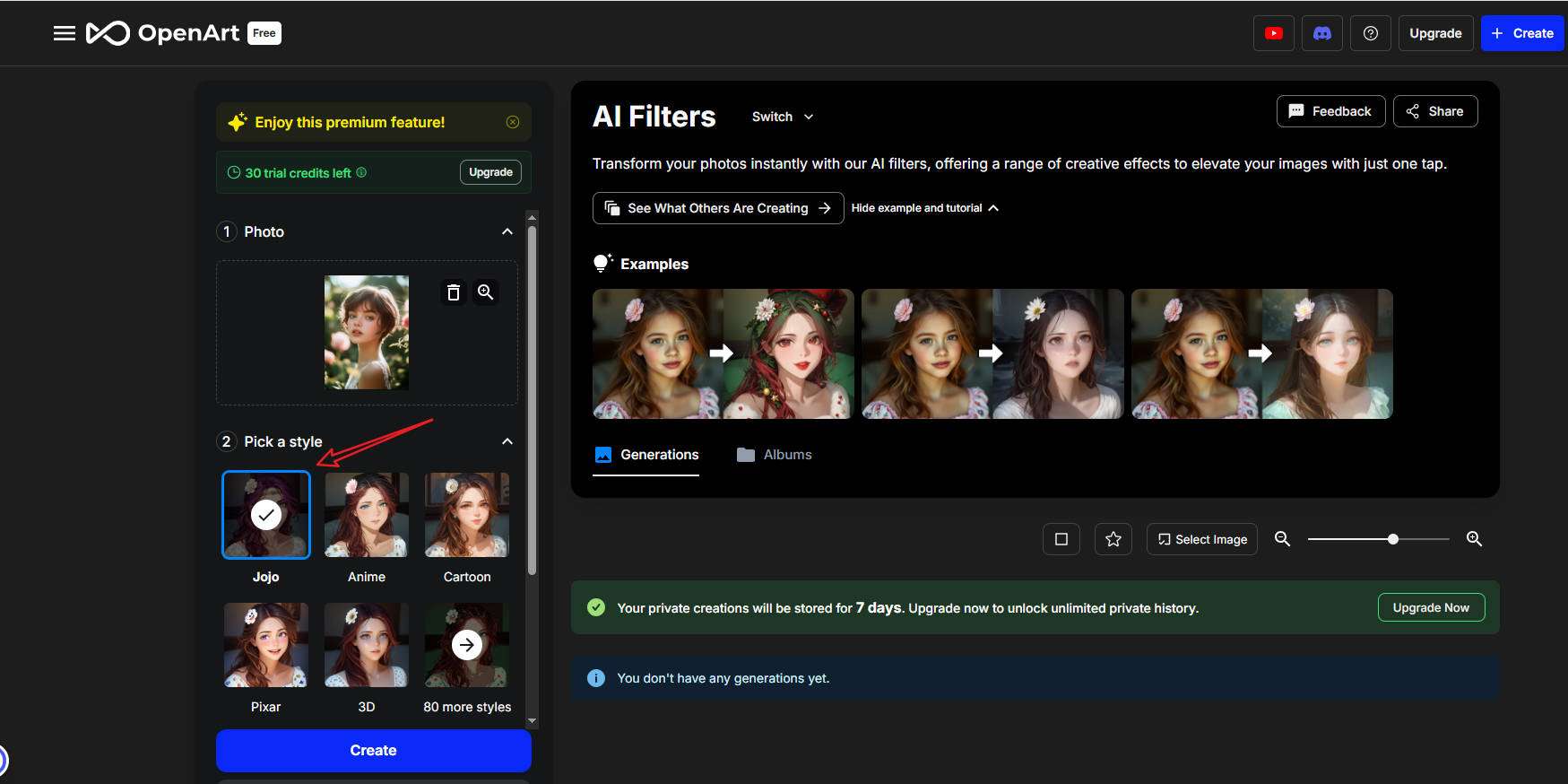
- 選擇Jojo風格。
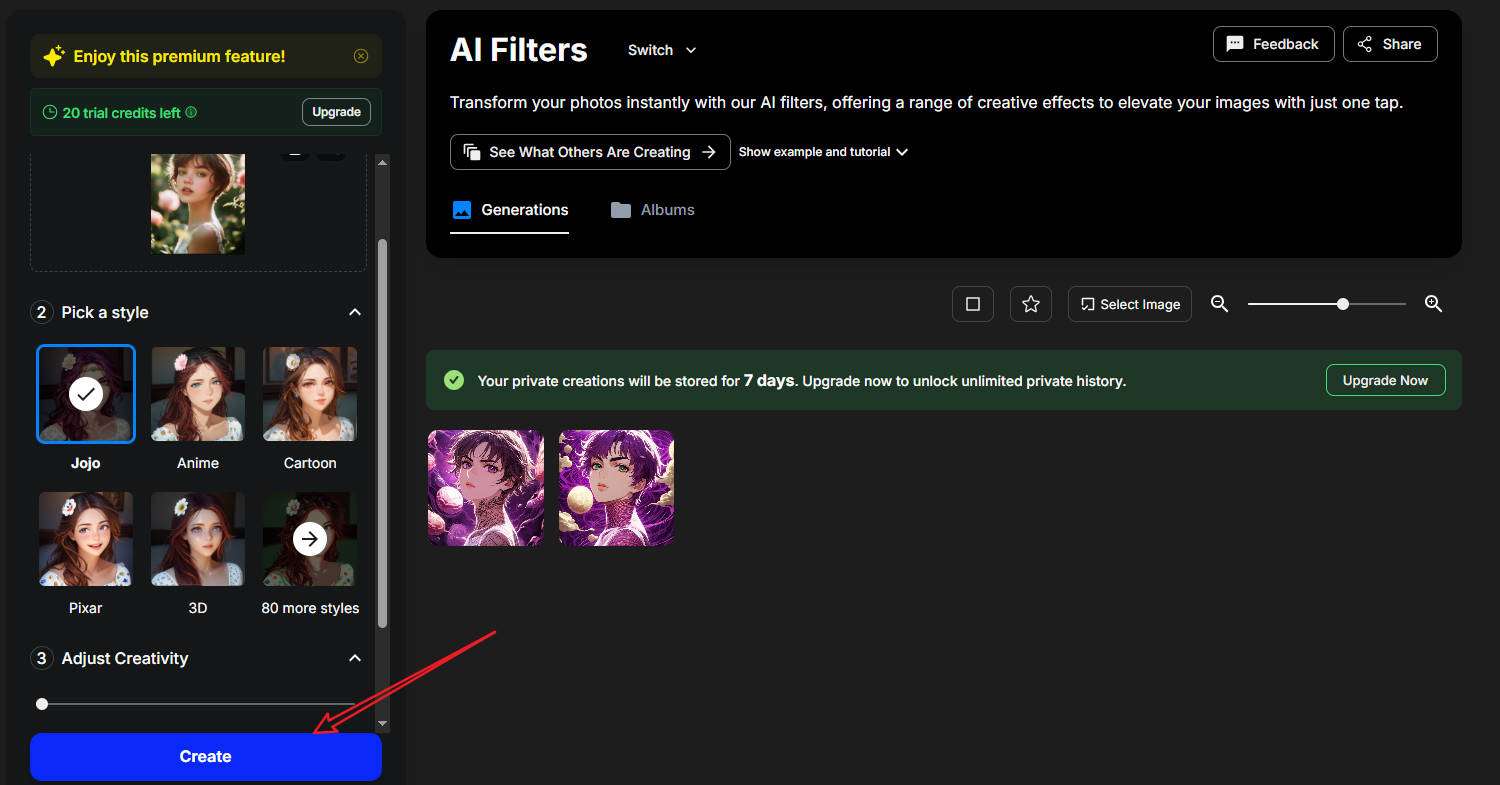
- 點擊「生成」按鈕。
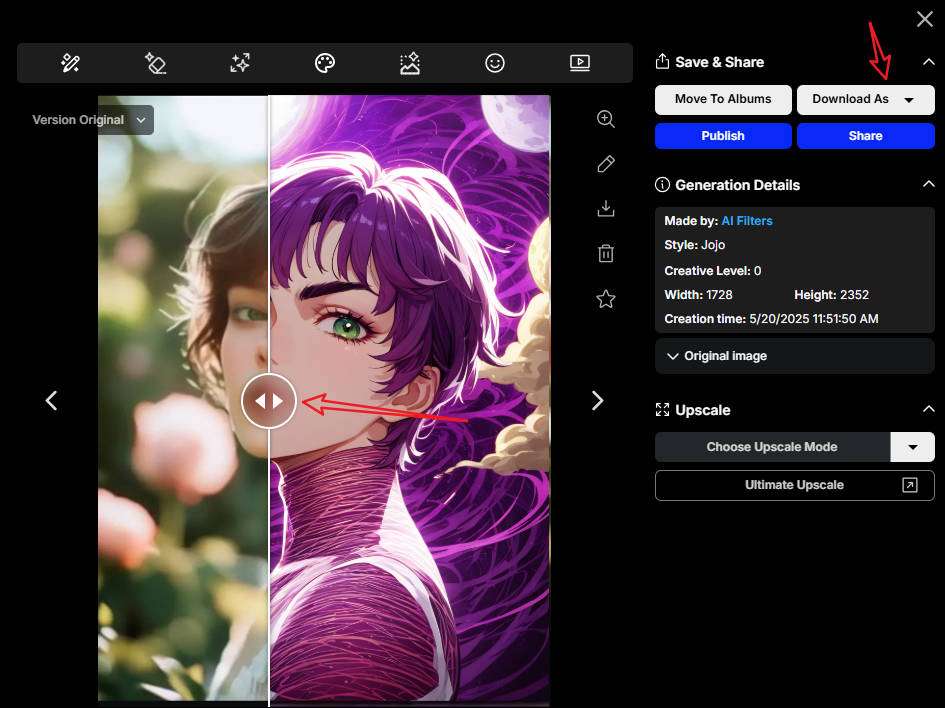
- 等待處理完成後,移動滑桿以預覽套用AI Jojo濾鏡後的圖片,若滿意則下載。
2. LightX AI JoJo 濾鏡
LighX是另一款支援將照片轉換為Jojo風格的線上工具。但它並未提供預設的AI Jojo濾鏡;你需要輸入提示詞或上傳Jojo風格的參考圖片來進行轉換。且該工具僅在訂閱方案下可用。
為何選擇LighX?
- 支援iOS和Android,並提供網頁版
- 在完整功能的照片編輯器中提供專屬的「AI JoJo藝術產生器」預設
- 提供應用程式內購以解鎖進階風格。
如何使用LightX的AI JoJo濾鏡?
以下是使用LightX套用AI Jojo濾鏡的步驟。
- 前往LighX的網站後上傳你的照片。
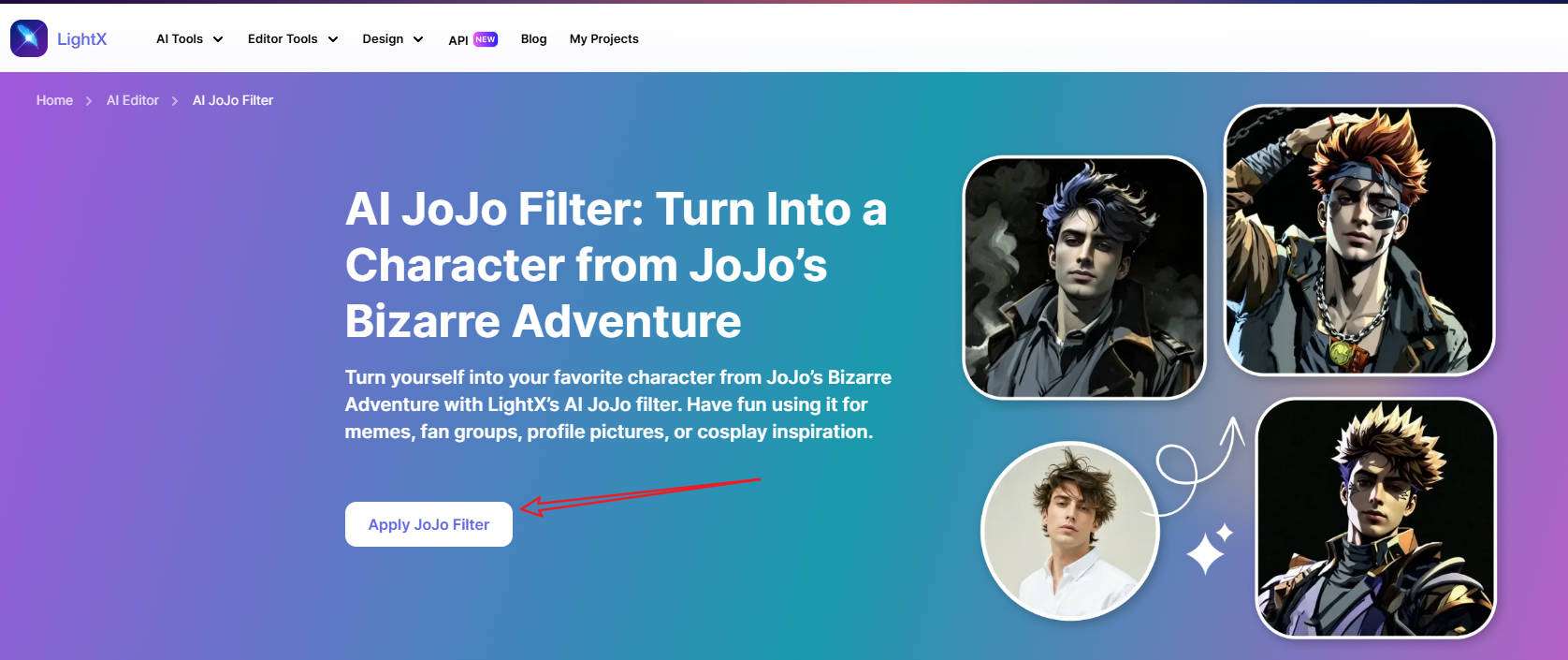
- 你可以前往「提示詞」 to 描述你想要將照片轉換成的風格,或點擊「風格參考」 to 上傳一張Jojo風格的圖片作為參考。
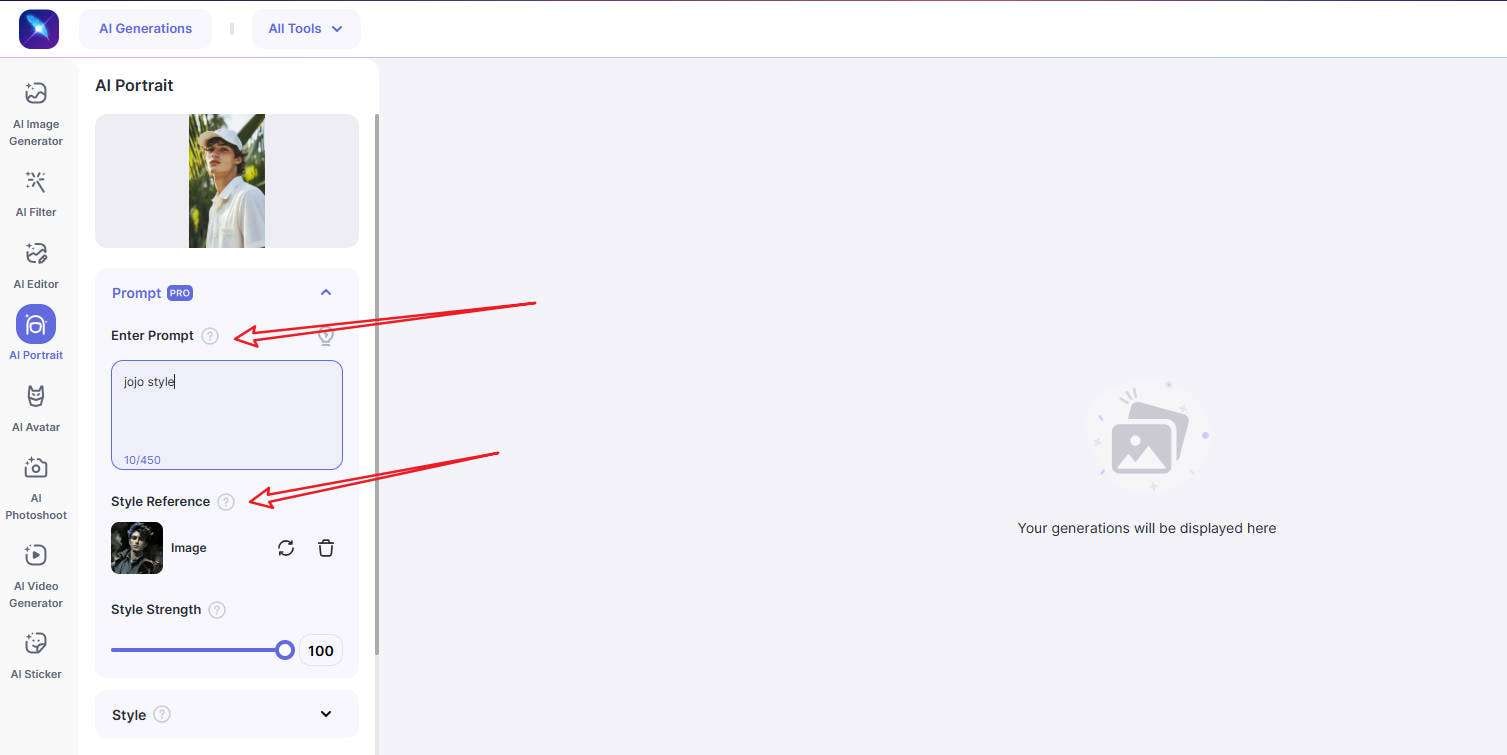
- 然後點擊生成按鈕開始處理。
3. MyShell JoJo AI 聊天工具
MyShell 實際上是一款 AI 聊天機器人工具,可以讓你將 Jojo AI 濾鏡套用到照片上,或根據描述生成 AI Jojo 風格的圖像。登入後可免費獲得 60 積分;每次生成一張圖片需消耗五個積分。不過,在我們的測試中,其生成品質表現並不理想。
為何選擇 MyShell AI?
- 獨特的聊天介面,使用起來就像在與朋友傳訊息(由 ChatGPT-40 驅動)
- 無需瀏覽複雜的選單——只需上傳照片並輸入請求即可
- 提供免費方案,但進階功能可能需要積分
如何使用 MyShell AI 的 JoJo 濾鏡?
以下是使用 MyShell AI 將 Jojo AI 濾鏡套用至照片的步驟:
- 前往 Myshell 的 AI Jojo 濾鏡聊天框。
- 點擊「使用圖片生成」。
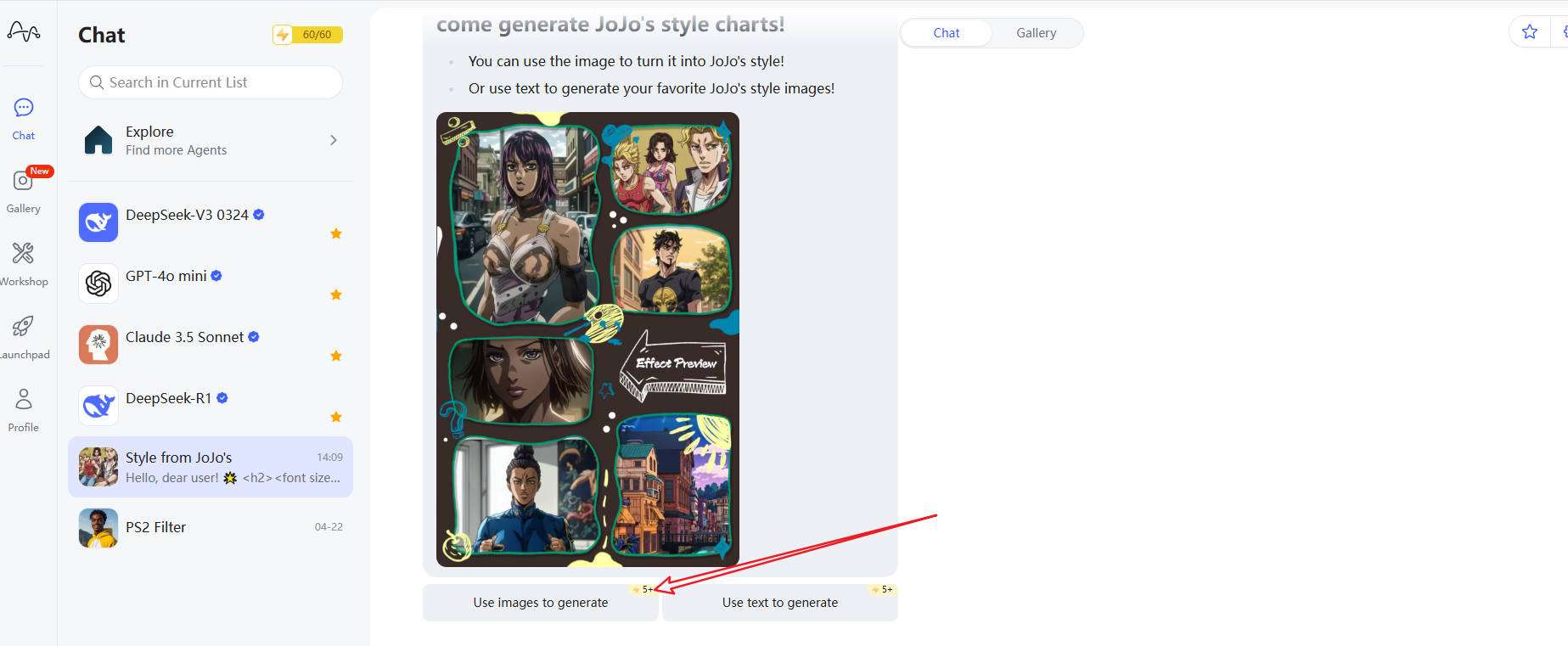
- 上傳你的圖片 > 執行。
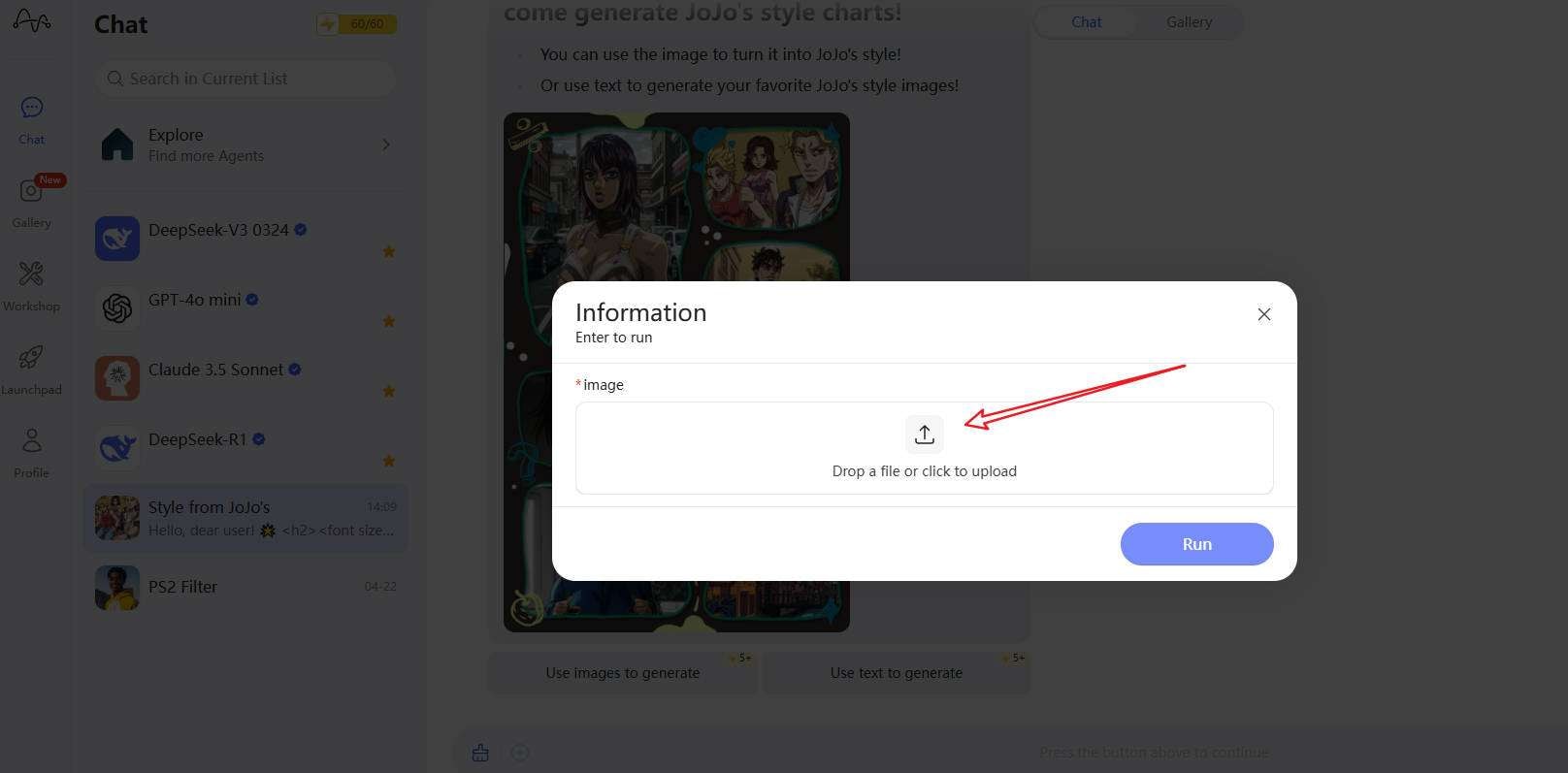
- 處理完成後,預覽並儲存圖片。
加碼:從零開始生成 AI Jojo 風格角色
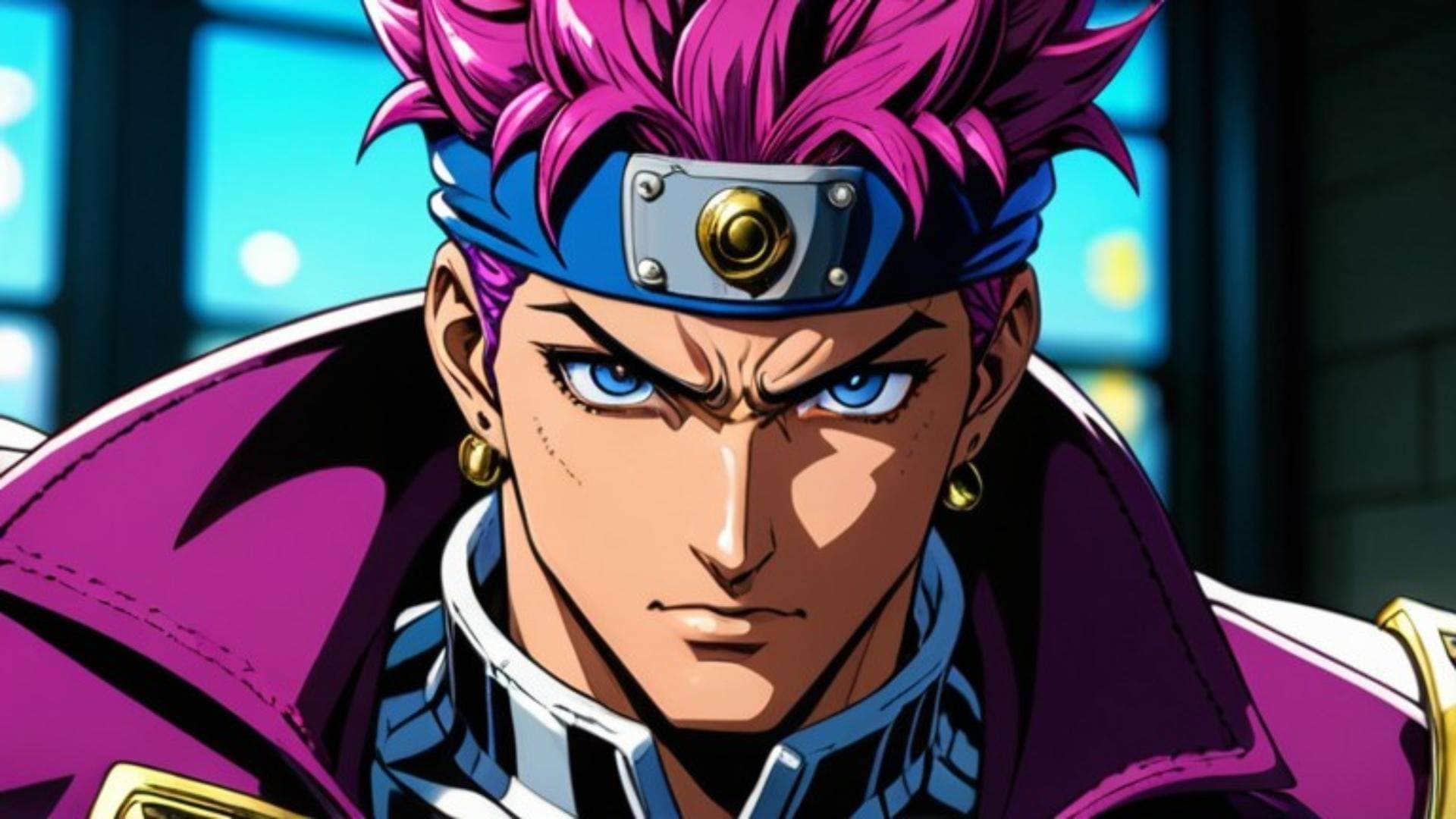
到目前為止,我們專注於將 JoJo 風格濾鏡套用至現有照片。但如果你想創造一個全新的 JoJo 風格角色呢?這正是 Filmora 的AI 圖像生成器大放異彩之處。\u00a0
無需依賴 AI 濾鏡,你可以輸入詳細的文字提示,AI 將從零開始合成一幅獨一無二的 JoJo 肖像(或全身插圖)。它允許你在生成前選擇圖像風格,例如賽博龐克、肖像、3D 等,讓你創作出最高品質的圖像。若畫面中沒有人物,你可以將風格加入描述中。
- 100 多種進階相片/影片編輯功能。
- 使用 AI 在幾秒內生成 AI Jojo 風格圖像。
- 強大的 AI,輕鬆創作內容。
- 多種 AI 圖像濾鏡。
- 支援 Mac、Windows、iOS 及 Android。



如何從文字生成 Jojo 風格角色?
- 在你的電腦上下載並安裝Filmora。
- 開始新專案 > 前往素材庫 > AI 圖像。
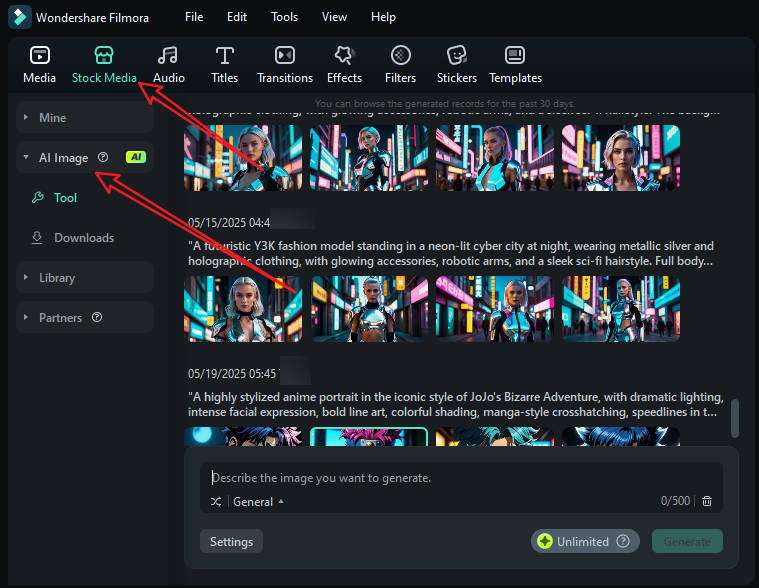
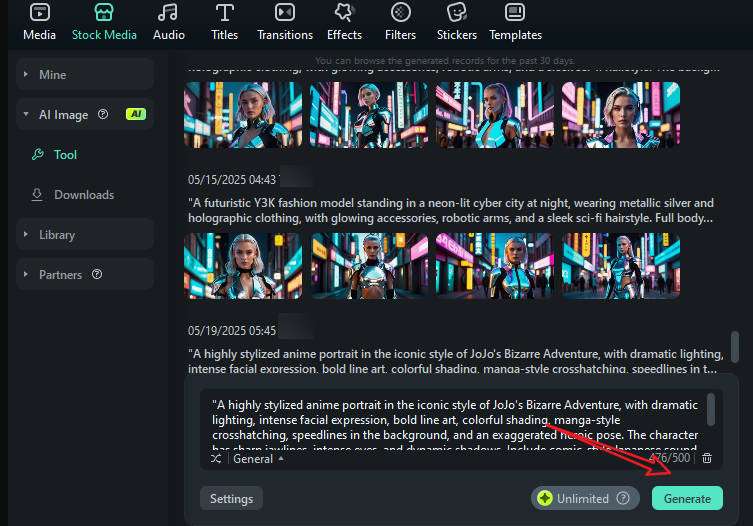
- 輸入你的提示詞,然後點擊「生成」按鈕。你也可以在開始前進入設定來調整圖像比例。
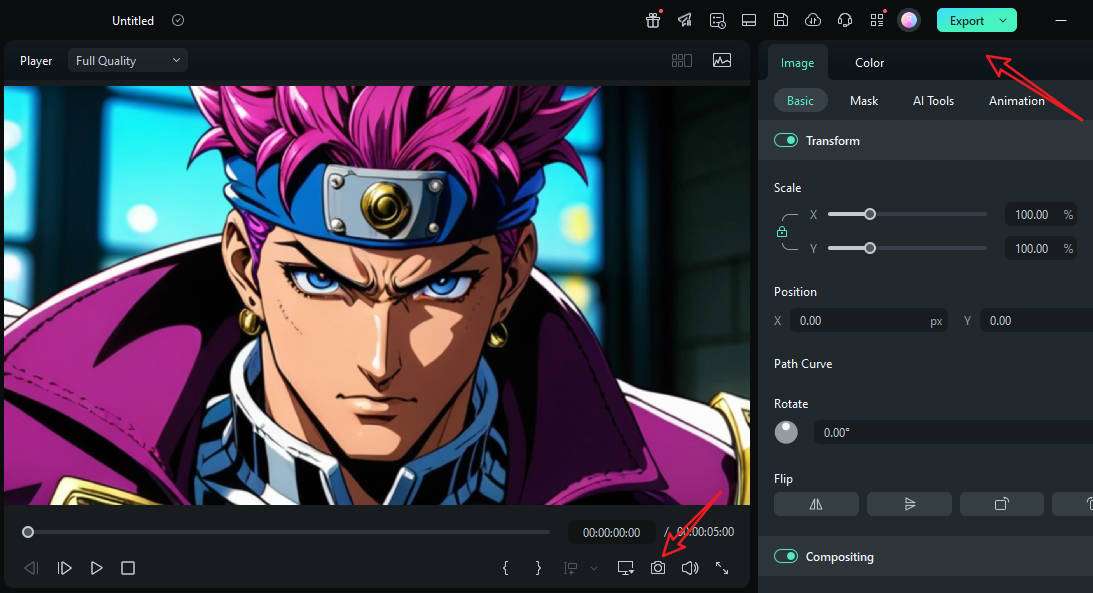
- 預覽結果,將其拖曳至時間軸、擷取快照,或點擊匯出按鈕進行儲存。
打造真正「奇妙」JoJo 作品的專業技巧
- 融入標誌性的 JoJo 台詞:像「ORA ORA ORA」這樣的詞語,能暗示擬聲文字的排版位置。
- 指定姿勢細節:JoJo 角色常擺出誇張、肢體張力十足的姿勢——可以要求「一臂向前伸展,另一臂彎曲置於腦後,胸部向前挺起」。
- 使用色彩參考:不要只說「明亮的背景」——試試「電光青綠與霓虹粉紅的半色調效果,搭配白色速度線」。
- 嘗試服裝與配件:可以要求「附金屬鏈的皮革帽」、「帶鉚釘的無指手套」,或「帶有旋轉布料皺褶的及踝長風衣」。
- 快速迭代:如果第一個版本不夠完美,修改一個參數(例如髮色、眼型)並重新生成。你可能需要經過 3 到 5 次迭代,才能得到心目中理想的結果。
透過運用 Filmora 的 AI 圖像產生器,你不再局限於重新風格化現有的自拍照。你可以創作出一個原創的《JoJo 的奇妙冒險》靈感角色,成為你全新的品牌吉祥物、YouTube 頻道頭像或角色扮演概念。其可能性就如同替身能力本身一樣狂野且難以預測!
結論
JoJo AI 濾鏡是探索 AI 創意的最令人興奮的方式之一,尤其適合動漫或漫畫愛好者。無論你是將 AI JoJo 濾鏡套用於自拍照,還是從零開始生成原創角色,都有許多工具可供入門,從 OpenArt、LightX 到 MyShell 皆可選擇。
如果你已準備好探索豐富的動漫濾鏡與創意特效,不妨試試 Filmora。其結合相片與影片工具,再加上 AI 驅動的濾鏡功能,使其成為動漫愛好者與數位創作者的一站式解決方案。