ChatGPT
 Perplexity
 Gemini
 Claude
 Grok
Grok
如果你是 PS2 的粉絲,你可能曾考慮將自己變成一個 PS 風格的角色。幸運的是,在 AI 的幫助下,一切都變得更加容易。你可以輕鬆使用AI PS2 濾鏡將你的照片轉換為 PS2 風格。
好奇如何操作?讓我們一起深入了解。
本文內容
什麼是 AI PS2 濾鏡?
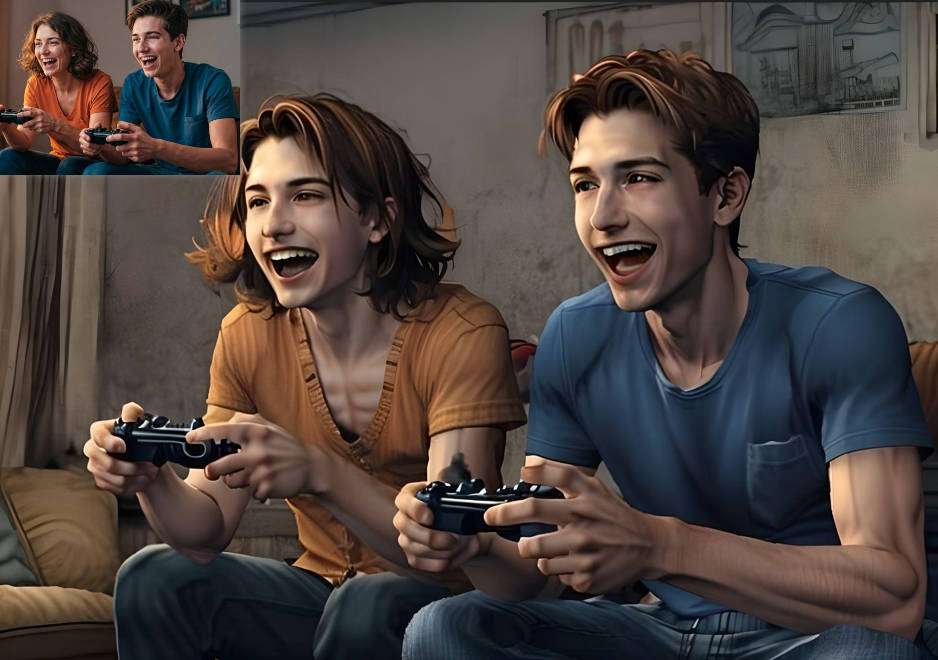
在我們套用AI PS2 濾鏡至照片之前,讓我們先了解其視覺特徵及其運作方式。
AI PS2 濾鏡通常是指一種圖像或視訊濾鏡,能讓照片或影片看起來像是在 PlayStation 2 上渲染的效果,呈現出復古、低多邊形且略帶粗糙感的氛圍。
AI 會辨識照片中的人物,然後生成一張類似 PS2 復古畫面的新圖像。它會降低細節與平滑度、加入一些 3D 瑕疵、插入 PS2 時代常見的輕微材質錯誤,並使光照效果趨於平面化。
結果可能令人驚嘆。你可以讓自己看起來像《惡靈古堡 2》或《俠盜獵車手:聖安地列斯》中的角色,這些都是該遊戲主機上最暢銷的遊戲之一。
但閒話就說到這裡。讓我們來看看一些 AI PS2 濾鏡的實際效果。
3 款免費 AI PS2 與 PS3 濾鏡頂級工具
在本節中,我們將專注於免費線上工具,以新增 AI PS2 與 PS3 濾鏡至你的圖片,並查看各種令人興奮的結果。
在 Fotor 上試用 PS2 濾鏡
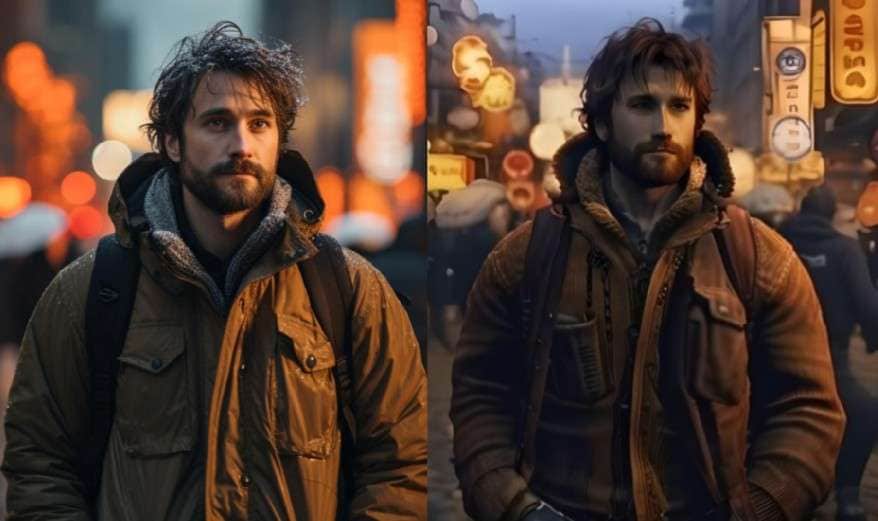
Fotor 是一款簡潔的免費線上 AI PS2 濾鏡產生器,讓你可以免費為照片套用各種濾鏡,例如 AI 迪士尼濾鏡、動漫、微笑、老化等。不過,免費帳戶可使用的 AI 點數有限,但如果你每天登入,即可獲得每日額外點數。
讓我們來看看如何在 Fotor 上將 PS2 濾鏡套用至你的照片。
- 前往 Fotor 的PS2 濾鏡登陸頁面,然後點擊立即套用 PS2 濾鏡。
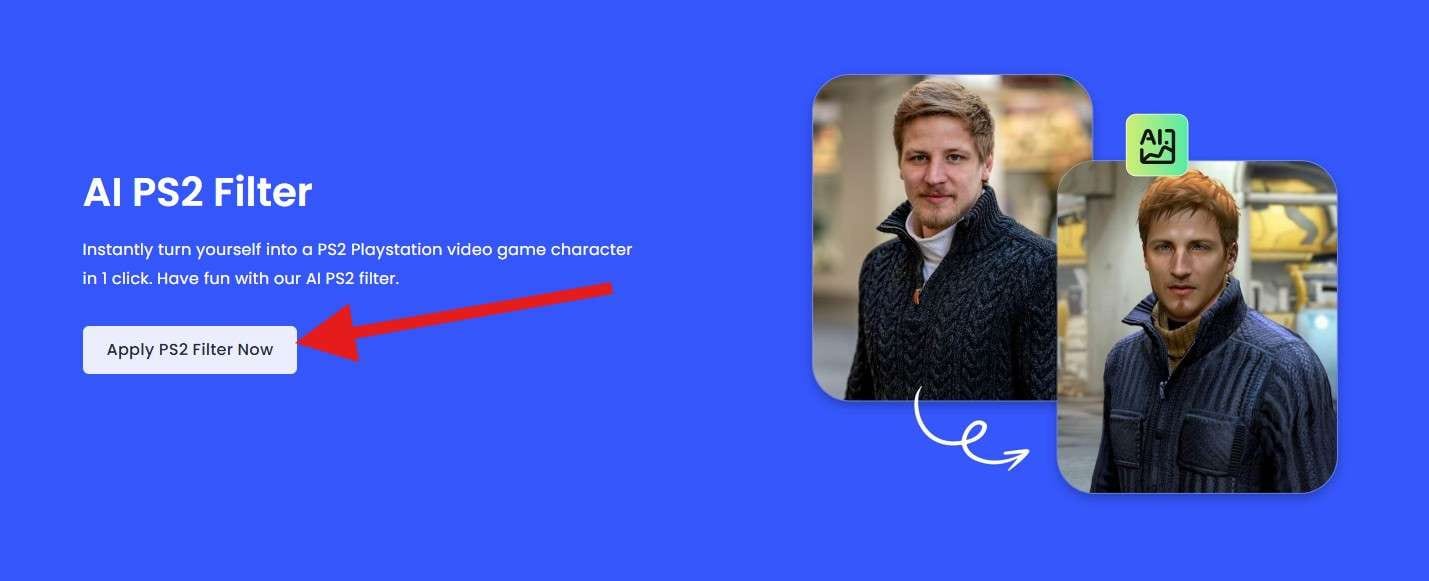
- 這將開啟他們的 AI 圖像創建器,其中已預先加入了 PS2 風格。點擊\u00a0上傳圖片。
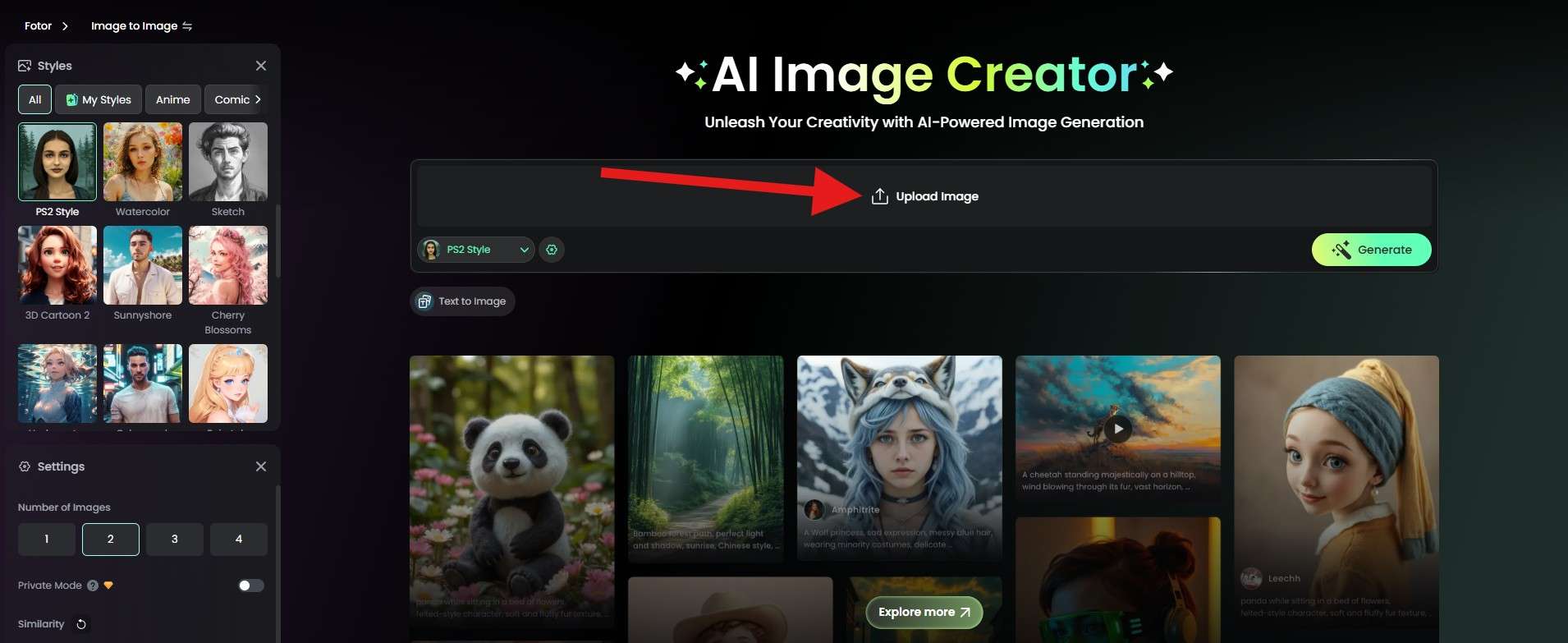
- 圖片上傳完成後,點擊生成。AI 處理程式將需要幾分鐘時間。
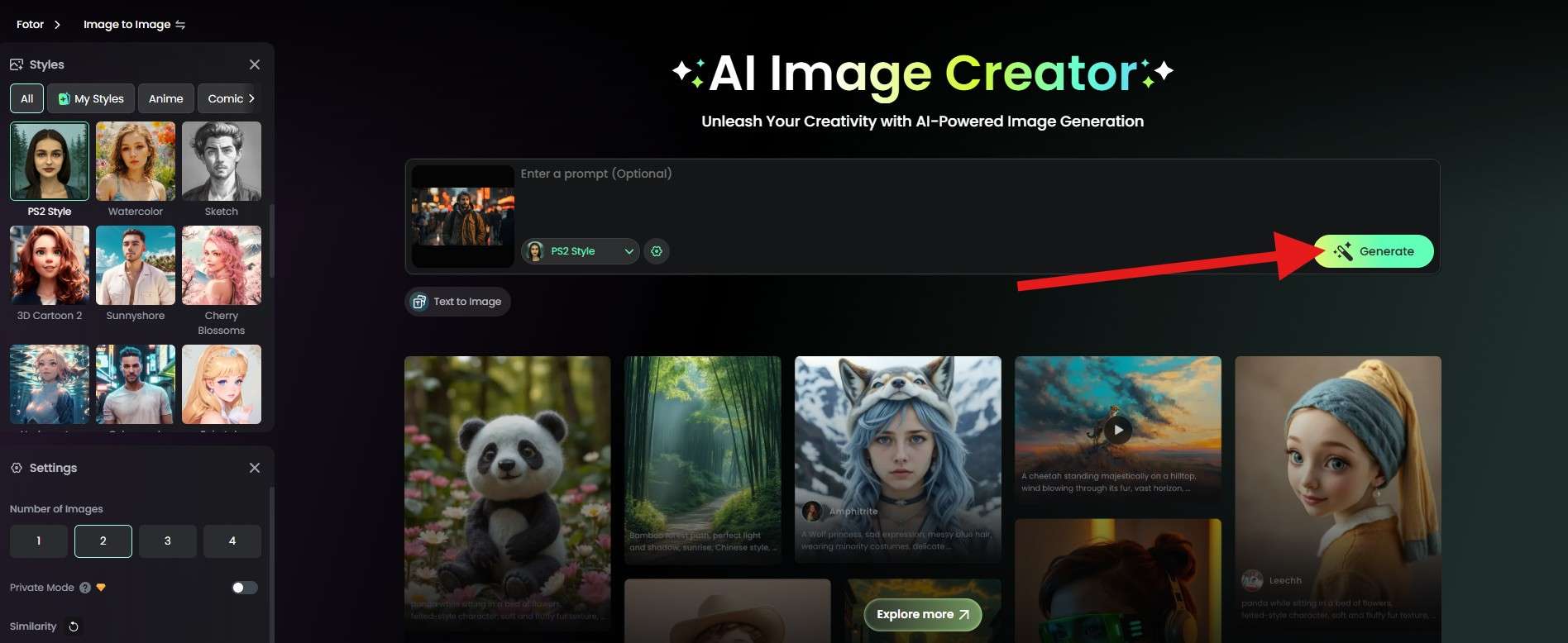
- 檢視結果,若感到滿意,請點擊\u00a0下載。
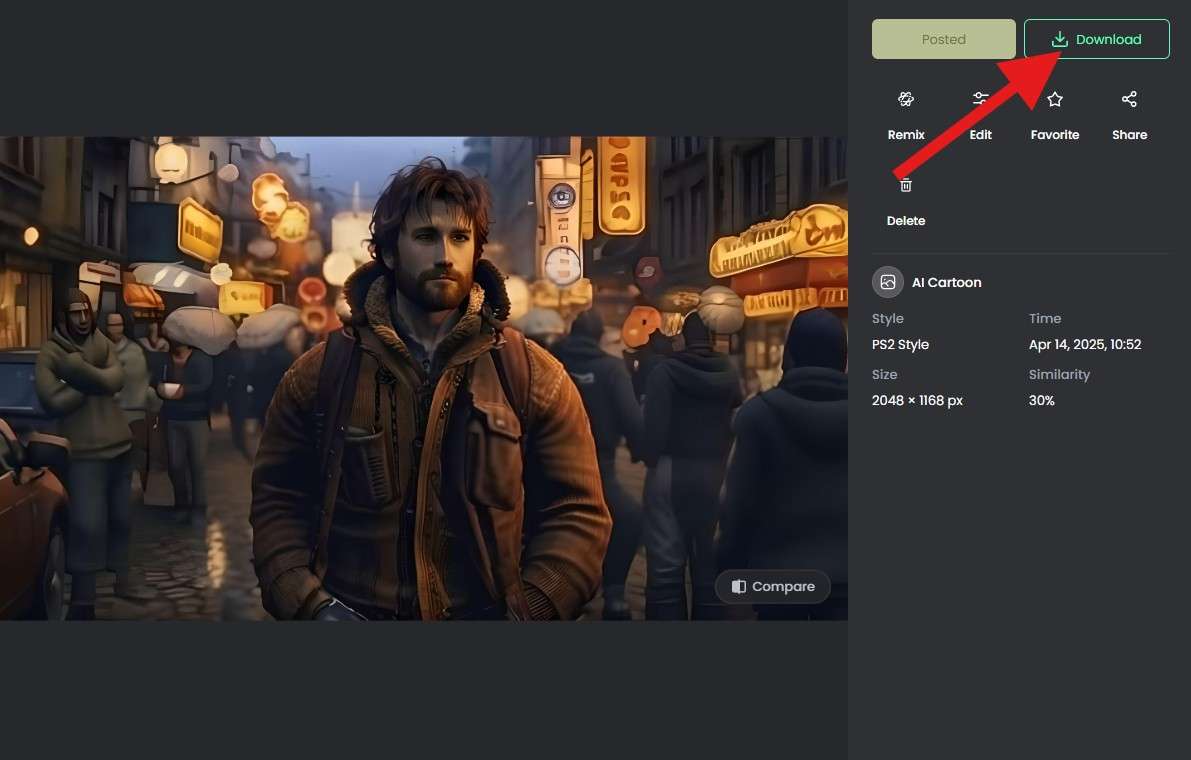
如你所見,Fotor 在處理這張照片方面表現得相當不錯。背景角色看起來就像直接出自 PS2 遊戲,但主角看起來對於 PS2 畫面來說太過精緻了。無論如何,它確實呈現出 PS2 時代的感覺,值得為 Fotor 喝采。
在 insMind 上使用 PS2 AI 濾鏡
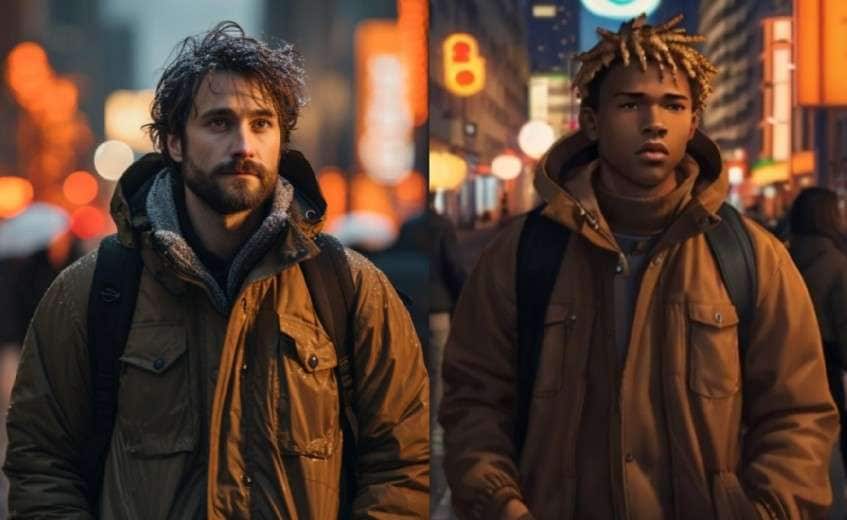
InsMind 網站是一個提供許多免費圖像編輯工具的線上資源平台。它提供一些 AI 照片濾鏡,包括\u00a0吉卜力工作室、AI 漫畫以及平頭造型濾鏡。除了使用圖像濾鏡外,你還可以換臉、增強圖像以及去除背景。使用電子郵件登入後,你將獲得三個免費點數可供體驗。之後需要訂閱付費。
以下是在 InsMind 上新增 PS2 濾鏡的步驟。
- 前往他們的PS2 濾鏡登陸頁面,然後點擊上傳一張照片.
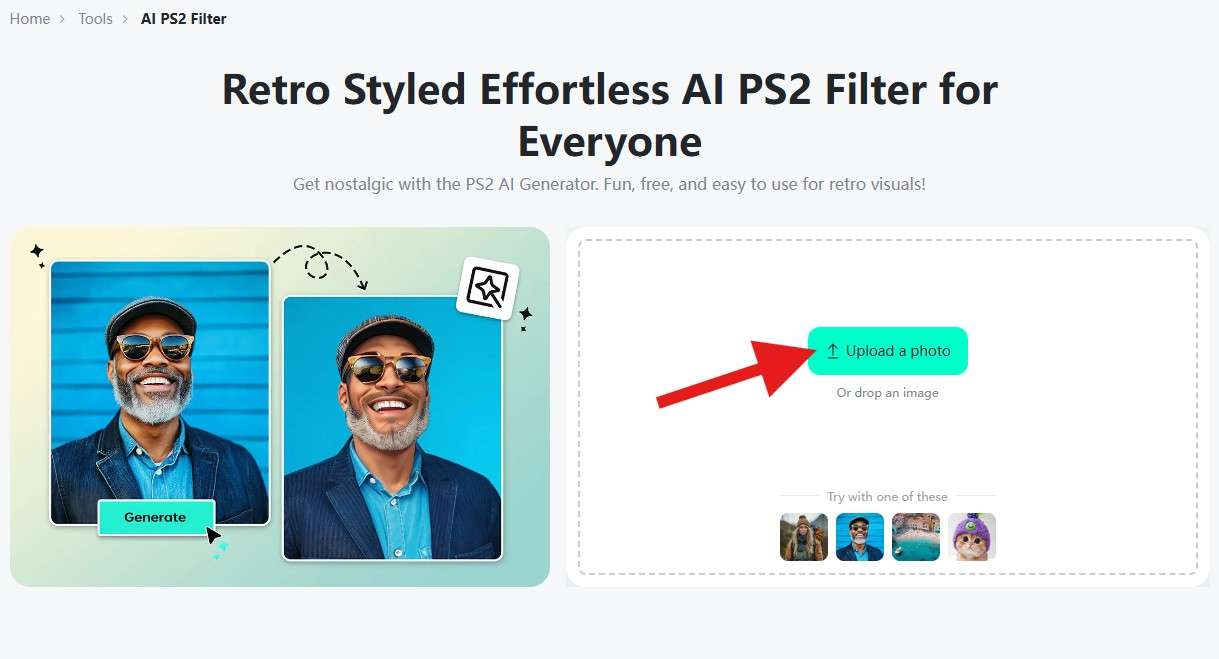
- 在卡通區塊中,選擇PS2,然後點擊生成。處理過程將需要幾分鐘。
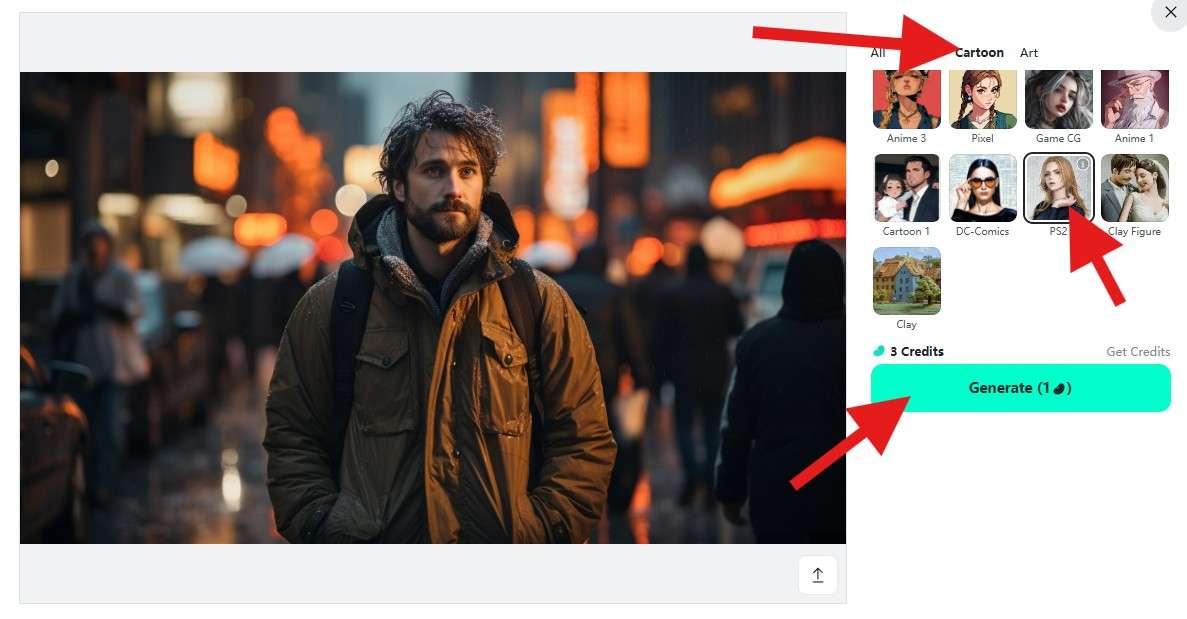
- 檢視結果,若你喜歡,可點擊免費下載標準版以免費下載圖片。
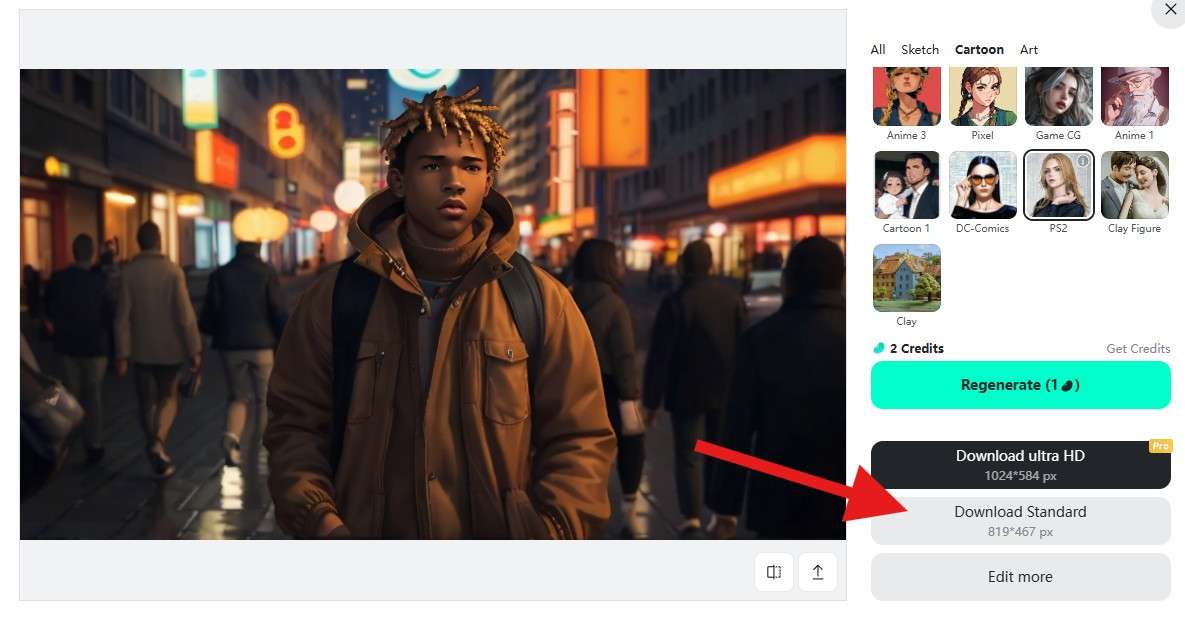
使用 InsMind 的結果並非 PS2 畫面,而是更接近 PS4 的畫面品質。若你選擇重新生成,將再次消耗 AI 點數。
探索 MyShell 上的 PS2 與 PS3 濾鏡
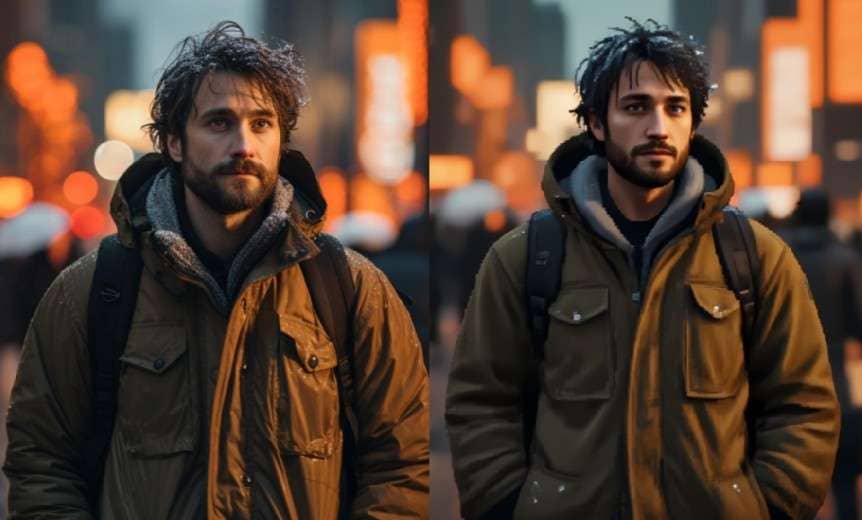
MyShell 更像是一款線上聊天工具,讓你可以為照片套用 AI PS2 和 PS3 濾鏡。你上傳照片後,它會在聊天框中呈現結果。不過,顯示圖片至少需要 3 分鐘。
請查看在 MyShell 上為照片新增 PS2 濾鏡所需的步驟。
- 前往他們的PS2 濾鏡登陸頁面,然後點擊一鍵進入復古魔法。
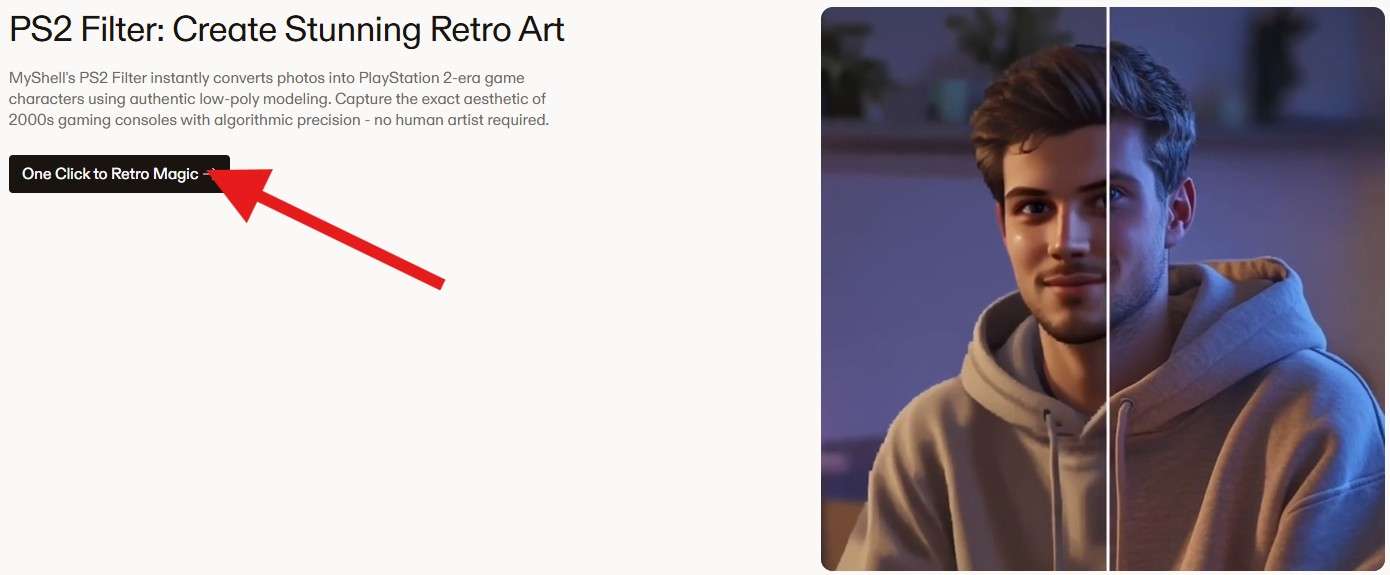
- 當下一個頁面載入後,你將能夠點擊生成按鈕。
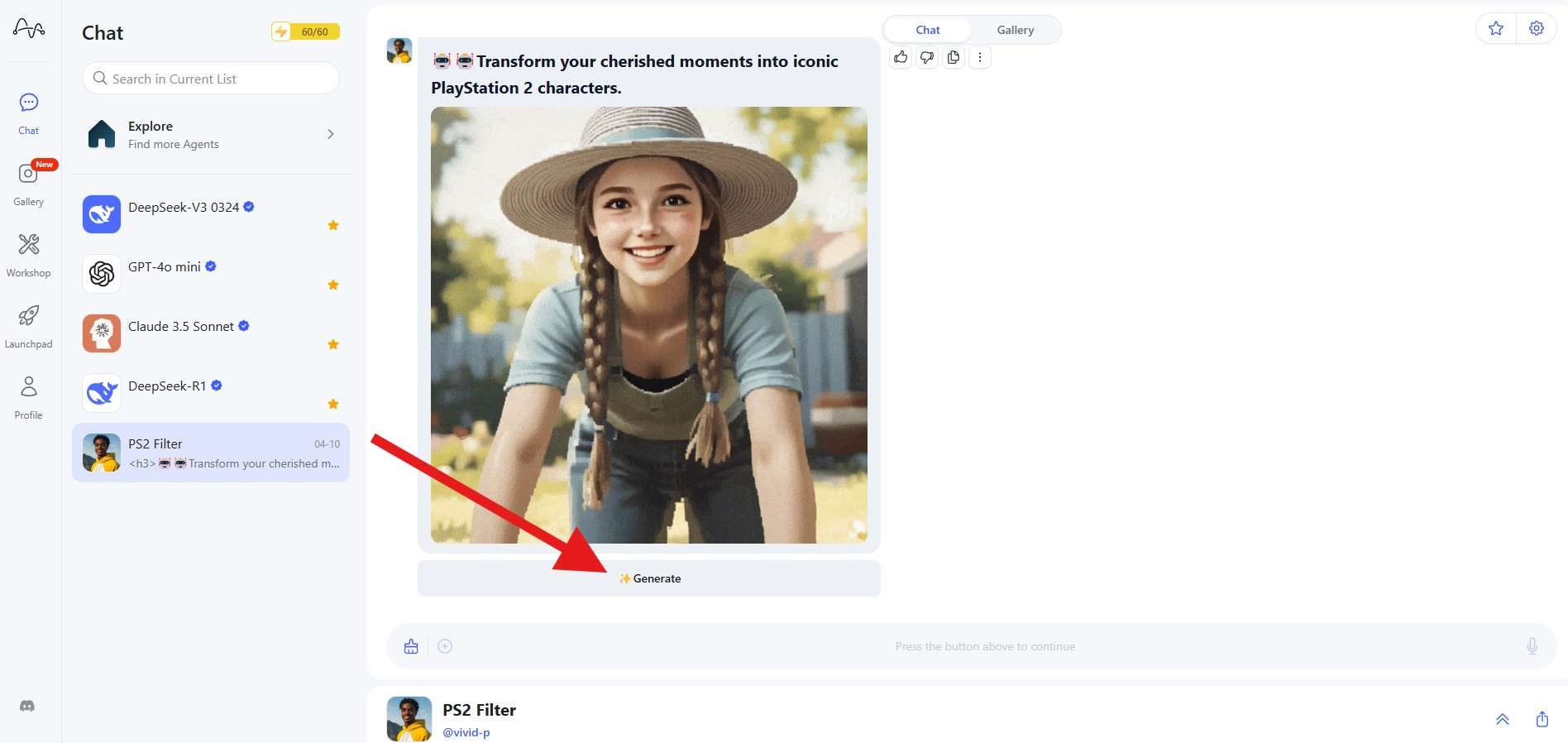
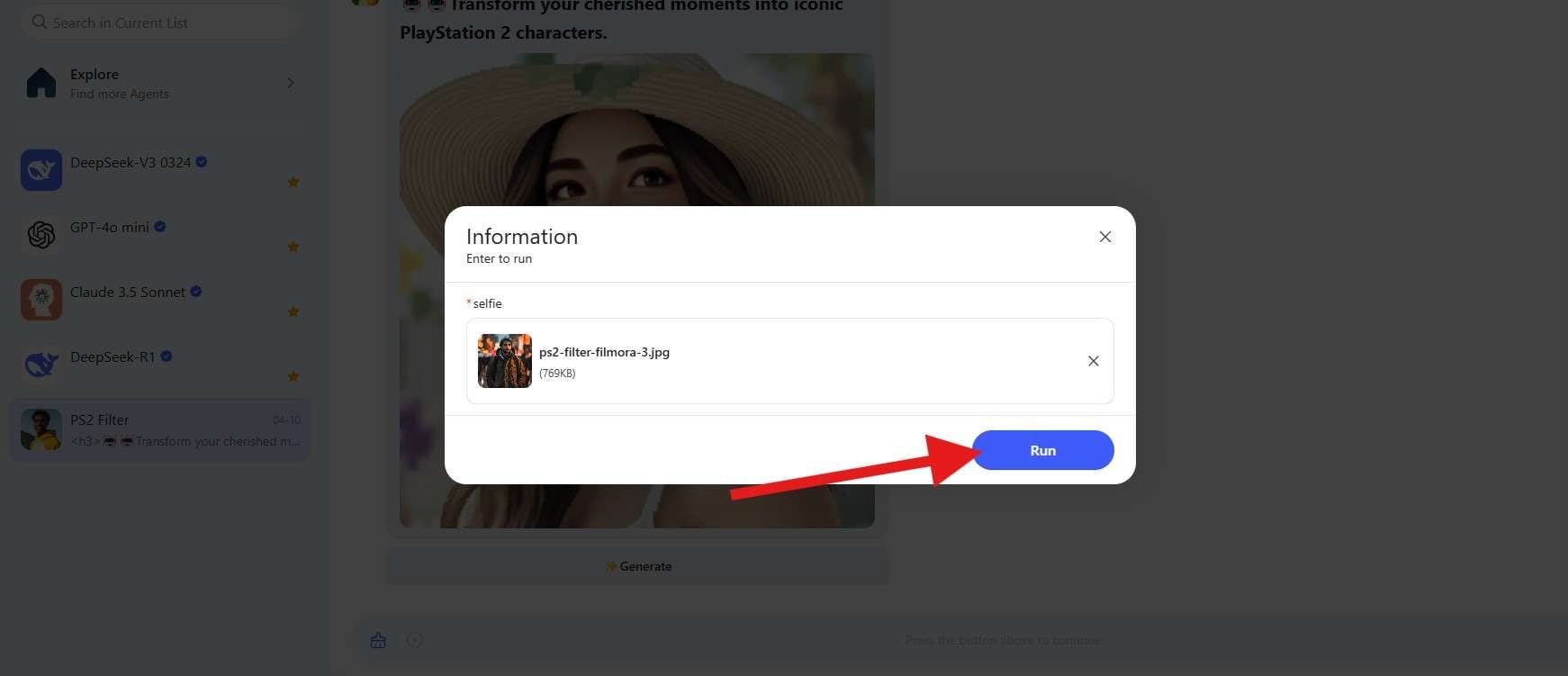
- 將你的照片拖曳至指定區域以上傳。

- 當圖片載入完成後,點擊執行。這將啟動 AI 圖像生成程式,需要幾分鐘時間。
- 當 AI 處理完成後,你可以檢視結果,截圖儲存圖片或透過瀏覽器下載。
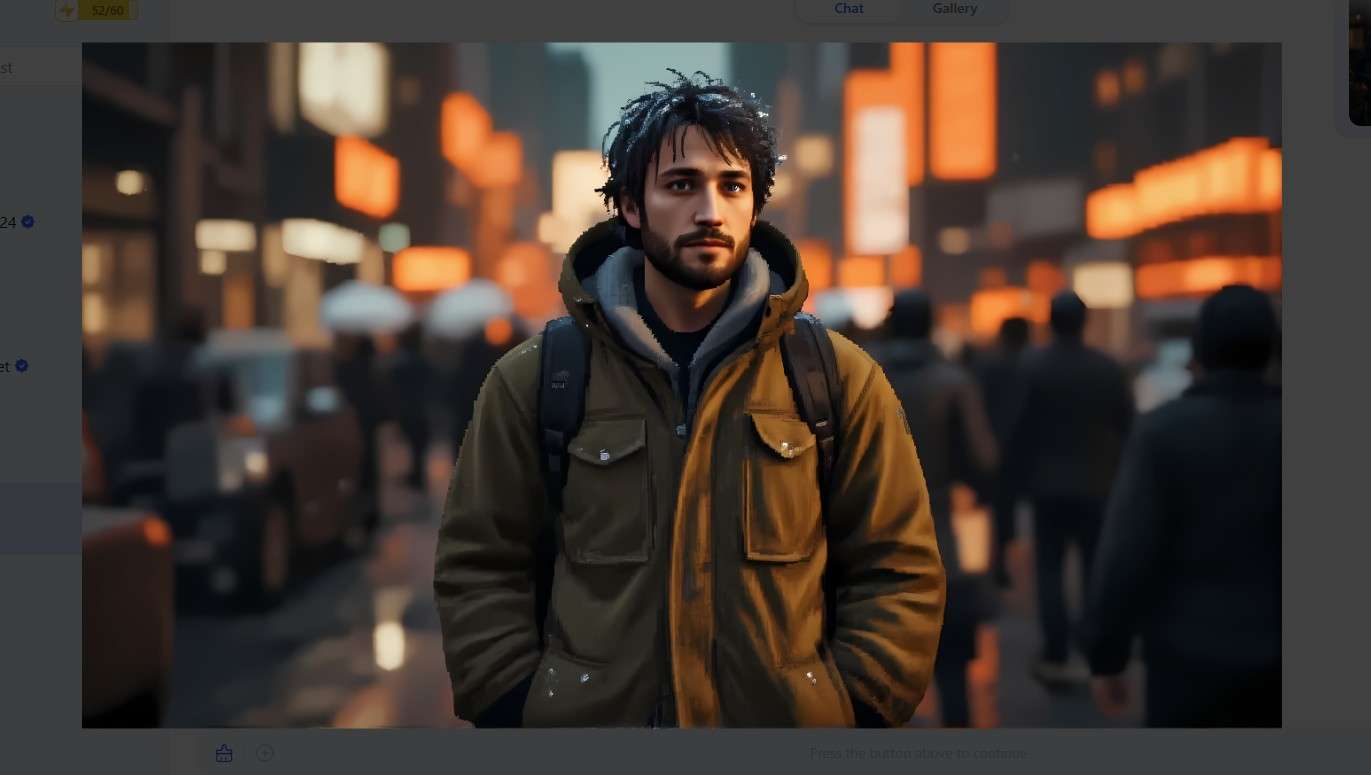
此工具的表現相當不錯,與 Fotor 提供的結果相似。不過,這款應用程式僅將背景模糊化,而 Fotor 還將背景中的角色改造成類似 PS2 NPC 的外觀。總體而言,這是一個不錯的結果。
雖然將 AI PS2 濾鏡套用於照片很吸引人,但部分使用者可能仍希望從頭生成 AI PS2 風格的照片。
- 100 多項進階影片/圖像編輯功能。
- 豐富的影片/音訊特效與創意素材。
- 強大的 AI 功能,輕鬆實現內容創作。
- 直覺化操作,專業卻適合初學者。
- 支援 Mac、Windows、iOS 和 Android。



如何使用最佳 AI PS2 生成器建立全新的 PS2 角色?
若要使用 AI 生成 PS2 角色,你可以使用Filmora 的 AI 圖像產生器。Filmora 以 AI 驅動的影片編輯工具而聞名,同時也擁有許多出色的 AI 照片編輯功能。其 AI 圖像功能讓你可以從提示詞生成各種角色,包括龍與地下城、Q 版角色以及隨機迪士尼角色等。
此外,它還提供多種 AI 照片濾鏡,讓你將圖像風格從卡通轉換為動漫、套用老化濾鏡以預覽你年老後的樣貌,以及在幾秒鐘內將自拍照轉換為微笑、哭泣或憤怒的表情。
儘管功能非常強大,Filmora 卻非常易於使用。以下是生成 AI PS2 角色的步驟:
- 在你的 Windows 或 Mac 裝置上下載 Filmora。
- 在歡迎畫面中,點擊工具箱,然後找到AI 圖像功能。
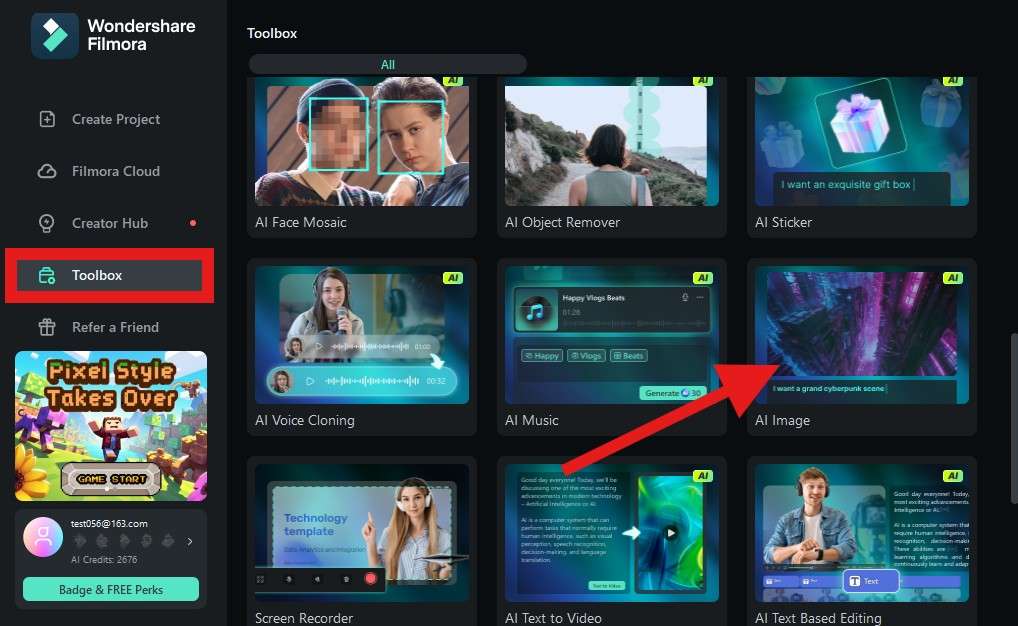
- 輸入提示詞以生成新的 PS2 角色。如果你遇到困難,一個好方法是請 ChatGPT 為你生成提示詞。
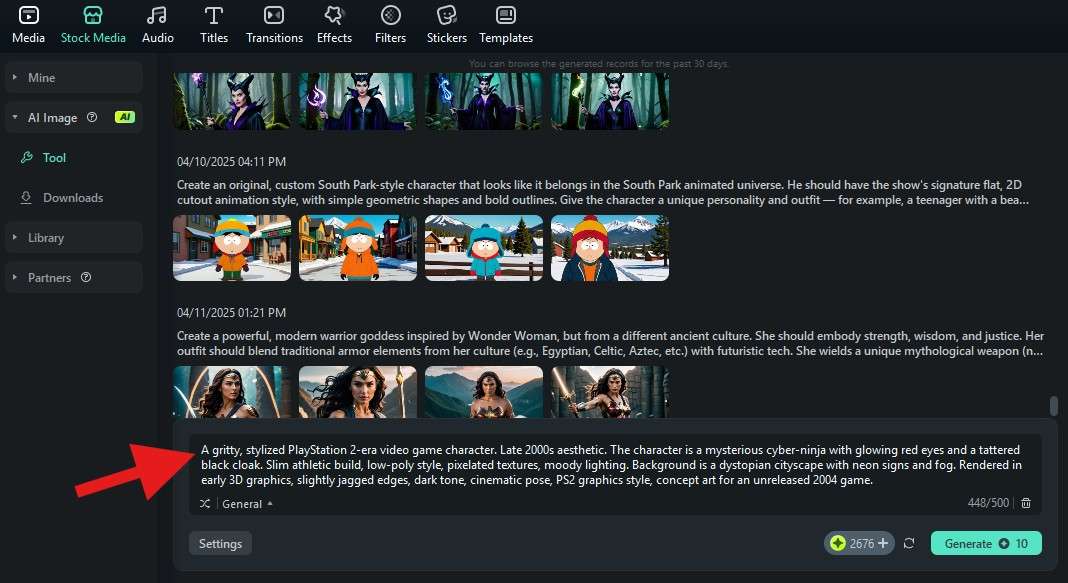
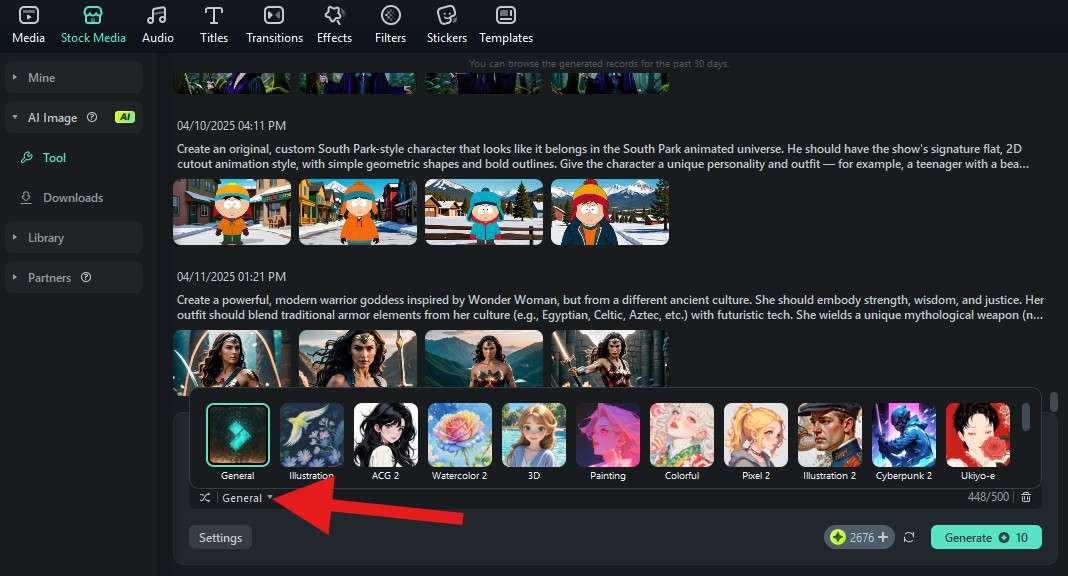
- 點擊一般以選擇 AI 圖像藝術風格。我們將選擇\u00a0Pixel 2因為我們感受到了復古氛圍,但您也可以選擇任何其他藝術風格,只要它在某種程度上與PS2時代相關即可。
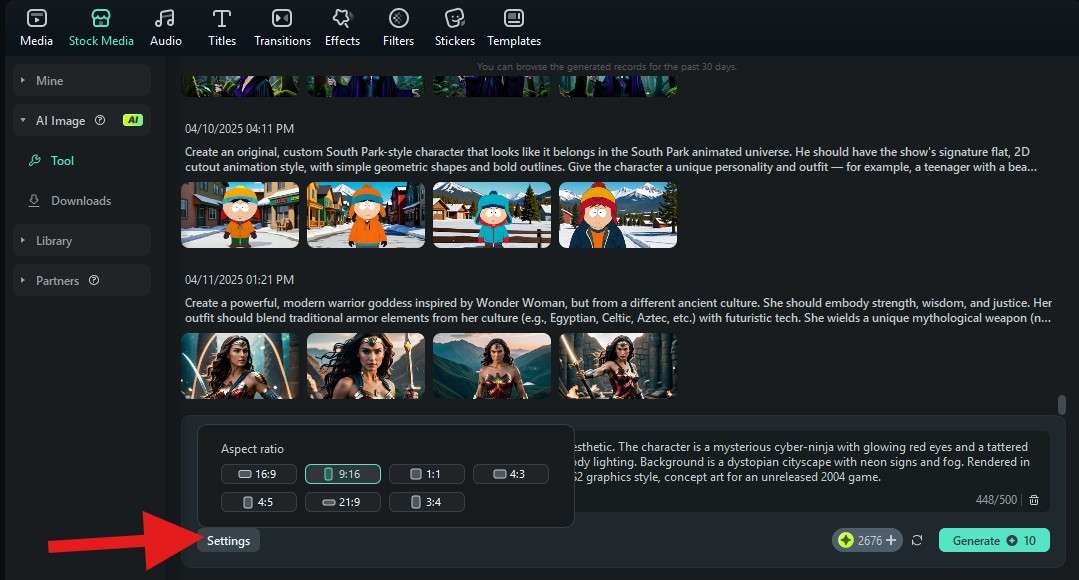
- 現在,點擊設定以選擇生成圖像的長寬比。我們將選擇9:16。
- 當您完成所有設定後,點擊生成。這將啟動圖像生成程式,整個過程應不超過一分鐘。
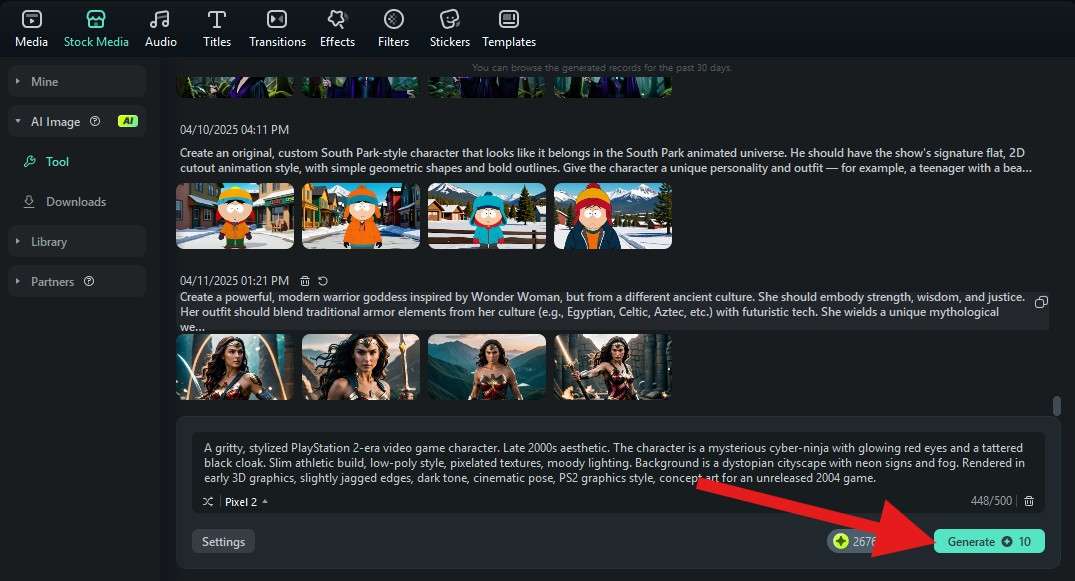
- Filmora不會只生成一張圖像,而是會根據您的提示生成四張圖像。點擊每張圖像,可在影片播放器中獲得更清晰的預覽。
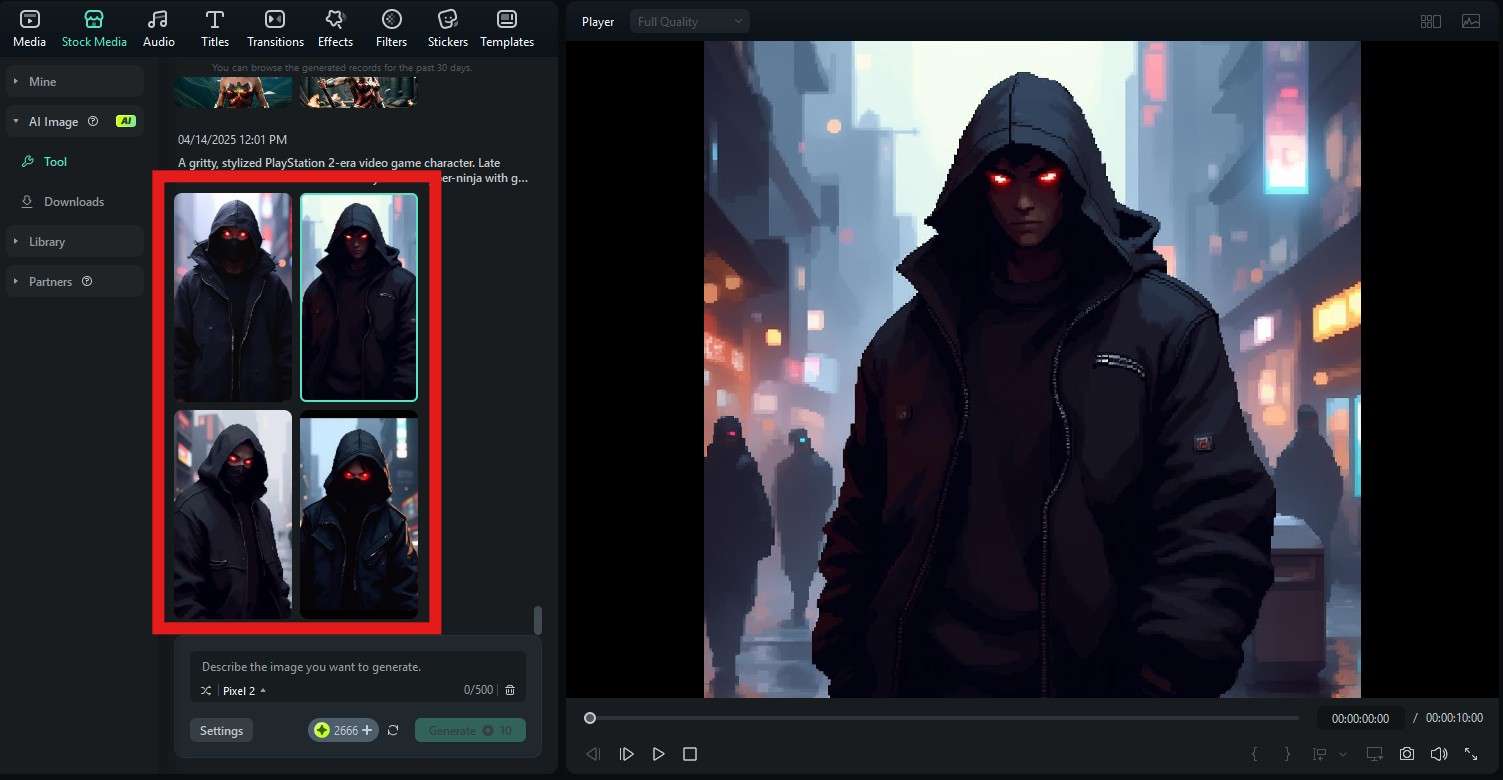
- 將圖像拖曳至時間軸,若您想更改圖像的風格,請點擊時間軸中的圖像以選取它,然後前往圖像 > AI 工具並啟用AI 圖像風格化器功能。
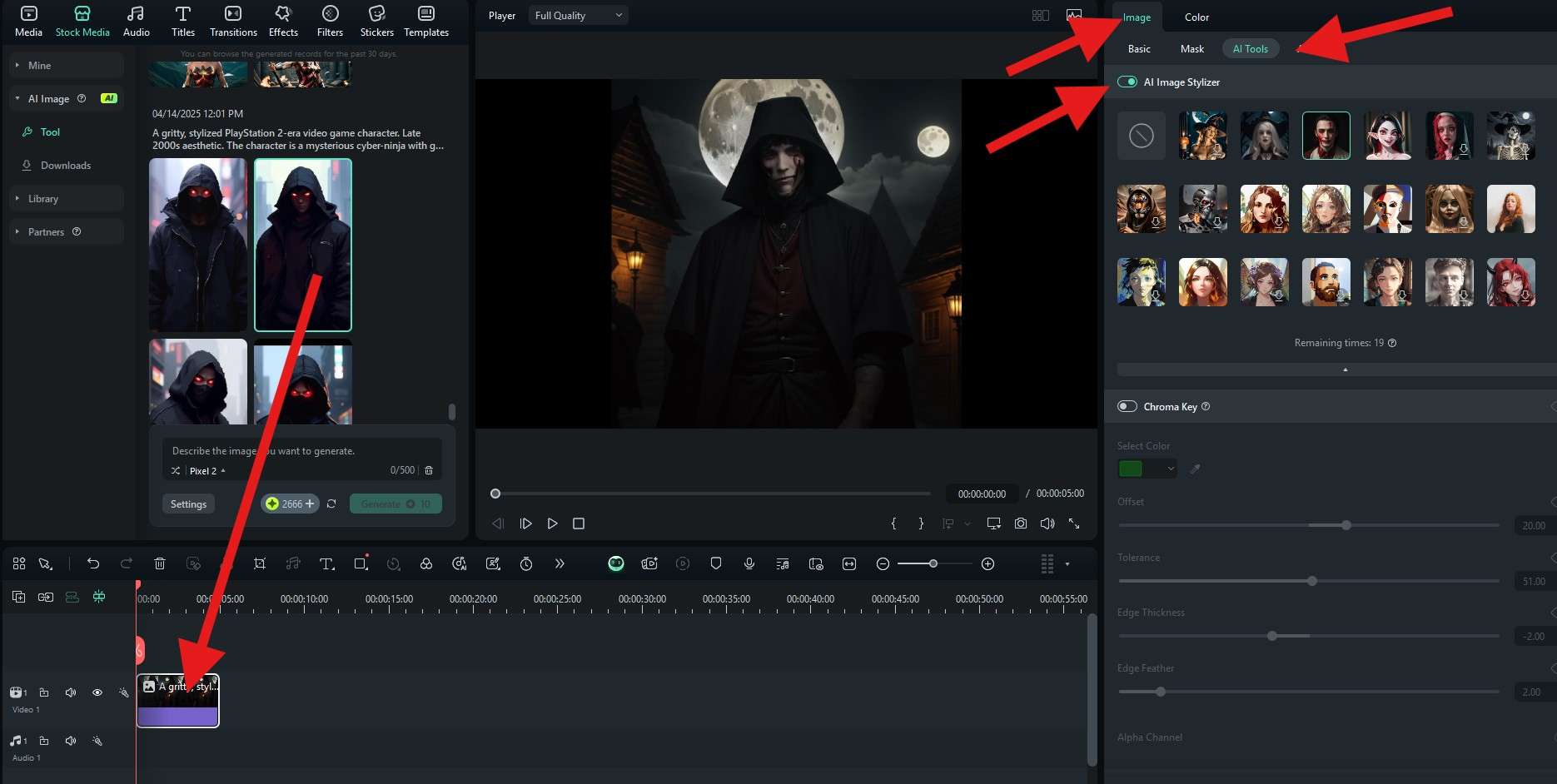


除了生成AI PS2風格的照片和角色外,Filmora還提供多種照片濾鏡和特效,幫助您營造復古風格。您可以使用搜尋列搜尋復古濾鏡和影片特效。
結論
我們希望將您的照片轉換為PS2角色,或從零開始創建新的PS2角色,並不是那麼困難的事。有了像我們分享的這些免費實用工具,以及像Filmora這樣強大的軟體解決方案在您身旁,創建出色的PS2濾鏡照片將會輕而易舉。
如果您願意,也可以在行動裝置上試用Filmora,它支援Android和iOS系統。行動版本目前尚未配備AI圖像功能,但您可以使用AI圖像轉影片功能,為您的新PS2角色製作動畫,並從照片中創建精彩的影片。