


 AI 摘要
AI 摘要
After Effects 內建的 Motion Sketch 功能允許使用者透過滑鼠即時繪製 2D 運動路徑並自動生成關鍵影格,適合追求自然手繪動態的專業動畫師,而初學者或需精確控制軌跡的創作者則建議使用 Filmora 作為替代方案。
● 此內建功能無須額外安裝外掛,從「視窗」選單開啟後,設定好「捕捉速度」與「平滑度」並點擊「智慧捕捉」,即可在預覽視窗中即時記錄運動軌跡。
● Motion Sketch 的核心限制包含僅支援 2D 位置追蹤(無法捕捉 Z 軸深度)、預設捕捉時長極短,且會自動產生過於密集的關鍵影格,需要手動微調動態模糊與緩動。
● 初學者或內容創作者可選擇 Filmora 的「鋼筆工具」與「路徑跟隨」功能,透過繪製靜態貝茲曲線來精確編輯運動路徑,有效避免手繪錄製所造成的關鍵影格混亂。
向 AI 詢問摘要
 ChatGPT
 Perplexity
 Gemini
 Claude
 Grok
Grok
想像一下,您正在 After Effects 中製作動畫,並希望快速捕捉流暢、自然的運動路徑。Motion Sketch 功能可以讓您直接使用滑鼠或觸控筆繪製運動,從而提供協助。此功能可為您節省數小時的關鍵影格設定和手動作業時間。然而,大多數人並不知道如何使用此工具來實現增強的視覺效果。
在本文中,我們將討論 After Effects Motion Sketch 功能的完整教學。閱讀完畢後,您將完全了解此功能及其替代方案。
第 1 部分:After Effects 中的 Motion Sketch 是什麼?
After Effects 中的 Motion Sketch是一種工具,可讓您透過直接使用滑鼠或觸控筆繪製運動路徑來即時記錄關鍵影格。這意味著您可以在合成中實際「繪製」物件的移動,捕捉自然流暢的運動,而無需手動設定每個關鍵影格。
Motion Sketch 的運作原理及其重要性
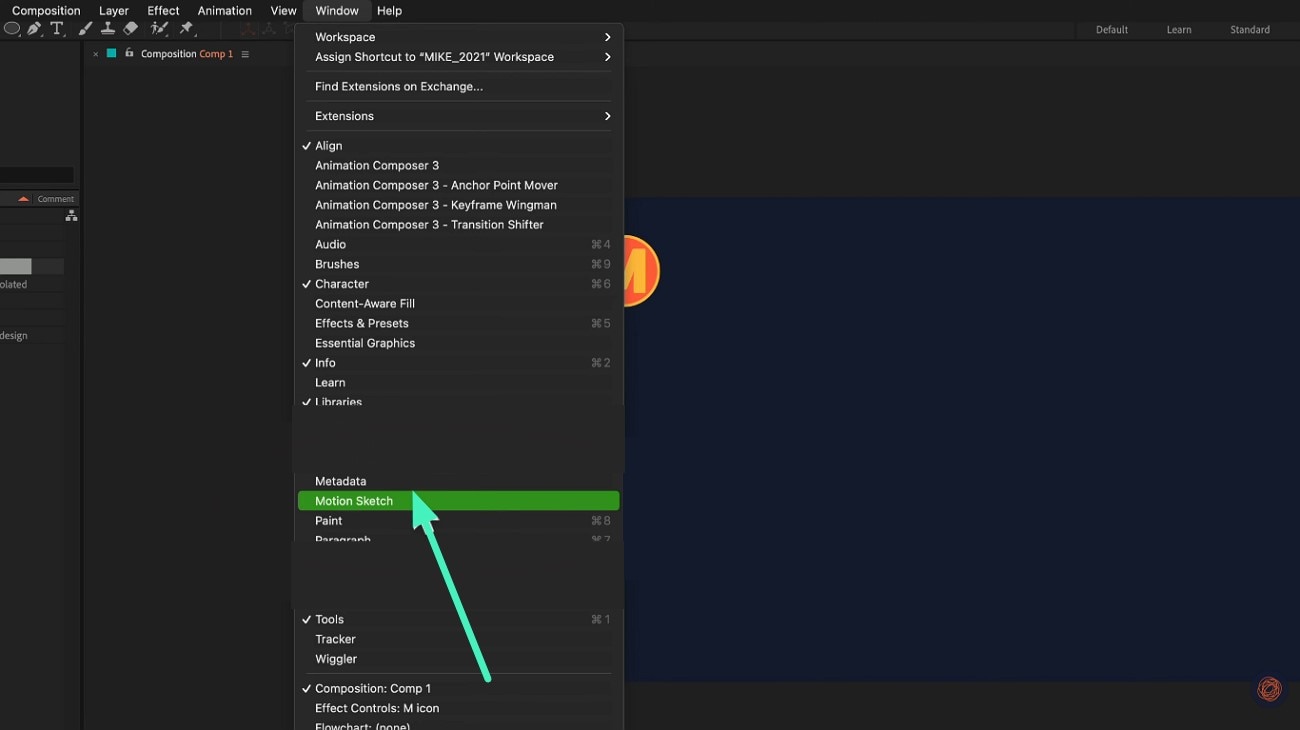
此功能透過追蹤游標的移動並將其套用為所選圖層上的位置關鍵影格來運作,從而實現快速、自然的動畫。一個常見的誤解是 Motion Sketch 需要額外的外掛程式;然而,它內建於 After Effects 中,可以在「視窗」選單下的「Motion Sketch」中輕鬆找到。總體而言,Motion Sketch 對於希望在 After Effects 中建立運動路徑的動畫師和動態設計師來說非常寶貴。
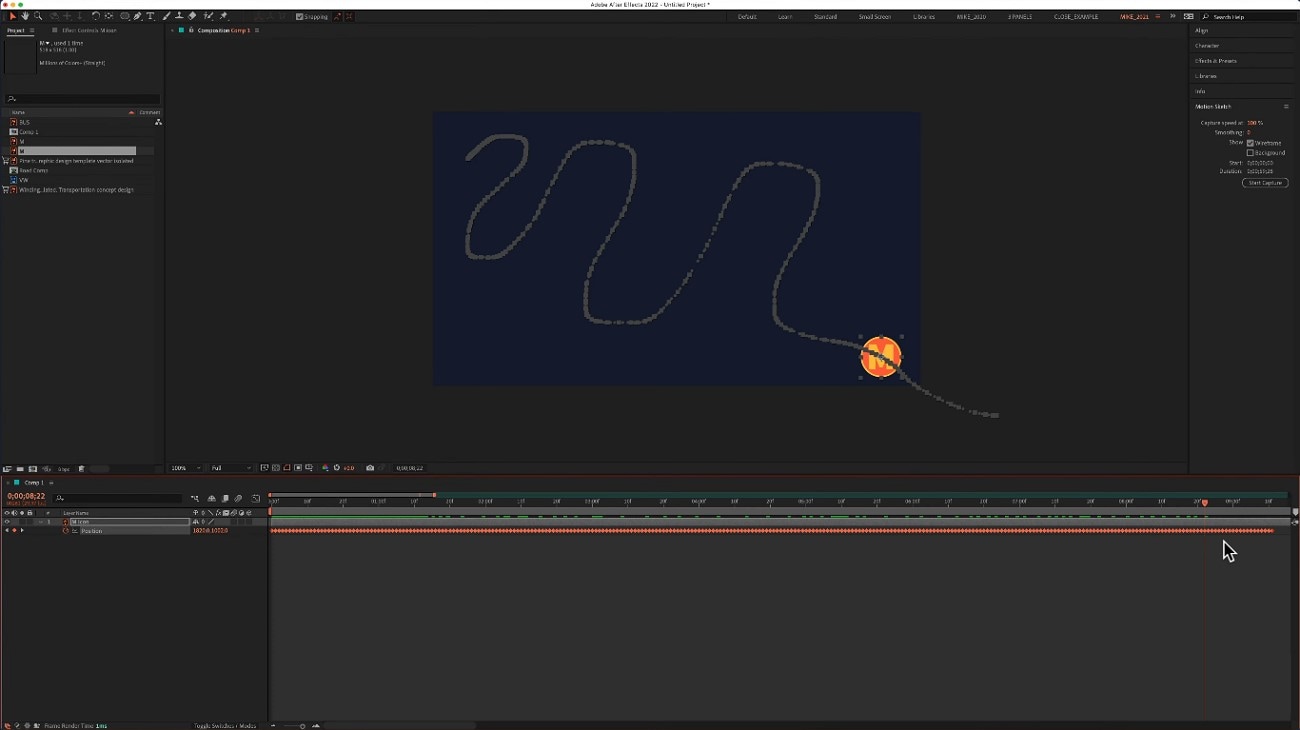
在 After Effects 中使用 Motion Sketch 的範例
- 手繪動畫:Motion Sketch讓動畫師能夠即時自然地繪製運動路徑,捕捉模仿傳統逐格動畫的自然流暢動作。它非常適合建立富有表現力的手繪效果。
- 動態標誌:設計師可以為標誌繪製獨特的運動模式,例如俯衝文字顯示或旋轉圖示,使品牌動畫更加個人化且引人入勝。
- 自訂運動路徑:創作者可以自由繪製物件的移動方式,而不是依賴預設的關鍵影格緩動,非常適合為飛行文字、動態圖形或具有不規則路徑的抽象視覺效果製作動畫。
- 形狀圖層動畫:透過直接在形狀圖層上繪製,您可以使用精確的手動控制軌跡為線條、筆觸和向量元素製作動畫,使幾何設計具有更動態的流動感。
第 2 部分:如何在 After Effects 中使用 Motion Sketch(逐步教學)
如前所述,使用者可以使用After Effects 中的 Motion Sketch輕鬆產生完整路徑的能力。如果您不知道如何使用此功能建立運動,請閱讀以下步驟:
- 在 AE 中建立專案,前往頂部的工具列,然後點擊「視窗」選項。
- 從展開的清單中,點擊「Motion Sketch」選項進行選取。
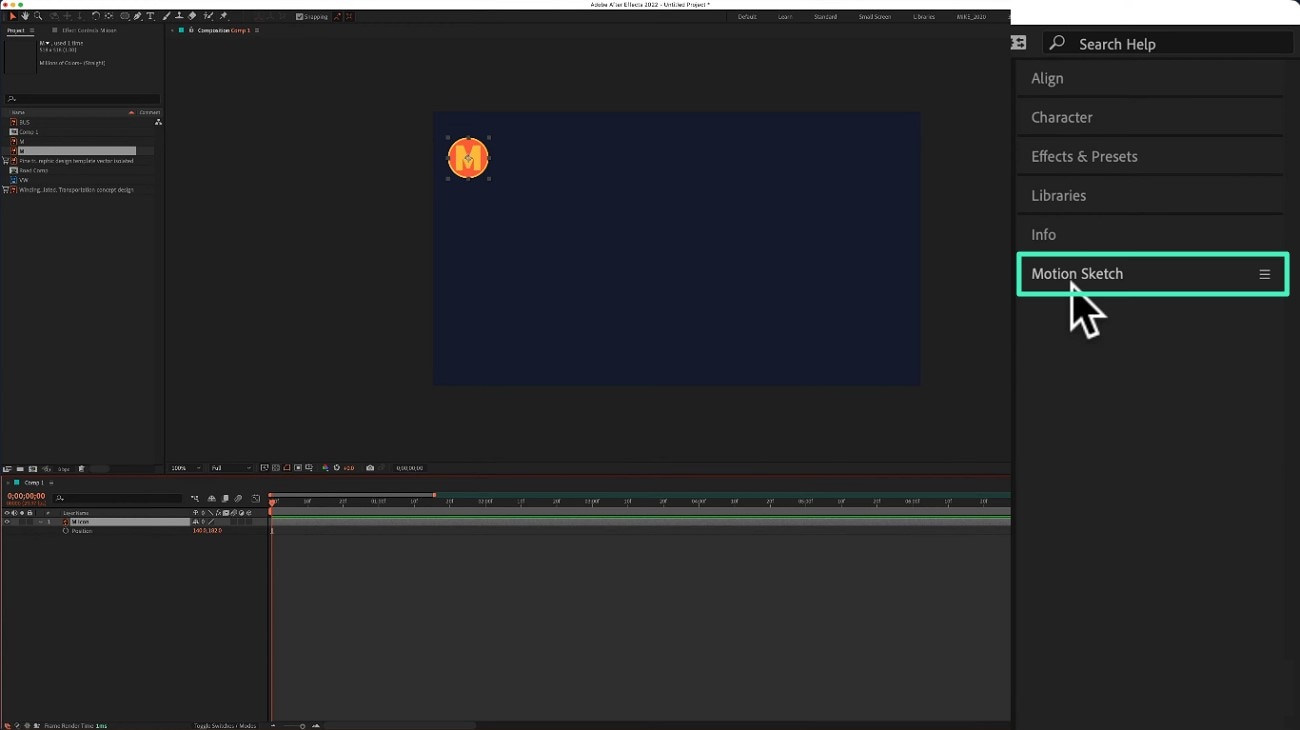
- 從左下角建立新圖層,並根據您的偏好為其命名。
- 現在,前往右側的「選項」,然後從清單中選取「Motion Sketch」選項。
- 根據您的偏好設定配置,例如「捕捉速度」和「平滑度」。
- 接下來,透過調整計時器選取路徑的開始和結束。
- 完成後,點擊「智慧捕捉」按鈕開始處理。
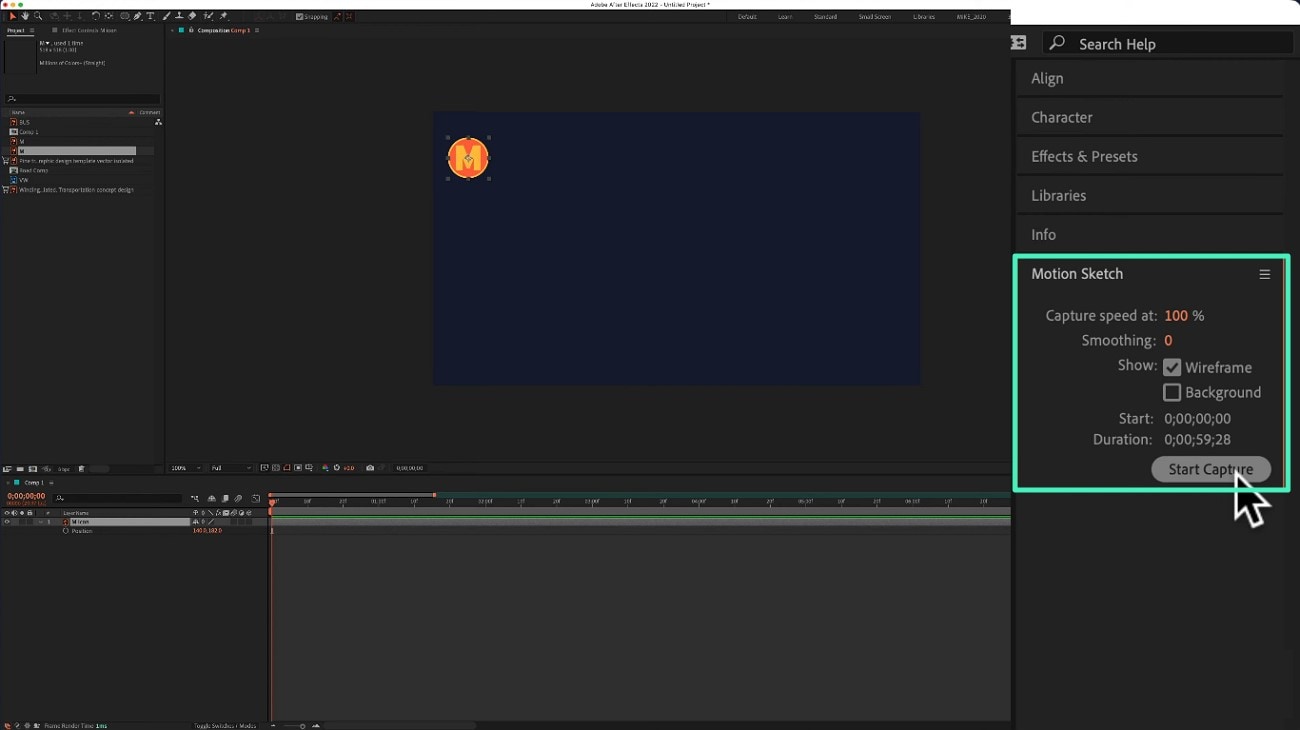
- 存取預覽視窗,並使用游標開始繪製路徑。
- 完成後,在滑鼠上按右鍵進行選取。
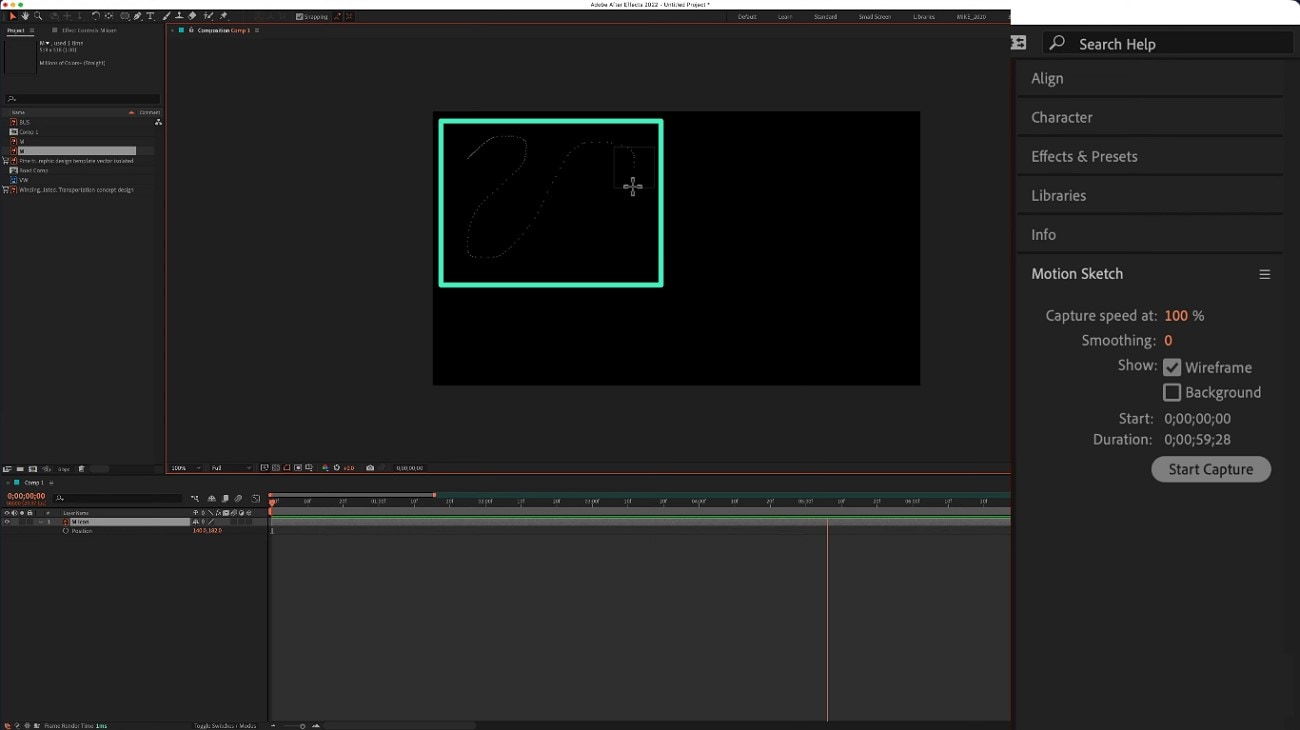
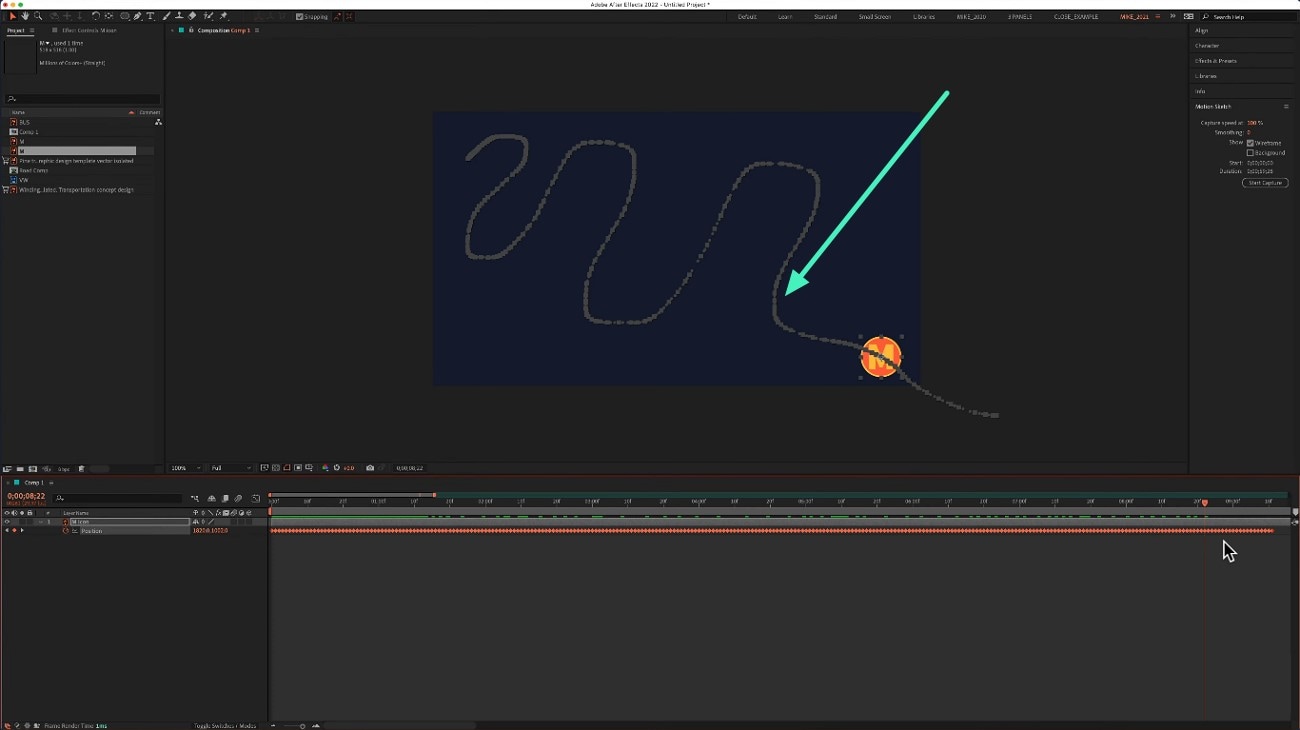
- 成功繪製路徑後,按空白鍵進行預覽。
- 檢查時間軸上的關鍵影格,並透過拖曳進行調整。
在 After Effects 上使用 Motion Sketch 的限制
雖然Motion Sketch是在 After Effects 中建立即時運動路徑的直覺方式,但它確實有一些技術限制和工作流程挑戰。以下是需要注意的一些關鍵點:

- 僅限於 2D 位置追蹤:Motion Sketch 僅記錄 X 和 Y 移動資料。即使在 3D 圖層上使用,它也無法捕捉 Z 軸(深度)移動,這限制了其在完全 3D 動畫中的使用。
- 預設捕捉時長較短:預設情況下,捕捉時長僅設定為幾秒鐘,這對於較長或更複雜的移動可能不夠。幸運的是,使用者可以在Motion Sketch 面板設定.
- 中延長錄製時間。關鍵影格過多:
- Motion Sketch 會在錄製期間自動為每個影格產生位置關鍵影格。這可能導致過於密集的關鍵影格資料,使後續編輯或精修更加耗時。有限的情境感知:
此功能不會自動考慮動態模糊、緩動或時序調整,因此使用者必須手動精修這些內容才能獲得精緻的動畫效果。
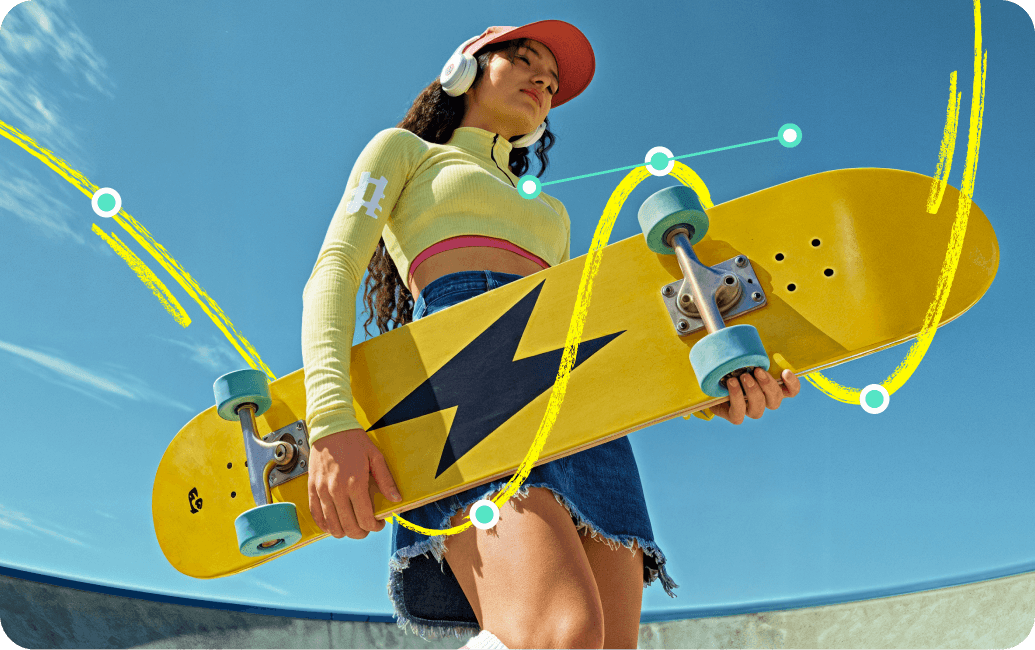
第 3 部分:Filmora:用於控制路徑動畫的更簡單替代方案Motion Sketch基於先前討論的 After Effects 中Wondershare Filmora的限制,值得為偏好更可控工作流程的使用者探索更簡單的替代方案。鋼筆工具和與路徑跟隨
 安全下載
安全下載動畫功能提供了簡化的方法。與記錄即時手繪運動的 Motion Sketch 不同,Filmora 允許使用者手動繪製和編輯運動路徑並具有精確度。這意味著可以隨時調整移動——非常適合想要可預測結果而非自發性繪製的創作者。
Filmora 中的與功能讓物件沿著自訂繪製的軌跡平滑移動。您可以直接在直覺的時間軸介面中微調速度、方向和緩動,消除 After Effects 中自由手繪錄製經常產生的密集關鍵影格混亂。
雖然 Motion Sketch 對於尋求自然、自由形式運動的專業動畫師來說仍然強大,但 Filmora 的工作流程非常適合初學者、內容創作者或教育工作者,他們想要類似的視覺效果——例如標誌顯示, 、動畫圖形或文字移動——而無需 After Effects 的陡峭學習曲線。

使用鋼筆工具搭配路徑跟隨器的逐步指南
如討論所述,Filmora 讓您能夠透過其直覺式介面方便地繪製靜態路徑。以下提供使用 Filmora 的鋼筆工具進行路徑動畫的逐步指南:
- 首先,在您的裝置上啟動 Filmora 並點選「新專案」分頁。
- 接著,匯入您想要繪製路徑的影片或純色背景。
- 將其拖曳至編輯時間軸,以在編輯介面中開始處理。
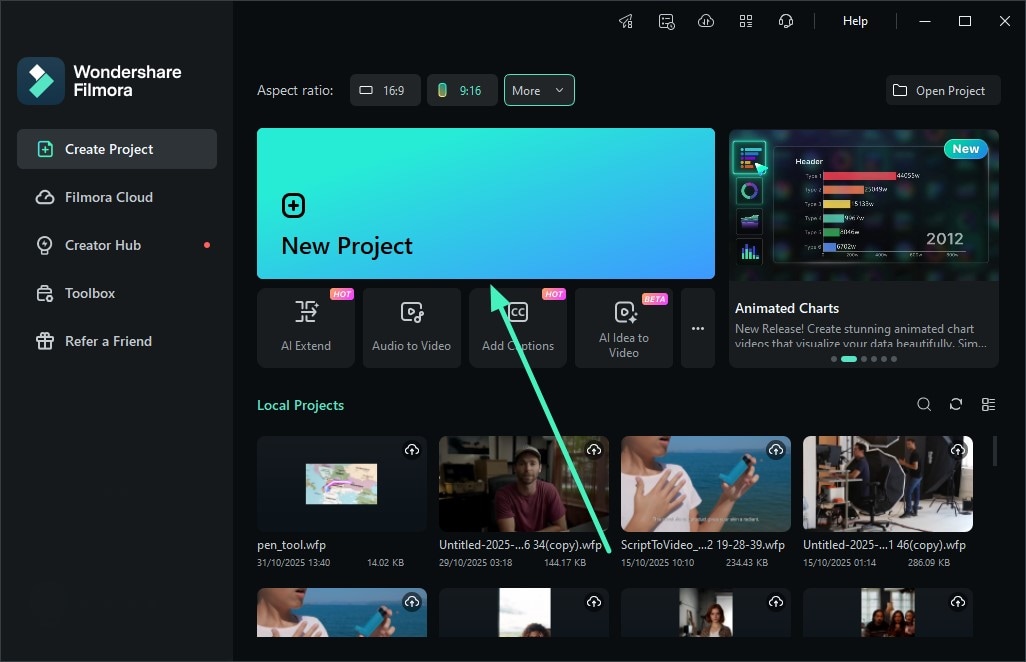
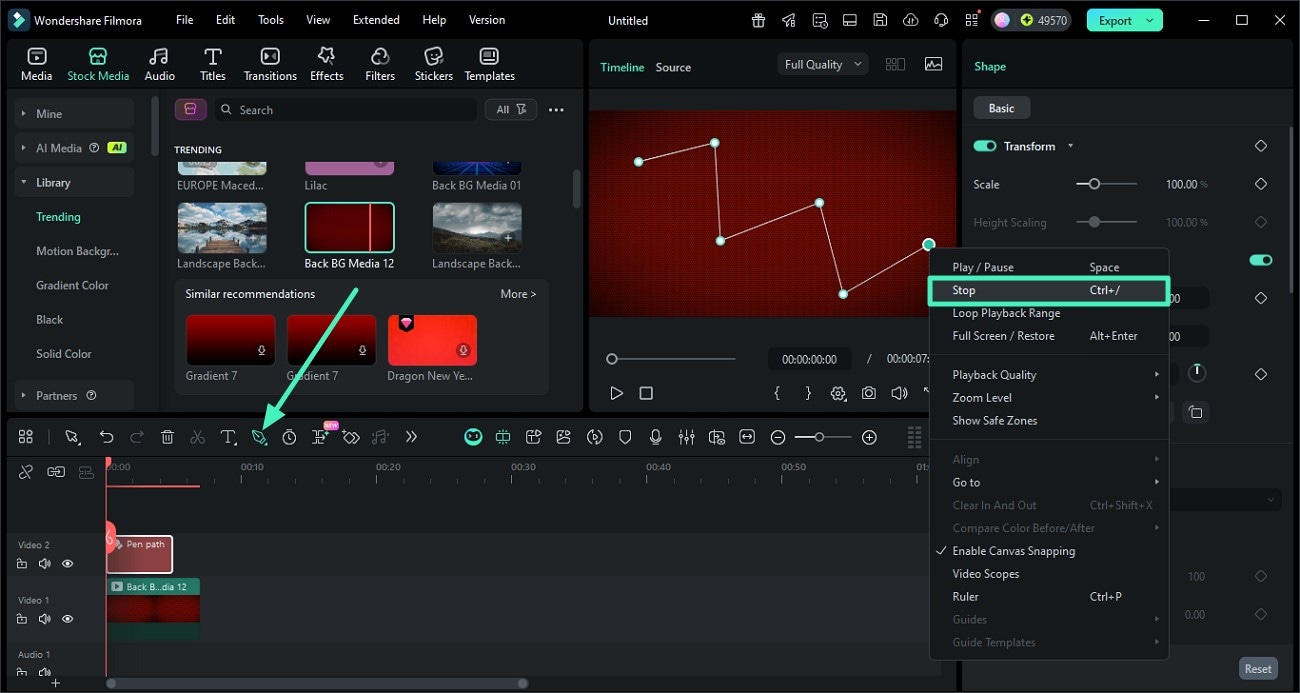
- 前往時間軸頂部並從那裡存取「鋼筆工具」。
- 根據您的偏好在預覽視窗上繪製路徑。
- 建立多個節點,並透過按右鍵並按下「停止」按鈕來停止選取。
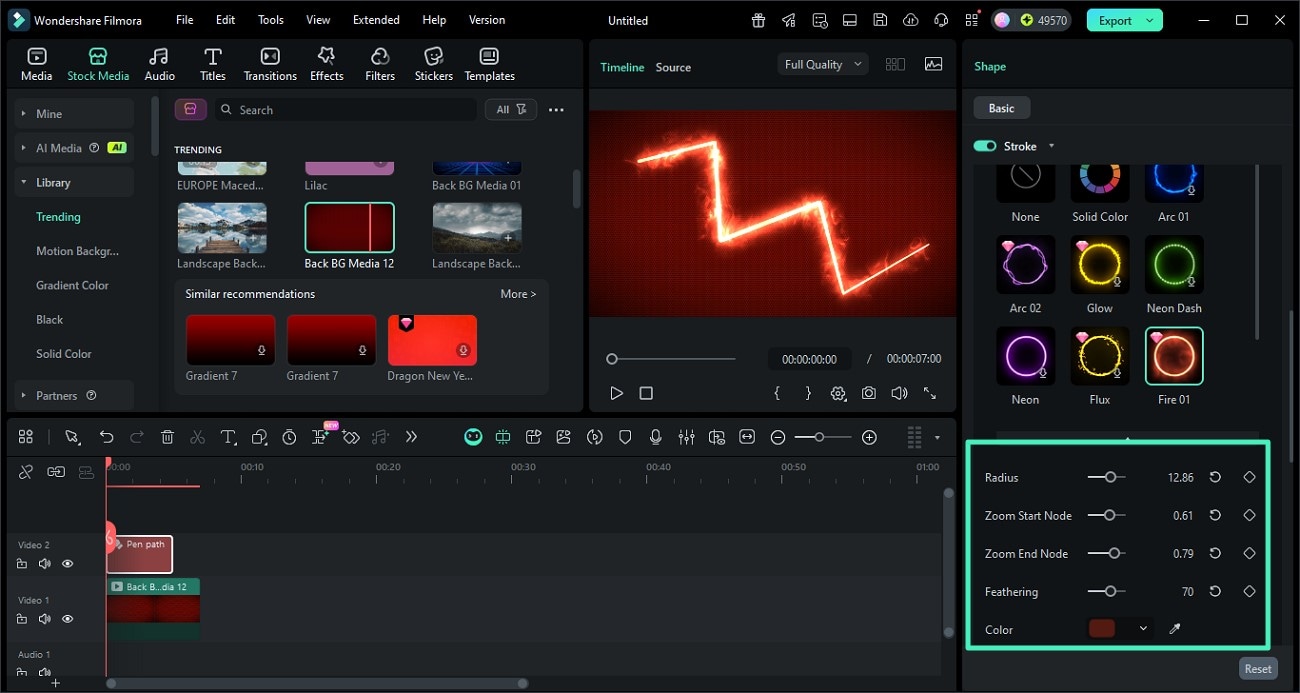
- 在右側面板上,開啟「筆觸」的切換開關並自訂路徑。
- 從提供的選項中選擇預設集以套用至路徑。
- 透過拖曳相應的滑桿來變更路徑的半徑和開始/結束位置。
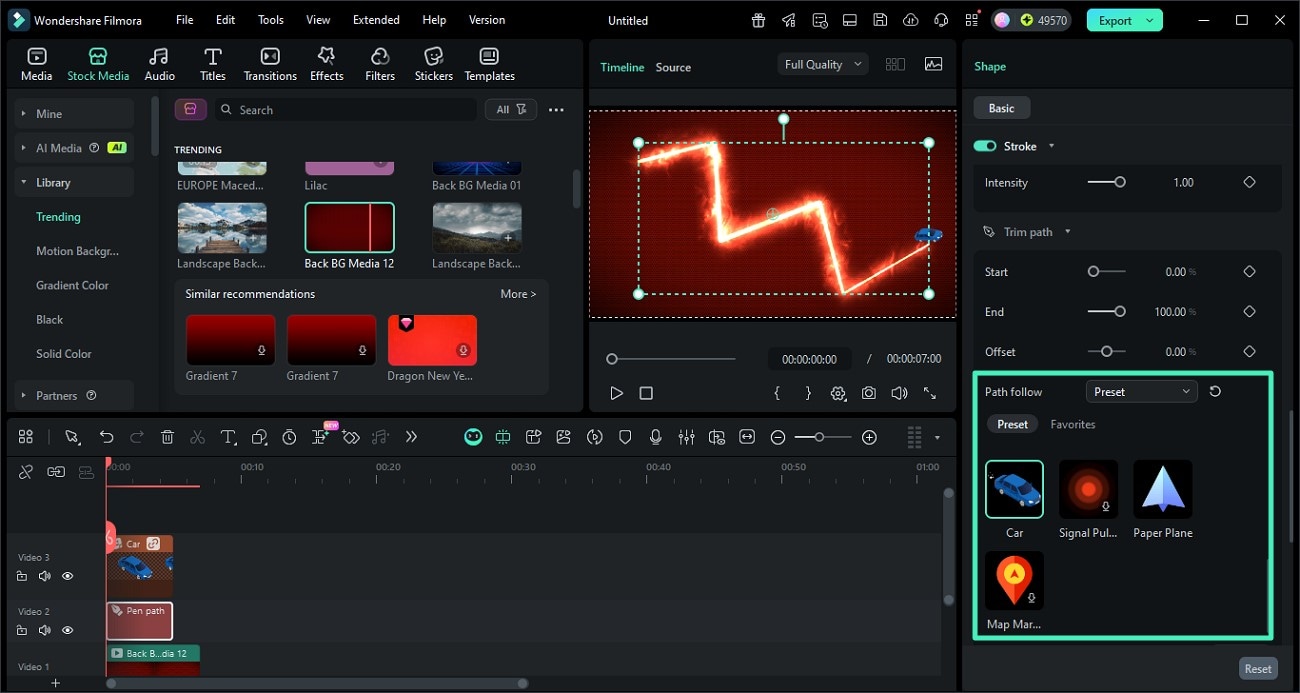
- 在「修剪路徑」區段下,展開「路徑跟隨」下拉式選單並選擇「預設集」。
- 現在從提供的選項中選擇元素,並透過點選將其套用至路徑。
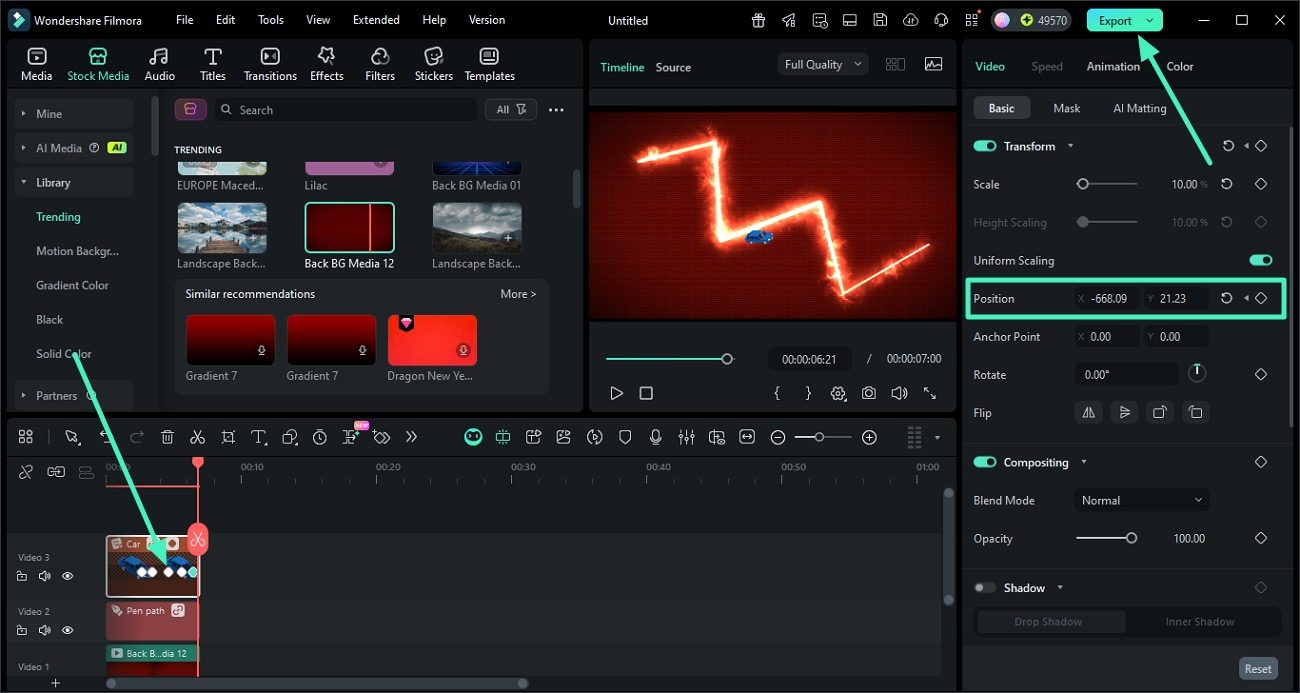
- 現在,存取時間軸上的路徑跟隨軌道,並將指標拖曳至特定點。
- 接著,前往「位置」選項並新增關鍵影格,透過點選它。
- 變更位置數值並新增另一個關鍵影格。
- 重複此過程以新增多個關鍵影格並變更位置。
- 當您對結果感到滿意後,前往介面右上角並按下「匯出」。
After Effects 與 Filmora 的比較表
在了解這兩個工具提供的動態路徑功能後,讓我們看看它們之間的表格比較。動態草圖功能的比較表將幫助您更好地決定要選擇哪個工具:
| 功能 | Adobe After Effects 動態草圖 | Filmora 鋼筆工具 + 路徑跟隨 |
| 動態路徑建立 | 使用即時手繪來產生動態路徑,捕捉自然流暢的手勢。 | 使用錨點到線條的概念先繪製靜態貝茲曲線路徑,然後套用修剪路徑或路徑跟隨效果。 |
| 感覺與風格 | 強調「手繪」外觀,具有手工製作的有機感和韻律感的速度。 | 傾向於「幾何設計」風格,對平滑、乾淨的路徑動畫具有精確控制。 |
| 關鍵影格管理 | 此工具會在您繪製時自動新增位置關鍵影格,精確度可能較低。 | 允許透過可編輯路徑手動控制關鍵影格,提供更好的精確度和時間控制。 |
| 使用者體驗 | 更適合習慣手繪創意輸入和編輯複雜性的使用者。 | 更適合初學者,具有直覺式工具,減少路徑建立中的試錯過程。 |
| 靈活性 | 適合動態手工製作的動態效果,但在精確編輯方面有限。 | 更適合需要精確動態控制和調整的詳細路徑動畫。 |
結論
總結來說,本文詳細討論了如何在 After Effects 中使用Motion Sketch的完整指南。本文還為您提供了一個更簡單的替代方案 Filmora,可輕鬆產生帶有關鍵影格的路徑。這個 AI 驅動的工具讓使用者能夠使用鋼筆工具建立簡單的路徑並製作動畫。
