



 ChatGPT
 Perplexity
 Gemini
 Claude
 Grok
Grok
與朋友和家人共度時光總是特別的,若再加入一點趣味元素,一切就會更加精彩。透過即時換臉應用程式,你可以即時交換臉部、捕捉爆笑瞬間,並將日常聚會變成值得珍藏的回憶。
話雖如此,如果你是第一次聽說即時換臉影片工具,可能會不知道哪一款真的好用。因此,與其花好幾個小時測試各種隨機應用程式,本指南將介紹最佳工具,並逐步說明如何使用即時換臉應用程式。此外,我們還會教你如何將那些有趣的短片製作成值得分享的內容。
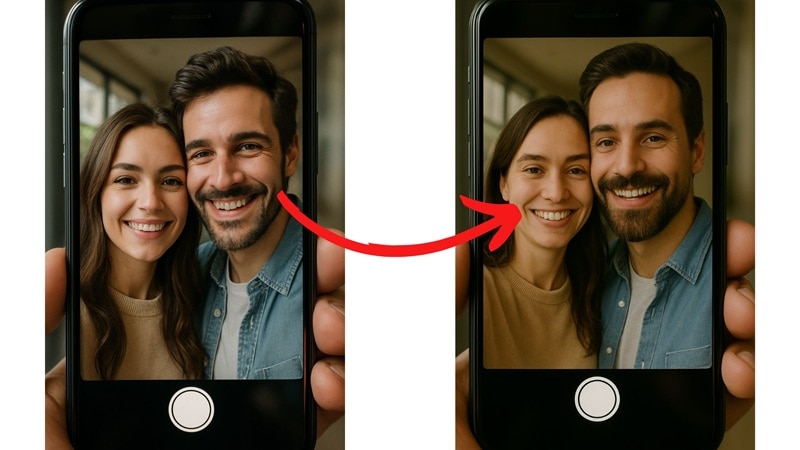
第一部分:如何在行動裝置上使用即時換臉應用程式
說到快速編輯與即時娛樂,使用行動裝置是最簡便的方式。只需一支手機,你就能製作並分享即時換臉影片,完全不需要面對複雜的軟體。整個過程快速、簡單,幾秒內即可準備好發布。
對於行動裝置使用者,最推薦的即時換臉應用程式是 Laan Labs 開發的 Face Swap Live。它支援 iOS 和 iPadOS,能提供流暢的使用體驗與爆笑的效果。正式版本售價僅 $0.99 美元,但如果你想先試用,也可以下載免費的 Lite 版本,效果出乎意料地好。
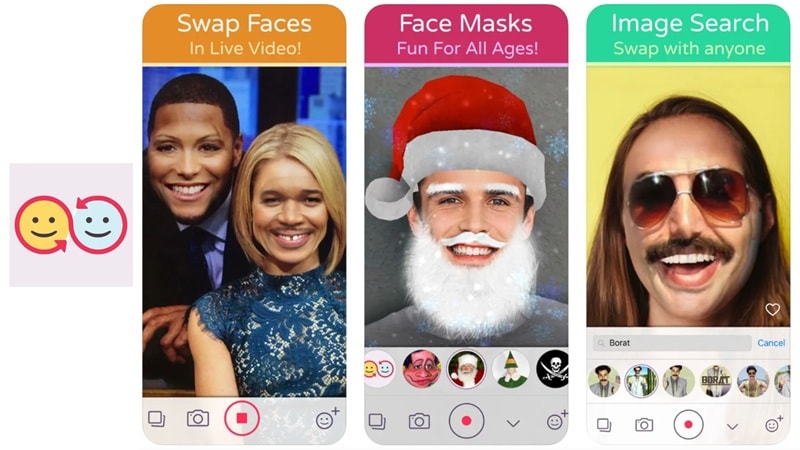
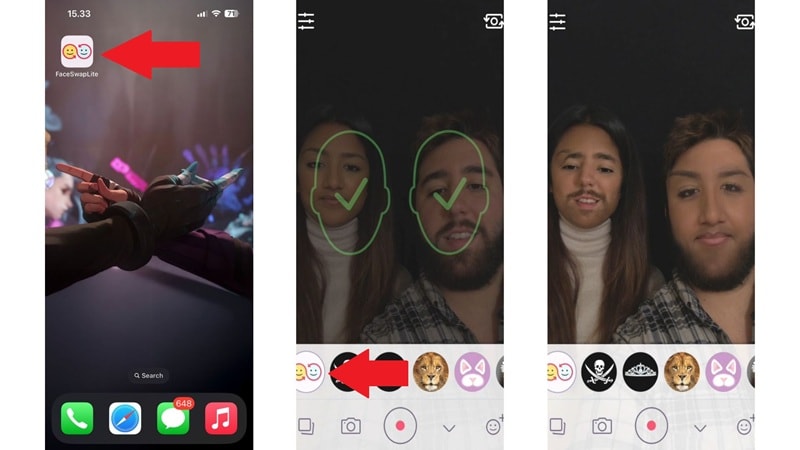
若想學習如何使用這款應用程式進行即時換臉,只需按照以下簡單步驟操作,即可開始製作讓你的朋友和家人捧腹大笑的影片。
- 步驟一:從 Apple App Store 下載 Face Swap Live 並安裝至你的裝置。
- 步驟二:開啟應用程式,點選換臉濾鏡圖示以開始使用。
- 步驟三:調整你和朋友的臉部位置,使其都清晰地呈現在螢幕上。應用程式偵測到臉部後,將會立即進行換臉。點選錄製按鈕,捕捉最爆笑的片段並分享出去。
第二部分:如何在桌面電腦上使用即時換臉應用程式
在行動裝置上使用即時換臉應用程式雖然有趣,但仍有一些限制。例如,你和朋友需要在同一個地點才能進行換臉,而且 Lite 版本甚至無法錄製影片。如果你希望能更自由地錄製,甚至以全新的身份加入視訊通話,桌面設定能給你更大的發揮空間。
在桌面電腦上,你可以獲得更流暢的效能、更強大的編輯選項,以及不受限制地製作即時換臉影片的彈性。其中最佳工具之一是 Xpression Camera,這是一款支援 Windows 和 Mac 的即時換臉應用程式。免費版本已可錄製有趣片段,若需要更進階的功能,也可以升級至專業方案。
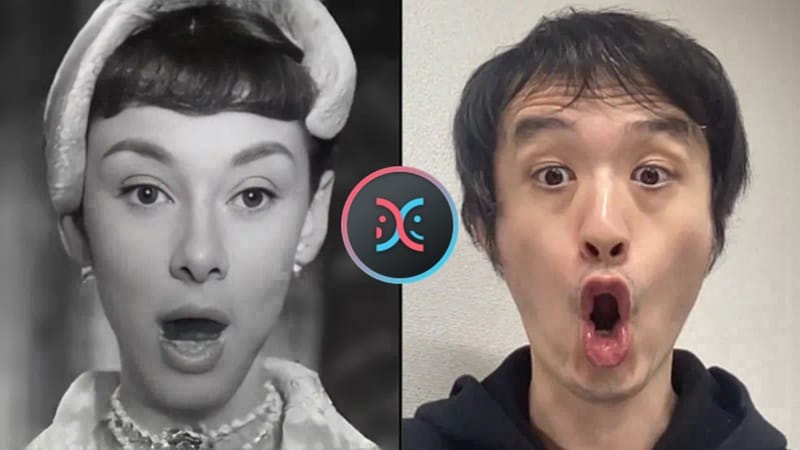
若要開始在桌面電腦上製作或串流你自己的即時換臉時刻,請參閱下方的簡易指南,看看如何輕鬆實現這一切。
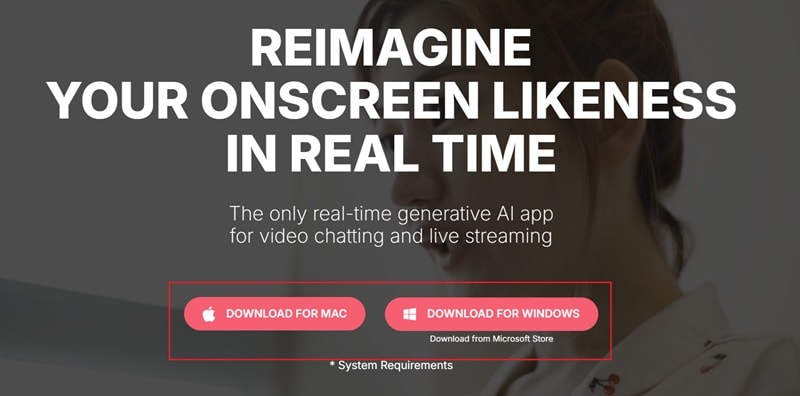
- 步驟一:下載並安裝應用程式
前往 Xpression Camera 官方網站,下載符合你裝置的版本。檔案準備好後,依照安裝步驟在電腦上完成設定。
- 步驟二:開啟串流應用程式並啟動 Xpression Camera
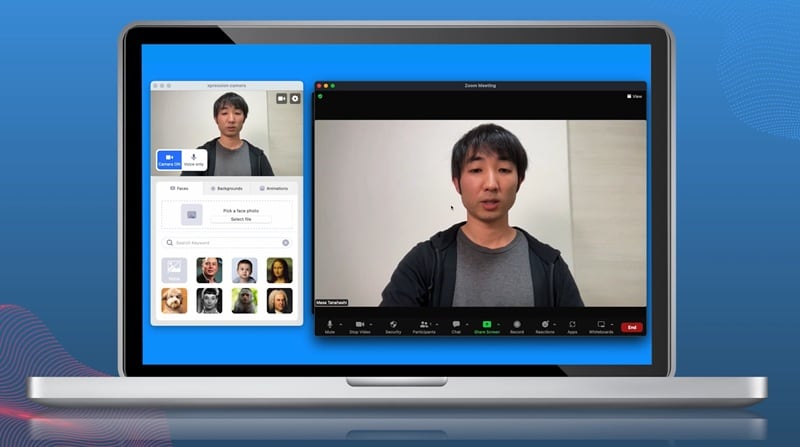
同時啟動 Xpression Camera 以及你想使用的視訊通話或串流應用程式。例如,如果你計劃在 Zoom 會議中進行即時換臉,請同時開啟兩款應用程式,並保持它們在螢幕上就緒。
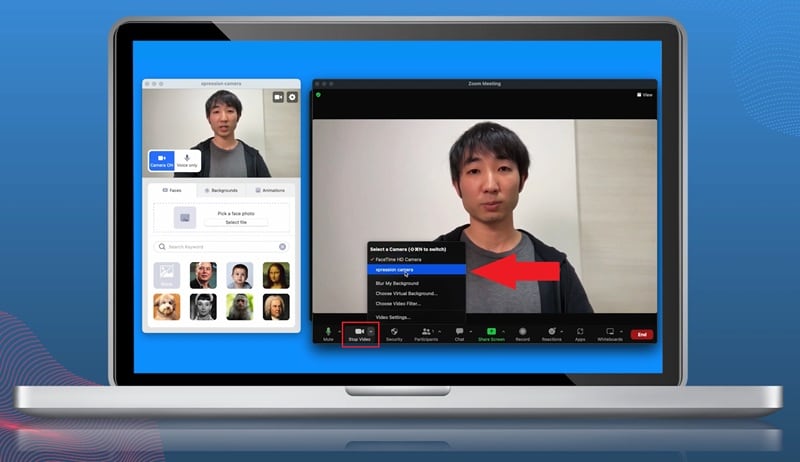
在 Zoom 應用程式中,前往攝影機設定,並將選定的攝影機更改為「xpression camera」。這將會在通話期間啟用即時換臉功能。
- 步驟三:交換你的臉部並錄製影片
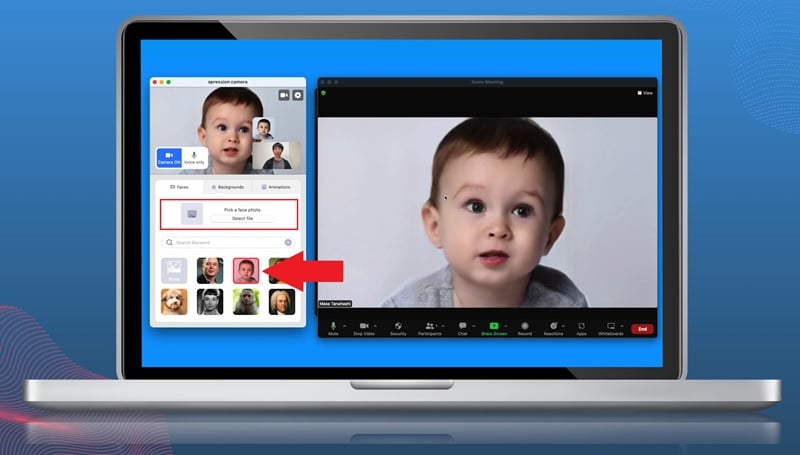
在 Xpression Camera 中選擇其中一款臉部預設,例如嬰兒濾鏡,並觀看你的臉部立即在 Zoom 中發生變化。稍微移動一下,看看新的臉部如何與你的表情保持同步。你也可以從裝置上傳朋友的照片,讓效果更加有趣。現在,盡情與朋友通話並錄製你們的對話吧。
第三部分:如何在線上使用即時換臉應用程式
雖然桌面應用程式提供了相當充分的控制功能,但你仍需下載並安裝軟體,這會佔用裝置的儲存空間。此外,雖然免費方案已頗為實用,但更進階的功能仍需付費升級才能解鎖。如果這些對你來說太麻煩,你依然可以直接在瀏覽器中享受免費的即時換臉體驗。
線上工具的優點在於無需安裝任何程式,只要有網路連線,即可在任何裝置上立即換臉。這次我們最推薦的工具是 AKOOL,這是一款即時換臉應用程式,讓你無需額外設定即可直接在瀏覽器中進行換臉。它速度快、易於使用,非常適合快速製作即時換臉影片並與朋友分享。
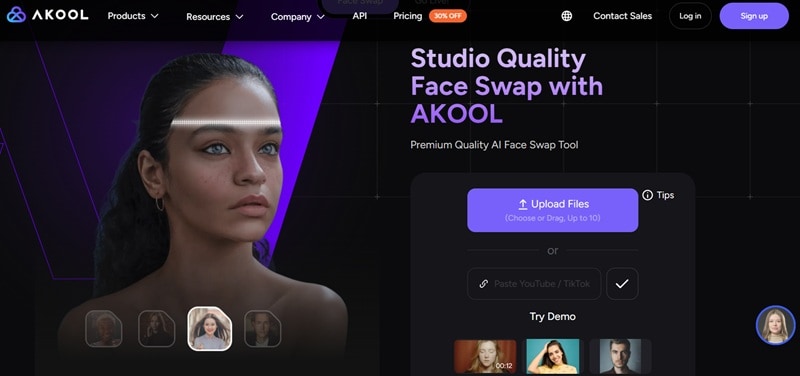
以下將引導你了解如何使用 AKOOL 進行即時換臉,並開始製作既有趣又輕鬆的短片。
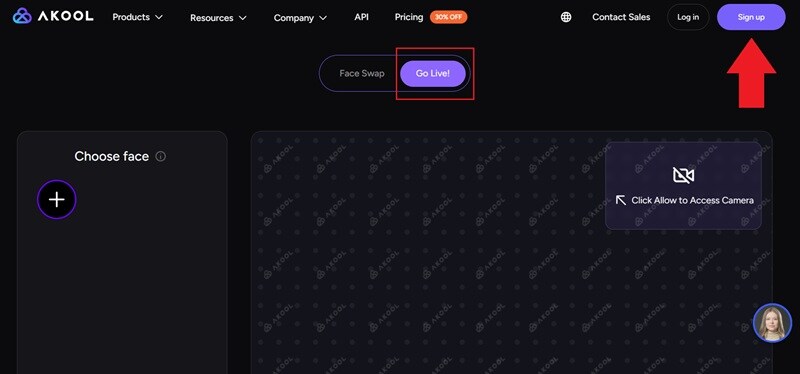
- 步驟一:前往 AKOOL 並選擇「Go Live!」
前往 AKOOL 網站,並從主介面點選「Go Live!」選項。此時你不會看到任何臉部預設,因為你尚未登入。只需建立一個免費帳號或登入,即可解鎖預設選項並開始換臉。
- 步驟二:允許攝影機存取並選擇要交換的臉部
接下來,在瀏覽器設定中選擇「在瀏覽此網站時允許」,以允許 AKOOL 存取你的攝影機。
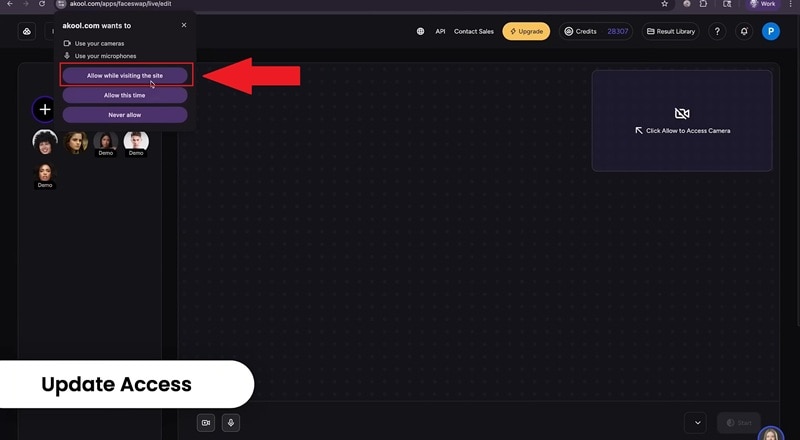
攝影機啟動後,選擇其中一款預設臉部進行換臉。你也可以點選加號圖示,從裝置上傳朋友或家人的照片,讓即時換臉體驗更加有趣且個人化。
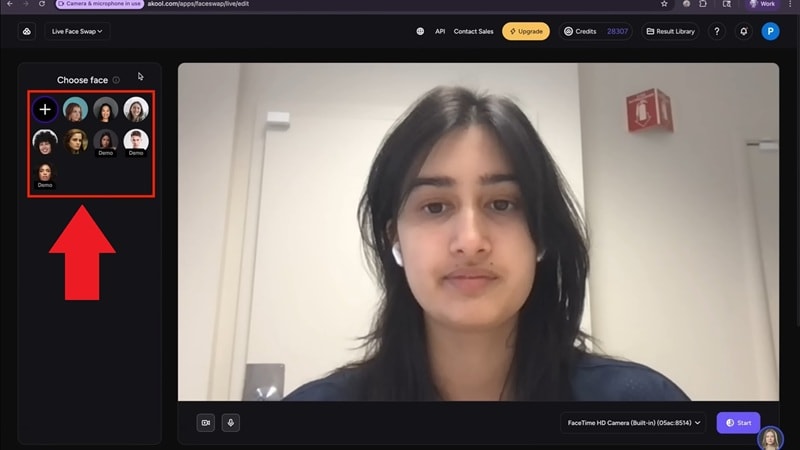
- 步驟三:開始即時換臉
選擇好臉部後,點選螢幕右下角的「開始」按鈕。
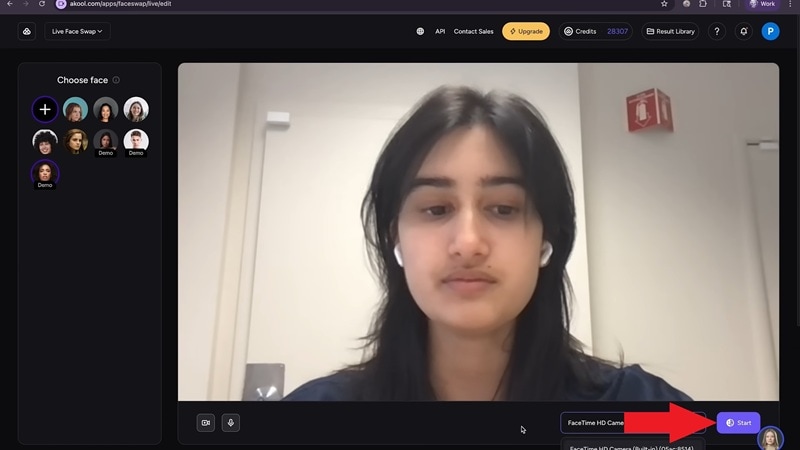
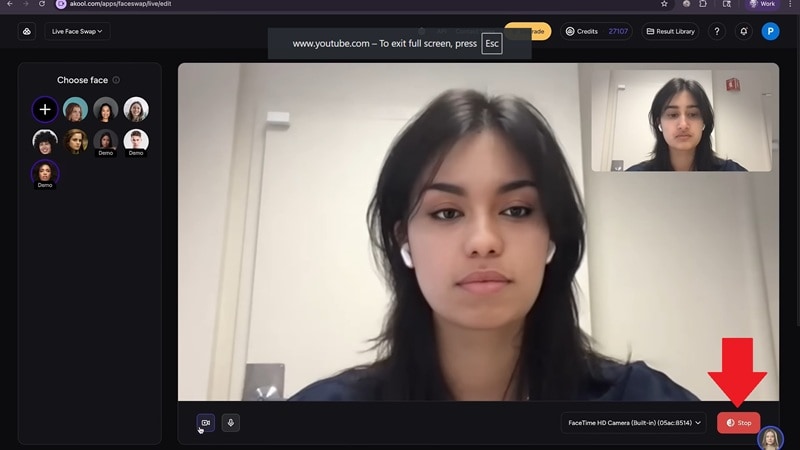
給 AKOOL 幾秒鐘的處理時間,你的臉部將立即在即時畫面中完成交換。稍微移動一下,看看工具的同步效果如何。你甚至可以使用螢幕錄製工具擷取有趣的片段並儲存備用。完成後,只需點選「停止」即可結束本次使用。
第四部分:如何在不直播的情況下製作換臉影片
當你想要即時反應時,直播工具非常有趣,但你並不是每次都需要直播才能享受到歡笑。有時候,製作一段可以精心剪輯的短片,再發布到 TikTok、YouTube 或 Instagram 供所有人欣賞,效果反而更好。
好消息是,你不必依賴即時換臉應用程式才能做到這點。借助像Wondershare Filmora這樣可靠的影片編輯器,你可以在沒有直播壓力的情況下製作自己的換臉影片,讓你有更多時間編輯並完善最終成品。




以下是 Filmora 非常適合製作換臉內容的原因:
- 輕鬆換臉:Filmora 透過其AI 圖片轉影片中的元素替換功能,讓換臉或替換臉部變得簡單。只需幾次點擊,即可在無需繁瑣手動編輯的情況下完成影片轉換。
- 跨平台編輯:你可以用手機隨時隨地進行編輯,然後在電腦上繼續未完成的工作。Filmora 讓你的換臉影片專案在各裝置之間保持同步連接。
- 創意特效與濾鏡:AR 濾鏡、貼圖和轉場效果一應俱全,為你的作品增添趣味。這些額外功能讓你的即時換臉編輯成果更加爆笑且吸睛。
- 適合社群媒體的匯出格式:即時將影片調整為垂直、方形或寬螢幕版面。只需一鍵,你的內容即可以最佳格式準備好發布至 TikTok、Instagram 或 YouTube。
- 不只是換臉:Filmora 讓你自由創作完整影片、幻燈片,甚至是快速製作迷因。它是一款功能全面的編輯器,遠遠超越簡單的換臉功能。
所有這些工具融合在一起,使 Filmora 成為將換臉創意轉化為精緻影片的首選編輯器,同時保留了喜劇效果。立即查閱以下指南,了解如何輕鬆製作隨時可分享的換臉內容。
- 步驟一:開啟 Filmora 並建立新專案
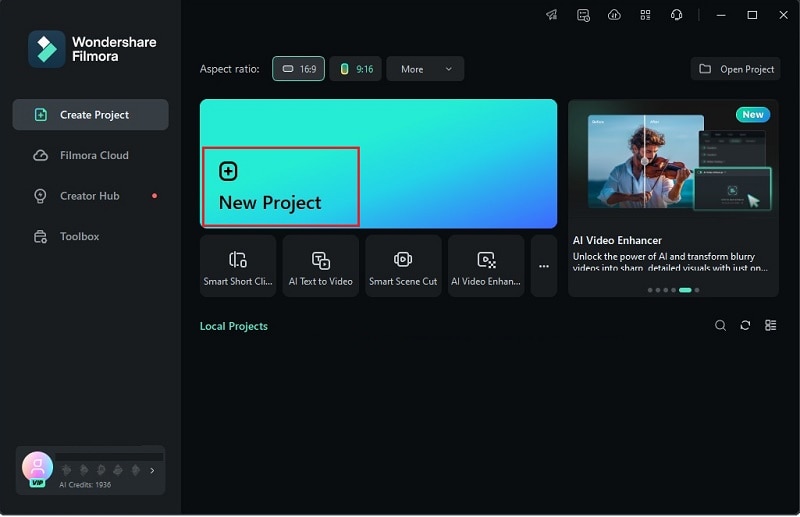
確保你的裝置上已安裝最新版本的 Filmora。一切就緒後,開啟程式並點選「新專案」,開始在空白的編輯空間中進行創作。
- 步驟二:使用替換元素功能
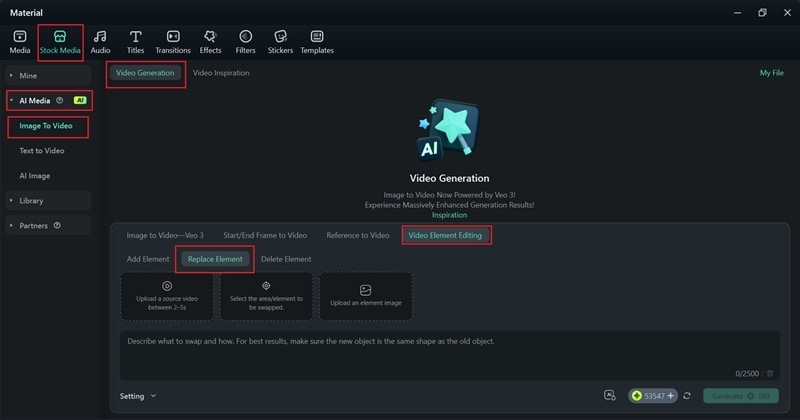
前往「素材庫」區塊,並開啟「AI 媒體」選單。選擇「圖片轉影片」,然後選取「影片元素」方法,最後點擊「取代元素」以繼續。
- 步驟三。 上傳您的影片和照片並生成影片
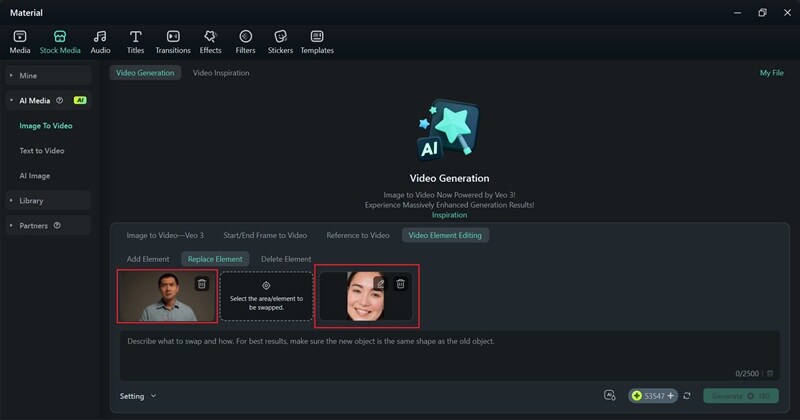
此工具可讓您將影片中的物件替換為您上傳的照片。因此,請先同時添加影片和您想用於替換的圖片。
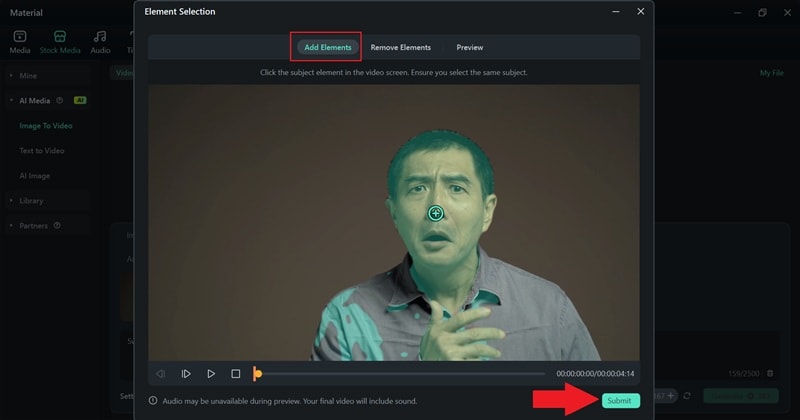
現在,點擊中間區域以標示您想要更換的物件。選擇「新增元素」,然後直接點擊影片中對象的臉部。請務必精確以獲得最佳效果。完成後,按下「提交".
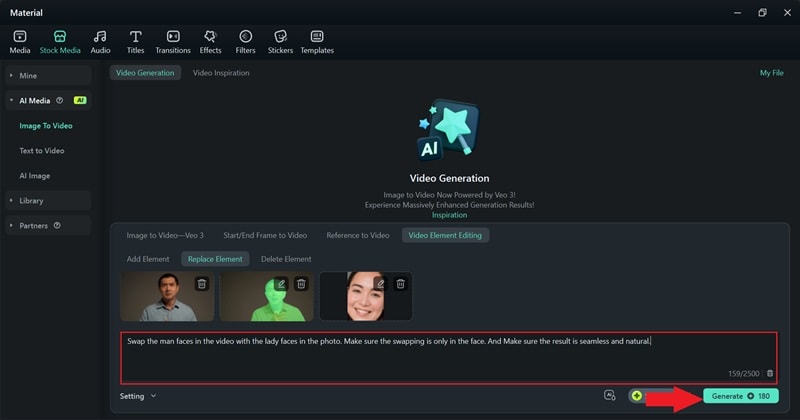
在描述框中,輸入包含替換詳情的提示詞,以確保結果準確。最後,點擊「生成」,讓 Filmora 在短短幾秒內處理您的請求。
- 步驟四。查看結果並進行編輯
當 Filmora 完成生成後,預覽影片並將其移至下方的編輯時間軸。替換效果應已呈現自然,但您可以使用 Filmora 的工具和特效進一步優化。
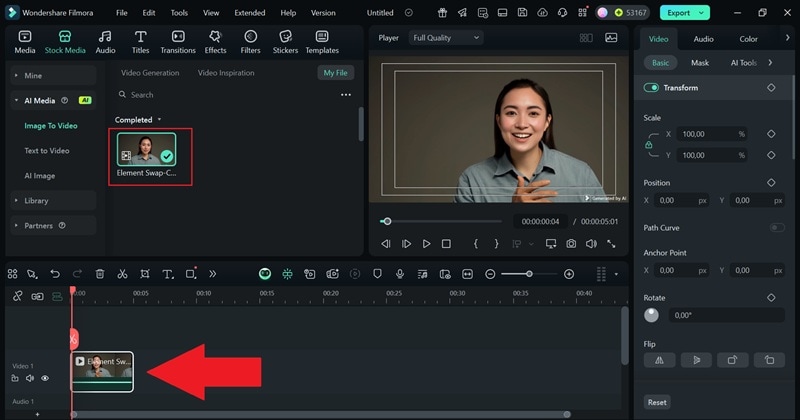
例如,如果您想製作前後對比風格的換臉直播影片,請上傳原始片段,將其與新片段並排放置於時間軸上,並在兩者之間添加轉場效果以實現流暢的對比。
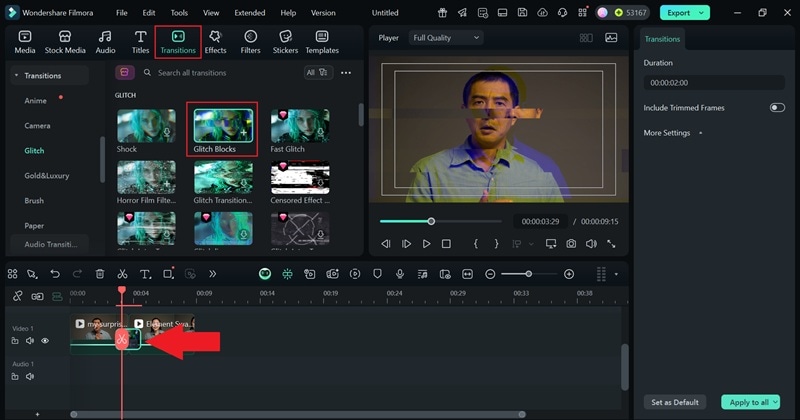
- 步驟五。匯出並儲存影片
當您對最終剪輯感到滿意時,點擊「匯出」。選擇「本機」以將影片儲存至您的裝置,或選擇「社群媒體」以直接在線上分享。為您的專案命名,選擇格式與解析度,設定儲存資料夾,然後再次點擊「匯出」以完成整個流程。
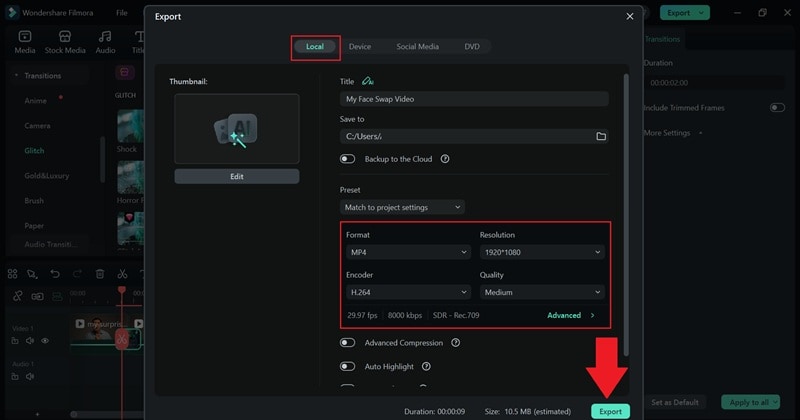
就是這麼簡單!如您所見,在 Filmora 中製作換臉效果既直觀又有趣,因為 AI 會為您承擔繁重的工作。影片生成後無需反覆微調,您可以立即放鬆享受您的成品。
結語
與朋友或家人進行即時換臉是一種增進感情的趣味方式,而換臉直播應用程式讓這一切成為可能。您可以在手機上試用 Face Swap Live、在桌機上使用 Xpression Camera,或在線上使用 AKOOL,盡情體驗這些換臉直播應用程式。
但如果您的目標是為 TikTok、YouTube 或 Instagram 製作精緻的內容,則無需依賴換臉直播應用程式。像 Filmora 這樣的全方位編輯器,可利用其替換元素功能輕鬆完成此任務。
Filmora 還可讓您透過特效、濾鏡、AI 音訊工具和快速匯出選項來提升影片質感。這是將您的換臉創意轉化為看起來專業且隨時可在任何地方分享的創意內容的最簡單方式。

