



 ChatGPT
 Perplexity
 Gemini
 Claude
 Grok
Grok
如今許多 AI 工具都提供了使用單張圖片生成影片的選項,其中部分工具能呈現出色的效果,但你可能會遇到影片中的變形效果不自然的問題。有時結果與你的預期完全不符,這可能令人非常沮喪。
如果你想避免這種情況,並獲得更高品質、更精確的結果,你可以使用首尾幀影片生成器來上傳第一幀和最後一幀的圖片,創作出完美的 AI 影片。讓我們深入了解。
本文內容:
最佳首尾幀影片生成器是什麼?
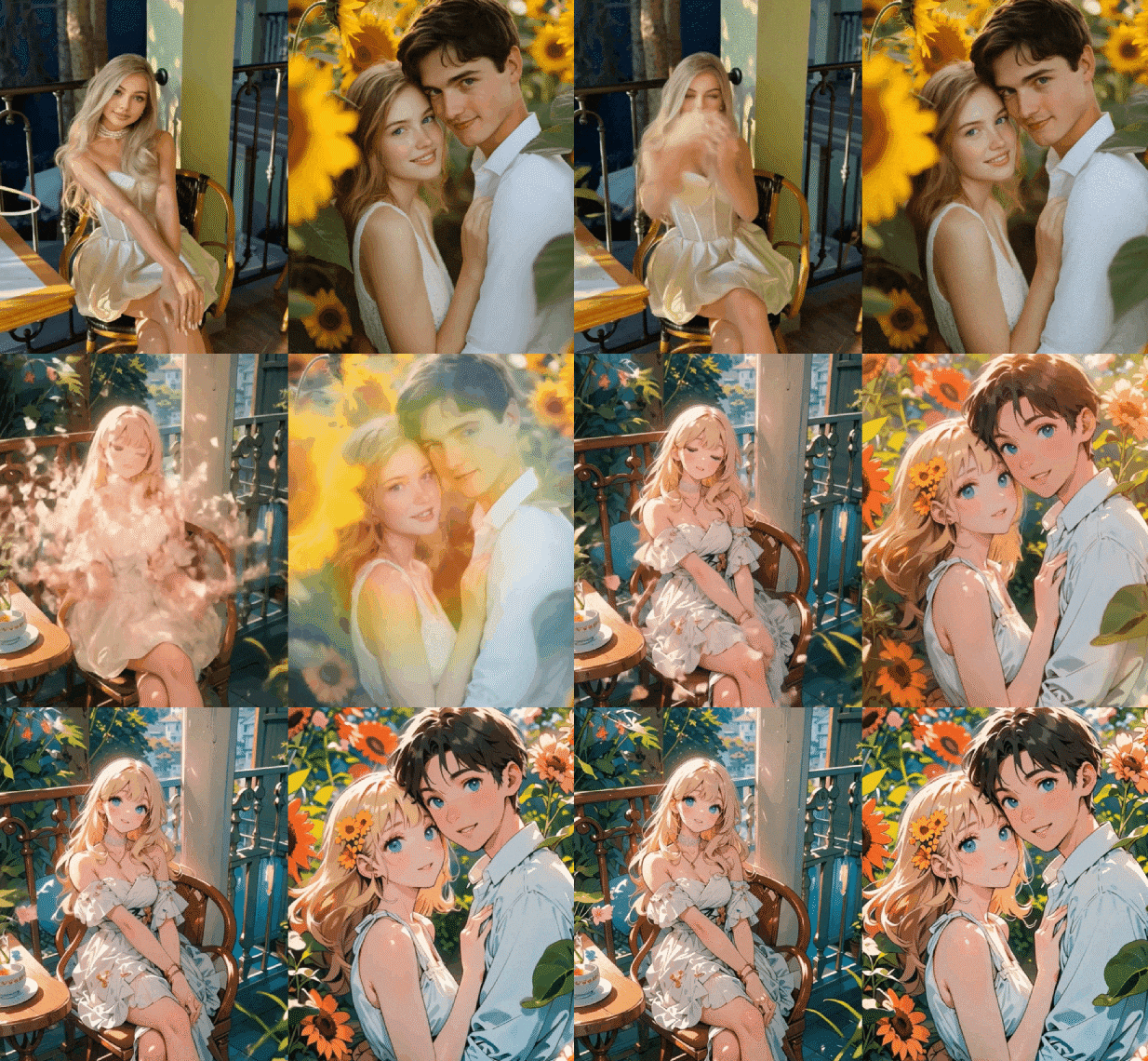




如果你想要簡便的幀轉影片體驗,Filmora 提供了簡單明瞭的步驟來幫助你實現目標。你只需上傳首幀和尾幀,添加提示詞,AI 便會流暢地完成圖片轉換。
此外,Filmora 還提供了大量預設的 AI 影片範本,讓你能輕鬆上傳第一幀,並自動將圖片轉換為流行風格,例如美人魚, 動漫, 黏土等更多風格。
Filmora 還提供了豐富的影片剪輯功能,供你在生成影片後進行編輯,無論是添加特效、背景音樂、文字、貼圖等皆可輕鬆實現。
更重要的是,它在 Windows、Mac、Android 和 iOS 上均運行良好,因此你無需擔心相容性問題。
首尾幀生成器的魔力在於它如何填補兩張圖片之間的空白。為了消除不自然的變形效果並確保轉場符合真實世界的物理規律,Filmora 已整合了最先進的Veo 3.1與Sora 2模型。你可以在素材庫/工具箱 > AI 媒體 > 圖片轉影片中切換這些模型,以最符合你的創意需求。
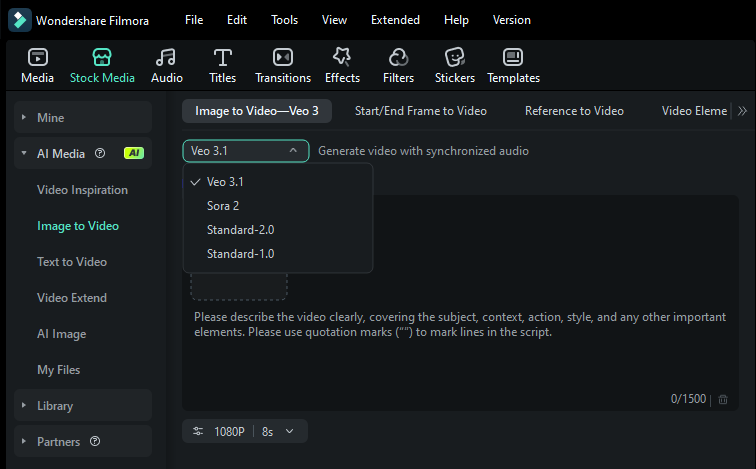
如果你希望從第一幀到最後一幀的演變盡可能逼真,Veo 3.1是理想的選擇。它提供卓越的動態真實感與音訊完整性,能創建流暢的 8 秒轉場,看起來如同真實拍攝的畫面,而非失真的混合效果。
對於更複雜的轉換,Sora 2能賦予你敘事思維。它不僅僅是將圖片 A 變形為圖片 B,而是理解情境並導演一個連接兩者的微型故事,持續時間長達 12 秒。這非常適合建築視覺化或景觀變化(注意:對於涉及人臉或動物臉部的首尾幀,請使用 Veo 或其他模型,因為 Sora 2 目前不支援臉部參考)。



如何使用首尾幀創建影片?
以下是我們關於在兩種版本的 Filmora 上使用 AI 圖片轉影片功能的簡易教學。
在電腦上使用幀轉影片功能
以下是在電腦上使用首尾幀創建影片的步驟。
- 下載並安裝 Filmora。
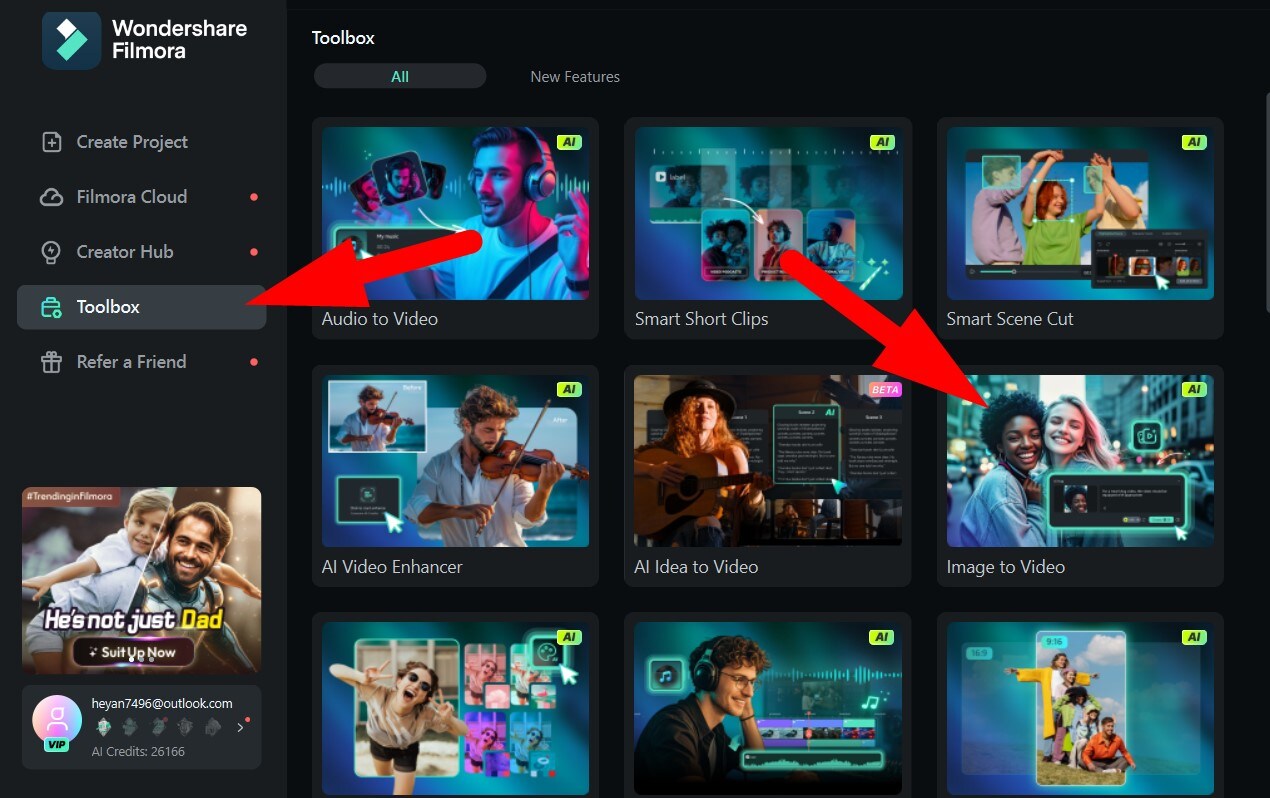
- 開啟 Filmora,並前往工具箱 > 圖片轉影片。
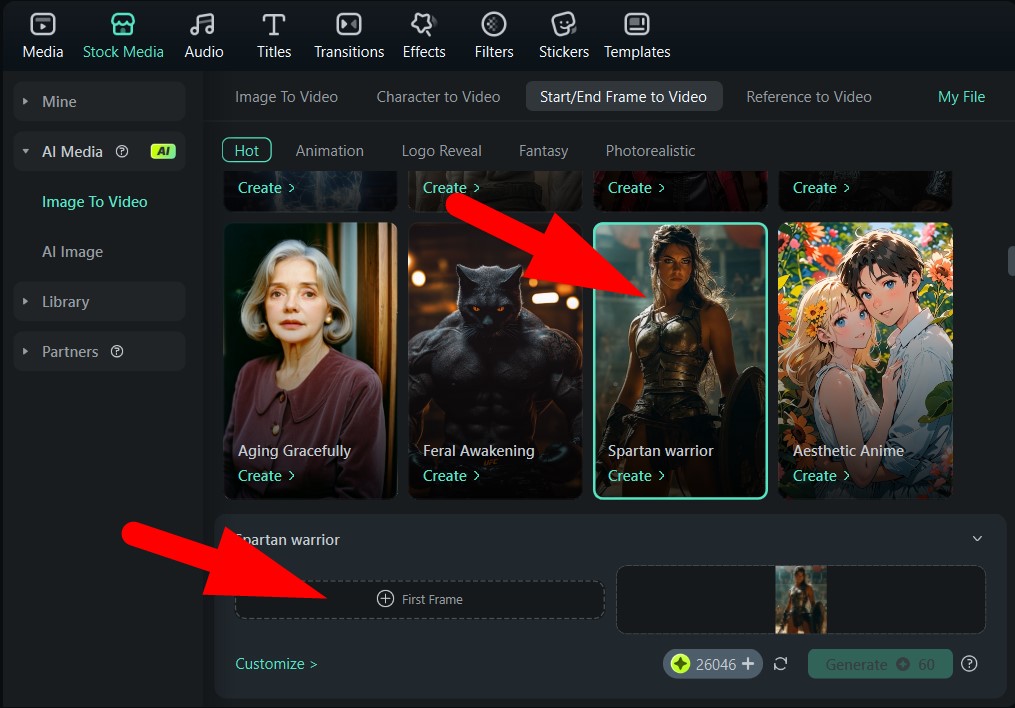
- 點擊首尾幀轉影片類別,並選擇一個你喜歡的尾幀(我們選擇了斯巴達戰士範本)。然後點擊+ 首幀,從你的裝置中添加一張圖片作為第一幀。
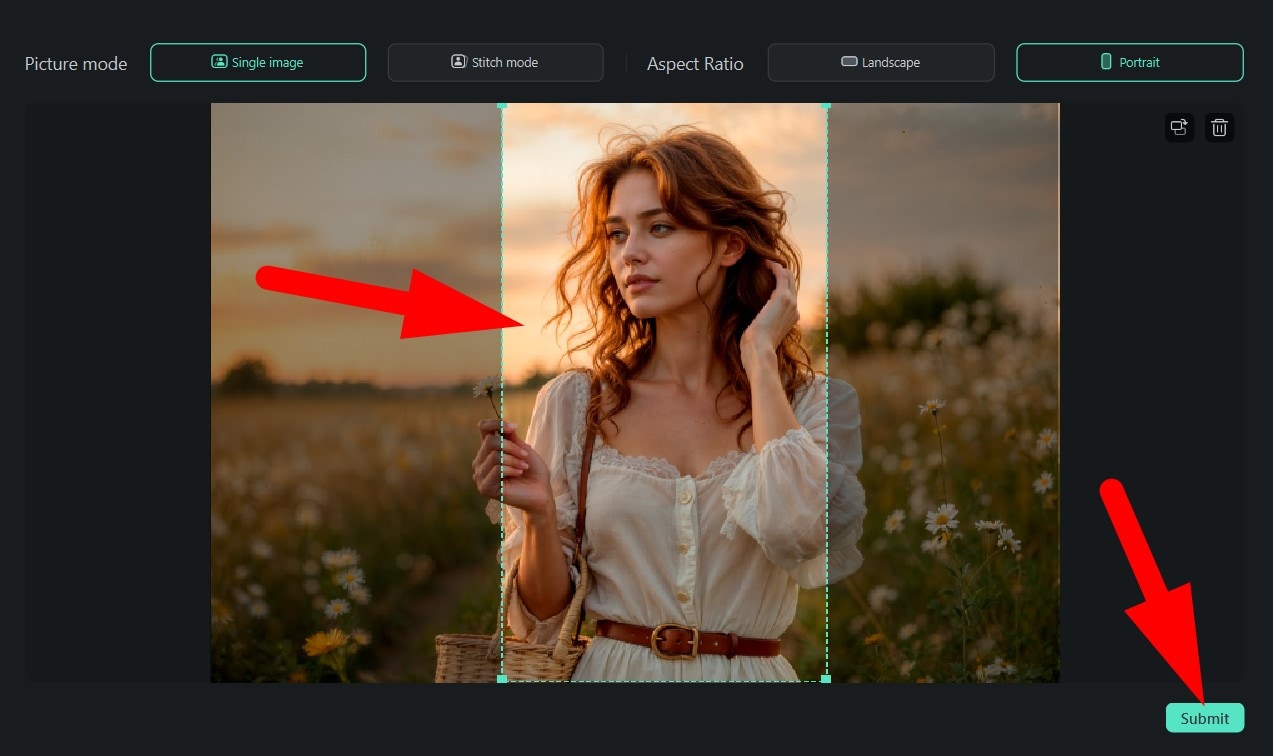
- 仔細選取照片中的人物,然後點擊提交。
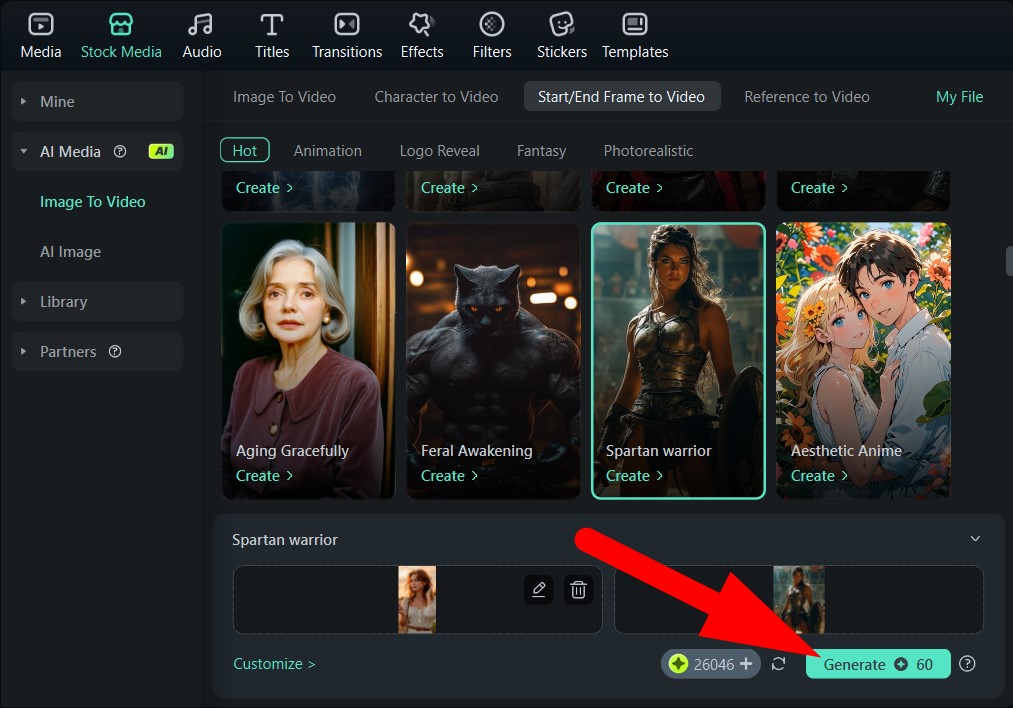
- 添加好首幀和尾幀後,點擊生成。這將立即啟動 AI 處理程序。
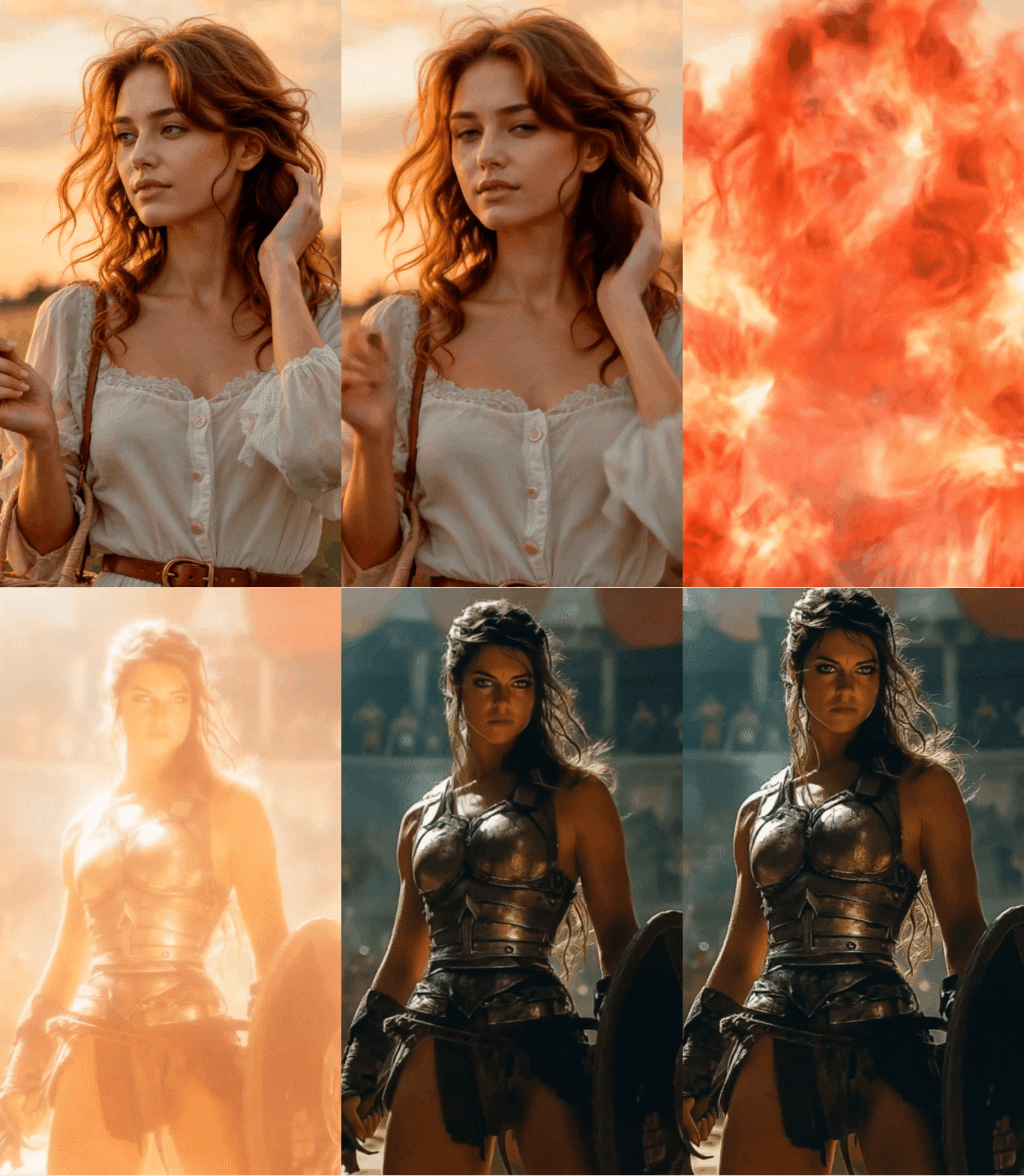
- 來看看我們成功生成的精彩影片吧。
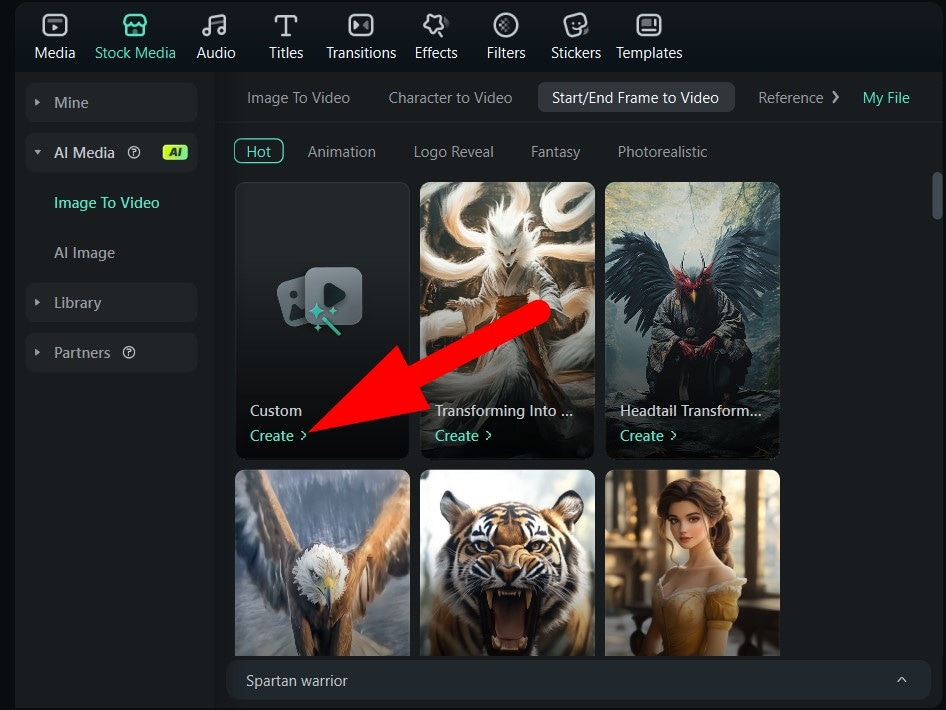
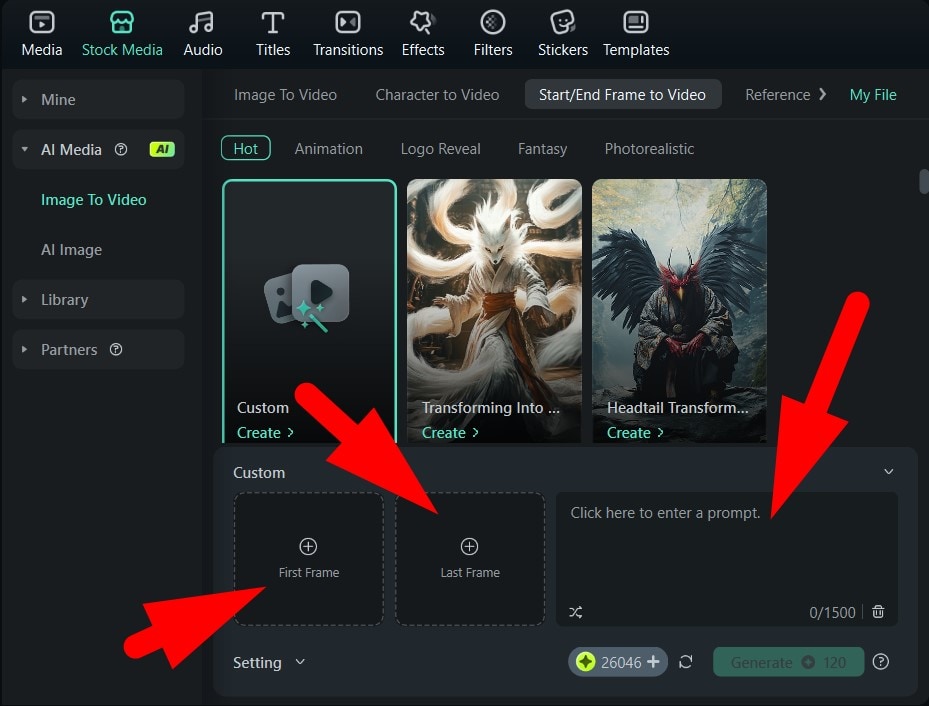
附帶一提,你可以跳過 Filmora 出色的範本庫,改用自訂提示詞來添加首幀和尾幀。這是一個非常簡單的兩步驟流程,來看看吧。
- 找到自訂區塊,然後點擊新建。
- 接著,添加首幀與尾幀圖片與類型,並輸入自訂提示詞。完成後,點擊生成.
在行動裝置上使用幀轉影片功能
請查看這個關於如何在行動裝置上實現此功能的快速教學。
- 在你的行動裝置上下載並安裝 Filmora。
- 開啟應用程式,並點選「圖片轉影片」以從主畫面啟動該功能。
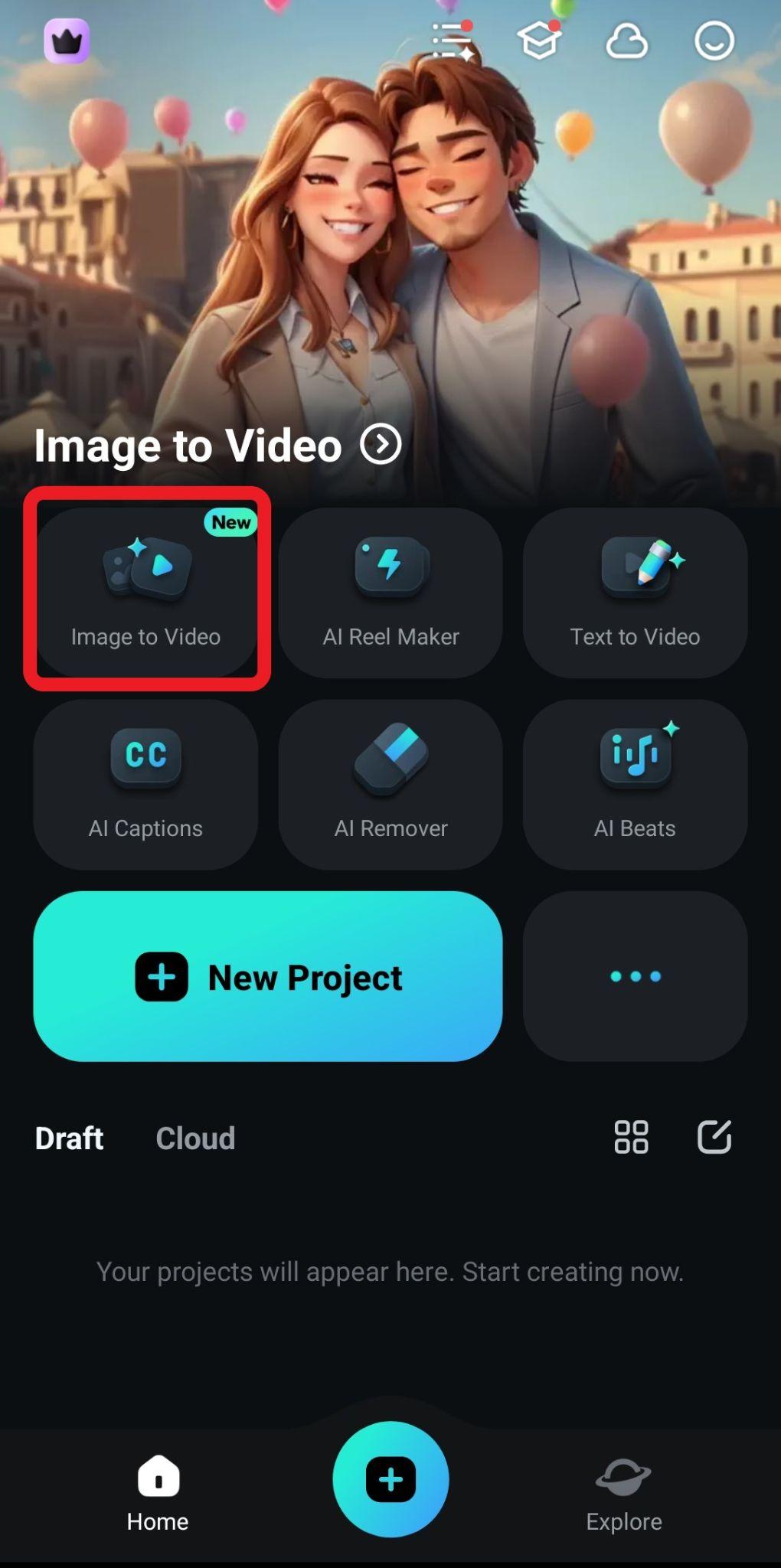
- 如果你想走自訂路線,可以直接添加首幀和尾幀,然後點選上傳,但在本教學中,我們想探索更多範本。
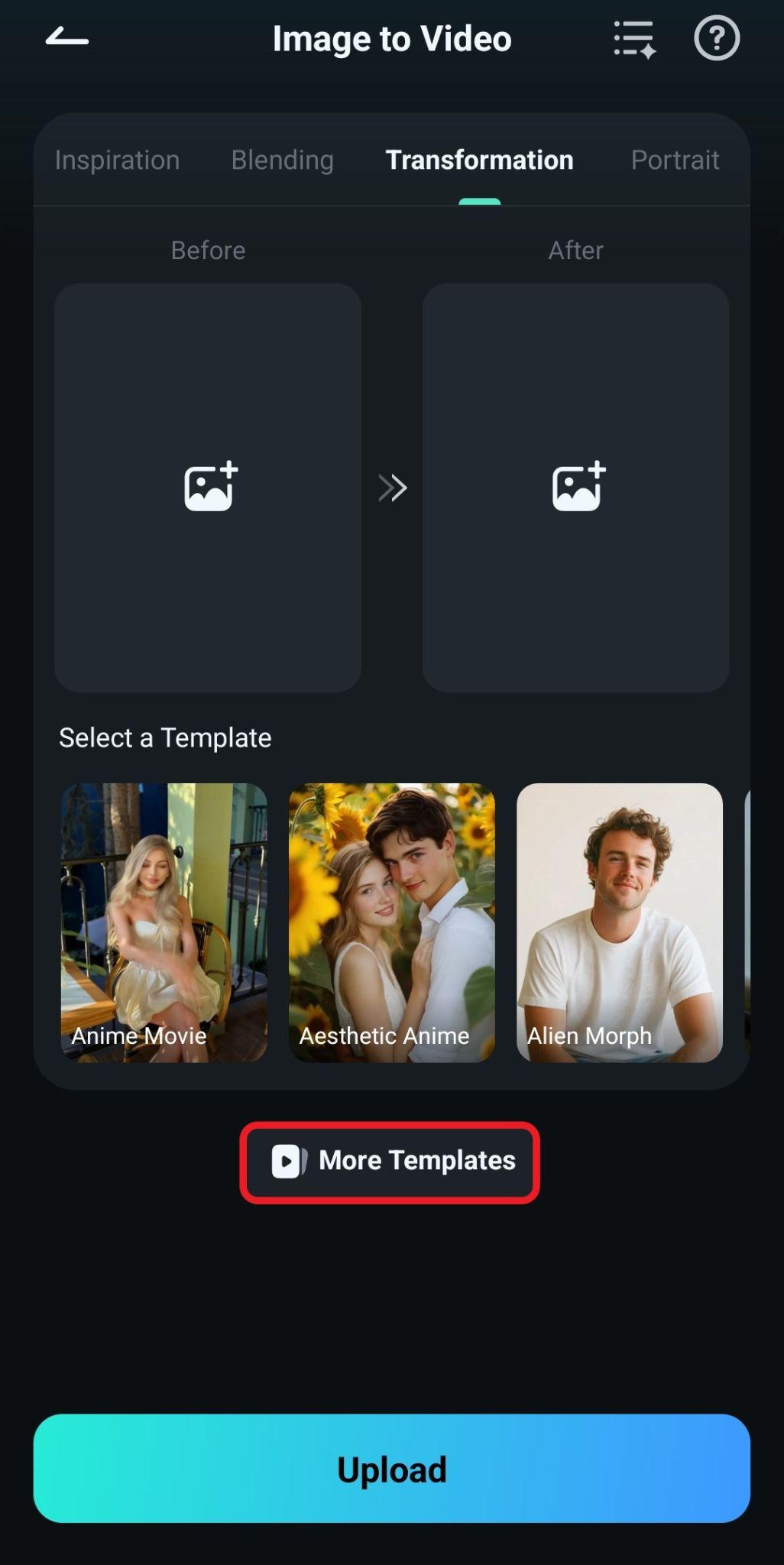
- 找到轉換區塊,並選擇選擇一個與你產生共鳴的範本。我們選擇了風暴英雄範本。
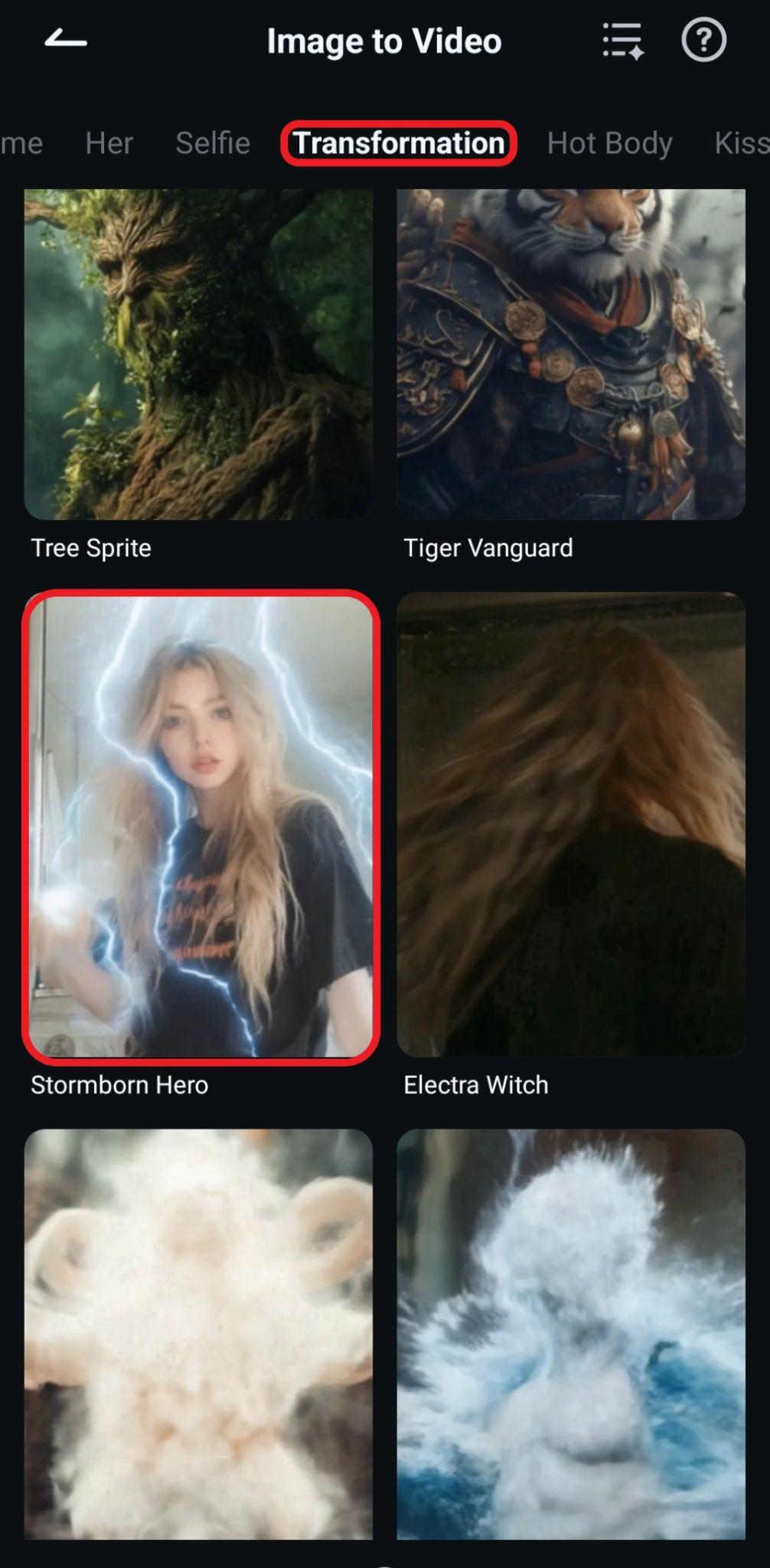
- 接著,點選生成。

- 從你的裝置中選取一張圖片,然後點選匯入。AI 處理程序將立即開始,請稍候片刻。
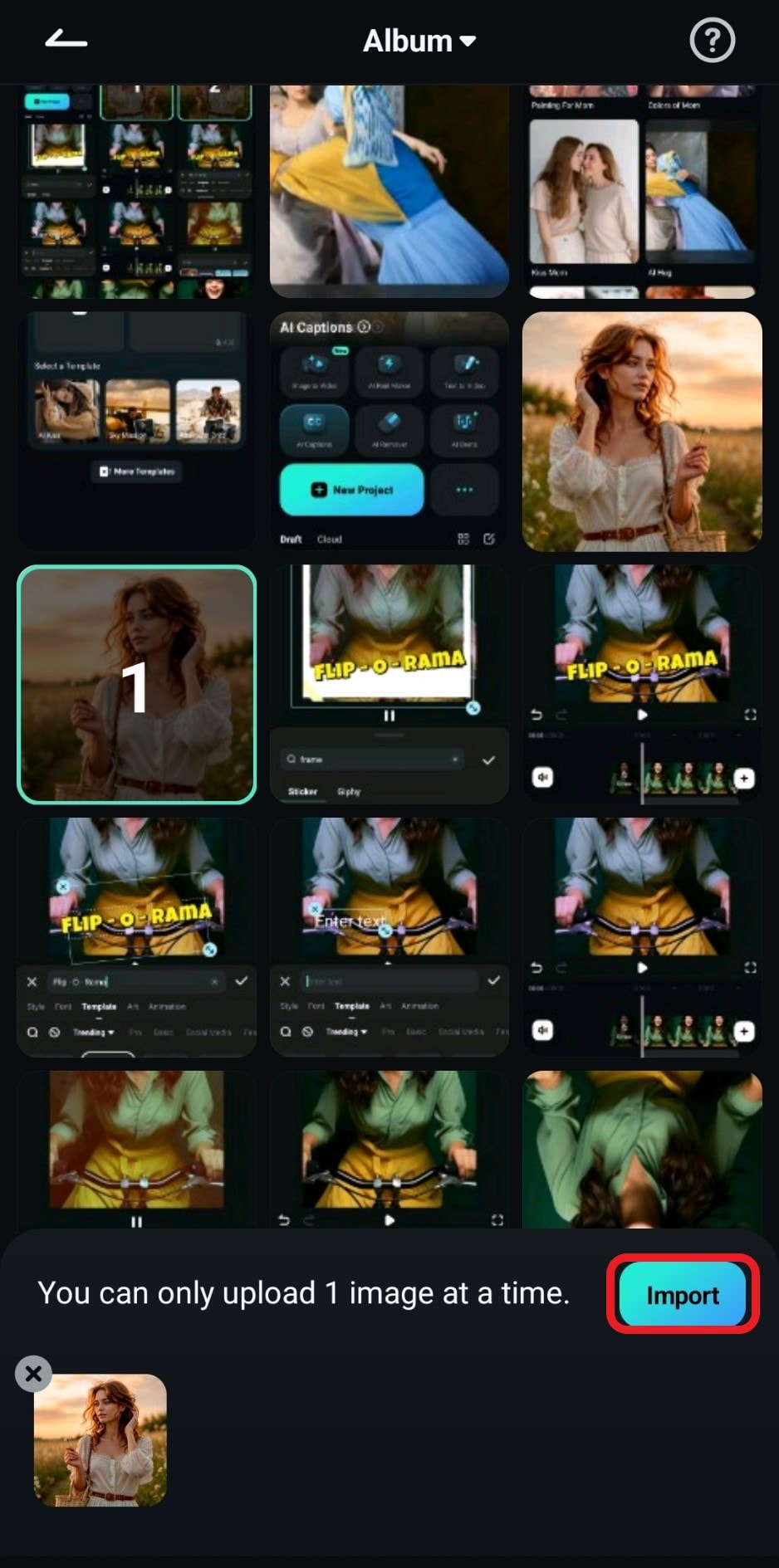
- 預覽生成的首尾幀影片,然後點選儲存,將其添加到你的行動裝置相簿中。
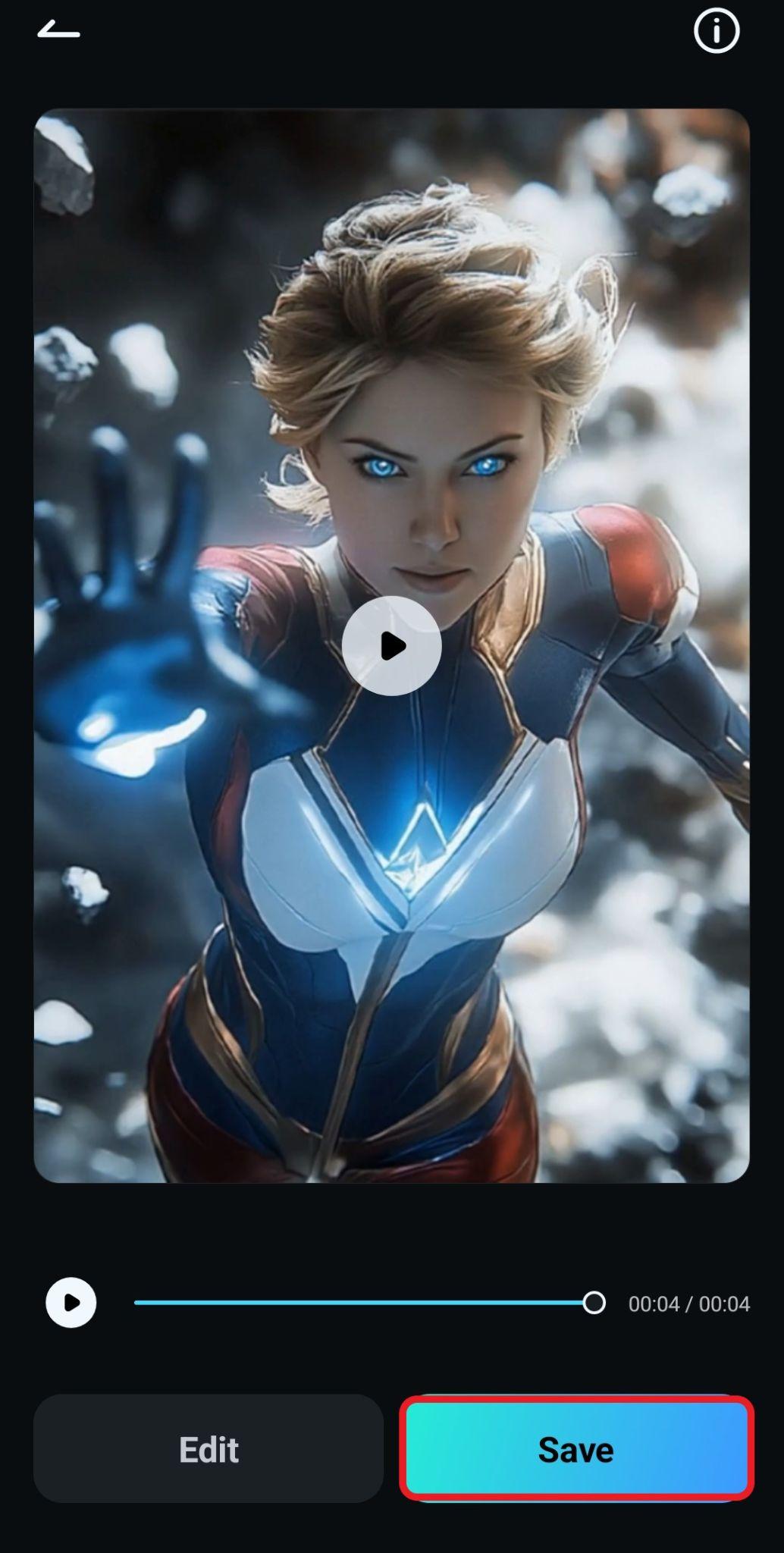
- 來看看我們只需在行動裝置上輕點幾下便能創作出的精彩影片吧。

但是,有一件事還缺少。所有這些生成的影片都沒有任何聲音。如果您想製作完美的首尾幀 AI 影片,您需要配上一些很酷的音樂或音效來完成它。Filmora 在這方面為您提供了完善的支援,無需擔心。
讓由首尾幀生成的影片更加生動
Filmora 提供了幾項與音樂相關的功能。您可以在這方面探索多種功能。首先,您可以從龐大的 Universal 音樂庫中選取一首歌曲。其次,您可以生成AI 音樂,根據所需的情緒,最後,您還可以從提示詞創建 AI 音效。讓我們來看看它是如何運作的。
添加背景音樂
請按照以下步驟,將 AI 背景音樂添加到您的首尾幀影片中。當影片生成後,將其拖曳到時間軸,然後繼續按教學操作。
- 找到音訊標籤,然後點擊AI 音樂。接著,選擇您希望創建的歌曲的情緒、主題和風格。您也可以點選「設定」來設定歌曲時長和其他幾項內容。準備好後,點選生成。
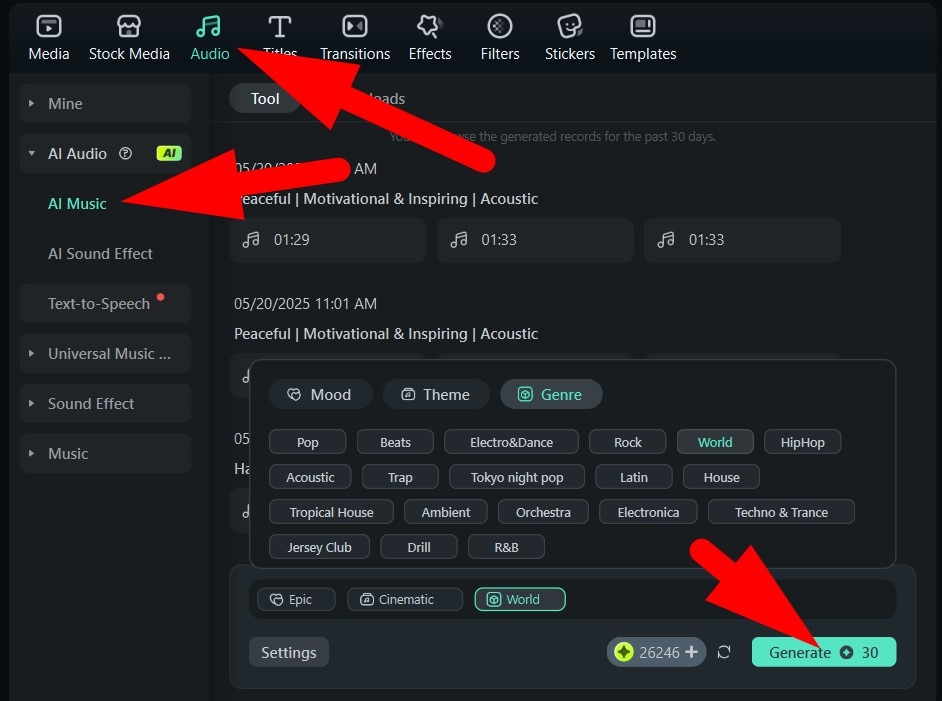
- 將歌曲拖曳到時間軸,並修剪至符合影片的時長。
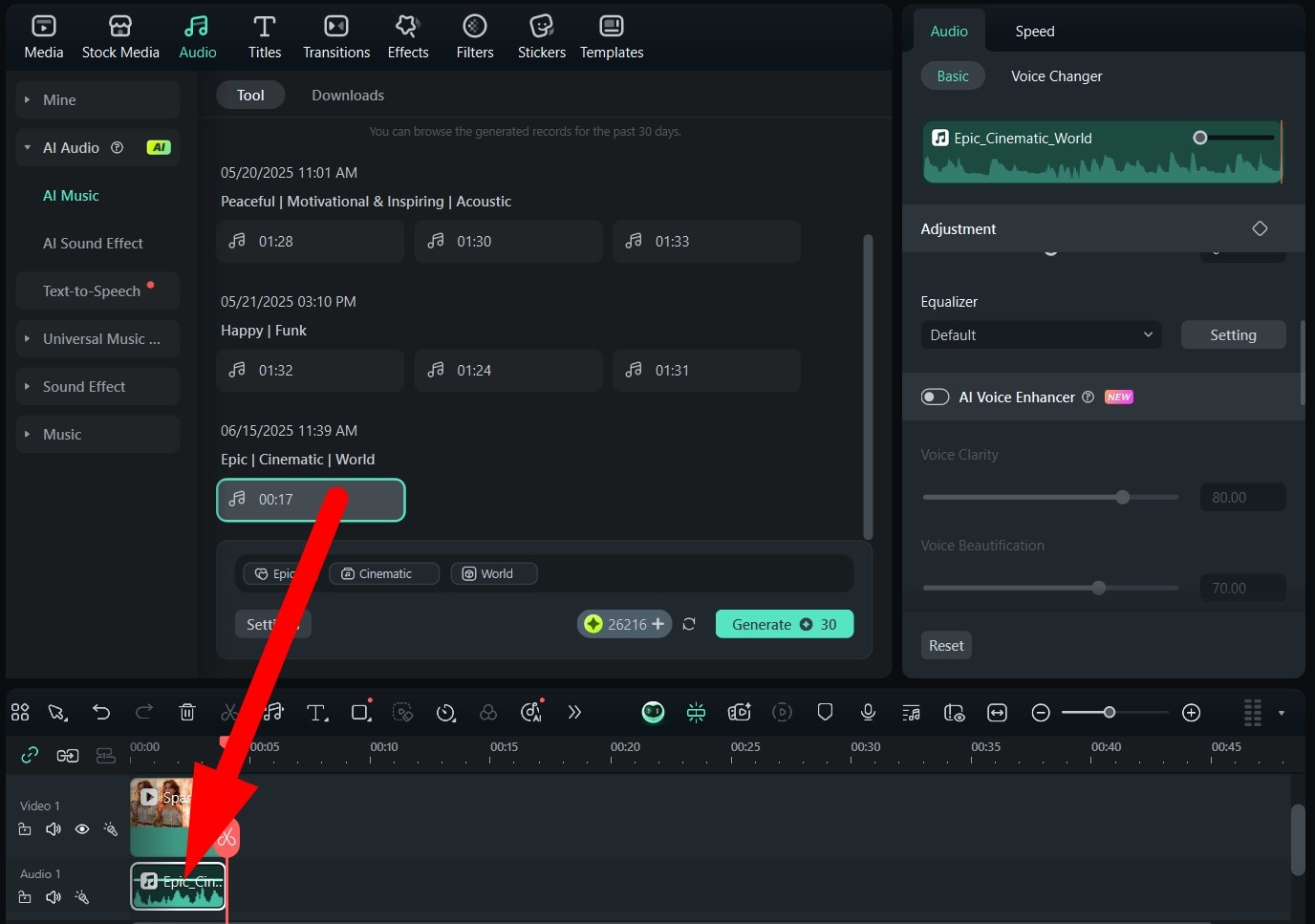
添加音效
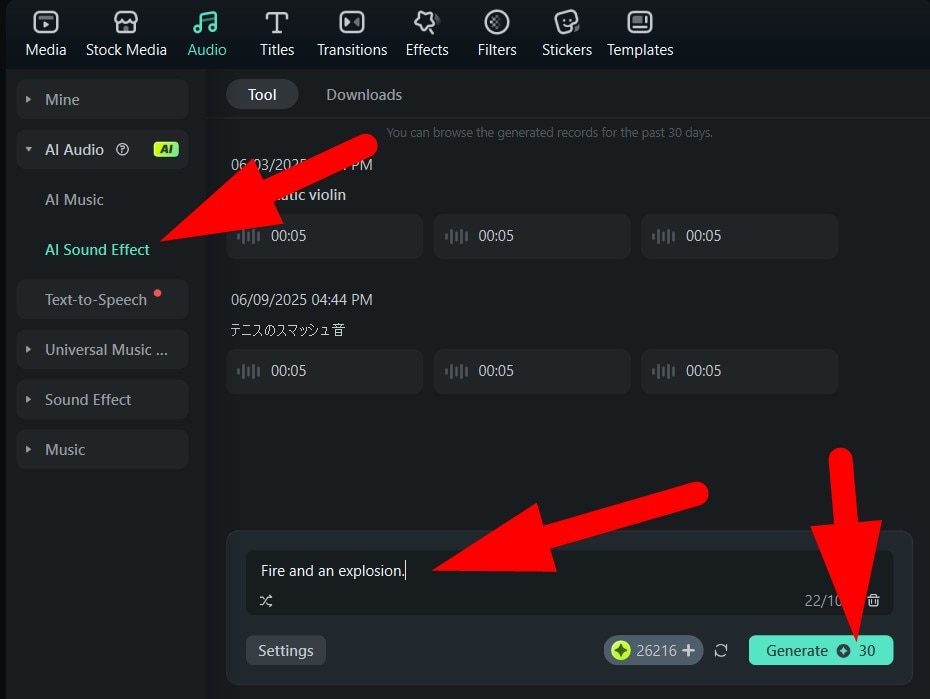
Filmora 還提供使用 AI 創建音效的選項。以下是其運作方式。
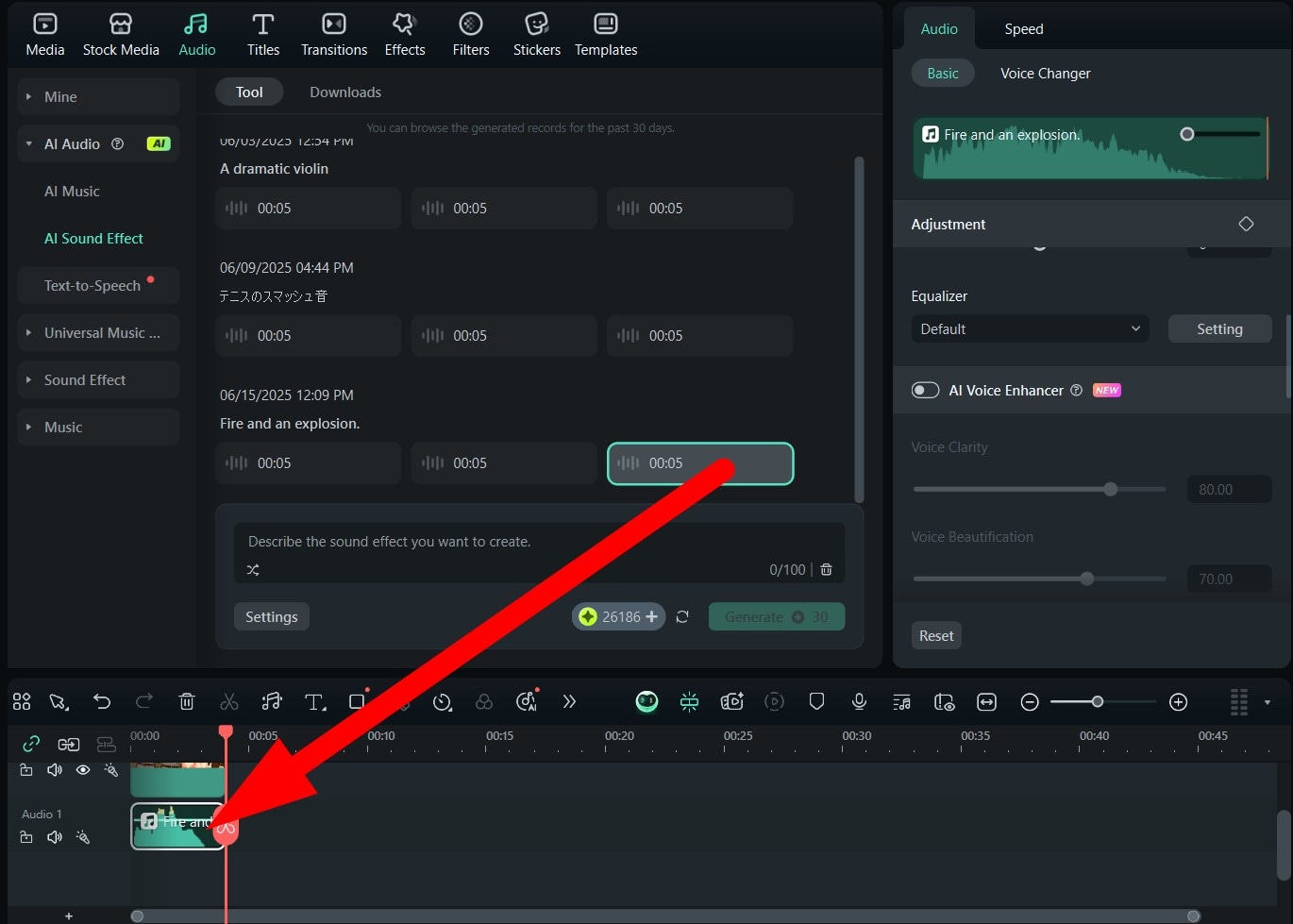
- 在 PC 上,點擊AI 音效,新增一個提示詞,然後點選生成。
- 將音效拖曳到時間軸。
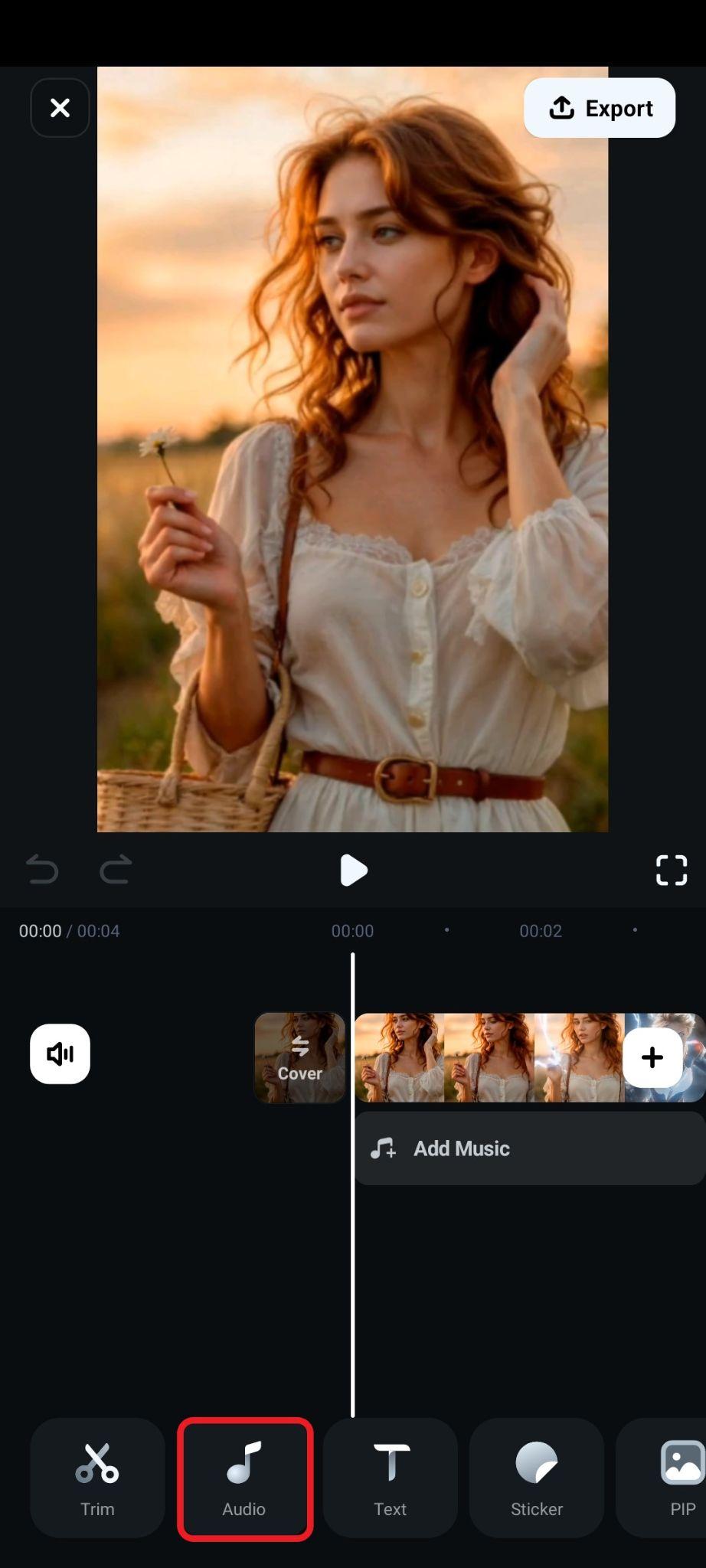
如果您想在手機上執行相同操作,您需要開啟應用程式並建立一個新專案。然後,匯入您生成的首尾幀影片。之後,請按照以下步驟操作。
- 點選音訊在底部選單中。
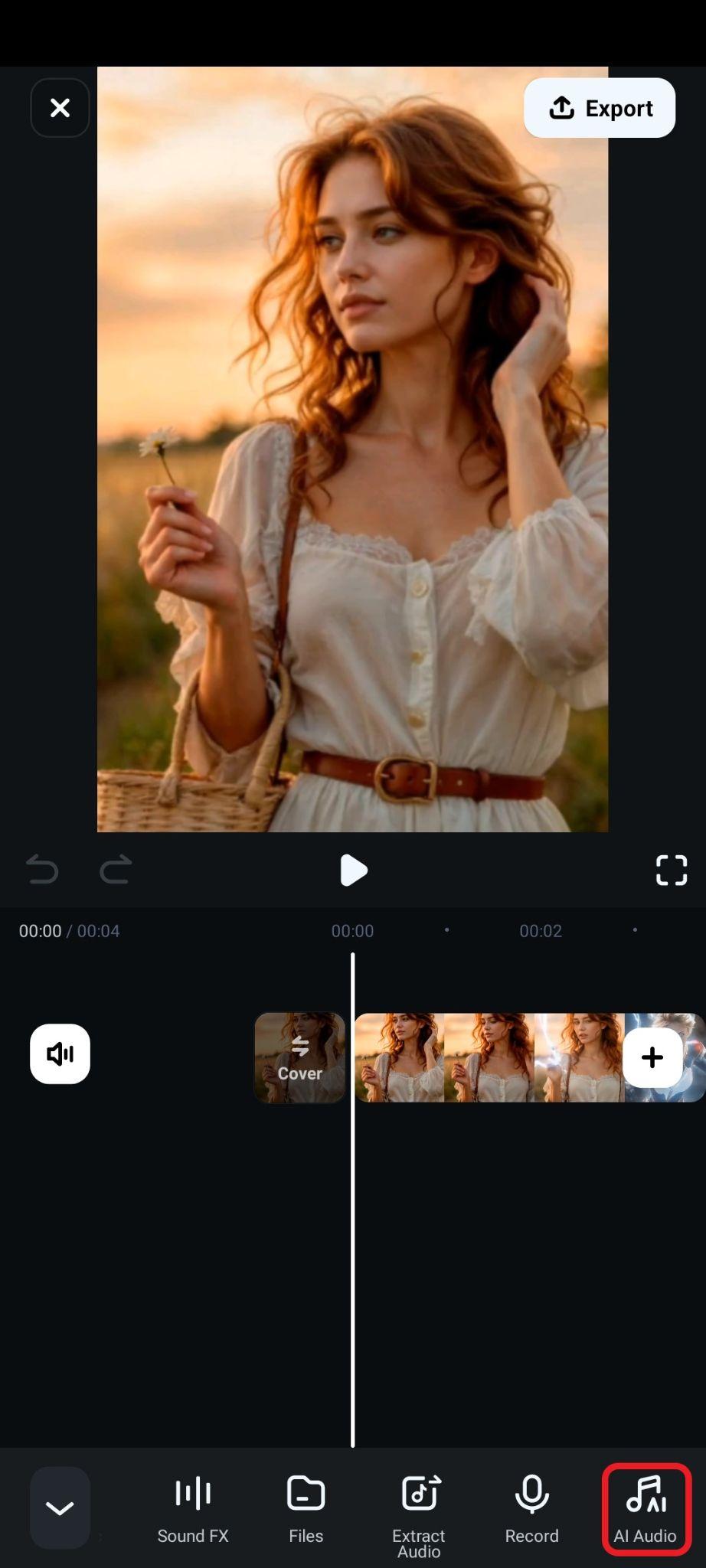
- 接著,點選AI 音樂。
- 選擇情緒、主題以及時長,然後點選生成。
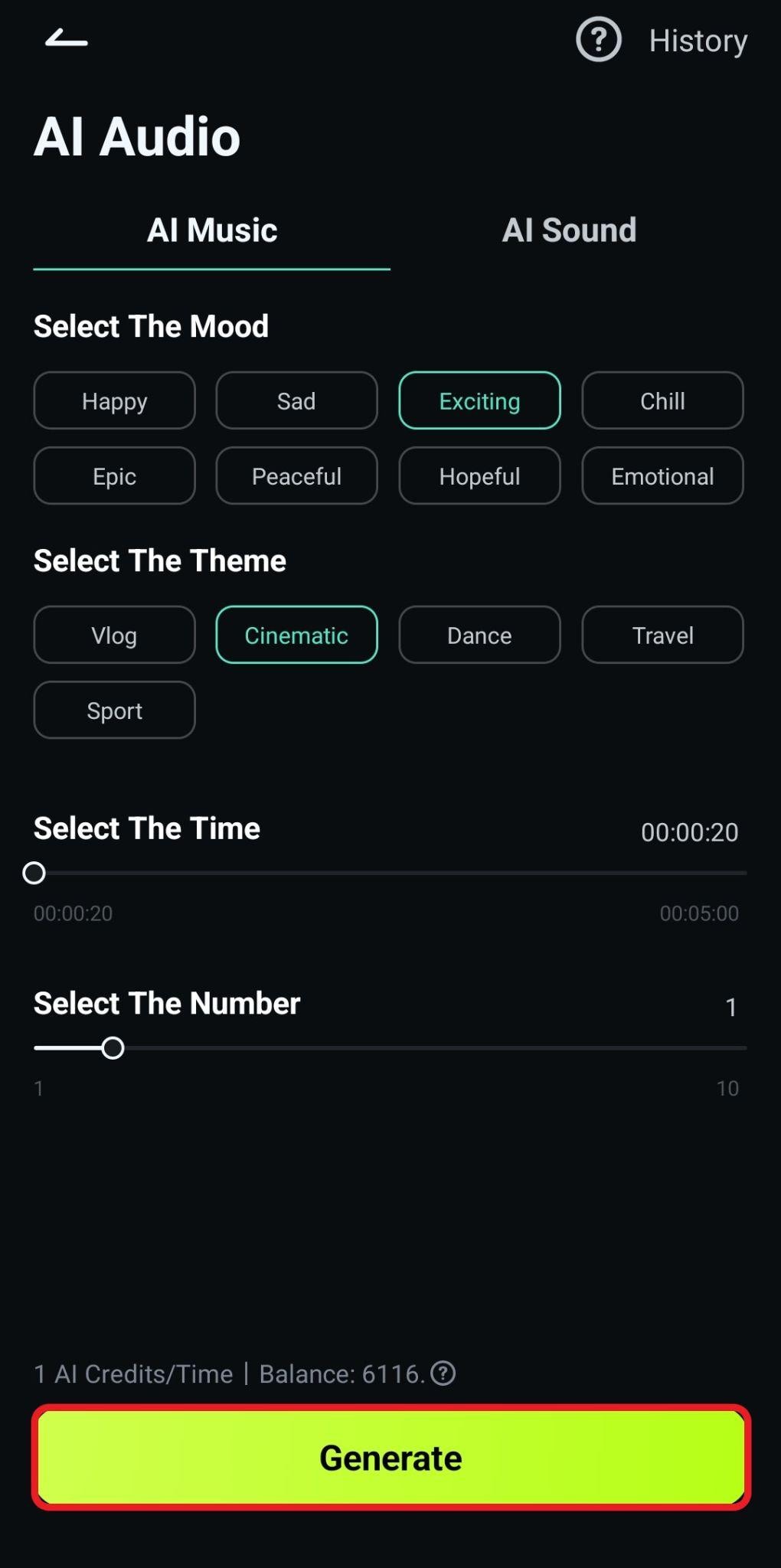
如果您想繼續使用 Filmora 應用程式為影片添加音效,以下是相關步驟。
- 點選「音訊」後,不要前往 AI 音樂,而是點選音效.
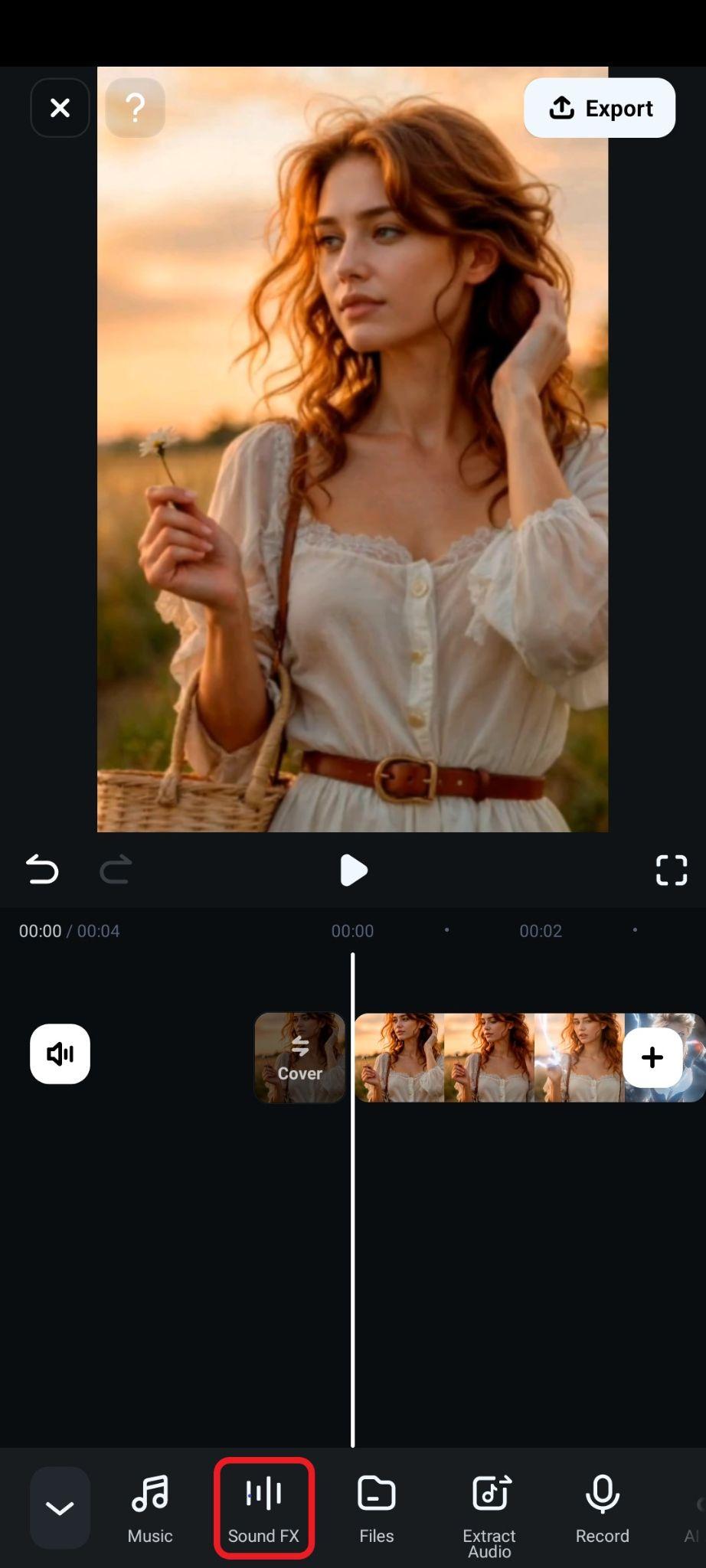
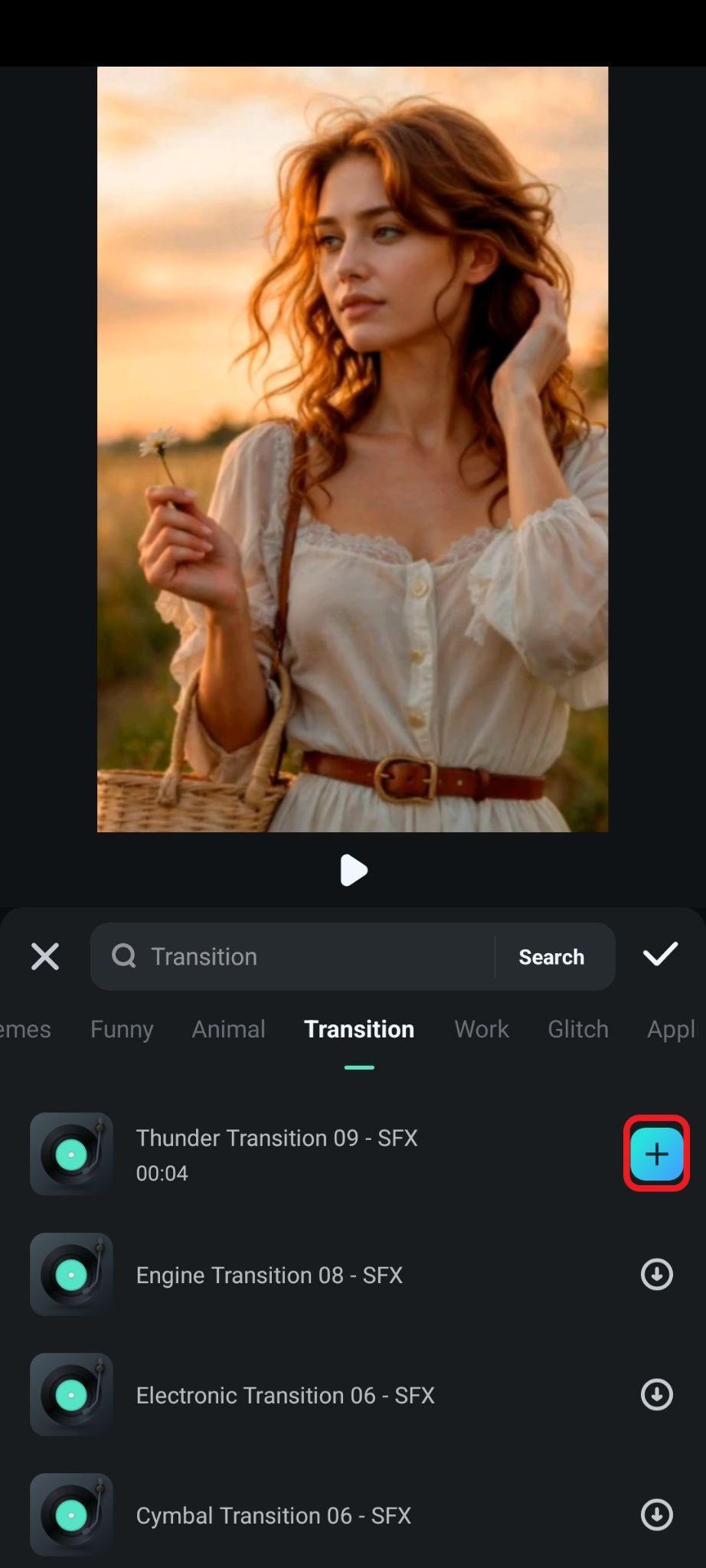
- 選擇您喜歡的音效,然後點選+ 按鈕,將其添加到時間軸。
AI 首尾幀轉影片生成器的創意應用
我們已經學會了如何使用最佳的首尾幀 AI 影片生成器,但現在,是時候思考這項技術的一些實際應用場景了。以下是您使用此類 AI 工具的 5 大創意方式。
- 產品使用前後的宣傳推廣:想像您是一個銷售刮鬍刀或其他任何使用後能帶來明顯轉變之產品的品牌。您可以製作一段客戶使用產品前後的動畫。
- 建築視覺化:第一幀可以是一塊空地,最後一幀可以是您正在設計的建築物的最終 3D 渲染圖。AI 可以填補空白,創建一段建築從上至下逐步建成的影片。
- 打造完美穿搭:使用一張穿著簡單服裝的照片作為第一幀,以及一張 AI 生成的您穿著正式禮服的照片作為最後一幀。AI 可以創建一段宛如迪士尼童話故事般的換裝變身影片。
- 從零製作縮時攝影:拍攝一張日出的照片,然後在完全相同的位置用相機拍攝一張夜晚的照片。將這兩張照片分別作為首尾幀,AI 將從中創建一段縮時影片。
- 視覺藝術宣傳:每一件視覺藝術作品都始於一張空白畫布或一個簡單的想法。將此作為第一幀,將最終的藝術作品作為最後一幀,讓 AI 創建一段藝術作品在紙上繪製完成的影片。這非常適合用於藝廊的展示螢幕。
還有許多其他場景,您可以利用這類技術創造出令人驚嘆的作品。盡情實驗,發掘屬於您自己的創意用法。
結論
我們在本文中學習了如何使用首尾幀創建影片。之後,您只需添加一些音訊,大功告成!您僅憑兩張照片,就創作出了一篇精彩的社群媒體貼文。
立即下載 Filmora,親身體驗影片剪輯的樂趣。選擇最適合您需求的版本,準備好盡情享受其中的無窮樂趣!

