

 AI 摘要
AI 摘要
Wondershare Filmora 透過「圖片轉影片(Veo 3)」技術取代傳統固定式線上濾鏡,讓使用者能透過自訂文字提示詞,精確控制照片老化至影片的轉換程度與細節。
● 相較於僅提供固定轉換且畫質壓縮的線上工具,Filmora 支援最高 1080p 解析度輸出與生成後的時間軸編輯,適合需要精細控制老化特徵(如皺紋、髮色)與轉換流暢度的創作者。
● 執行轉換時必須使用光線均勻且臉部清晰的正面單人照片(處理團體照時效果較不穩定),且桌機版自訂提示詞生成的影片時長目前固定為 8 秒。
● 若需快速產出可直接套用內建的「優雅老去」動態肖像預設範本;由於每次執行生成或修改重做皆會消耗 AI 點數,建議送出前詳細確認文字提示條件。
向 AI 詢問摘要
 ChatGPT
 Perplexity
 Gemini
 Claude
 Grok
Grok
使用AI 年齡濾鏡想像你的「未來自己」的趨勢正在蓬勃發展!不同於簡單的線上工具,Wondershare Filmora是首選的AI 年齡生成器和AI 濾鏡影片工具,為您提供專業的、基於提示詞的控制。學習如何使用 Filmora 精確的自訂文字提示詞功能,在桌面和行動裝置上創建令人驚豔、逼真的AI 老化影片。
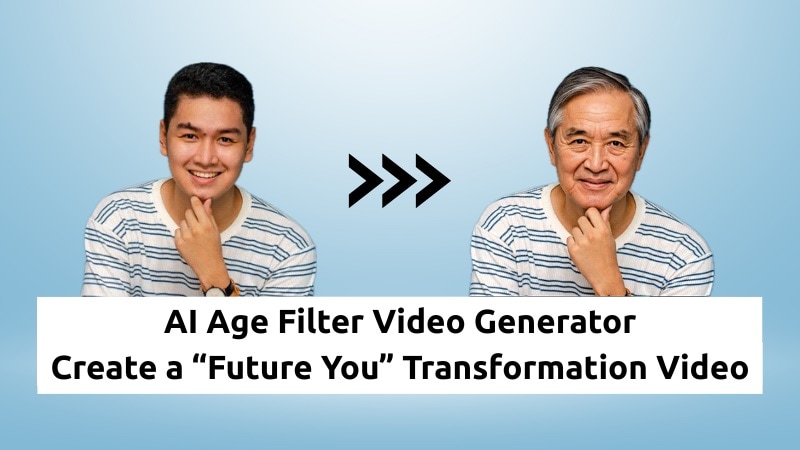
第 1 部分:Filmora:卓越的 AI 年齡濾鏡影片與 AI 年齡產生器(相較於線上工具)
大多數簡單的線上工具只提供基本的照片老化效果。Filmora 是一款專業的AI 影片編輯器,對新使用者來說是一個功能強大的免費 AI 生成影片選項,讓您能夠創建高解析度的年齡濾鏡影片片段,並透過自訂提示詞優化老化效果。
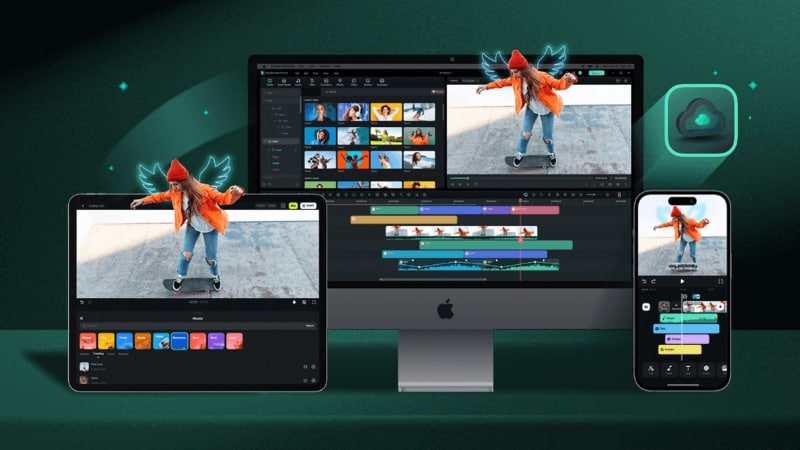
這些 AI 年齡濾鏡平台很少讓您調整老化程度或控制轉換的呈現方式。但透過 Filmora 的AI 圖片轉影片功能,您可以使用文字提示詞引導過程,而不是將一切交給自動化處理。
Filmora 讓您塑造老年濾鏡影片的外觀、控制轉換的流暢度,並優化每個細節。這是一種實作方式,能以更高的靈活性和品質創建您的「未來自己」動畫。
| 功能 | 線上 AI 年齡濾鏡 | Filmora |
| 自訂性 | 有限(無提示詞控制)。 | 使用 Filmora 的 AI 圖片轉影片(Veo 3)功能進行完整的文字提示詞控制。 |
| 解析度 | 標準,通常經過壓縮。 | 高品質輸出,最高可達 1080p。 |
| 編輯控制 | 固定轉換,無法手動調整。 | 調整老化效果的強度、時間和轉換 |
| 創意選項 | 渲染後輸出即結束。 | 新增音樂、疊加層和轉場,或與其他效果結合。 |
| 速度 | 快速自動生成,但無工作流程控制。 | 渲染時間較長,但允許在匯出前調整提示詞和時間軸。 |
第 2 部分:桌面指南:使用 Filmora 的圖片轉影片工具創建 AI 老化影片
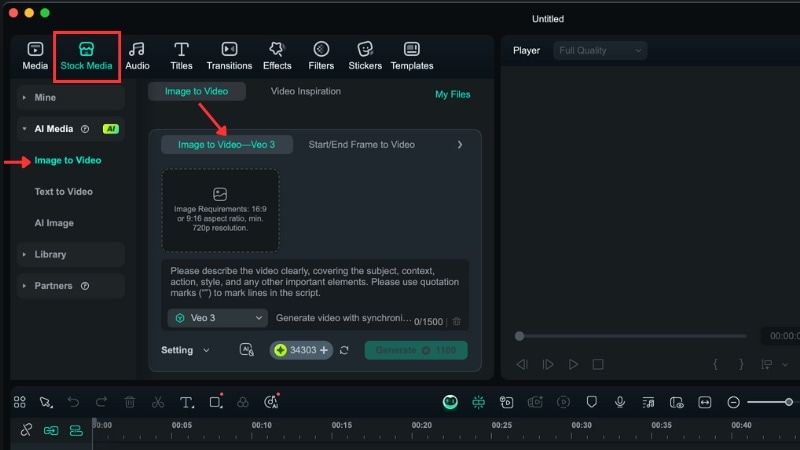
Filmora 中的 AI 老化濾鏡效果是透過 AI 圖片轉影片工具實現的。此功能在軟體的 Mac 和 Windows 版本上均可使用。上傳您的照片、新增文字提示詞,讓 Filmora 生成流暢的轉換,展現您年老的樣貌。
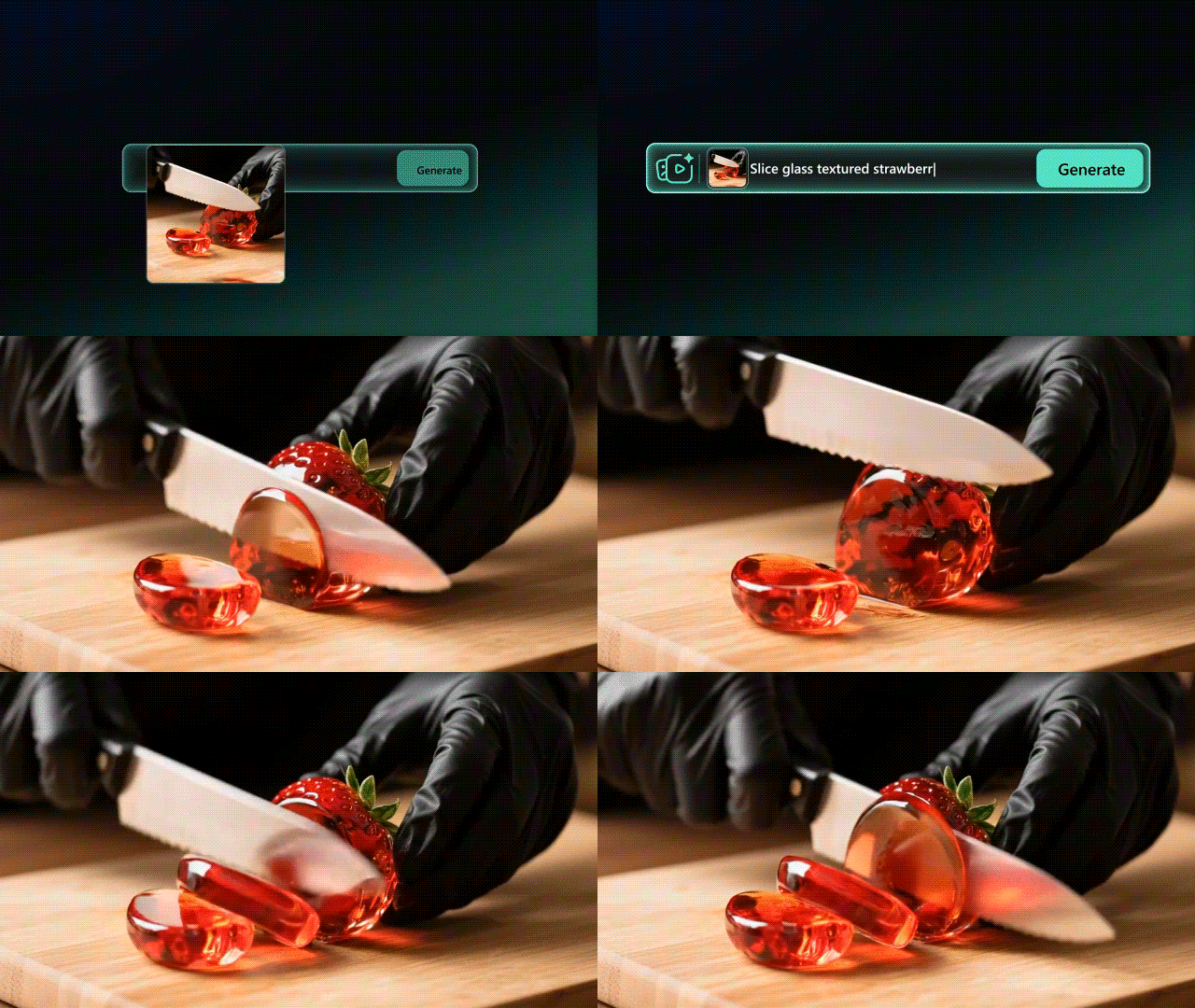
方法 1:逐步教學:使用自訂文字提示詞創建老年濾鏡影片
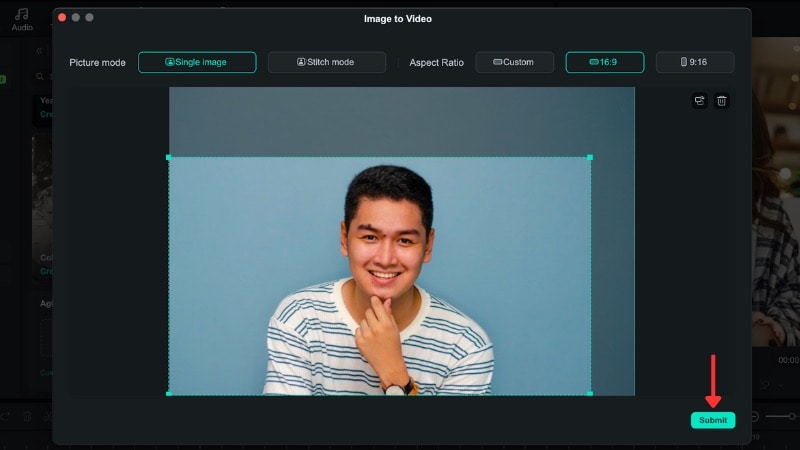
以下是在 Filmora 桌面版上的逐步操作方式:
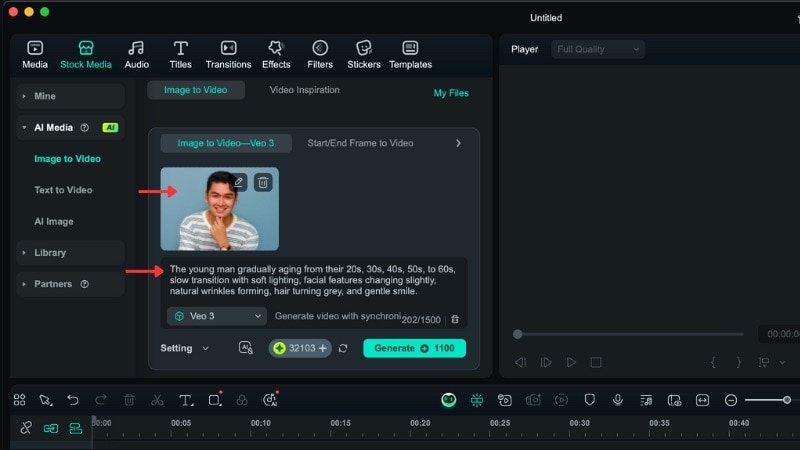
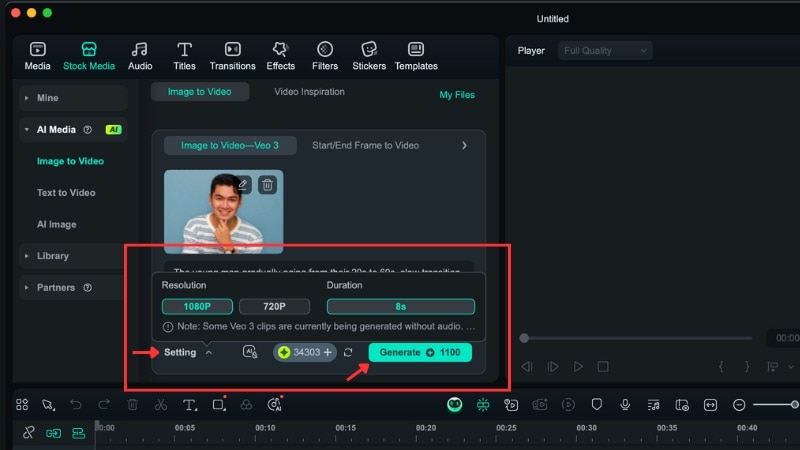
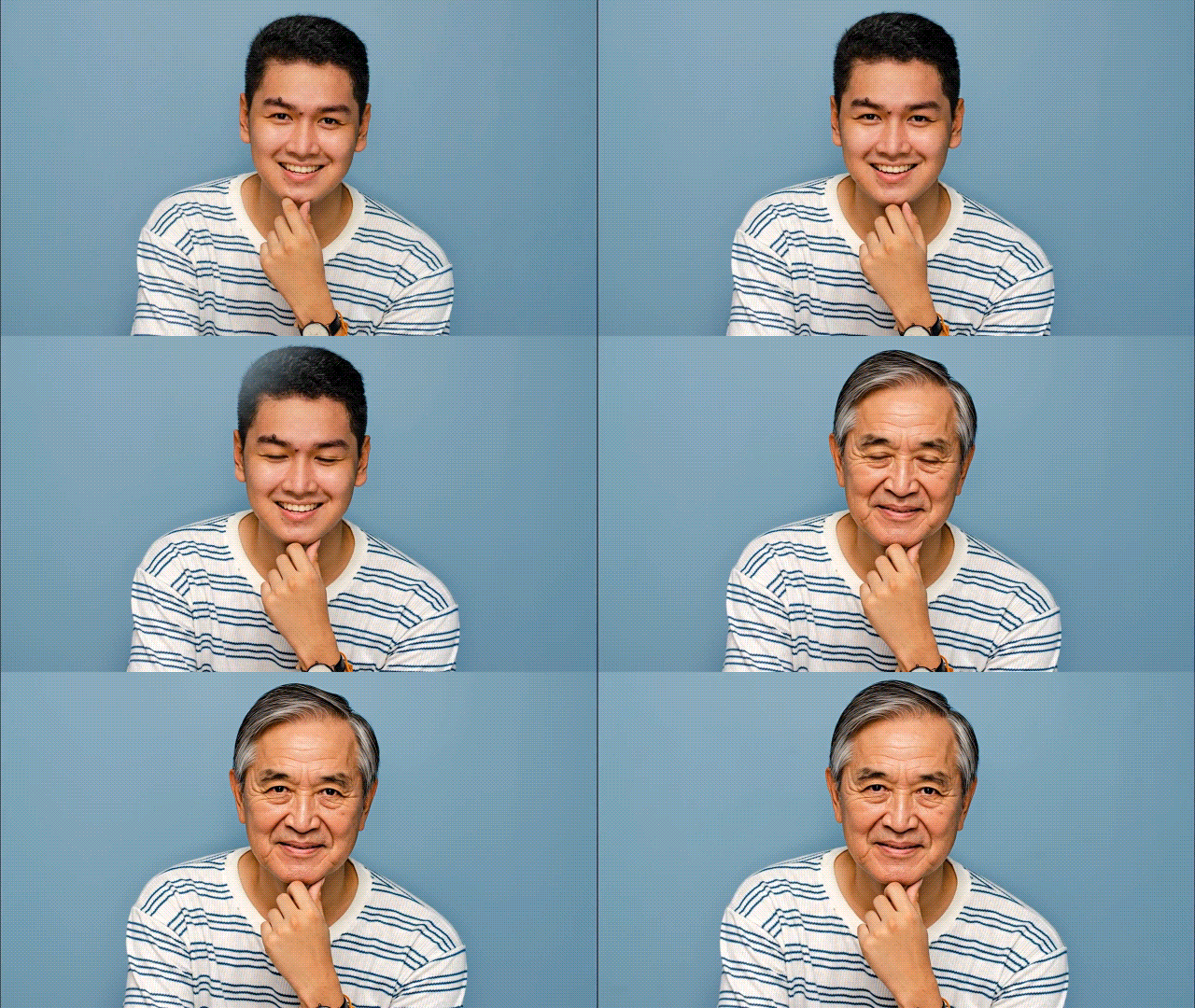
方法 2:使用影片靈感預設快速創建 AI 年齡濾鏡轉換
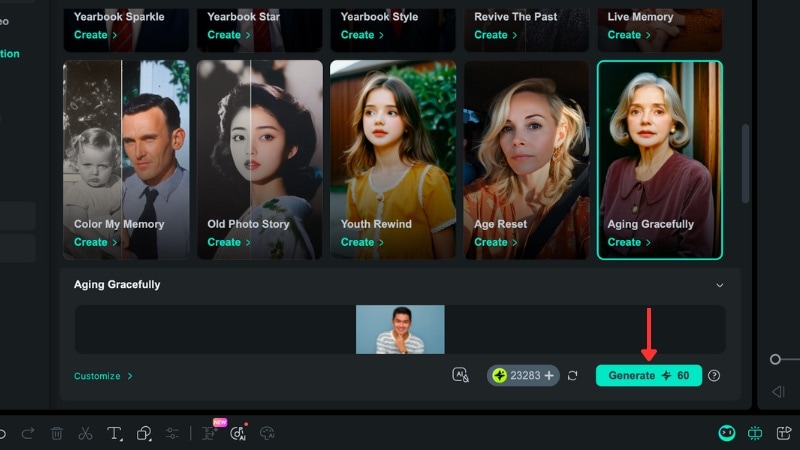
AI 年齡濾鏡效果也可以透過 Filmora 的影片靈感預設範本創建。在其 AI 範本中,「優雅老去」預設為您提供現成的轉換效果,展現從年輕到年老的優雅轉變。
請依照以下說明學習如何在 Filmora 中創建:
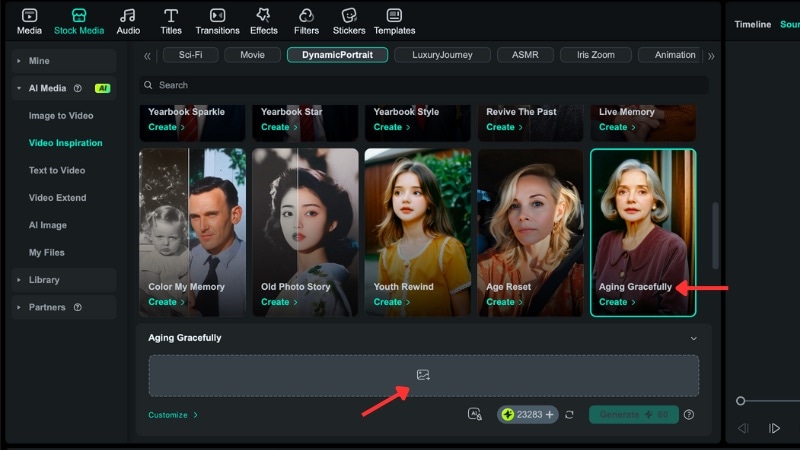
- 選擇您希望 Filmora 專注於轉換的臉部區域。
- 設定符合您專案的長寬比(9:16、16:9 或自訂)。
第三部分:如何在 Filmora(行動版)中建立 AI 老化濾鏡風格影片
在 Filmora 行動應用程式中,您也可以使用其圖片轉影片功能來建立年齡變換濾鏡影片。您只需上傳照片、撰寫文字提示,然後讓 AI 將您目前的樣貌轉換成年長後的樣子。此功能可在 Android和iOS 裝置上運行。

 安全下載
安全下載請按照以下說明使用 Filmora 行動版建立老化濾鏡影片:
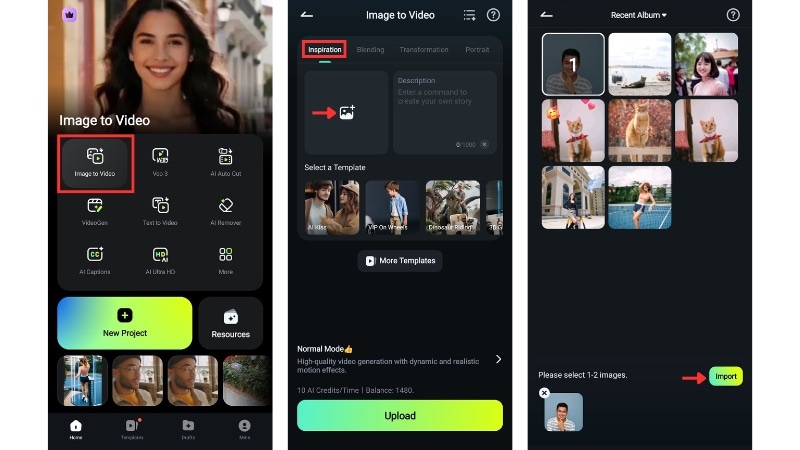
「一個人從二十多歲慢慢變老到六十多歲,漸進式的臉部變換,黑髮變成灰白,相同的光線和背景。」
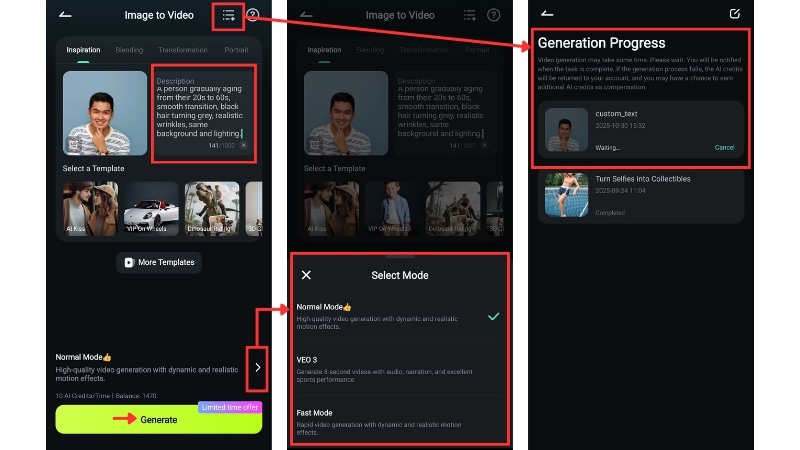
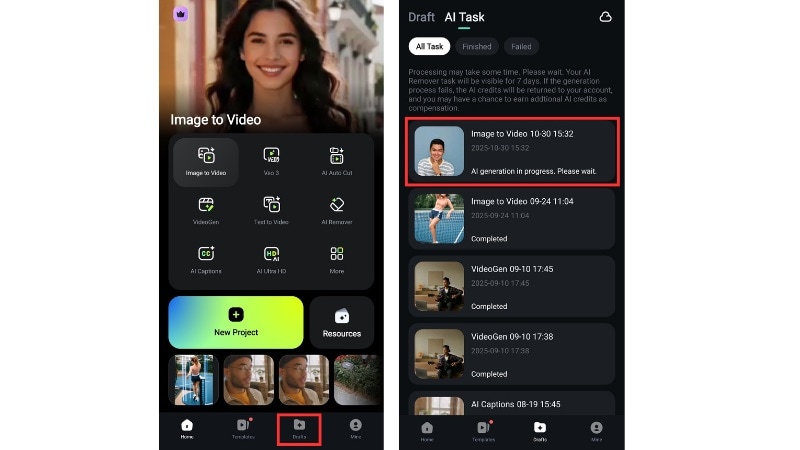
若要查看進度,請點選螢幕右上角的 列表 圖示。您也可以返回主畫面並開啟 草稿 > AI 任務 來追蹤您的生成狀態。
影片生成可能需要一些時間。當您的 AI 老化濾鏡影片完成並準備好預覽時,Filmora 將會通知您。
第四部分:超越老化 - 使用 Filmora 圖片轉影片功能可以製作的其他創意影片
Filmora 的圖片轉影片功能不僅限於老化濾鏡趨勢。它可以作為 AI 影片產生器虛擬化身 工具使用,讓您從一張照片建立不同類型的個人化 AI 生成影片。
以下是您可以在 Filmora 的圖片轉影片功能中建立的其他內容:
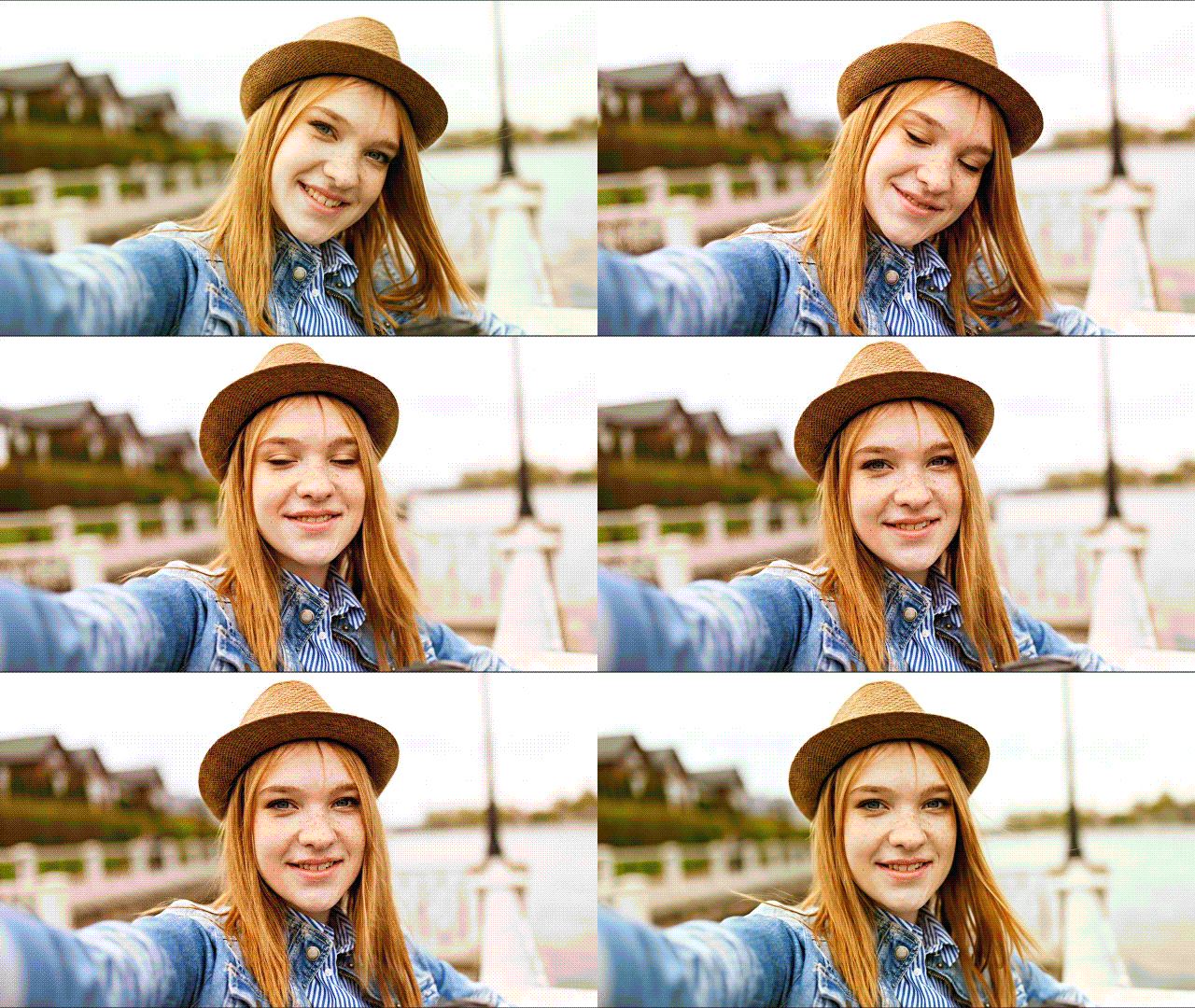
1. 動畫肖像和角色
您可以使用圖片轉影片工具來製作肖像、自拍或角色設計的動畫。使用描述自然眼神移動、頭部傾斜或溫和微笑的提示。您也可以改變光線或背景色調以符合您的風格。
2. 回憶與懷舊影片
將有意義的照片(如舊家庭照片、童年快照或父母的婚禮照片)轉換成短片。使用添加輕柔鏡頭移動、柔和光線變化或淡入淡出效果的提示來營造懷舊氛圍。
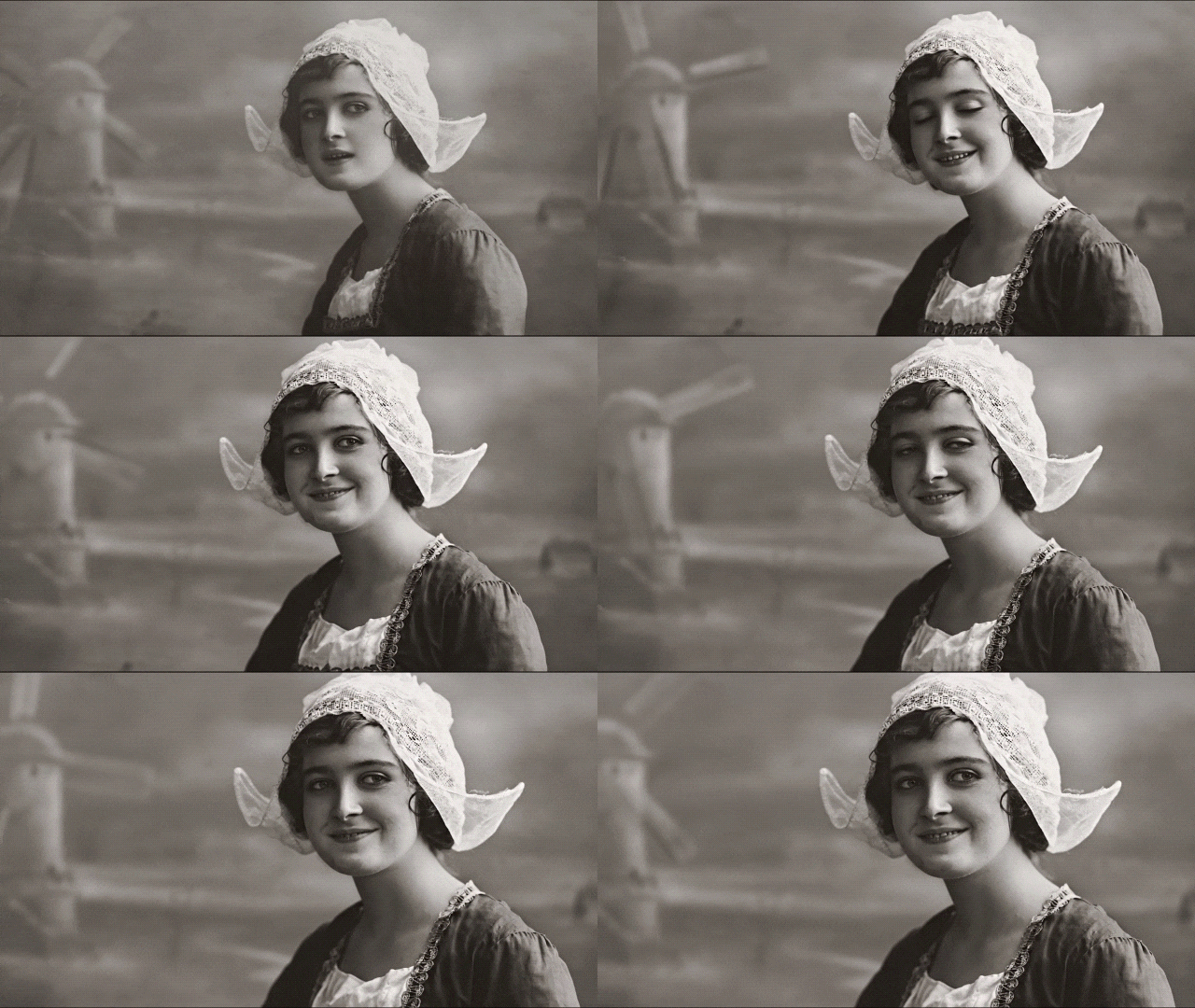
提示: 對於動畫肖像和懷舊影片,您可以遵循與老化濾鏡工作流程相同的步驟。將提示重點放在動作上,例如主體的行為或反應,而非變換效果。
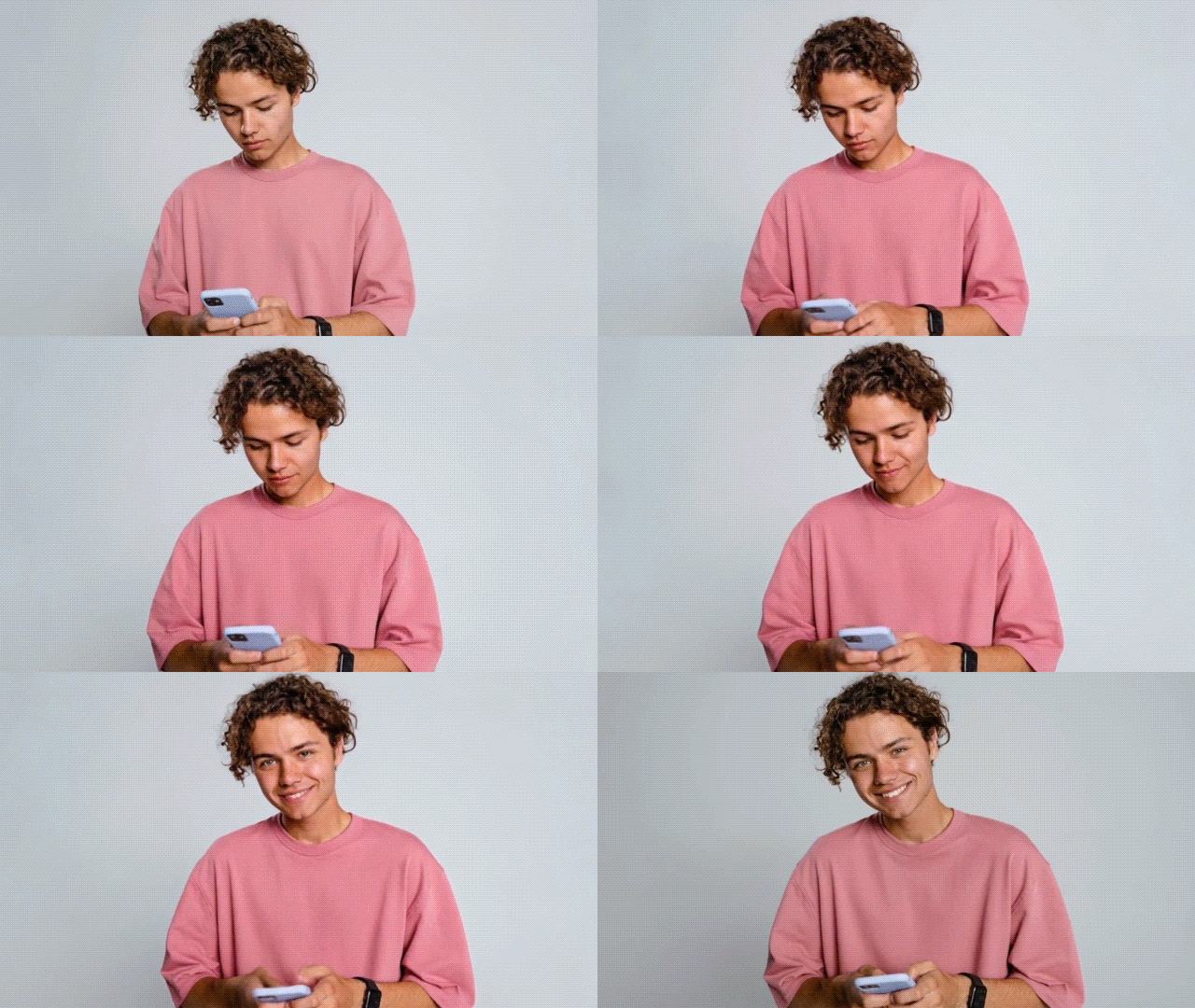
3. 設定起始和結束畫面以實現動態轉場
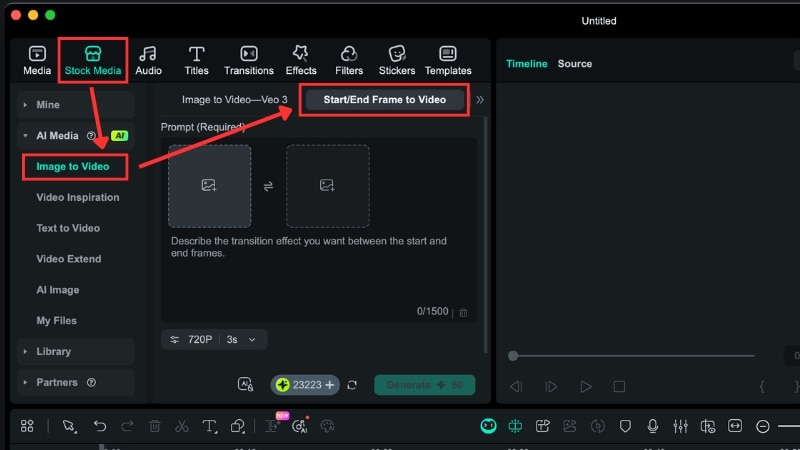
使用 Filmora 圖片轉影片功能的另一種創意方式是透過起始/結束畫面轉影片選項。此工具讓您在兩張圖片之間建立平滑轉場,將靜態視覺效果轉變為具有 AI 生成中間動作的電影級動態片段。
請按照以下說明學習如何操作:
步驟 1. 前往 素材庫 標籤 > AI 媒體 > 圖片轉影片 > 起始/結束畫面轉影片.
步驟 2. 上傳您要用作起始和結束畫面的圖片。
步驟 3. 輸入文字提示以描述您希望轉場呈現的效果。
步驟 4. 開啟 設定 以設定您偏好的 解析度和持續時間,然後點擊 生成 開始處理程序。
透過 Filmora 的 AI 圖片轉影片功能,您的創意不僅限於 AI 老化濾鏡影片。您可以從單張圖片或影片以及幾句話來實驗肖像、舊照片或風格化編輯。
結論
建立 AI 老化影片 是一種有趣的方式,可以看到您多年後可能的樣子。透過 Filmora 的圖片轉影片功能,您可以完全控制結果,使其成為製作細緻、電影級 AI 年齡生成器 的最佳 年齡濾鏡影片 內容。
與大多數只提供單一固定輸出的線上 AI 老化濾鏡工具不同,Filmora 讓您使用文字提示來塑造效果。您可以在 Filmora 的桌面版和行動版上製作老化濾鏡影片。
今天就在 Filmora 中嘗試建立您自己的 免費 AI 生成影片,並透過我們專業的 AI 老化濾鏡 工具,在幾秒鐘內看到「未來的您」栩栩如生。
常見問題
-
如果我不喜歡生成的 AI 老化濾鏡風格怎麼辦?
您可以調整文字提示並使用不同的細節生成新結果。請記住,每次新生成都會使用 AI 點數,因此最好在重新生成之前仔細完善您的提示。 -
建立 AI 老化濾鏡風格影片時,我的提示應該多詳細?
要具體但簡潔。包含詳細資訊,如人物的年齡範圍、光線、臉部特徵或情緒。清晰的提示有助於 Filmora 建立更準確的變換效果。 -
Filmora 中的 AI 老化濾鏡適用於團體照嗎?
它在建立動作或變換效果時會專注於一張主要臉孔。它可以處理團體照,但結果可能會因光線和臉部清晰度而有所不同。為獲得最佳效果,請選擇臉部清晰且光線充足的照片。
